
실습 설정 안내 및 요구사항
계정과 진행 상황을 보호하세요. 이 실습을 실행하려면 항상 시크릿 브라우저 창과 실습 사용자 인증 정보를 사용하세요.

Google Cloud의 로그 애널리틱스

실습 20분 universal_currency_alt 크레딧 1개 show_chart 입문
info 이 실습에는 학습을 지원하는 AI 도구가 통합되어 있을 수 있습니다.
이 콘텐츠는 아직 휴대기기에 최적화되지 않음
최상의 경험을 위해 데스크톱 컴퓨터에서 이메일로 전송된 링크를 사용하여 방문하세요.

GSP1088

Google Cloud 사용자 주도형 실습 로고

개요

Cloud Logging은 완전 관리형 서비스로, 이를 통해 Google Cloud의 로깅 데이터 및 이벤트를 저장, 검색, 분석, 모니터링할 뿐만 아니라 알림을 받을 수 있습니다. 이 실습에서는 Cloud Logging에서 제공하는 기능과 도구를 사용하여 애플리케이션에 대한 인사이트를 얻는 방법을 알아봅니다.

학습할 내용

이 실습에서는 다음을 수행하는 방법에 대해 알아봅니다.

  • Cloud Logging을 효과적으로 사용하여 Google Kubernetes Engine(GKE)에서 실행되는 애플리케이션에 대한 인사이트를 얻습니다.
  • 로그 애널리틱스를 사용하여 쿼리를 효과적으로 빌드하고 실행합니다.

실습에 사용되는 데모 애플리케이션

이 실습에서는 GKE 클러스터에 배포된 마이크로서비스 데모 앱을 기반으로 하는 시나리오를 진행합니다. 이 데모 앱에는 여러 마이크로서비스와 종속 항목이 포함되어 있습니다.
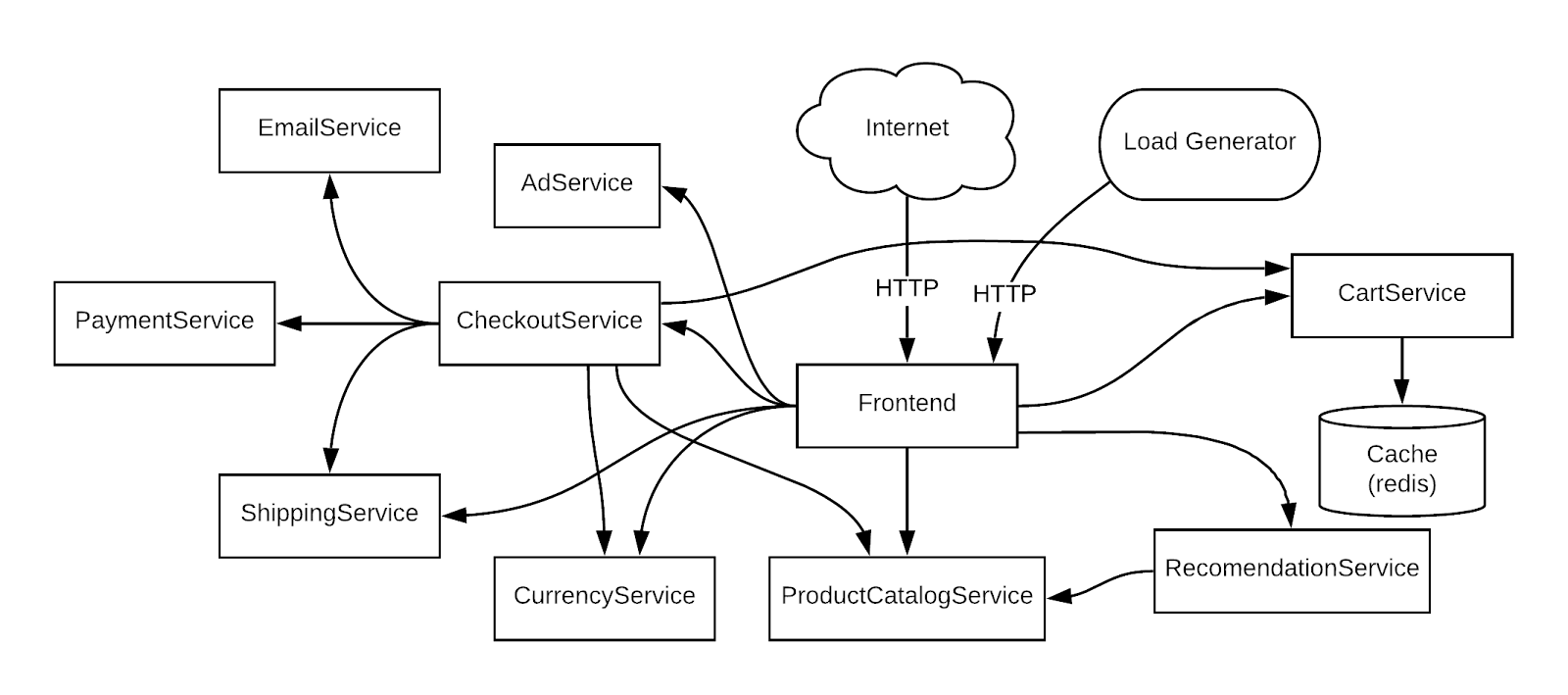
여러 마이크로서비스와 종속 항목을 보여주는 차트

설정 및 요건

실습 시작 버튼을 클릭하기 전에

다음 안내를 확인하세요. 실습에는 시간 제한이 있으며 일시중지할 수 없습니다. 실습 시작을 클릭하면 타이머가 시작됩니다. 이 타이머는 Google Cloud 리소스를 사용할 수 있는 시간이 얼마나 남았는지를 표시합니다.

실무형 실습을 통해 시뮬레이션이나 데모 환경이 아닌 실제 클라우드 환경에서 실습 활동을 진행할 수 있습니다. 실습 시간 동안 Google Cloud에 로그인하고 액세스하는 데 사용할 수 있는 새로운 임시 사용자 인증 정보가 제공됩니다.

이 실습을 완료하려면 다음을 준비해야 합니다.

  • 표준 인터넷 브라우저 액세스 권한(Chrome 브라우저 권장)
참고: 이 실습을 실행하려면 시크릿 모드(권장) 또는 시크릿 브라우저 창을 사용하세요. 개인 계정과 학습자 계정 간의 충돌로 개인 계정에 추가 요금이 발생하는 일을 방지해 줍니다.
  • 실습을 완료하기에 충분한 시간(실습을 시작하고 나면 일시중지할 수 없음)
참고: 이 실습에는 학습자 계정만 사용하세요. 다른 Google Cloud 계정을 사용하는 경우 해당 계정에 비용이 청구될 수 있습니다.

실습을 시작하고 Google Cloud 콘솔에 로그인하는 방법

  1. 실습 시작 버튼을 클릭합니다. 실습 비용을 결제해야 하는 경우 결제 수단을 선택할 수 있는 대화상자가 열립니다. 왼쪽에는 다음과 같은 항목이 포함된 실습 세부정보 창이 있습니다.

    • Google Cloud 콘솔 열기 버튼
    • 남은 시간
    • 이 실습에 사용해야 하는 임시 사용자 인증 정보
    • 필요한 경우 실습 진행을 위한 기타 정보
  2. Google Cloud 콘솔 열기를 클릭합니다(Chrome 브라우저를 실행 중인 경우 마우스 오른쪽 버튼으로 클릭하고 시크릿 창에서 링크 열기를 선택합니다).

    실습에서 리소스가 가동되면 다른 탭이 열리고 로그인 페이지가 표시됩니다.

    팁: 두 개의 탭을 각각 별도의 창으로 나란히 정렬하세요.

    참고: 계정 선택 대화상자가 표시되면 다른 계정 사용을 클릭합니다.
  3. 필요한 경우 아래의 사용자 이름을 복사하여 로그인 대화상자에 붙여넣습니다.

    {{{user_0.username | "Username"}}}

    실습 세부정보 창에서도 사용자 이름을 확인할 수 있습니다.

  4. 다음을 클릭합니다.

  5. 아래의 비밀번호를 복사하여 시작하기 대화상자에 붙여넣습니다.

    {{{user_0.password | "Password"}}}

    실습 세부정보 창에서도 비밀번호를 확인할 수 있습니다.

  6. 다음을 클릭합니다.

    중요: 실습에서 제공하는 사용자 인증 정보를 사용해야 합니다. Google Cloud 계정 사용자 인증 정보를 사용하지 마세요. 참고: 이 실습에 자신의 Google Cloud 계정을 사용하면 추가 요금이 발생할 수 있습니다.
  7. 이후에 표시되는 페이지를 클릭하여 넘깁니다.

    • 이용약관에 동의합니다.
    • 임시 계정이므로 복구 옵션이나 2단계 인증을 추가하지 않습니다.
    • 무료 체험판을 신청하지 않습니다.

잠시 후 Google Cloud 콘솔이 이 탭에서 열립니다.

참고: Google Cloud 제품 및 서비스에 액세스하려면 탐색 메뉴를 클릭하거나 검색창에 제품 또는 서비스 이름을 입력합니다. 탐색 메뉴 아이콘 및 검색창

Cloud Shell 활성화

Cloud Shell은 다양한 개발 도구가 탑재된 가상 머신으로, 5GB의 영구 홈 디렉터리를 제공하며 Google Cloud에서 실행됩니다. Cloud Shell을 사용하면 명령줄을 통해 Google Cloud 리소스에 액세스할 수 있습니다.

  1. Google Cloud 콘솔 상단에서 Cloud Shell 활성화 Cloud Shell 활성화 아이콘를 클릭합니다.

  2. 다음 창을 클릭합니다.

    • Cloud Shell 정보 창을 통해 계속 진행합니다.
    • 사용자 인증 정보를 사용하여 Google Cloud API를 호출할 수 있도록 Cloud Shell을 승인합니다.

연결되면 사용자 인증이 이미 처리된 것이며 프로젝트가 학습자의 PROJECT_ID, (으)로 설정됩니다. 출력에 이 세션의 PROJECT_ID를 선언하는 줄이 포함됩니다.

Your Cloud Platform project in this session is set to {{{project_0.project_id | "PROJECT_ID"}}}

gcloud는 Google Cloud의 명령줄 도구입니다. Cloud Shell에 사전 설치되어 있으며 명령줄 자동 완성을 지원합니다.

  1. (선택사항) 다음 명령어를 사용하여 활성 계정 이름 목록을 표시할 수 있습니다.
gcloud auth list
  1. 승인을 클릭합니다.

출력:

ACTIVE: * ACCOUNT: {{{user_0.username | "ACCOUNT"}}} To set the active account, run: $ gcloud config set account `ACCOUNT`
  1. (선택사항) 다음 명령어를 사용하여 프로젝트 ID 목록을 표시할 수 있습니다.
gcloud config list project

출력:

[core] project = {{{project_0.project_id | "PROJECT_ID"}}} 참고: gcloud 전체 문서는 Google Cloud에서 gcloud CLI 개요 가이드를 참고하세요.

작업 1. 인프라 설정

GKE 클러스터 확인

GKE 클러스터에 연결하고 클러스터가 올바르게 생성되었는지 확인합니다.

  1. Cloud Shell에서 gcloud 명령어로 영역을 설정합니다.
gcloud config set compute/zone {{{project_0.default_zone|placeholder}}}
  1. 다음 명령어를 사용하여 클러스터의 상태를 확인합니다.
gcloud container clusters list

다음과 비슷한 상태가 표시될 것입니다.

NAME: day2-ops LOCATION: us-west1 MASTER_VERSION: 1.31.5-gke.1023000 MASTER_IP: 34.169.197.173 MACHINE_TYPE: e2-standard-2 NODE_VERSION: 1.31.5-gke.1023000 NUM_NODES: 3 STATUS: RUNNING

클러스터 상태가 RUNNING이어야 합니다. 아직 PROVISIONING이라면 잠시 기다렸다가 위 명령어를 다시 실행하세요. 상태가 RUNNING이 될 때까지 반복합니다.

Google Cloud 콘솔에서도 진행 상황을 확인할 수 있습니다. 탐색 메뉴(탐색 메뉴 아이콘)에서 Kubernetes Engine > 클러스터를 클릭합니다.

  1. 클러스터가 RUNNING 상태가 되면 클러스터 사용자 인증 정보를 가져옵니다.
gcloud container clusters get-credentials day2-ops --region {{{project_0.default_region|placeholder}}}

다음과 비슷한 결과가 출력됩니다.

Fetching cluster endpoint and auth data. kubeconfig entry generated for day2-ops.
  1. 노드가 생성되었는지 확인합니다.
kubectl get nodes

다음과 비슷한 결과가 출력됩니다.

NAME STATUS ROLES AGE VERSION gke-day2-ops-day2-ops-node-pool-0d9c7ef3-xc44 Ready <none> 11m v1.31.5-gke.1023000 gke-day2-ops-day2-ops-node-pool-b17ac6d6-tch7 Ready <none> 11m v1.31.5-gke.1023000 gke-day2-ops-day2-ops-node-pool-ed506ae8-wsc5 Ready <none> 11m v1.31.5-gke.1023000

작업 2. 애플리케이션 배포

다음으로 클러스터에 Online Boutique라는 마이크로서비스 애플리케이션을 배포하여 모니터링할 수 있는 실제 워크로드를 만듭니다.

  1. 다음을 실행하여 저장소를 클론합니다.
git clone https://github.com/GoogleCloudPlatform/microservices-demo.git
  1. microservices-demo 디렉터리로 이동합니다.
cd microservices-demo
  1. kubectl을 사용하여 앱을 설치합니다.
kubectl apply -f release/kubernetes-manifests.yaml
  1. 모든 것이 올바르게 실행되고 있는지 확인합니다.
kubectl get pods

아래와 비슷한 결과가 출력될 것입니다. 다음 단계로 넘어가기 전에 모든 포드에 Running 상태가 표시될 때까지 명령어를 계속 재실행합니다.

NAME READY STATUS RESTARTS AGE adservice-55f94cfd9c-4lvml 1/1 Running 0 20m cartservice-6f4946f9b8-6wtff 1/1 Running 2 20m checkoutservice-5688779d8c-l6crl 1/1 Running 0 20m currencyservice-665d6f4569-b4sbm 1/1 Running 0 20m emailservice-684c89bcb8-h48sq 1/1 Running 0 20m frontend-67c8475b7d-vktsn 1/1 Running 0 20m loadgenerator-6d646566db-p422w 1/1 Running 0 20m paymentservice-858d89d64c-hmpkg 1/1 Running 0 20m productcatalogservice-bcd85cb5-d6xp4 1/1 Running 0 20m recommendationservice-685d7d6cd9-pxd9g 1/1 Running 0 20m redis-cart-9b864d47f-c9xc6 1/1 Running 0 20m shippingservice-5948f9fb5c-vndcp 1/1 Running 0 20m
  1. 다음 명령어를 실행하여 애플리케이션의 외부 IP를 가져옵니다.
export EXTERNAL_IP=$(kubectl get service frontend-external -o jsonpath="{.status.loadBalancer.ingress[0].ip}") echo $EXTERNAL_IP

IP 주소는 서비스가 배포된 후에만 반환됩니다. 외부 IP 주소가 할당될 때까지 명령어를 반복해서 실행해야 할 수 있습니다.

IP 주소가 할당되면 다음과 비슷한 출력이 표시될 것입니다.

35.222.235.86
  1. 마지막으로, 앱이 실행 중인지 확인합니다.
curl -o /dev/null -s -w "%{http_code}\n" http://${EXTERNAL_IP}

확인 메시지는 다음과 같습니다.

200

애플리케이션이 배포된 후에는 콘솔에서도 상태를 확인할 수 있습니다.

  1. Kubernetes Engine 페이지의 왼쪽 창에서 워크로드를 클릭하여 모든 포드가 OK인지 확인합니다.

  2. 왼쪽 창에서 게이트웨이, 서비스, 인그레스를 클릭한 다음 서비스 탭을 클릭하고 모든 서비스가 OK 상태인지 확인합니다.

애플리케이션 열기

게이트웨이, 서비스, 인그레스 > 서비스에서 frontend-external 서비스의 엔드포인트 IP를 클릭합니다.

그러면 다음과 비슷한 데모 웹페이지가 열립니다.
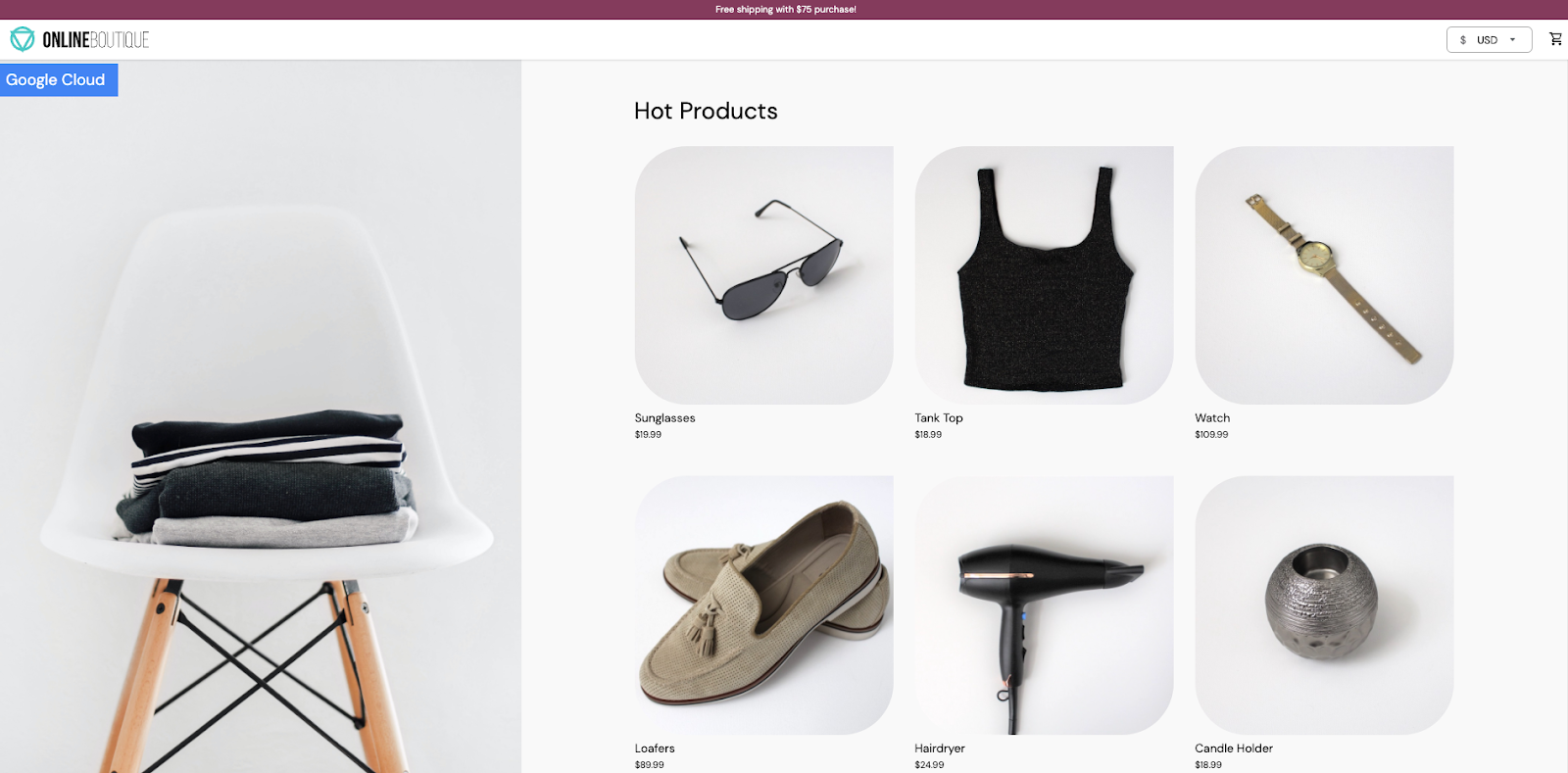
참고: 메시지가 표시되면 '사이트로 이동' 버튼을 클릭해야 할 수 있습니다. 데모 애플리케이션 웹페이지

내 진행 상황 확인하기를 클릭하여 목표를 확인합니다. 애플리케이션 배포

작업 3. 로그 버킷 관리

로그 애널리틱스를 사용 설정하는 방법에는 두 가지가 있습니다. 한 가지 방법은 기존 버킷을 업그레이드하는 것입니다. 다른 방법은 로그 애널리틱스가 사용 설정된 새 로그 버킷을 만드는 것입니다.

기존 버킷 업그레이드

다음 단계에 따라 기존 로그 버킷을 업그레이드할 수 있습니다.

  1. 콘솔의 탐색 메뉴(탐색 메뉴 아이콘)에서 모든 제품 보기 > 모니터링 가능성 > Logging을 클릭합니다. 실습 뒷부분에서 간편하게 액세스할 수 있도록 즐겨찾기를 클릭해 두세요.

  2. 로그 스토리지를 클릭합니다.

  3. 기존 버킷인 Default bucket에 대해 업그레이드를 클릭합니다.

  4. 확인 대화상자에서 업그레이드를 클릭합니다.

  5. 상태가 Upgraded로 바뀔 때까지 기다립니다.

  6. 열기를 클릭하고 _AllLogs 뷰를 선택합니다.

로그 애널리틱스 페이지가 열립니다.

새 로그 버킷 만들기

다음 단계에 따라 새 로그 버킷을 만들 수 있습니다.

  1. 왼쪽 창에서 로그 스토리지를 클릭한 다음 로그 스토리지 창 상단에서 로그 버킷 만들기를 클릭합니다.

  2. 버킷 이름을 day2ops-log로 지정합니다.

  3. 업그레이드하여 로그 애널리틱스 사용하기이 버킷에 연결되는 새 BigQuery 데이터 세트 만들기를 선택합니다.

  4. BigQuery 데이터 세트 이름으로 day2ops_log를 입력합니다.

  5. 리전 필드에서 전역 옵션을 선택합니다.

BigQuery에서 연결된 데이터 세트 만들기를 선택하면 BigQuery에 데이터 세트가 없는 경우 데이터 세트가 생성됩니다. 이렇게 하면 BigQuery에서 쿼리를 실행할 수 있습니다.

  1. 버킷 생성을 클릭하여 로그 버킷을 만듭니다.

내 진행 상황 확인하기를 클릭하여 목표를 확인합니다. 로그 버킷 만들기

새 로그 버킷에 쓰기

로그 항목이 새 로그 버킷으로 라우팅되도록 로그 싱크를 만드는 방법에는 두 가지가 있습니다.

  • 로그 라우터에서 직접 만듭니다.
  • 로그 탐색기에서 만듭니다. 싱크를 만들 때 로그 쿼리를 실행하여 관심 있는 로그를 선택하고 필터링할 수 있습니다. 이 방식의 장점은 로그 쿼리가 싱크 구성에 필터로 자동 복사된다는 것입니다.
  1. 왼쪽 창에서 로그 탐색기를 클릭합니다.

  2. 오른쪽 상단에서 쿼리 보기를 사용 설정하고 쿼리 필드에서 다음 쿼리를 실행합니다.

resource.type="k8s_container"
  1. 작업 > 싱크 만들기를 클릭합니다.

  2. 싱크 이름으로 day2ops-sink를 입력합니다.

  3. 다음을 클릭합니다.

  4. 싱크 서비스 드롭다운 목록에서 Logging 버킷을 선택합니다.

  5. 방금 만든 새 로그 버킷을 선택합니다.

새 로그 버킷은 다음과 비슷할 것입니다.

projects/qwiklabs-gcp-00-xxxxxxx/locations/global/buckets/day2ops-log
  1. 다음을 클릭합니다.

필터에 리소스 유형 쿼리가 이미 표시되어 있는 것을 볼 수 있을 것입니다.

  1. 싱크 만들기를 클릭합니다.

약 1분 정도 기다리면 싱크가 생성됩니다.

내 진행 상황 확인하기를 클릭하여 목표를 확인합니다. 로그 싱크 만들기

새 로그 버킷에서 읽기

왼쪽 창에서 로그 탐색기로 이동합니다. 리소스 유형 섹션의 필드 목록에서 로그에 대한 다양한 리소스 유형이 있는 것을 볼 수 있습니다.

  1. 새 로그 버킷에서 로그를 보려면 로그 탐색기 창의 왼쪽 상단에서 프로젝트 로그 > 로그 뷰 > (방금 만든) 새 로그 버킷을 클릭합니다.

  2. 적용을 클릭합니다.

이제 Kubernetes 컨테이너가 유일한 리소스 유형이며 로그 항목이 더 적은 것을 볼 수 있습니다. 필터링된 로그만 버킷으로 전송되기 때문입니다.

작업 4. 로그 분석

  • 왼쪽 창에서 로그 애널리틱스를 클릭하여 로그 애널리틱스 페이지를 엽니다.

쿼리 필드가 비어 있거나 어떤 테이블을 사용해야 하는지 잊어버렸다면 쿼리 실행 버튼을 클릭하여 샘플 쿼리를 다시 가져옵니다.

쿼리 필드에서 원하는 쿼리를 실행할 수 있습니다. 이 작업에서는 몇 가지 예시를 제공합니다.

중요: FROM 절의 로그 뷰 이름은 로그 버킷마다 다릅니다. 올바른 뷰 이름을 사용해야 합니다. 이전 단계에서 확인할 수 있습니다.

최소, 최대, 평균 지연 시간을 찾는 쿼리 예시

오른쪽 창에서 <> SQL을 선택합니다. 지우기 버튼을 클릭하여 쿼리 편집기에서 기존 콘텐츠를 삭제합니다. 쿼리를 편집기에 붙여넣은 다음 쿼리 실행을 선택하여 컨테이너에서 가장 최근 오류를 가져옵니다.

쿼리를 사용하여 프런트엔드 서비스의 지정된 기간의 최소, 최대, 평균 지연 시간을 찾습니다.

SELECT hour, MIN(took_ms) AS min, MAX(took_ms) AS max, AVG(took_ms) AS avg FROM ( SELECT FORMAT_TIMESTAMP("%H", timestamp) AS hour, CAST( JSON_VALUE(json_payload, '$."http.resp.took_ms"') AS INT64 ) AS took_ms FROM `{{{project_0.project_id | "PROJECT_ID"}}}.global.day2ops-log._AllLogs` WHERE timestamp > TIMESTAMP_SUB(CURRENT_TIMESTAMP(), INTERVAL 24 HOUR) AND json_payload IS NOT NULL AND SEARCH(labels, "frontend") AND JSON_VALUE(json_payload.message) = "request complete" ORDER BY took_ms DESC, timestamp ASC ) GROUP BY 1 ORDER BY 1

제품 페이지 방문수를 찾는 쿼리 예시

쿼리를 사용하여 지난 1시간 동안 사용자들이 특정 제품 페이지를 방문한 횟수를 찾습니다.

SELECT count(*) FROM `{{{project_0.project_id | "PROJECT_ID"}}}.global.day2ops-log._AllLogs` WHERE text_payload like "GET %/product/L9ECAV7KIM %" AND timestamp > TIMESTAMP_SUB(CURRENT_TIMESTAMP(), INTERVAL 1 HOUR)

장바구니 결제로 끝난 세션 수를 찾는 쿼리 예시

쿼리를 사용하여 결제로 끝난 세션 수를 찾습니다(/cart/checkout 서비스로 POST 호출).

SELECT JSON_VALUE(json_payload.session), COUNT(*) FROM `{{{project_0.project_id | "PROJECT_ID"}}}.global.day2ops-log._AllLogs` WHERE JSON_VALUE(json_payload['http.req.method']) = "POST" AND JSON_VALUE(json_payload['http.req.path']) = "/cart/checkout" AND timestamp > TIMESTAMP_SUB(CURRENT_TIMESTAMP(), INTERVAL 1 HOUR) GROUP BY JSON_VALUE(json_payload.session)

수고하셨습니다

Cloud Logging을 사용하여 GKE에서 실행되는 애플리케이션에 대한 인사이트를 얻고 로그 애널리틱스를 사용하여 쿼리를 빌드하고 실행하는 방법을 배웠습니다.

Google Cloud 교육 및 자격증

Google Cloud 기술을 최대한 활용하는 데 도움이 됩니다. Google 강의에는 빠른 습득과 지속적인 학습을 지원하는 기술적인 지식과 권장사항이 포함되어 있습니다. 기초에서 고급까지 수준별 학습을 제공하며 바쁜 일정에 알맞은 주문형, 실시간, 가상 옵션이 포함되어 있습니다. 인증은 Google Cloud 기술에 대한 역량과 전문성을 검증하고 입증하는 데 도움이 됩니다.

설명서 최종 업데이트: 2026년 1월 15일

실습 최종 테스트: 2026년 1월 15일

Copyright 2026 Google LLC. All rights reserved. Google 및 Google 로고는 Google LLC의 상표입니다. 기타 모든 회사명 및 제품명은 해당 업체의 상표일 수 있습니다.

시작하기 전에

  1. 실습에서는 정해진 기간 동안 Google Cloud 프로젝트와 리소스를 만듭니다.
  2. 실습에는 시간 제한이 있으며 일시중지 기능이 없습니다. 실습을 종료하면 처음부터 다시 시작해야 합니다.
  3. 화면 왼쪽 상단에서 실습 시작을 클릭하여 시작합니다.

시크릿 브라우징 사용

  1. 실습에 입력한 사용자 이름비밀번호를 복사합니다.
  2. 비공개 모드에서 콘솔 열기를 클릭합니다.

콘솔에 로그인

    실습 사용자 인증 정보를 사용하여
  1. 로그인합니다. 다른 사용자 인증 정보를 사용하면 오류가 발생하거나 요금이 부과될 수 있습니다.
  2. 약관에 동의하고 리소스 복구 페이지를 건너뜁니다.
  3. 실습을 완료했거나 다시 시작하려고 하는 경우가 아니면 실습 종료를 클릭하지 마세요. 이 버튼을 클릭하면 작업 내용이 지워지고 프로젝트가 삭제됩니다.

현재 이 콘텐츠를 이용할 수 없습니다

이용할 수 있게 되면 이메일로 알려드리겠습니다.

감사합니다

이용할 수 있게 되면 이메일로 알려드리겠습니다.

한 번에 실습 1개만 가능

모든 기존 실습을 종료하고 이 실습을 시작할지 확인하세요.

시크릿 브라우징을 사용하여 실습 실행하기

이 실습을 실행하는 가장 좋은 방법은 시크릿 모드 또는 시크릿 브라우저 창을 사용하는 것입니다. 개인 계정과 학생 계정 간의 충돌로 개인 계정에 추가 요금이 발생하는 일을 방지해 줍니다.





