
始める前に
- ラボでは、Google Cloud プロジェクトとリソースを一定の時間利用します
- ラボには時間制限があり、一時停止機能はありません。ラボを終了した場合は、最初からやり直す必要があります。
- 画面左上の [ラボを開始] をクリックして開始します

Deploy application
/ 50
Create a Log bucket
/ 25
create the log sink
/ 25
Deploy application
/ 50
Create a Log bucket
/ 25
create the log sink
/ 25


Cloud Logging は、Google Cloud からのロギングデータとイベントを保存、検索、分析、モニタリングし、これらに関するアラートを発信できるフルマネージド サービスです。 このラボは、Cloud Logging で提供されている機能とツールについて学ぶことで、アプリケーションの分析情報を取得できるようになることを目的としたものです。
このラボでは、次の方法について学びます。
このラボでは、GKE クラスタにデプロイされているこのマイクロサービス デモアプリに基づいたシナリオを使用します。このデモアプリには、さまざまなマイクロサービスと、その依存関係が組み込まれています。
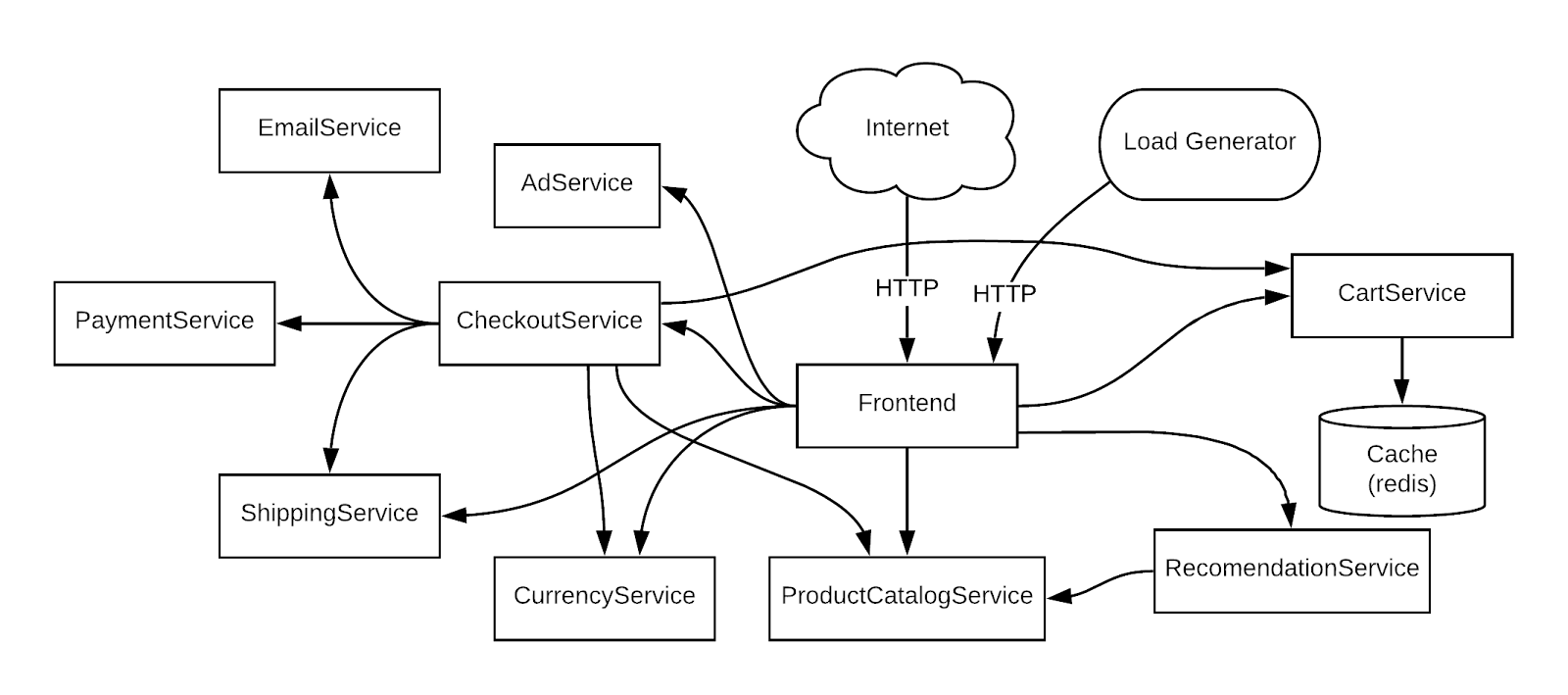
こちらの説明をお読みください。ラボには時間制限があり、一時停止することはできません。タイマーは、Google Cloud のリソースを利用できる時間を示しており、[ラボを開始] をクリックするとスタートします。
このハンズオンラボでは、シミュレーションやデモ環境ではなく実際のクラウド環境を使って、ラボのアクティビティを行います。そのため、ラボの受講中に Google Cloud にログインおよびアクセスするための、新しい一時的な認証情報が提供されます。
このラボを完了するためには、下記が必要です。
[ラボを開始] ボタンをクリックします。ラボの料金をお支払いいただく必要がある場合は、表示されるダイアログでお支払い方法を選択してください。 右側の [ラボの設定とアクセス] パネルには、以下が表示されます。
ラボのタイマーはページの上部に表示され、残り時間が示されます。
[Google Cloud コンソールを開く] をクリックします(Chrome ブラウザを使用している場合は、右クリックして [シークレット ウィンドウで開く] を選択します)。
ラボでリソースがスピンアップし、別のタブで [ログイン] ページが表示されます。
ヒント: タブをそれぞれ別のウィンドウで開き、並べて表示しておきましょう。
必要に応じて、下のユーザー名をコピーして、[ログイン] ダイアログに貼り付けます。
[ラボの設定とアクセス] パネルでもユーザー名を確認できます。
[次へ] をクリックします。
以下のパスワードをコピーして、[ようこそ] ダイアログに貼り付けます。
[ラボの設定とアクセス] パネルでもパスワードを確認できます。
[次へ] をクリックします。
その後のページはクリックして先に進みます。
しばらくすると、このタブで Google Cloud コンソールが開きます。

Cloud Shell は、開発ツールと一緒に読み込まれる仮想マシンです。5 GB の永続ホーム ディレクトリが用意されており、Google Cloud で稼働します。Cloud Shell を使用すると、コマンドラインで Google Cloud リソースにアクセスできます。
Google Cloud コンソールの上部にある「Cloud Shell をアクティブにする」アイコン 
ウィンドウで次の操作を行います。
接続した時点で認証が完了しており、プロジェクトに各自の Project_ID、
gcloud は Google Cloud のコマンドライン ツールです。このツールは、Cloud Shell にプリインストールされており、タブ補完がサポートされています。
出力:
出力:
gcloud ドキュメントの全文については、gcloud CLI の概要ガイドをご覧ください。
GKE クラスタに接続し、そのクラスタが正しく作成されていることを確認します。
gcloud のゾーンを設定します。次のようなステータスが表示されます。
クラスタのステータスは「RUNNING」と表示されるはずです。まだ「PROVISIONING」の場合は、少し待ってから上記のコマンドを再び実行します。ステータスが「RUNNING」になるまでこれを繰り返してください。
Google Cloud コンソールで進行状況を確認することもできます。ナビゲーション メニュー(
出力は次のようになります。
出力は次のようになります。
次に、Online Boutique というマイクロサービス アプリケーションをクラスタにデプロイし、モニタリング可能な実際のワークロードを作成します。
microservices-demo ディレクトリに移動します。kubectl を使用してアプリをインストールします。次のような出力になっている必要があります。次のステップに進む前に、すべての Pod が「Running」のステータスになるまでコマンドを再実行してください。
IP アドレスが返されるのは、サービスのデプロイが完了した後になります。そのため、外部 IP アドレスが割り当てられるまでこのコマンドを繰り返さなくてはならない場合があります。
IP アドレスが割り当てられると、次のような出力が表示されます。
確認結果は次のようになります。
アプリケーションがデプロイされたら、コンソールでステータスを確認することもできます。
Kubernetes Engine ページの左側のペインで、[ワークロード] をクリックして、すべての Pod に問題がないことを確認します。
左側のペインで [Gateway、Service、Ingress] をクリックし、[Services] タブをクリックして、すべての Service が [OK] ステータスになっていることを確認します。
[Gateways、Services、Ingress] > [Services] で、Service frontend-external のエンドポイント IP をクリックします。
次のようなデモ ウェブページが開きます。
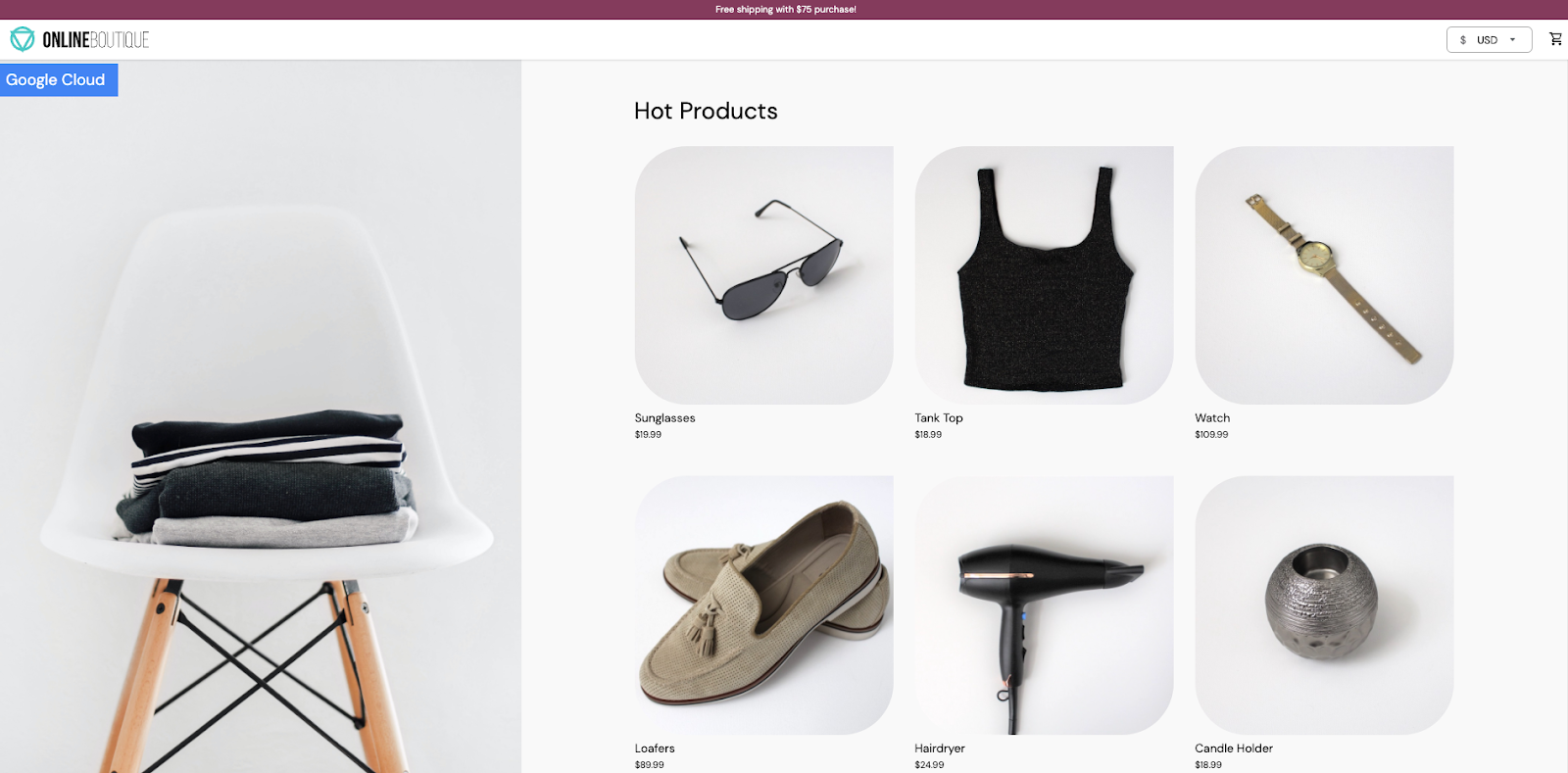
[進行状況を確認] をクリックして、目標に沿って進んでいることを確認します。
オブザーバビリティ分析を有効にする方法は 2 つあります。一つは既存のバケットをアップグレードする方法で、もう一つはオブザーバビリティ分析を有効にした新しいログバケットを作成する方法です。
既存のログバケットをアップグレードするには、以下の手順を行います。
コンソールのナビゲーション メニュー(
[ログストレージ] をクリックします。
既存のバケット(デフォルトのバケット)の [アップグレード] をクリックします。
確認ダイアログで [アップグレード] をクリックします。
ステータスが [アップグレード済み] に変わるまで待ちます。
[開く] をクリックし、ビュー _AllLogs を選択します。
[オブザーバビリティ分析] ページが開きます。
新しいログバケットを作成するには、以下の手順を行います。
左側のペインで [ログストレージ] をクリックし、[ログストレージ] ウィンドウの上部にある [ログバケットを作成] をクリックします。
バケットに対して「day2ops-log」のような名前を入力します。
[オブザーバビリティ分析を使用するにはアップグレードしてください] と [このバケットにリンクする新しい BigQuery データセットを作成する] の両方をオンにします。
BigQuery データセット名「day2ops_log」を入力します。
[リージョン] フィールドで、[グローバル] オプションを選択します。
[このバケットにリンクする新しい BigQuery データセットを作成する] を選択すると、BigQuery でデータセットが作成されます(存在しない場合)。これにより、BigQuery でクエリを実行できます。
[進行状況を確認] をクリックして、目標に沿って進んでいることを確認します。
ログエントリを新しいログバケットにルーティングするログシンクを作成する方法はいくつかあります。
左側のペインで [ログ エクスプローラ] をクリックします。
右上で [クエリを表示] を有効にして、クエリ フィールドで次のクエリを実行します。
[操作] > [シンクを作成] をクリックします。
シンク名に「day2ops-sink」と入力します。
[次へ] をクリックします。
シンクサービスのプルダウン リストで [Logging バケット] を選択します。
先ほど作成した新しいログバケットを選択します。
新しいログバケットは次のようになります。
フィルタにはすでにリソースタイプのクエリが表示されています。
1 分ほど待つとシンクが作成されます。
[進行状況を確認] をクリックして、目標に沿って進んでいることを確認します。
左側のペインで、[ログ エクスプローラ] に移動します。[フィールド] リストの [リソースタイプ] セクションには、ログのリソースタイプが多数あります。
新しいログバケットのログを表示するには、ログ エクスプローラのウィンドウの左上にある [プロジェクトのログ] > [ログビュー] > 新しいログバケット(作成したばかりのログバケット)をクリックします。
[適用] をクリックします。
リソースタイプとして Kubernetes コンテナのみが表示され、ログエントリが少なくなっています。これは、フィルタされたログのみがバケットに送信されるためです。
クエリ フィールドが空の場合、または使用するテーブルを忘れた場合は、[クエリを実行] ボタンをクリックしてサンプルクエリを再表示します。
クエリ フィールドで独自のクエリを実行できます。このタスクでは、いくつかの例を示します。
FROM 句のログビュー名は、ログバケットによって異なります。正しいビュー名を使用していることを確認してください。確認するには、前の手順を使用します。
右側のペインで、[<> SQL] を選択します。[クリア] ボタンをクリックして、クエリエディタから既存のコンテンツを削除します。クエリをエディタに貼り付け、[クエリを実行] を選択して、コンテナから最新のエラーを取得します。
このクエリを使用すると、フロントエンド サービスの期間における最小、最大、平均のレイテンシが表示されます。
次のクエリを使用すると、ユーザーが過去 1 時間に特定のプロダクト ページにアクセスした回数が表示されます。
次のクエリを使用すると、チェックアウトで終了したセッションの数(/cart/checkout サービスへの POST 呼び出し)が表示されます。
Cloud Logging を使用して GKE で動作しているアプリケーションに関する分析情報を取得し、オブザーバビリティ分析を使用してクエリを作成および実行しました。
Google Cloud トレーニングと認定資格を通して、Google Cloud 技術を最大限に活用できるようになります。必要な技術スキルとベスト プラクティスについて取り扱うクラスでは、学習を継続的に進めることができます。トレーニングは基礎レベルから上級レベルまであり、オンデマンド、ライブ、バーチャル参加など、多忙なスケジュールにも対応できるオプションが用意されています。認定資格を取得することで、Google Cloud テクノロジーに関するスキルと知識を証明できます。
マニュアルの最終更新日: 2026 年 8 月 6 日
ラボの最終テスト日: 2026 年 8 月 6 日
Copyright 2026 Google LLC. All rights reserved. Google および Google のロゴは Google LLC の商標です。その他すべての企業名および商品名はそれぞれ各社の商標または登録商標です。



このコンテンツは現在ご利用いただけません
利用可能になりましたら、メールでお知らせいたします

ありがとうございます。
利用可能になりましたら、メールでご連絡いたします


1 回に 1 つのラボ
既存のラボをすべて終了して、このラボを開始することを確認してください