GSP1075

Descripción general
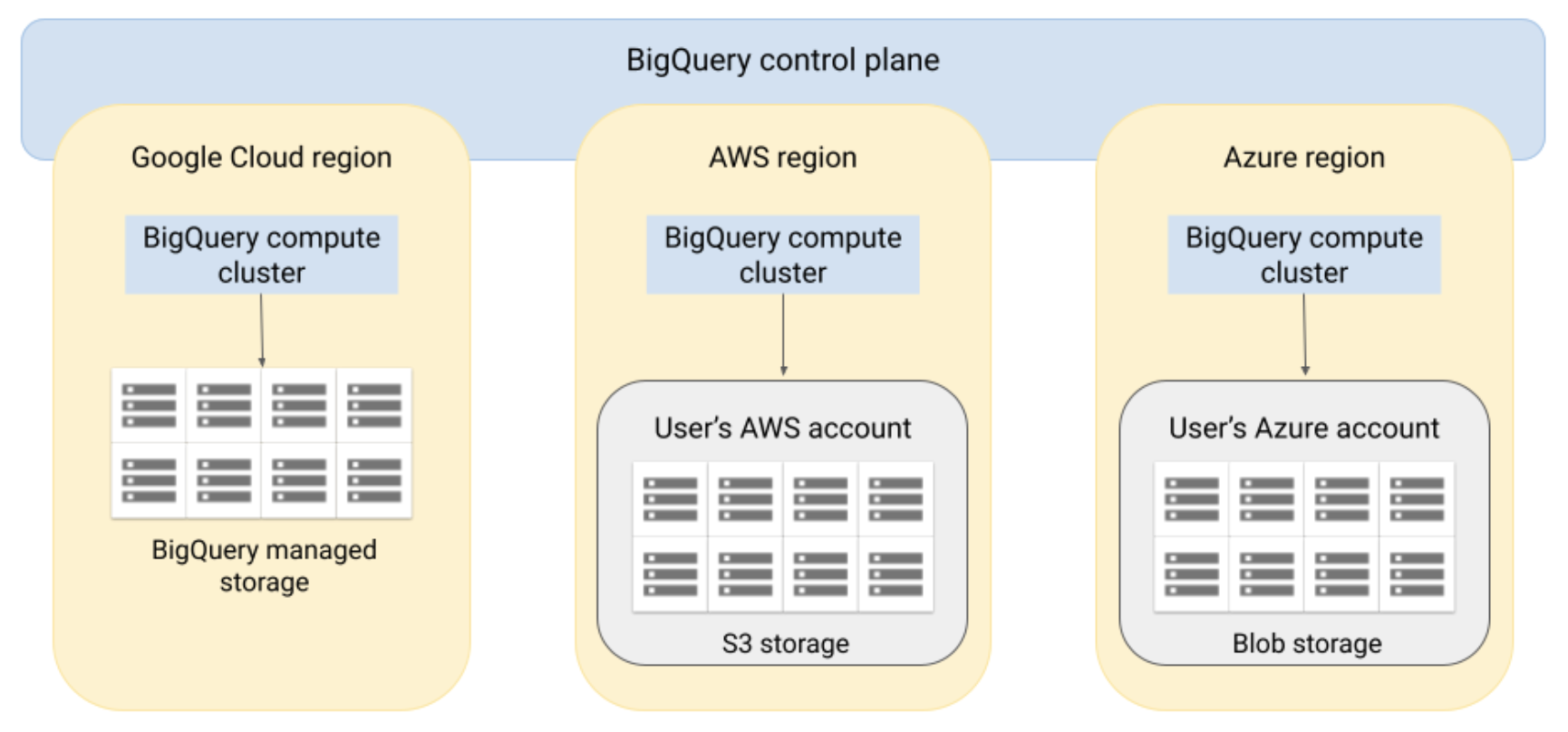
En este lab, aprenderás a usar BigQuery Omni con AWS. BigQuery Omni te permite ejecutar análisis de BigQuery en datos almacenados en AWS S3. Crearás una conexión autorizada entre Google Cloud BigQuery y AWS S3, consultarás datos que residen en buckets de S3 sin moverlos y escribirás los resultados de la consulta en buckets de AWS S3. Este lab se deriva de una Guía de BigQuery Omni publicada por Google.
Arquitectura de alto nivel
Objetivos
En este lab, aprenderás a realizar las siguientes tareas:
- Crear una conexión entre Google Cloud y AWS
- Autorizar a BigQuery Omni a leer datos en un bucket de AWS S3
- Crear una tabla externa de BigQuery que haga referencia a los datos sin procesar en el bucket de AWS S3
- Ejecutar consultas en datos de AWS S3
- Exportar los resultados de las consultas al bucket de AWS S3
Configuración y requisitos
Antes de hacer clic en el botón Comenzar lab
Lee estas instrucciones. Los labs cuentan con un temporizador que no se puede pausar. El temporizador, que comienza a funcionar cuando haces clic en Comenzar lab, indica por cuánto tiempo tendrás a tu disposición los recursos de Google Cloud.
Este lab práctico te permitirá realizar las actividades correspondientes en un entorno de nube real, no en uno de simulación o demostración. Para ello, se te proporcionan credenciales temporales nuevas que utilizarás para acceder a Google Cloud durante todo el lab.
Para completar este lab, necesitarás lo siguiente:
- Acceso a un navegador de Internet estándar. Se recomienda el navegador Chrome.
Nota: Usa una ventana del navegador privada o de incógnito (opción recomendada) para ejecutar el lab. Así evitarás conflictos entre tu cuenta personal y la cuenta de estudiante, lo que podría generar cargos adicionales en tu cuenta personal.
- Tiempo para completar el lab (recuerda que, una vez que comienzas un lab, no puedes pausarlo).
Nota: Usa solo la cuenta de estudiante para este lab. Si usas otra cuenta de Google Cloud, es posible que se apliquen cargos a esa cuenta.
Cómo iniciar tu lab y acceder a la consola de Google Cloud
-
Haz clic en el botón Comenzar lab. Si debes pagar por el lab, se abrirá un diálogo para que selecciones la forma de pago.
A la derecha, se encuentra el panel Configuración del lab y acceso, que tiene los siguientes elementos:
- El botón Abrir la consola de Google Cloud
- Las credenciales temporales (nombre de usuario y contraseña) que debes usar para este lab
- Otra información para completar el lab (si es necesaria)
Ten en cuenta que el cronómetro del lab se encuentra cerca de la parte superior de la página y muestra el tiempo restante.
-
Haz clic en Abrir la consola de Google Cloud (o haz clic con el botón derecho y selecciona Abrir el vínculo en una ventana de incógnito si ejecutas el navegador Chrome).
El lab inicia los recursos y abre otra pestaña, en la que se muestra la página de acceso.
Sugerencia: Ordena las pestañas en ventanas separadas, una junto a la otra.
Nota: Si ves el diálogo Elegir una cuenta, haz clic en Usa otra cuenta.
-
De ser necesario, copia el nombre de usuario a continuación y pégalo en el diálogo Acceder.
{{{user_0.username | "Username"}}}
También puedes encontrar el nombre de usuario en el panel Configuración del lab y acceso.
-
Haz clic en Siguiente.
-
Copia la contraseña que aparece a continuación y pégala en el diálogo Te damos la bienvenida.
{{{user_0.password | "Password"}}}
También puedes encontrar la contraseña en el panel Configuración del lab y acceso.
-
Haz clic en Siguiente.
Importante: Debes usar las credenciales que te proporciona el lab. No uses las credenciales de tu cuenta de Google Cloud.
Nota: Usar tu propia cuenta de Google Cloud para este lab podría generar cargos adicionales.
-
Haz clic para avanzar por las páginas siguientes:
- Acepta los Términos y Condiciones.
- No agregues opciones de recuperación ni autenticación de dos factores, ya que esta cuenta es temporal.
- No te registres para obtener pruebas gratuitas.
Después de un momento, se abrirá la consola de Google Cloud en esta pestaña.
Nota: Para acceder a los productos y servicios de Google Cloud, haz clic en el menú de navegación o escribe el nombre del servicio o producto en el campo Buscar.

Tarea 1: Crea una conexión de AWS de BigQuery
BigQuery Omni accede a los datos de Amazon S3 a través de conexiones autorizadas de Google Cloud. Cada conexión tiene su propio usuario único de Identity and Access Management (IAM) de Amazon Web Services (AWS). Debes otorgar permisos a los usuarios a través de los roles de IAM de AWS. Las políticas dentro de los roles de IAM de AWS determinan a qué datos puede acceder BigQuery en cada conexión.
Nota: En este lab, usarás las consolas de Google Cloud y AWS, y cambiarás entre las dos pestañas o ventanas según las descripciones de las tareas.
Crea una política de IAM de AWS para BigQuery
-
Accede a la consola de administración de AWS. Haz clic en el botón Open AWS Console en el panel del lab y accede con el nombre de usuario y la contraseña proporcionados.
-
Busca Amazon S3 en la barra de búsqueda de la parte superior y selecciona S3. Para este lab, ya está disponible un bucket regional llamado con datos prepropagados. Copia este nombre de bucket para los pasos posteriores.
-
Busca AWS Identity and Access Management (IAM) en la barra de búsqueda en la parte superior y selecciona IAM.
-
En el panel izquierdo, selecciona Políticas y haz clic en bigquery-omni-connection-policy.
-
Haz clic en la pestaña JSON, luego en Editar y pega lo siguiente en el editor. Reemplaza todas las instancias de <BUCKET_NAME> por el nombre de tu bucket de S3 que copiaste en el paso 2.
{
"Statement": [
{
"Action": [
"s3:ListBucket"
],
"Effect": "Allow",
"Resource": [
"arn:aws:s3:::<BUCKET_NAME>"
],
"Sid": "BucketLevelAccess"
},
{
"Action": [
"s3:GetObject"
],
"Effect": "Allow",
"Resource": [
"arn:aws:s3:::<BUCKET_NAME>",
"arn:aws:s3:::<BUCKET_NAME>/*"
],
"Sid": "ObjectLevelGetAccess"
},
{
"Action": [
"s3:PutObject"
],
"Effect": "Allow",
"Resource": [
"arn:aws:s3:::<BUCKET_NAME>",
"arn:aws:s3:::<BUCKET_NAME>/*"
],
"Sid": "ObjectLevelPutAccess"
}
],
"Version": "2012-10-17"
}
-
Haz clic en Siguiente.
-
Haz clic en Guardar cambios.
Valida la IAM de AWS para BigQuery
-
En el panel izquierdo, selecciona Roles.
-
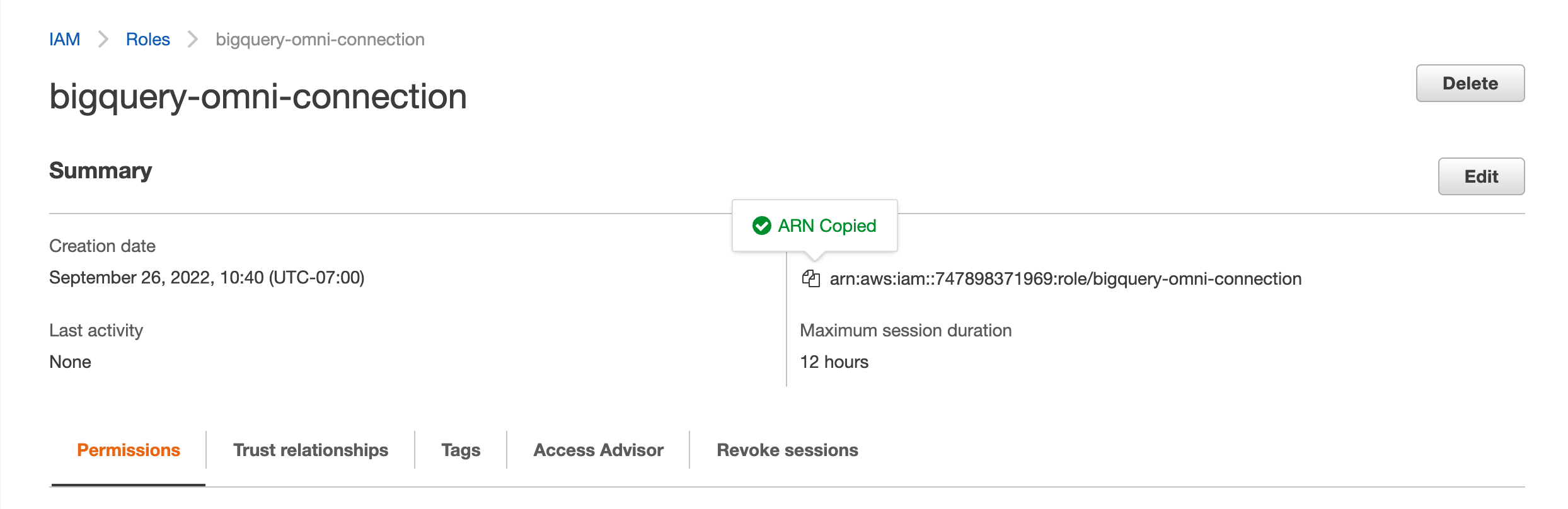
Haz clic en el rol bigquery-omni-connection.
-
Copia el ARN, que tendrá el siguiente formato, en el que <ACCOUNT_ID> es el ID de tu cuenta de AWS.
arn:aws:iam::<ACCOUNT_ID>:role/bigquery-omni-connection
Crea la conexión de AWS de BigQuery
-
En la consola de Google Cloud, en el menú de navegación, ve a BigQuery > Studio.
-
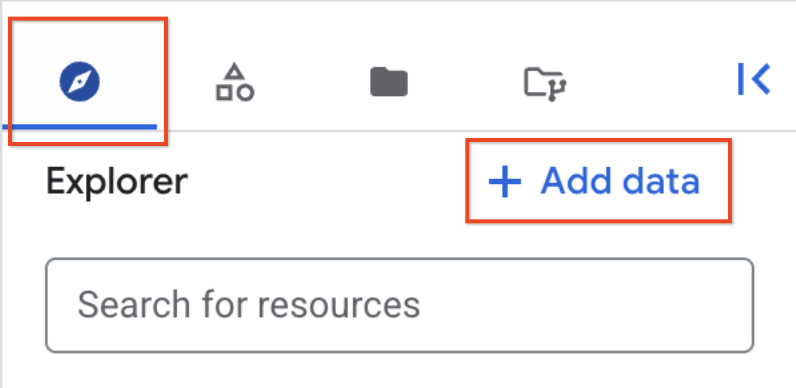
Cambia al panel Explorador y selecciona + Agregar datos.
-
Haz clic en la casilla de verificación de Almacenamiento/data lakes. En Fuentes de datos destacadas, selecciona Amazon S3 y, luego, Federación de BigQuery Omni.
-
En el panel Fuente de datos externa, ingresa la siguiente información:
- En Tipo de conexión, selecciona Lakehouse en AWS (a través de BigQuery Omni).
- En ID de conexión, escribe
bq-omni-aws-connector como identificador del recurso de conexión.
- En Ubicación de la conexión, selecciona
aws-us-east-1.
-
Opcional: En Nombre descriptivo, ingresa un nombre fácil de usar para la conexión. El nombre descriptivo puede ser cualquier valor que te ayude a identificar el recurso de conexión si necesitas modificarlo más adelante.
-
Opcional: En Descripción, ingresa una descripción para este recurso de conexión.
- En ID de rol de AWS, ingresa el ARN de rol de IAM completo que copiaste en el paso anterior en este formato:
arn:aws:iam::AWS_ACCOUNT_ID:role/ROLE_NAME
-
Haz clic en Crear conexión.
-
Vuelve al Explorador clásico de BigQuery, haz clic en el menú desplegable junto al nombre de tu proyecto y navega a la conexión recién creada en la lista Conexiones externas.
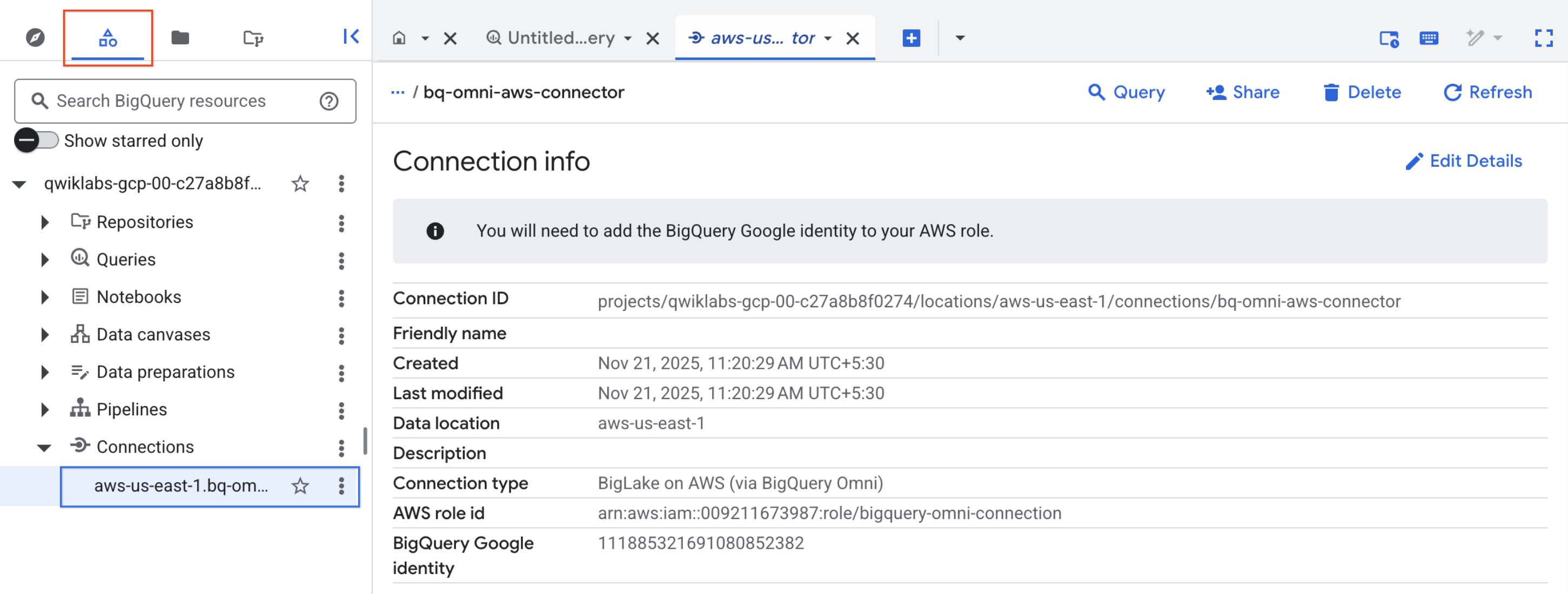
- Toma nota de la identidad de Google en BigQuery. Este es un principio de Google específico para cada conexión. Copia esta identidad de Google de BigQuery, ya que la usarás en la siguiente sección.
Tu identidad de Google de BigQuery debería ser similar a la siguiente:
BigQuery Google identity: 114999259451445753095
Haz clic en Revisar mi progreso para verificar el objetivo.
Crear la conexión de AWS de BigQuery
Agrega una relación de confianza al rol de AWS
La relación de confianza permite que la conexión de AWS de BigQuery asuma el rol y acceda a los datos de S3 como se especifica en la política de roles.
-
Regresa a la consola de IAM de AWS.
-
En el panel izquierdo, selecciona Roles.
-
Selecciona el rol bigquery-omni-connection.
-
Verifica si la duración máxima de la sesión está definida en 12 horas. Como cada consulta puede ejecutarse durante un máximo de seis horas, esta duración permite un reintento adicional. Si se aumenta la duración de la sesión por más de 12 horas, no se podrán realizar más reintentos. Para obtener más información, consulta el límite de tiempo de ejecución de la consulta de varias declaraciones/consulta.
-
Selecciona la pestaña Relaciones de confianza y haz clic en Edit trust policy.
-
Reemplaza el contenido de la política por lo siguiente: reemplaza BIGQUERY_IDENTITY por la identidad de Google de BigQuery que copiaste en el paso 6 de la sección Crea la conexión de AWS de BigQuery.
{
"Version": "2012-10-17",
"Statement": [
{
"Effect": "Allow",
"Principal": {
"Federated": "accounts.google.com"
},
"Action": "sts:AssumeRoleWithWebIdentity",
"Condition": {
"StringEquals": {
"accounts.google.com:sub": "<BIGQUERY_IDENTITY>"
}
}
}
]
}
- Haz clic en Actualizar política.
La conexión ya está lista para usar.
Nota: Puede haber un retraso de propagación en la asignación de roles en AWS. Si recibes un error de este tipo cuando usas una conexión nueva, esperar y volver a intentarlo más tarde puede resolver el problema.
Tarea 2: Ejecuta consultas en la tabla externa de AWS S3
BigQuery Omni no administra los datos almacenados en Amazon S3. Si deseas acceder a los datos de S3, define una tabla externa. Esta tabla se denomina tabla externa porque los datos no se almacenan en el almacenamiento administrado de BigQuery. Para obtener más información sobre tablas externas, consulta Tablas externas.
Crea un conjunto de datos de BigQuery
En esta sección, crearás un conjunto de datos de BigQuery en la misma región que tu bucket de AWS S3.
-
En la consola de Google Cloud, ve a la página de BigQuery para crear un conjunto de datos.
-
En el panel Explorador clásico, haz clic en los 3 puntos junto al nombre de tu proyecto y selecciona Crear un conjunto de datos.
-
En la página Crear un conjunto de datos, ingresa la siguiente información:
- En ID del conjunto de datos, ingresa
bq_omni_demo.
- En Ubicación de los datos, elige
aws-us-east-1.
-
Haz clic en Crear conjunto de datos.
Crea una tabla externa
En esta sección, crearás una tabla externa en el conjunto de datos anterior.
-
En este explorador de BigQuery, expande tu proyecto y selecciona el conjunto de datos bq_omni_demo que creaste.
-
En el panel de detalles, haz clic en Crear tabla.
-
En la sección Fuente de la página Crear tabla, haz lo siguiente:
- En Crear tabla desde, selecciona Amazon S3.
- En Selecciona la ruta de acceso de S3, ingresa
s3://[S3 bucket name]/taxi-data_green_trips_table.csv.
- Reemplaza
[S3 bucket name] por .
- En Formato de archivo, selecciona CSV.
Nota: Los formatos compatibles son AVRO, PARQUET, ORC, CSV, NEWLINE_DELIMITED_JSON y Hojas de cálculo de Google.
Importante: Asegúrate de quitar los espacios en la ruta de S3, ya que estos causarán errores.
-
En la sección Destino de la página Crear tabla, haz lo siguiente:
- En Nombre del conjunto de datos, elige
bq_omni_demo.
- En el campo Nombre de la tabla, usa
bq-omni-table.
- Verifica que el Tipo de tabla esté configurado como Tabla externa.
- En ID de conexión, selecciona el ID de conexión que corresponda en el menú desplegable.
- En la sección Esquema, selecciona la casilla de verificación Detección automática.
-
Haz clic en Crear tabla.
Nota: No es necesario especificar un esquema de tabla, ya que se detecta de forma automática a partir del archivo de origen.
Haz clic en Revisar mi progreso para verificar el objetivo.
Crea el conjunto de datos y la tabla externa de BigQuery
Tarea 3: Crea una tabla externa y consulta los datos de AWS S3
BigQuery Omni te permite consultar la tabla externa como cualquier tabla de BigQuery. El tamaño máximo de resultado para las consultas interactivas es de 10 GB (vista previa). Para obtener más información, consulta Limitaciones. Si el resultado de tu consulta supera los 10 GB, te recomendamos que lo exportes a Amazon S3. El resultado de la consulta se almacena en una tabla temporal de BigQuery.
Consulta la tabla externa
-
En la página de detalles de bq-omni-table, haz clic en Consulta para abrir un nuevo editor.
-
En el editor de consultas, ejecuta la siguiente sentencia:
SELECT * FROM `{{{project_0.project_id|S3 bucket name}}}.bq_omni_demo.bq-omni-table`
- Haz clic en Ejecutar.
Deberías ver el siguiente resultado:
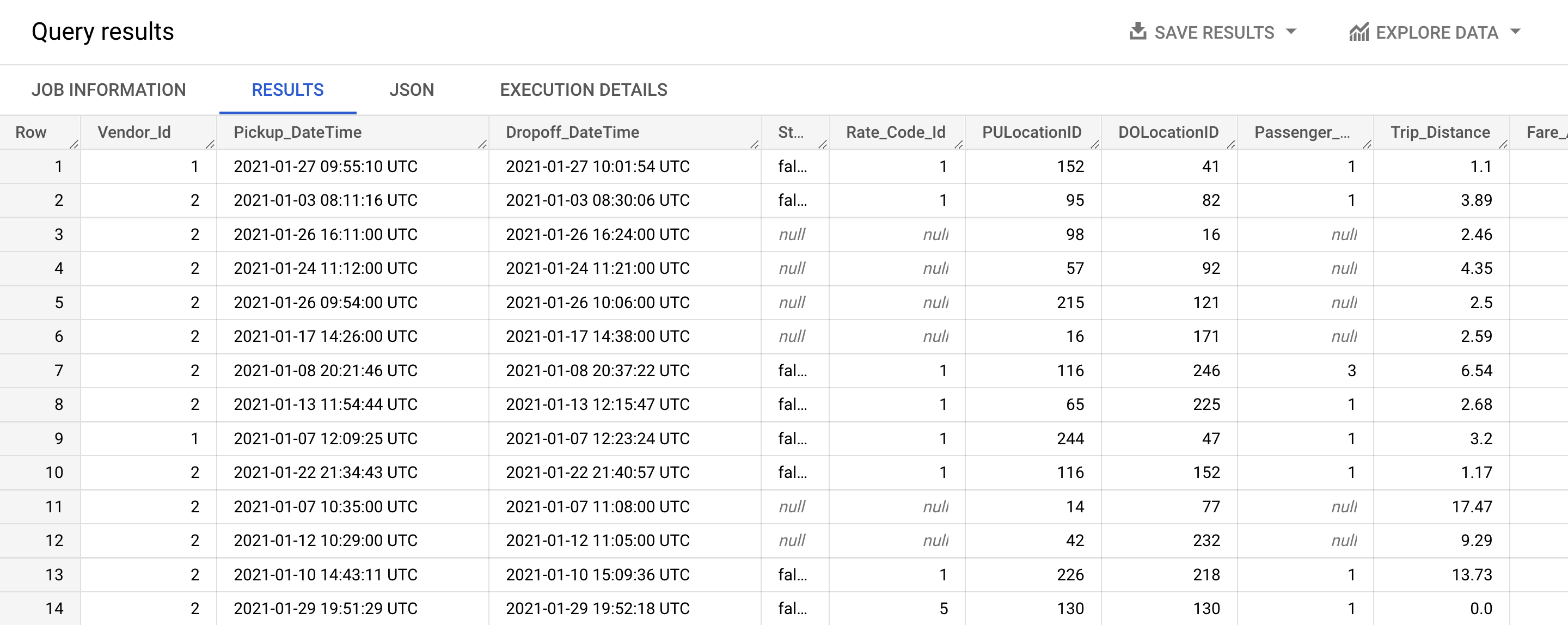
Haz clic en Revisar mi progreso para verificar el objetivo.
Consultar la tabla externa
Tarea 4: Exporta los resultados de una consulta a AWS S3
BigQuery Omni te permite exportar el resultado de una consulta en una tabla externa de BigQuery a Amazon S3.
Exporta los resultados de las consultas
BigQuery Omni escribe en la ubicación de Amazon S3 especificada, sin importar el contenido existente. La consulta de exportación puede reemplazar los datos existentes o combinar el resultado de la consulta con los datos existentes. En el campo Editor de consultas, deberás ejecutar una consulta de exportación de SQL estándar de Google. SQL estándar de Google es la sintaxis predeterminada en la consola de Google Cloud. La siguiente es la plantilla de lo que deberás escribir:
EXPORT DATA WITH CONNECTION `CONNECTION_REGION.CONNECTION_NAME` \
OPTIONS(uri="s3://BUCKET_NAME/PATH", format="FORMAT", ...) \
AS QUERY
Deberás reemplazar lo siguiente:
-
CONNECTION_REGION: Es la región en la que se creó la conexión.
-
CONNECTION_NAME: Es el nombre de conexión que creaste con el permiso necesario para escribir en el bucket S3.
-
BUCKET_NAME: Es el bucket de Amazon S3 en el que deseas escribir los datos.
-
PATH: Es la ruta en la que deseas escribir el archivo exportado.
-
FORMAT: Los formatos admitidos son JSON, AVRO y CSV.
-
QUERY: Es la consulta para analizar los datos que se almacenan en una tabla externa de BigQuery.
- En este lab, la consulta ya se prepropagó. Pega esta consulta en el editor:
EXPORT DATA WITH CONNECTION `aws-us-east-1.bq-omni-aws-connector`
OPTIONS(uri="s3://{{{project_0.project_id|S3 bucket name}}}/exports/*", format="CSV")
AS SELECT * FROM `{{{project_0.project_id|S3 bucket name}}}.bq_omni_demo.bq-omni-table`
- Haz clic en Ejecutar.
Deberías ver el siguiente resultado:
Successfully exported 15417 rows into 1 files.
- Navega a tu bucket de S3 y verifica que los datos se hayan exportado en el directorio
exports.
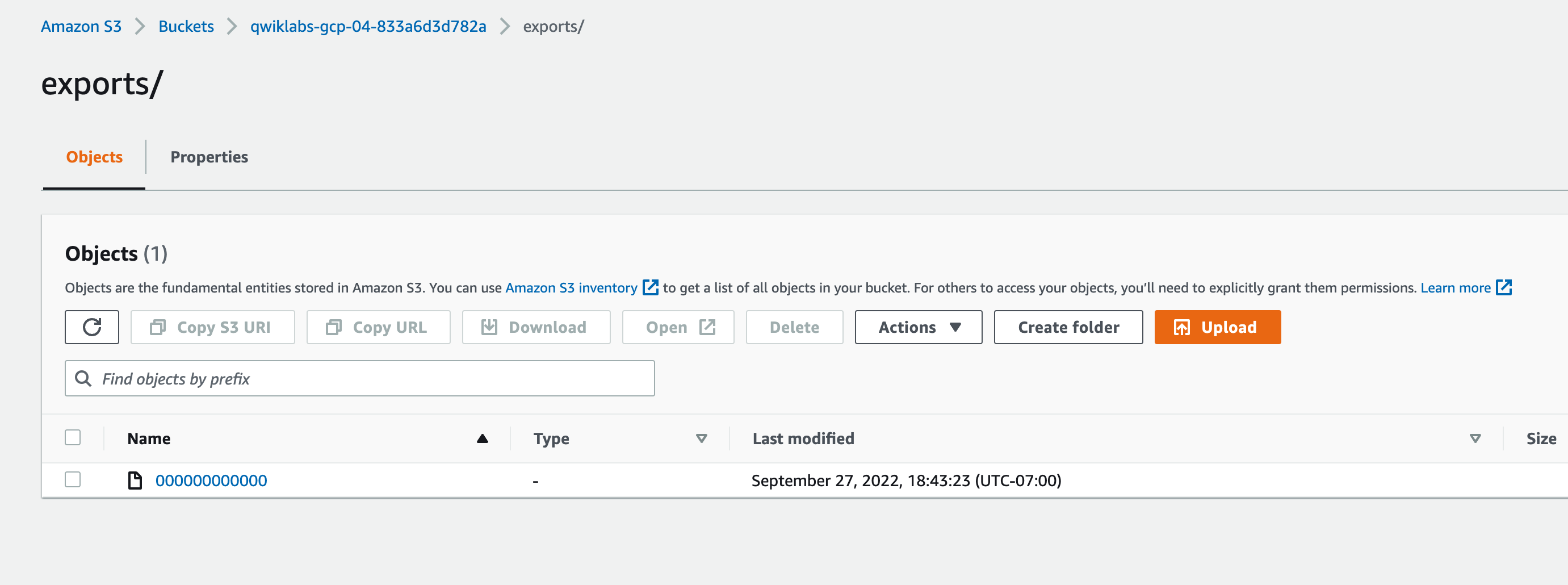
¡Genial! Ejecutaste correctamente una consulta de exportación y creaste un archivo en tu bucket de S3.
Haz clic en Revisar mi progreso para verificar el objetivo.
Exportar los resultados de una consulta a AWS S3
¡Felicitaciones!
En este lab, creaste una conexión entre Google Cloud y AWS, y autorizaste a BigQuery Omni a leer los datos en un bucket de AWS S3. Luego, creaste una tabla externa de BigQuery que hace referencia a los datos sin procesar en el bucket de AWS S3, ejecutaste consultas en los datos y exportaste los resultados de las consultas de vuelta a un bucket de AWS S3.
Próximos pasos/Más información
Asegúrate de consultar lo siguiente para obtener más información sobre BigQuery Omni:
Capacitación y certificación de Google Cloud
Recibe la formación que necesitas para aprovechar al máximo las tecnologías de Google Cloud. Nuestras clases incluyen habilidades técnicas y recomendaciones para ayudarte a avanzar rápidamente y a seguir aprendiendo. Para que puedas realizar nuestros cursos cuando más te convenga, ofrecemos distintos tipos de capacitación de nivel básico a avanzado: a pedido, presenciales y virtuales. Las certificaciones te ayudan a validar y demostrar tus habilidades y tu conocimiento técnico respecto a las tecnologías de Google Cloud.
Última actualización del manual: 18 de mayo de 2026
Prueba más reciente del lab: 19 de febrero de 2026
Copyright 2026 Google LLC. All rights reserved. Google y el logotipo de Google son marcas de Google LLC. Los demás nombres de productos y empresas pueden ser marcas de las respectivas empresas a las que estén asociados.








