
始める前に
- ラボでは、Google Cloud プロジェクトとリソースを一定の時間利用します
- ラボには時間制限があり、一時停止機能はありません。ラボを終了した場合は、最初からやり直す必要があります。
- 画面左上の [ラボを開始] をクリックして開始します

Create a Template for Unstructured Data
/ 30
Create a Template for Structured Data
/ 30
Create a DLP Inspection Job Trigger
/ 40
Create a Template for Unstructured Data
/ 30
Create a Template for Structured Data
/ 30
Create a DLP Inspection Job Trigger
/ 40


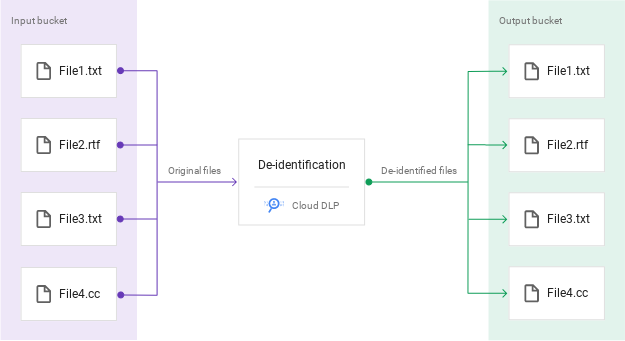
Sensitive Data Protection は、機密情報を検出、分類、保護できるようにするためのフルマネージド サービスです。このラボでは、検出結果の匿名化(DeID)アクションを使用する Sensitive Data Protection ジョブを作成して実行し、Cloud Storage 内の一部のデータの秘匿化された匿名化コピーを作成します。また、データをどのように秘匿化するかを定義する匿名化テンプレートの作成方法についても学習します。
このラボの設定プロセスの一環として、サンプル フォルダとサンプル ファイルを含む「入力」Cloud Storage バケットと、秘匿化されたデータ用の「出力」Cloud Storage バケットがあらかじめ作成されています。
このラボの内容:
こちらの説明をお読みください。ラボには時間制限があり、一時停止することはできません。タイマーは、Google Cloud のリソースを利用できる時間を示しており、[ラボを開始] をクリックするとスタートします。
このハンズオンラボでは、シミュレーションやデモ環境ではなく実際のクラウド環境を使って、ラボのアクティビティを行います。そのため、ラボの受講中に Google Cloud にログインおよびアクセスするための、新しい一時的な認証情報が提供されます。
このラボを完了するためには、下記が必要です。
[ラボを開始] ボタンをクリックします。ラボの料金をお支払いいただく必要がある場合は、表示されるダイアログでお支払い方法を選択してください。 右側の [ラボの設定とアクセス] パネルには、以下が表示されます。
ラボのタイマーはページの上部に表示され、残り時間が示されます。
[Google Cloud コンソールを開く] をクリックします(Chrome ブラウザを使用している場合は、右クリックして [シークレット ウィンドウで開く] を選択します)。
ラボでリソースがスピンアップし、別のタブで [ログイン] ページが表示されます。
ヒント: タブをそれぞれ別のウィンドウで開き、並べて表示しておきましょう。
必要に応じて、下のユーザー名をコピーして、[ログイン] ダイアログに貼り付けます。
[ラボの設定とアクセス] パネルでもユーザー名を確認できます。
[次へ] をクリックします。
以下のパスワードをコピーして、[ようこそ] ダイアログに貼り付けます。
[ラボの設定とアクセス] パネルでもパスワードを確認できます。
[次へ] をクリックします。
その後のページはクリックして先に進みます。
しばらくすると、このタブで Google Cloud コンソールが開きます。

このセクションでは、非構造化データ用の匿名化テンプレートを構成して作成します。
Google Cloud コンソールのナビゲーション メニュー(
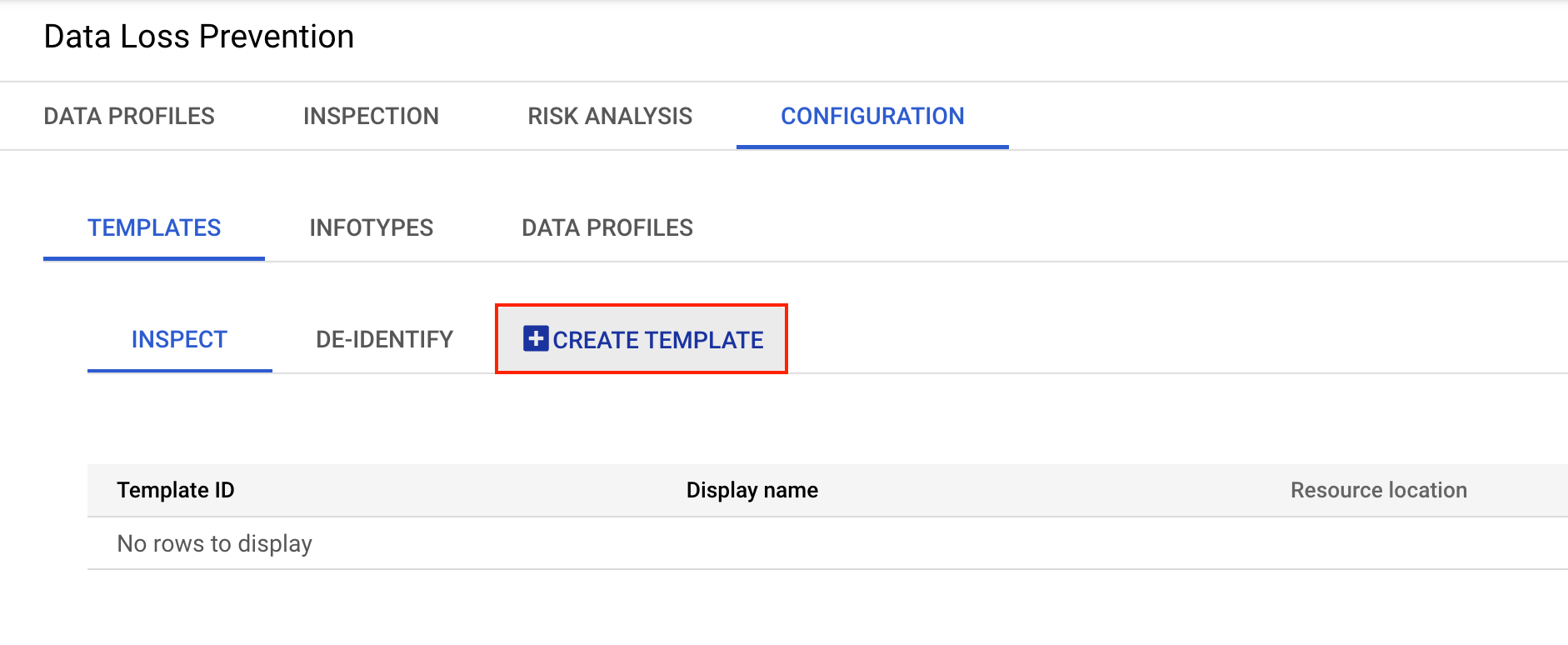
[構成] タブをクリックします。
[構成] > [テンプレート] セクションで、[テンプレートの作成] をクリックします。
[テンプレートの作成] ページで、次のオプションを定義します。
deid_unstruct1」と入力します。deid_unstruct1 template」と入力します。[続行] をクリックします。
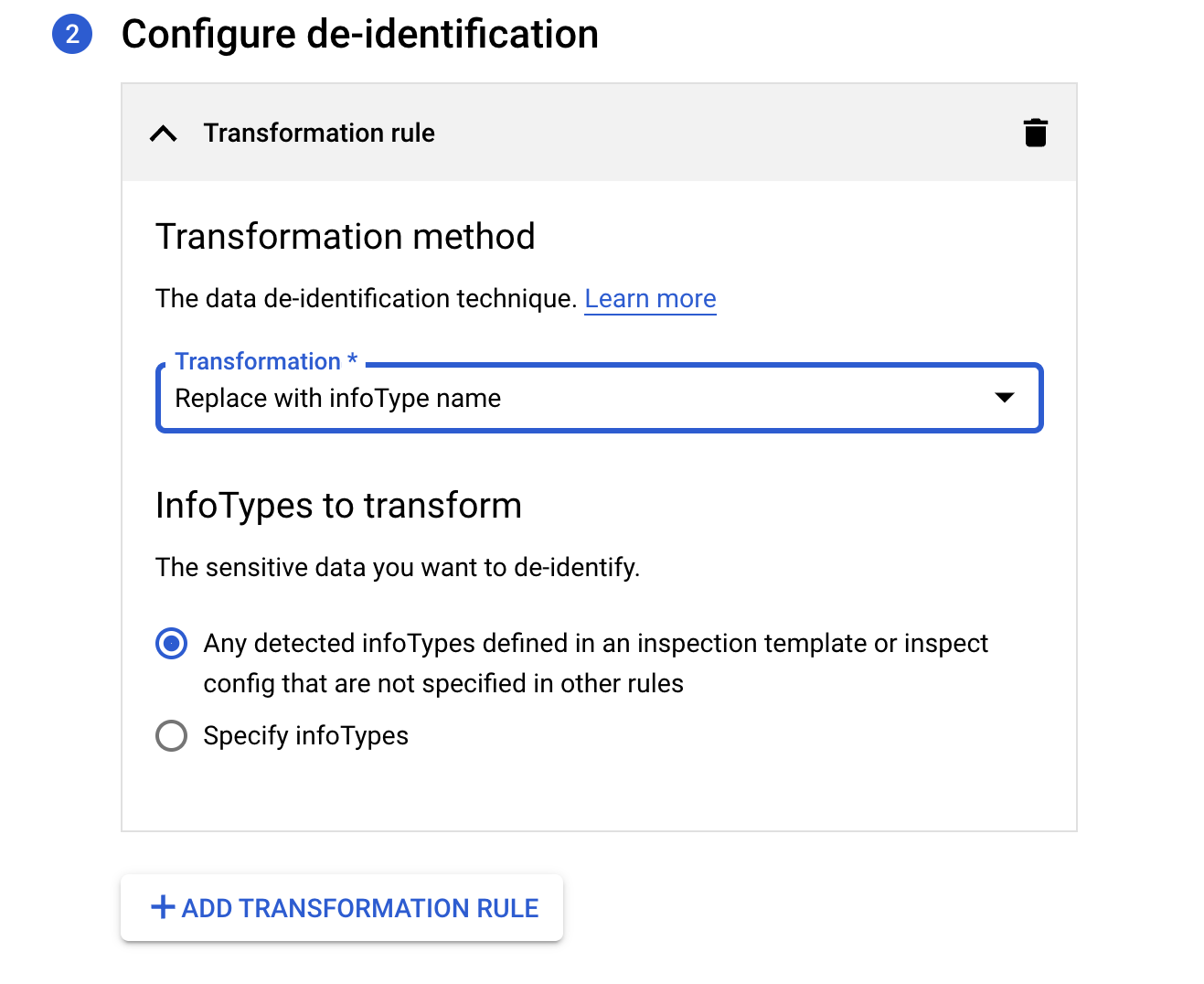
[変換ルール] で [InfoType 名での置換] を選択します。
[変換する InfoType] で、[検査テンプレートまたは検査構成で定義されているが、他のルールで指定されていない、検出されたすべての infoType] を選択します。
[進行状況を確認] をクリックして、目標に沿って進んでいることを確認します。
このセクションでは、構造化データ用の匿名化テンプレートを構成して作成します。
Google Cloud コンソールで、[データ損失防止(DLP)] ページに戻ります。
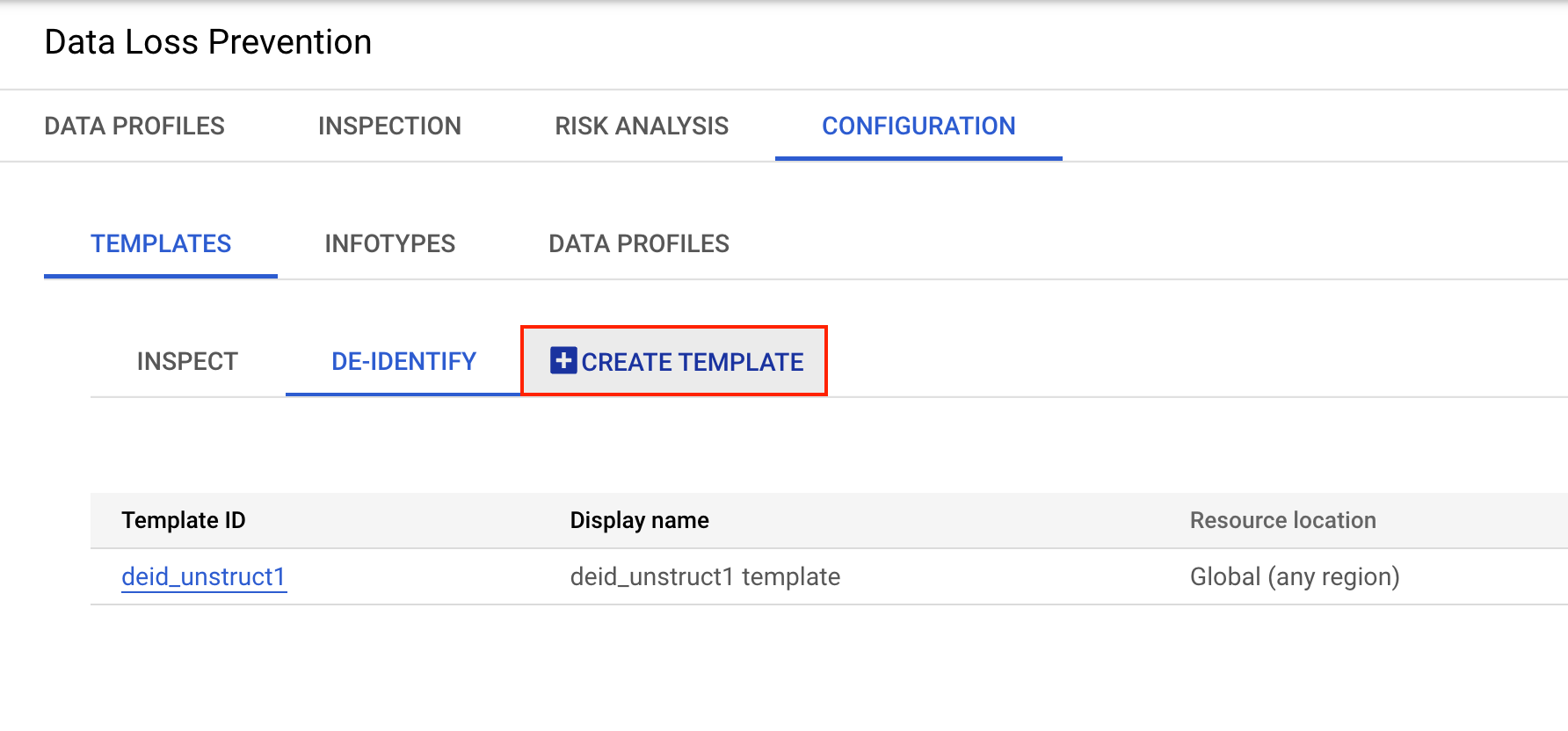
[構成] タブをクリックします。
[構成] > [テンプレート] セクションで、[テンプレートの作成] をクリックします。
[テンプレートの作成] ページで、次のオプションを定義します。
deid_struct1」と入力します。deid_struct1 template」と入力します。[続行] をクリックします。
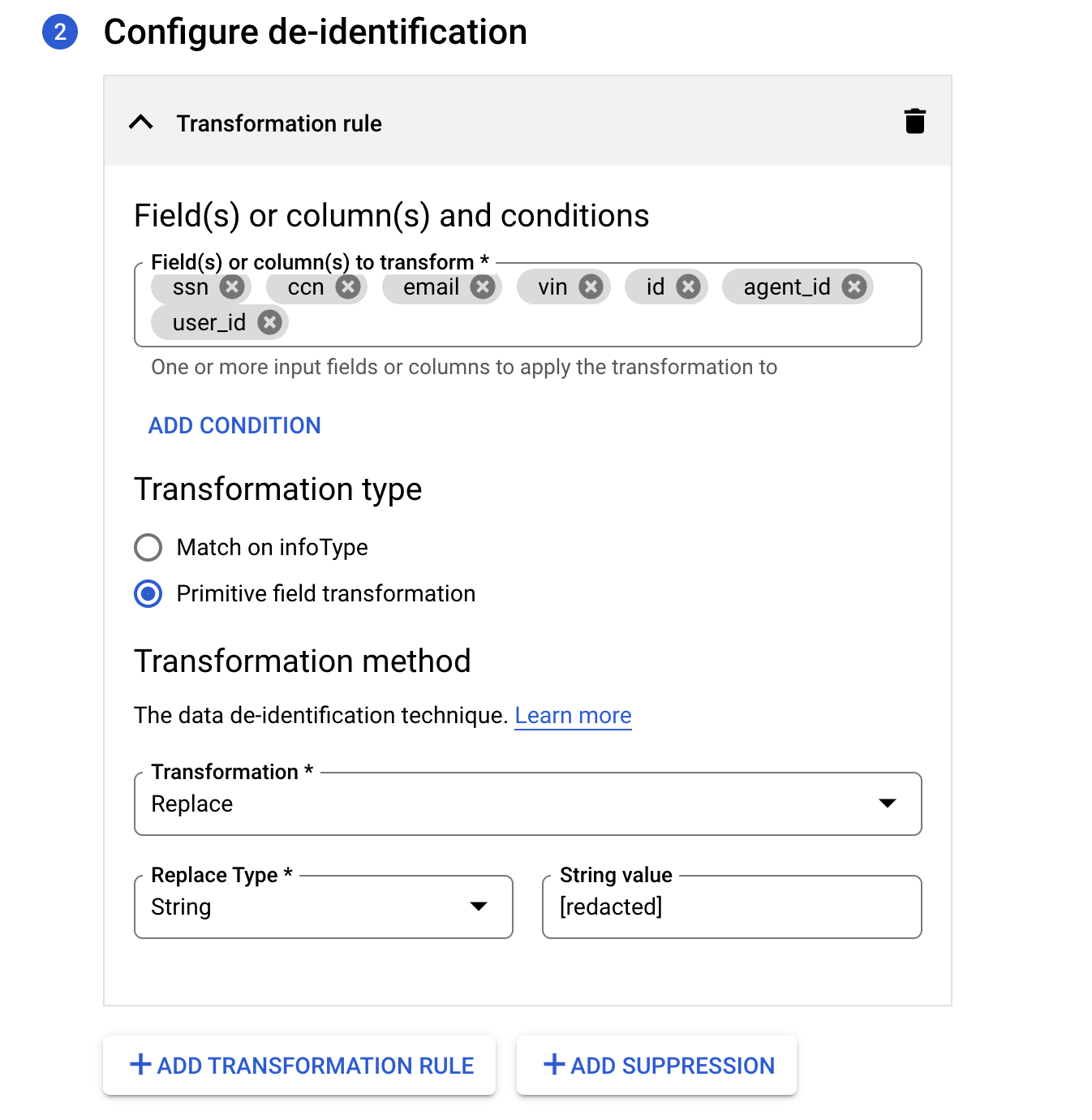
[変換ルール] で、ssn ccn email vin id agent_id user_id というフィールド名を追加します。
[変換タイプ] で [プリミティブ フィールド変換] を選択します。
[変換方法] で [置換] を選択します。指定したリストに一致するフィールドのすべてのセルの内容が置き換えられます。
[+ 変換ルールを追加] をクリックします。
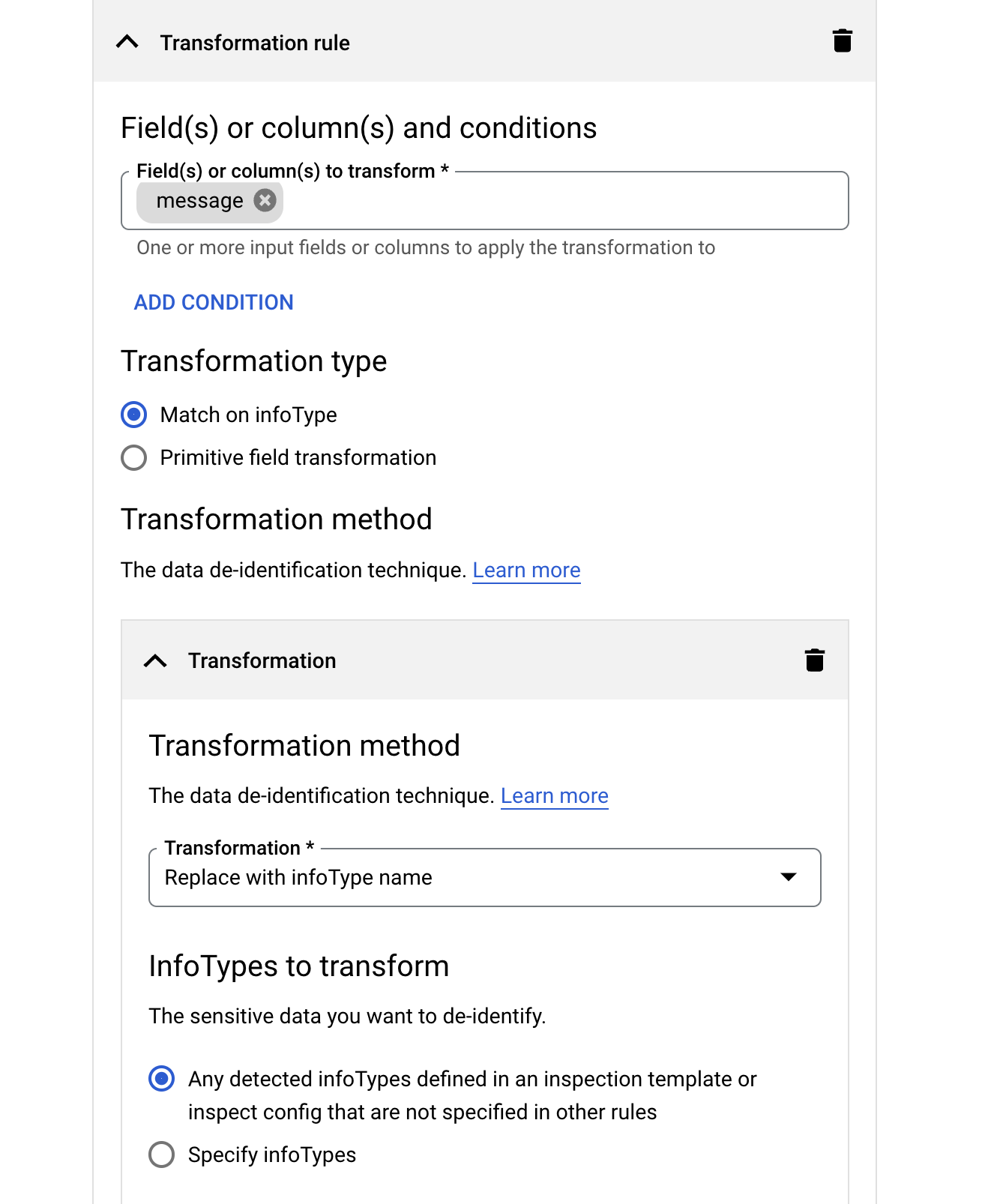
この新しいルールに、「message」フィールドを追加します。
[変換タイプ] で [infoType に基づく一致] を選択し、[変換を追加] をクリックします。
[変換方法] で [infoType 名での置換] を選択します。
[変換する InfoType] で、[検査テンプレートまたは検査構成で定義されているが、他のルールで指定されていない、検出されたすべての infoType] を選択します。これにより、「message」というフィールドを持つすべてのファイルに infoType 検査と秘匿化が適用されます。
[進行状況を確認] をクリックして、目標に沿って進んでいることを確認します。
Google Cloud コンソールで、[データ損失防止(DLP)] ページに戻ります。
[検査] タブをクリックします。
[ジョブとジョブトリガーを作成] をクリックします。
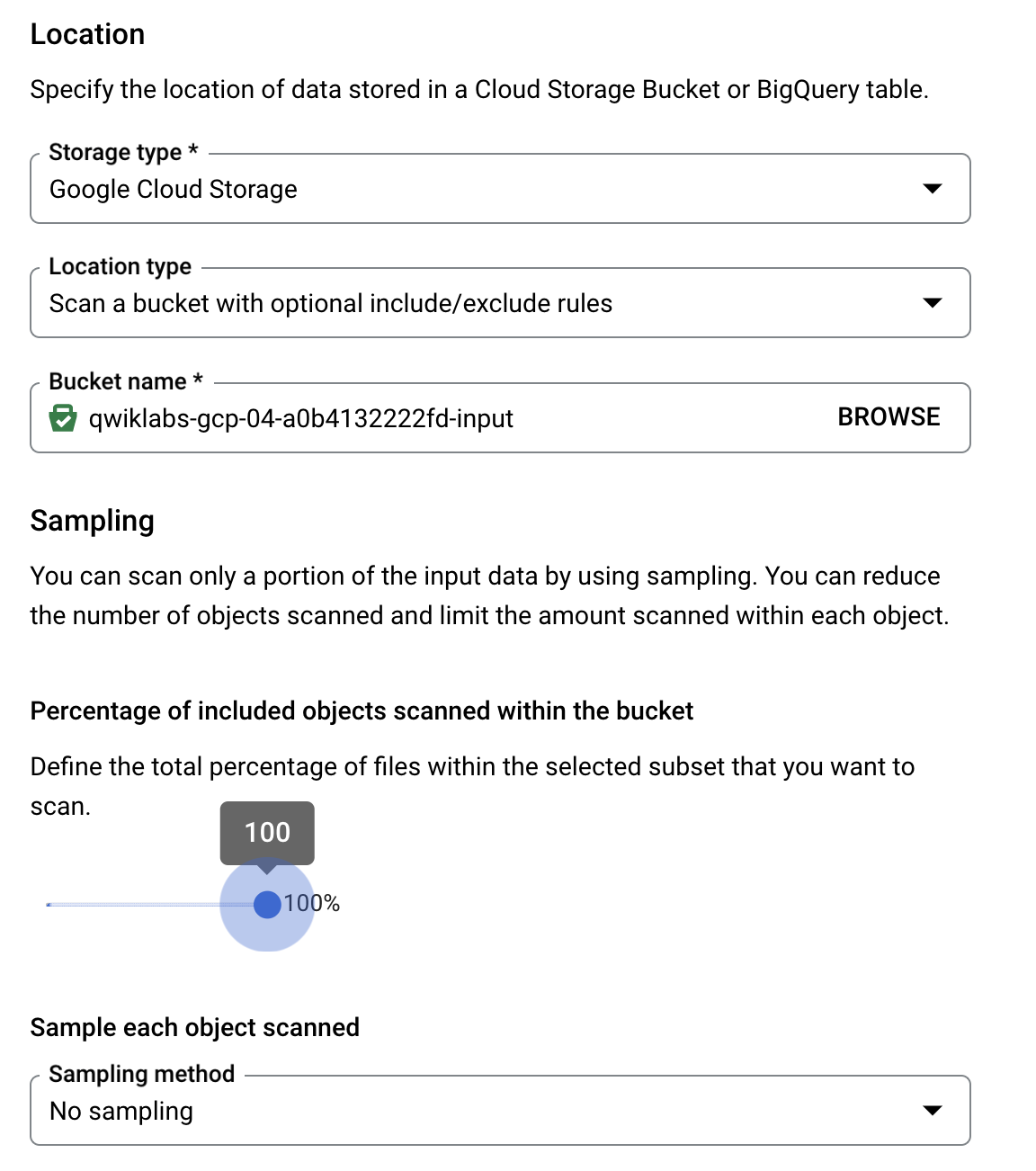
入力データを構成するには、次の手順を行います。
DeID_Storage_Demo1」と入力します。その他のフィールドはデフォルトのままにして、[続行] をクリックします。
[検出を構成する] で、すべてのフィールドをデフォルトのままにして、[続行] をクリックします。
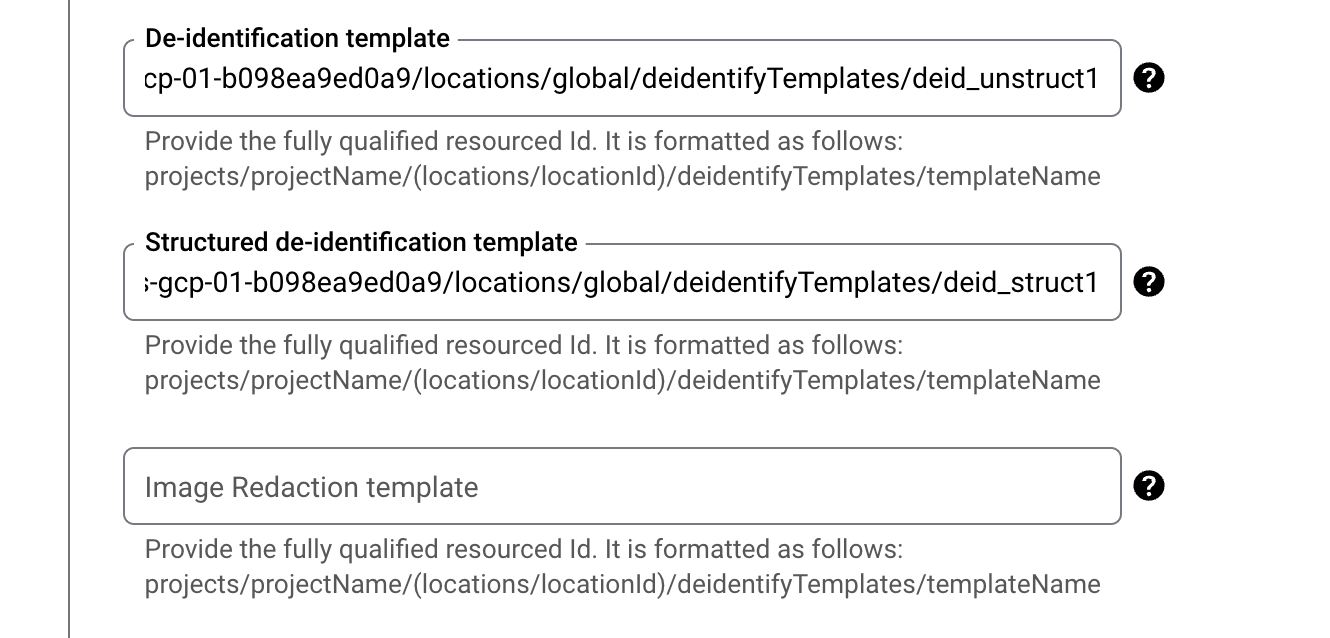
[アクションを追加] で、[匿名化コピーを作成] を有効にします。
上記で作成した 2 つのテンプレートをそれぞれのボックスに入力します。
projects/projects/これにより、秘匿化された出力を、あらかじめ作成された 2 つ目のバケットに書き込むように指定されます。
[続行] をクリックします。
[スケジュール] で [周期スケジュールでジョブを実行するトリガーを作成] を選択し、[毎週] を選択します。
[続行] をクリックします。
下にスクロールして [作成] > [作成を確認] をクリックします。
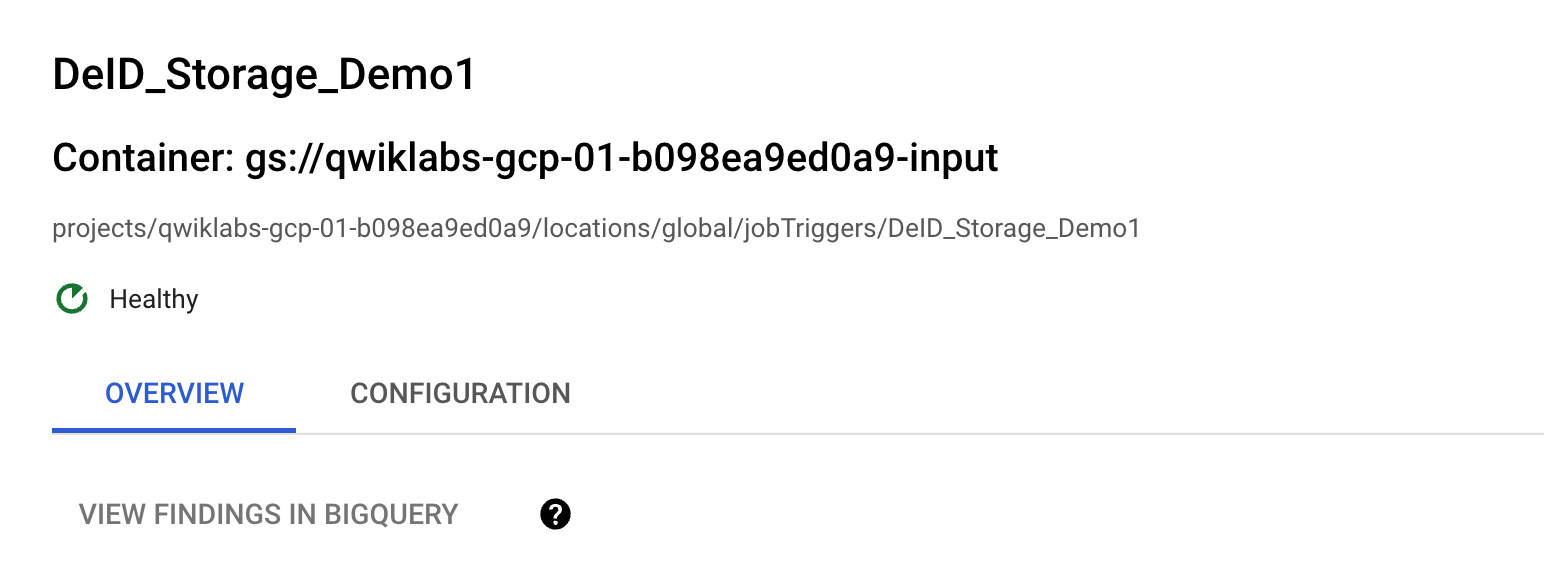
これで、[検査] > [ジョブトリガー] にジョブが表示されるようになりました。
[進行状況を確認] をクリックして、目標に沿って進んでいることを確認します。
Google Cloud コンソールで、[データ損失防止(DLP)] ページに戻ります。
[検査] タブをクリックします。
[ジョブトリガー] の下に、作成したジョブトリガーが表示されます。
このジョブトリガーを選択します。
[今すぐ実行] をクリックします。
これにより、新しいジョブ インスタンスが作成され、実行されます。
[トリガーされたジョブ] の下にあるセクションからジョブ インスタンスを選択します。
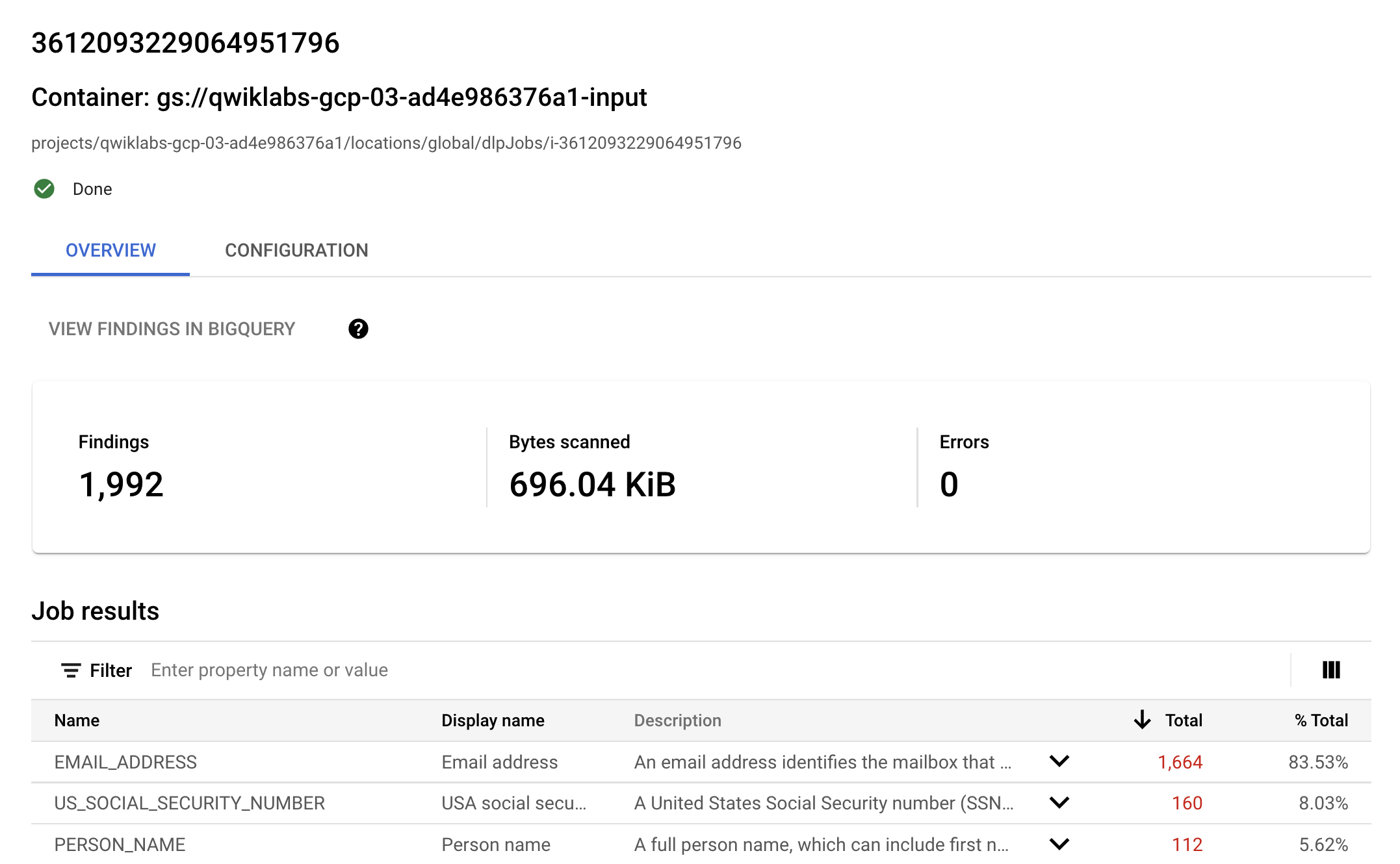
ジョブをモニタリングし、[完了] と表示されるまで待ちます。
完了したら、このページで結果を確認し、バケットで検出された内容を確認します。
これで、検出結果が入力され、ジョブ結果の概要が下部に表示されます。
ジョブ結果ページで、[構成] をクリックします。
[匿名化された Cloud Storage データの出力バケット] のセクションまでスクロールします。
バケットのリンクをクリックして、その Cloud Storage バケットに移動します。
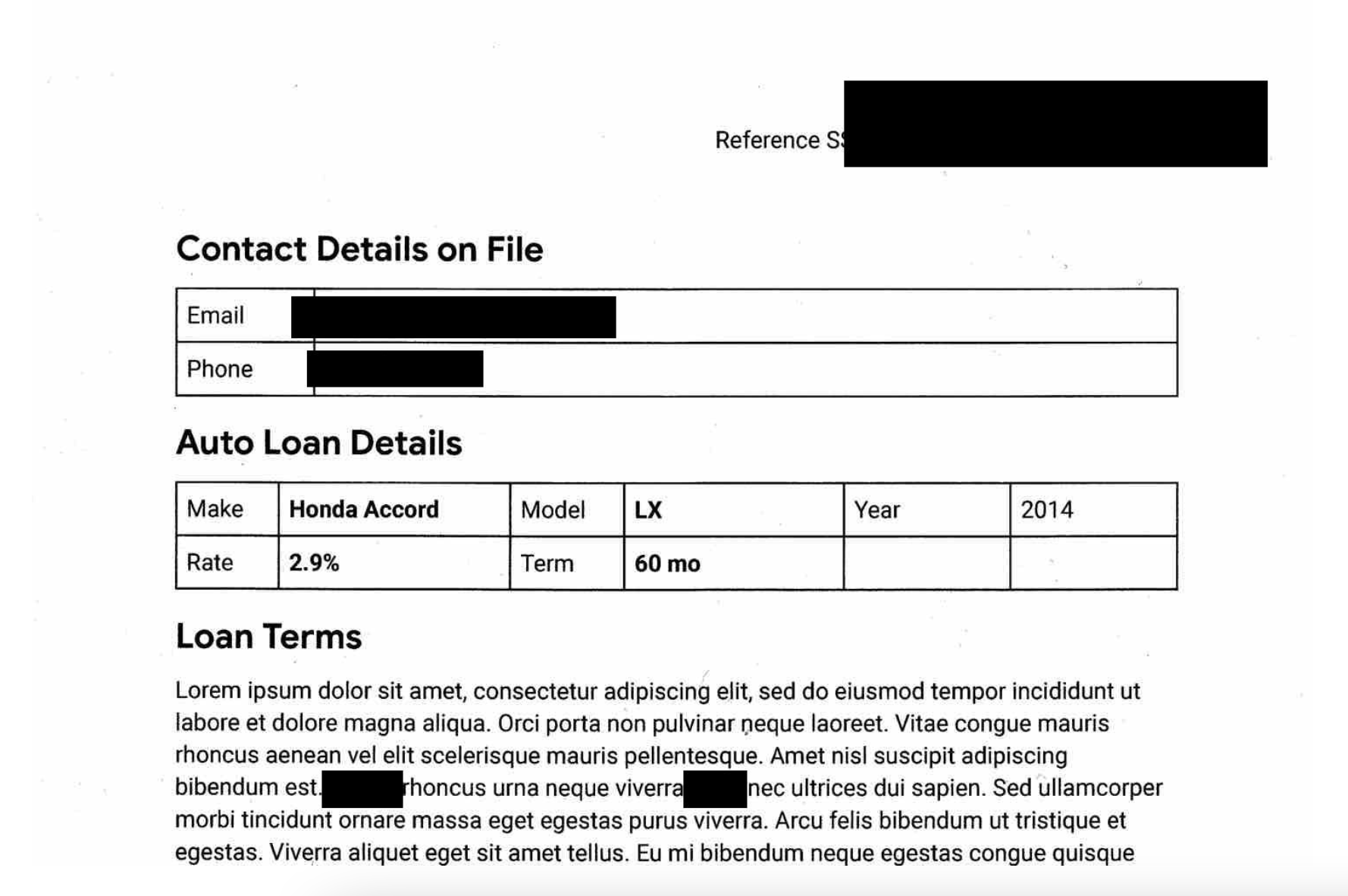
さまざまなフォルダやファイルを調べて、何が秘匿化されているかを確認します。たとえば、画像フォルダ内のいずれかの画像をクリックすると、次のように表示されます。
さらに詳しく学習するには、以下をお試しください。
PERSON_NAME」検出をオフにすると、名前は秘匿化されなくなります。このラボでは、構造化データと非構造化データ用の Sensitive Data Protection の匿名化テンプレートを作成し、検出結果の匿名化アクションを有効にしてジョブトリガーを構成し、検査ジョブを作成して、検査ジョブの結果を表示しました。
Sensitive Data Protection への理解をさらに深めるために、以下のドキュメントをぜひご覧ください。
Google Cloud トレーニングと認定資格を通して、Google Cloud 技術を最大限に活用できるようになります。必要な技術スキルとベスト プラクティスについて取り扱うクラスでは、学習を継続的に進めることができます。トレーニングは基礎レベルから上級レベルまであり、オンデマンド、ライブ、バーチャル参加など、多忙なスケジュールにも対応できるオプションが用意されています。認定資格を取得することで、Google Cloud テクノロジーに関するスキルと知識を証明できます。
マニュアルの最終更新日: 2026 年 5 月 19 日
ラボの最終テスト日: 2026 年 5 月 19 日
Copyright 2026 Google LLC. All rights reserved. Google および Google のロゴは Google LLC の商標です。その他すべての企業名および商品名はそれぞれ各社の商標または登録商標です。



このコンテンツは現在ご利用いただけません
利用可能になりましたら、メールでお知らせいたします

ありがとうございます。
利用可能になりましたら、メールでご連絡いたします


1 回に 1 つのラボ
既存のラボをすべて終了して、このラボを開始することを確認してください