Panoramica
In questo lab userai Gemini Enterprise Agent Platform per addestrare ed erogare un modello di machine learning per prevedere il rischio di prestito con un set di dati tabulare.
Obiettivi
Imparerai a:
- Caricare un set di dati su Agent Platform.
- Addestrare un modello di machine learning con AutoML.
- Valutare le prestazioni del modello.
- Eseguire il deployment del modello su un endpoint.
- Ottenere previsioni.
Configurazione
Prima di fare clic sul pulsante Inizia il lab
Nota: leggi le seguenti istruzioni.
I lab sono a tempo e non possono essere messi in pausa. Il timer si avvia quando fai clic su Inizia il lab e ti mostra per quanto tempo avrai a disposizione le risorse Google Cloud.
Con questo lab pratico Google Skills avrai la possibilità di completare le attività in prima persona, in un ambiente cloud reale e non di simulazione o demo. Riceverai delle nuove credenziali temporanee che potrai utilizzare per accedere a Google Cloud per la durata del lab.
Cosa serve
Per completare il lab, avrai bisogno di:
- Accesso a un browser internet standard (Chrome è il browser consigliato).
- Tempo a disposizione per completare il lab.
Nota: se hai già un account o un progetto Google Cloud personale, non utilizzarli per questo lab.
Nota: se utilizzi un Pixelbook, apri una finestra di navigazione in incognito per avviare questo lab.
Come avviare il lab e accedere alla console Google Cloud
-
Fai clic sul pulsante Avvia lab. Se devi effettuare il pagamento per il lab, si aprirà una finestra di dialogo per permetterti di selezionare il metodo di pagamento.
A sinistra, trovi il riquadro Dettagli lab con le seguenti informazioni:
- Il pulsante Apri la console Google Cloud
- Tempo rimanente
- Credenziali temporanee da utilizzare per il lab
- Altre informazioni per seguire questo lab, se necessario
-
Fai clic su Apri console Google Cloud (o fai clic con il tasto destro del mouse e seleziona Apri link in finestra di navigazione in incognito se utilizzi il browser Chrome).
Il lab avvia le risorse e apre un'altra scheda con la pagina di accesso.
Suggerimento: disponi le schede in finestre separate posizionate fianco a fianco.
Nota: se visualizzi la finestra di dialogo Scegli un account, fai clic su Usa un altro account.
-
Se necessario, copia il Nome utente di seguito e incollalo nella finestra di dialogo di accesso.
{{{user_0.username | "Username"}}}
Puoi trovare il Nome utente anche nel riquadro Dettagli lab.
-
Fai clic su Avanti.
-
Copia la Password di seguito e incollala nella finestra di dialogo di benvenuto.
{{{user_0.password | "Password"}}}
Puoi trovare la Password anche nel riquadro Dettagli lab.
-
Fai clic su Avanti.
Importante: devi utilizzare le credenziali fornite dal lab. Non utilizzare le credenziali del tuo account Google Cloud.
Nota: utilizzare il tuo account Google Cloud per questo lab potrebbe comportare addebiti aggiuntivi.
-
Fai clic nelle pagine successive:
- Accetta i termini e le condizioni.
- Non inserire opzioni di recupero o l'autenticazione a due fattori, perché si tratta di un account temporaneo.
- Non registrarti per le prove gratuite.
Dopo qualche istante, la console Google Cloud si apre in questa scheda.
Nota: per accedere ai prodotti e ai servizi Google Cloud, fai clic sul menu di navigazione o digita il nome del servizio o del prodotto nel campo Cerca.

Introduzione ad Agent Platform
Questo lab utilizza Gemini Enterprise Agent Platform, la piattaforma AI unificata su Google Cloud per addestrare un modello ML e farne il deployment. Agent Platform offre due opzioni su un'unica piattaforma per creare un modello ML: una soluzione senza codice con AutoML e una soluzione basata su codice con Addestramento personalizzato utilizzando Agent Platform Workbench. In questo lab userai AutoML.
In questo lab creerai un modello ML per determinare se un determinato cliente restituirà un prestito.
Attività 1: prepara i dati di addestramento
La dashboard iniziale di Agent Platform illustra le fasi principali dell'addestramento e del deployment di un modello ML: preparare i dati di addestramento, addestrare il modello e ottenere previsioni. Dopodiché, la dashboard mostra le attività recenti, ad esempio set di dati, modelli, previsioni, endpoint e istanze notebook.
Crea un set di dati
- Nel menu di navigazione della console Google Cloud, fai clic su Agent Platform > Modelli > Set di dati.
- Fai clic su + Crea.
- Assegna il nome LoanRisk al set di dati.
- Per Seleziona un tipo di dati e un obiettivo, fai clic su Tabulare e poi seleziona Regressione o classificazione.
- Fai clic su Crea.
Carica dati
Esistono tre modi per importare dati in Agent Platform:
- Carica file CSV dal tuo computer.
- Seleziona file CSV da Cloud Storage.
- Seleziona una tabella o una vista da BigQuery.
Per praticità, il set di dati è già caricato in Cloud Storage.
-
Per l'origine dati, scegli Seleziona file CSV da Cloud Storage
-
Per Percorso file di importazione, digita:
cloud-training/CBL455/LoanRisk.csv
- Fai clic su Continua.
Nota: puoi anche configurare questa pagina facendo clic su Set di dati nel menu a sinistra e selezionando quindi il nome del set di dati nella pagina Set di dati.
(Facoltativo) Genera le statistiche
-
Per visualizzare le statistiche descrittive per ciascuna colonna del set di dati, fai clic su Genera statistiche.
La generazione delle statistiche potrebbe richiedere alcuni minuti, soprattutto la prima volta.
-
Quando le statistiche sono pronte, fai clic sul nome di ciascuna colonna per visualizzare i grafici analitici.
Attività 2: addestra il modello
Una volta caricato un set di dati, è tutto pronto per addestrare un modello e prevedere se un cliente restituirà il prestito.
- Fai clic su Addestra nuovo modello e seleziona Altro.
Metodo di addestramento
-
Il set di dati è già denominato LoanRisk.
-
Per Obiettivo, seleziona Classificazione.
Selezioni la classificazione anziché la regressione perché vuoi prevedere un numero distinto (se un cliente restituirà un prestito: 0 per la restituzione, 1 per l'inadempienza/non restituzione) anziché un numero continuo.
- Fai clic su Continua.
Dettagli del modello
Specifica il nome del modello e della colonna di destinazione.
-
Assegna un nome al modello, ad esempio LoanRisk.
-
Per Colonna di destinazione, seleziona Predefinita.
-
(Facoltativo) Esplora Opzioni avanzate per definire in che modo assegnare i dati di addestramento rispetto a quelli di test e specificare la crittografia.
-
Fai clic su Continua.
Opzioni di addestramento
Specifica quali colonne vuoi includere nel modello di addestramento. Ad esempio, ClientID potrebbe non essere pertinente per prevedere il rischio di prestito.
-
Fai clic sulla casella di controllo sulla riga ClientID per escluderla dal modello di addestramento.
-
(Facoltativo) Esplora Opzioni avanzate per selezionare altri obiettivi di ottimizzazione.
Per ulteriori informazioni sugli obiettivi di ottimizzazione per i modelli AutoML tabulari, consulta la guida Obiettivi di ottimizzazione per i modelli AutoML tabulari.
-
Fai clic su Continua.
Calcolo e prezzi
-
Per Budget, che rappresenta il numero di ore nodo per l'addestramento, inserisci 1.
L'addestramento del modello AutoML per 1 ora di calcolo è in genere un buon inizio per comprendere se esiste una relazione tra le caratteristiche e l'etichetta che hai selezionato. In seguito puoi modificare le caratteristiche e dedicare più tempo all'addestramento per migliorare le prestazioni del modello.
-
Lascia l'interruzione anticipata impostata su Abilitata.
-
Fai clic su Inizia addestramento.
A seconda della quantità di dati e del metodo, l'addestramento può richiedere da pochi minuti a un paio d'ore. Di norma, Google Cloud ti invia un'email al termine del job di addestramento. Tuttavia, nell'ambiente Google Skills, non riceverai alcuna email.
Nota: per eliminare la tipica attesa di un'ora per l'addestramento del modello, scarica un modello preaddestrato nell'Attività 5.
Questo modello è il risultato delle Attività 1 e 2. Le Attività 3 e 4 sono solo a scopo dimostrativo e si applicano se addestri il modello autonomamente.
Attività 3: valuta le prestazioni del modello (solo a scopo dimostrativo)
Agent Platform fornisce molte metriche per valutare le prestazioni del modello; ti concentrerai su tre:
- Curva di precisione-richiamo
- Matrice di confusione
- Importanza delle caratteristiche
Nota: se avessi addestrato un modello, potresti accedere alla scheda Model Registry in Agent Platform.
1. Vai a Model Registry.
2. Fai clic sul modello appena addestrato.
3. Esplora la scheda Valuta.
Tuttavia, in questo lab puoi saltare questo passaggio poiché utilizzi un modello preaddestrato.
La curva di precisione-richiamo
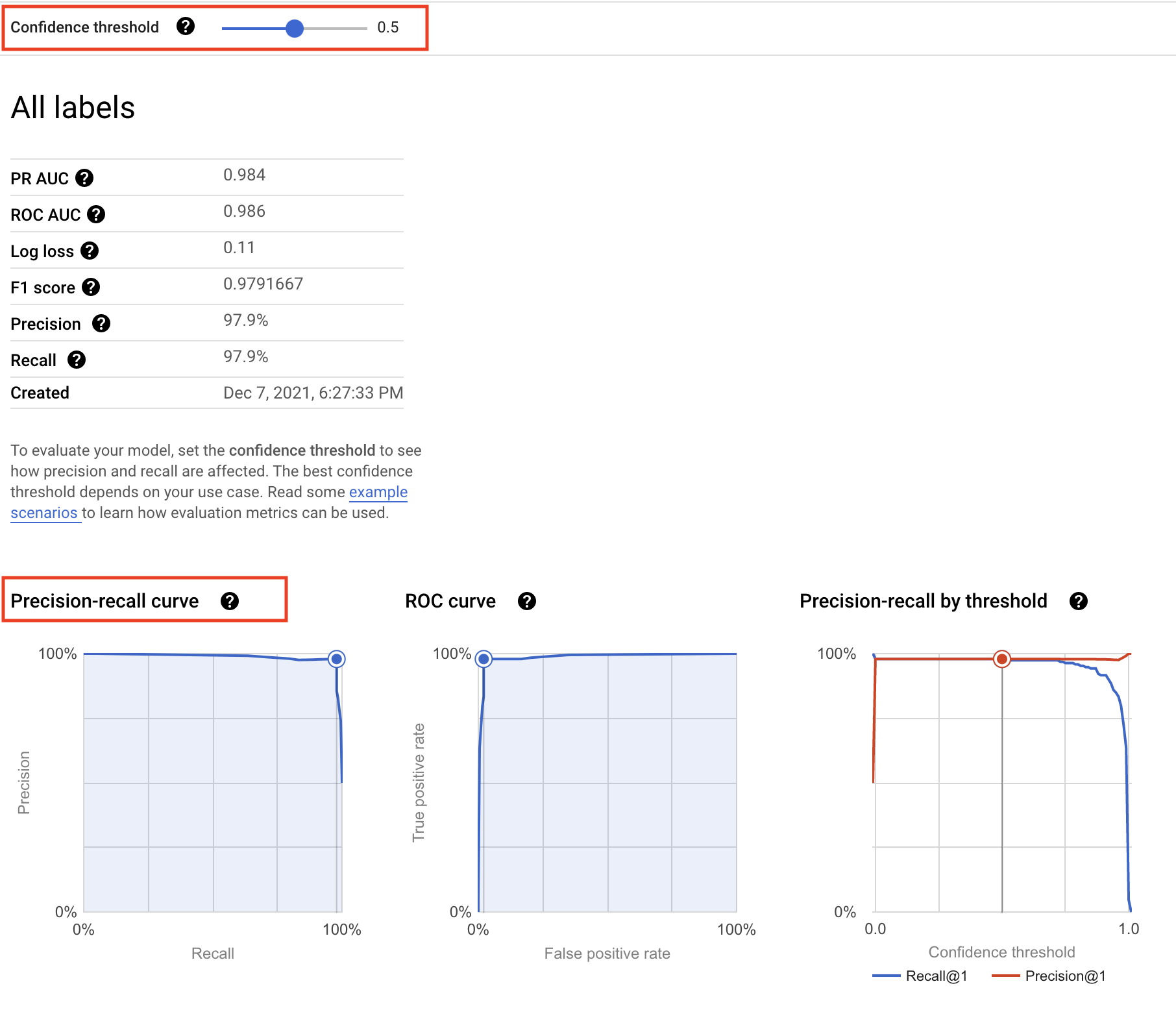
La soglia di affidabilità determina il modo in cui un modello ML conta i casi positivi. Con una soglia più alta aumenta la precisione, ma diminuisce il richiamo. Con una soglia più bassa diminuisce la precisione, ma aumenta il richiamo.
Puoi regolare manualmente la soglia per osservarne l'impatto su precisione e richiamo e trovare il miglior punto di compromesso tra i due per soddisfare le tue esigenze aziendali.
La matrice di confusione
Una matrice di confusione indica la percentuale di esempi di ciascuna classe nel set di test che il tuo modello ha previsto correttamente.
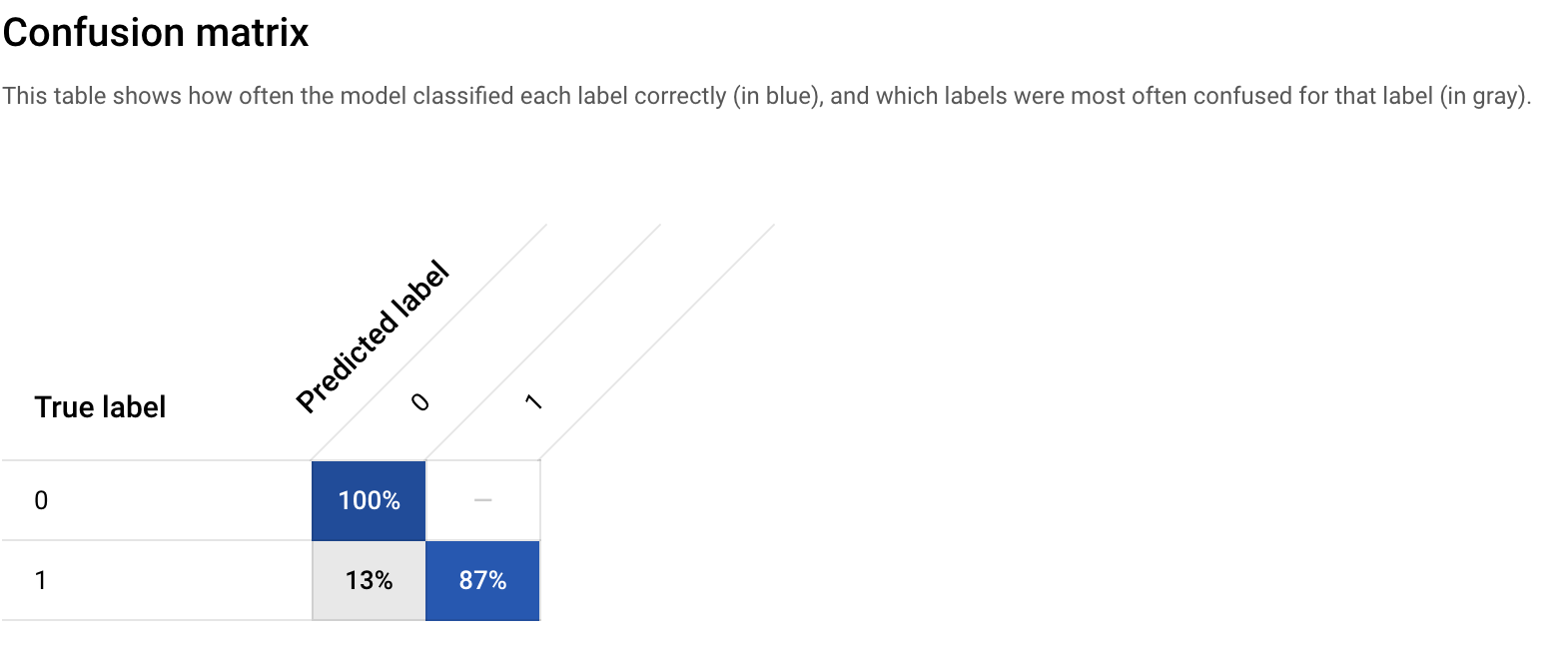
La matrice di confusione mostra che il tuo modello iniziale è in grado di prevedere correttamente il 100% degli esempi di restituzione e l'87% degli esempi predefiniti nel tuo set di test, il che non è poi così male.
Puoi migliorare la percentuale aggiungendo più esempi (più dati), progettando nuove caratteristiche, modificando il metodo di formazione ecc.
L'importanza delle caratteristiche
In Agent Platform, l'importanza delle caratteristiche viene mostrata tramite un grafico a barre che illustra come ciascuna caratteristica contribuisce a una previsione. Più lunga è la barra, o maggiore è il valore numerico associato a una caratteristica, più importante è quest'ultima.
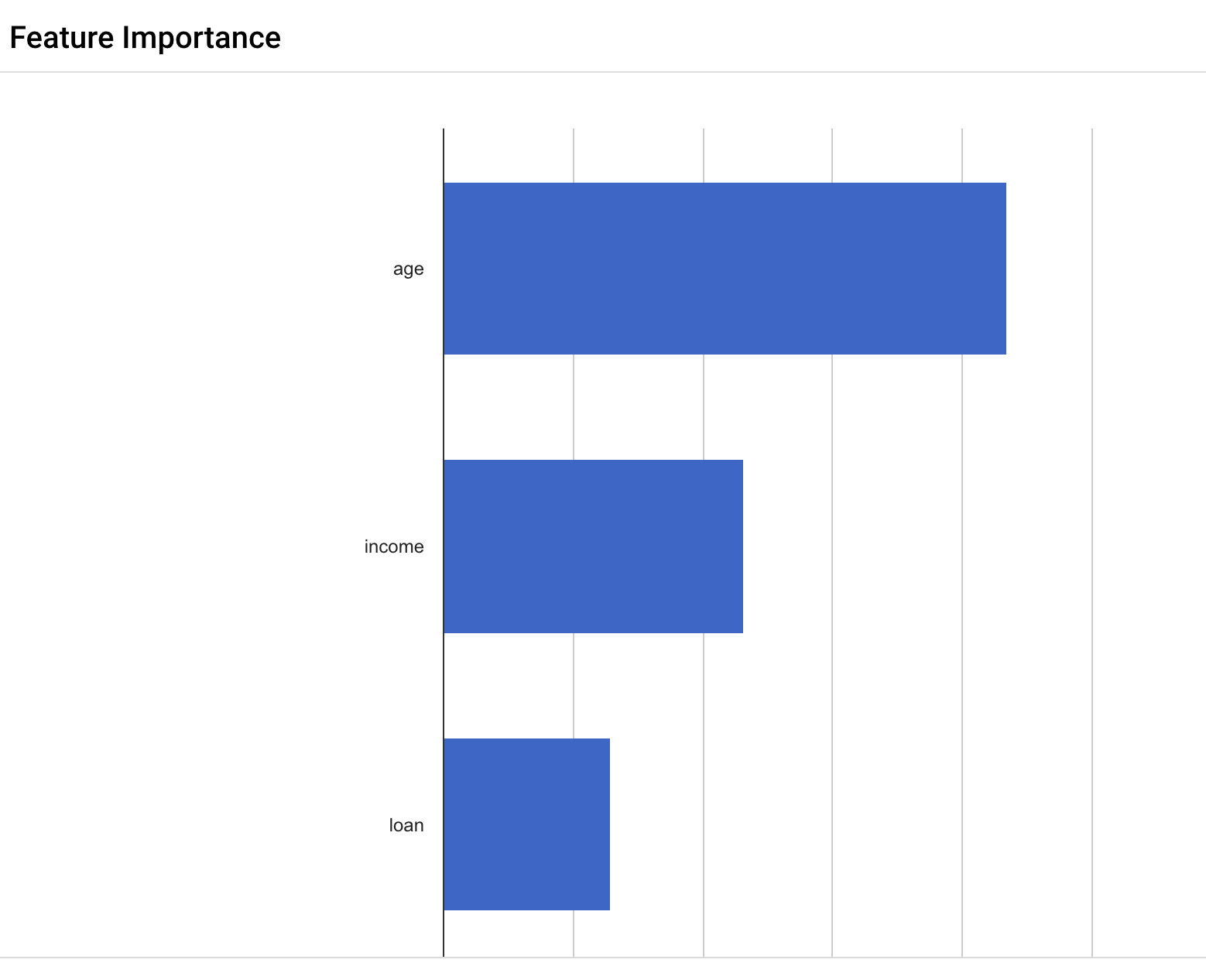
Questi valori di importanza delle caratteristiche potrebbero essere utilizzati per aiutarti a migliorare il tuo modello e avere maggiore fiducia nelle sue previsioni. Ad esempio, la prossima volta che addestri un modello, potresti decidere di rimuovere le caratteristiche meno importanti o di combinare due delle caratteristiche più significative in un incrocio di caratteristiche per vedere se ciò migliora le prestazioni del modello.
L'importanza delle caratteristiche è solo un esempio della funzionalità completa di machine learning di Agent Platform chiamata AI spiegabile. Explainable AI è costituito da una serie di strumenti e framework per aiutarti a comprendere e interpretare le previsioni dei modelli di machine learning.
Attività 4: esegui il deployment del modello (solo a scopo dimostrativo)
Nota: non eseguirai il deployment del modello su un endpoint perché l'addestramento del modello può richiedere un'ora. Qui puoi rivedere i passaggi che completeresti in un ambiente di produzione.
Ora che hai un modello addestrato, il passaggio successivo è creare un endpoint in Agent Platform. A una risorsa modello in Agent Platform possono essere associati più endpoint ed è possibile suddividere il traffico tra endpoint.
Crea e definisci un endpoint
-
Sulla pagina del tuo modello, fai clic su Deployment e test e quindi su Deployment su endpoint.
-
Per Nome endpoint, digita LoanRisk
-
Fai clic su Continua.
Impostazioni e monitoraggio del modello
-
Lascia invariate le impostazioni di suddivisione del traffico.
-
Per Tipo di macchina, seleziona e2-standard-8, 8 vCPU, 32 GiB di memoria.
-
Per Opzioni di spiegabilità, fai clic su Attribuzione delle caratteristiche.
-
Fai clic su Fine.
-
Fai clic su Continua.
-
In Monitoraggio del modello, fai clic su Continua.
-
In Obiettivi del modello > Origine dati di addestramento, seleziona Set di dati di Agent Platform.
-
Seleziona il tuo set di dati dal menu a discesa.
-
In Colonna di destinazione, digita Default
-
Lascia invariate le restanti impostazioni e fai clic su Esegui il deployment.
Il deployment dell'endpoint richiederà alcuni minuti. Una volta completato, accanto al nome comparirà un segno di spunta verde.
Ora è tutto pronto per ottenere previsioni sul modello di cui hai eseguito il deployment.
Attività 5: ottieni previsioni
In questa sezione, utilizza AutoML-Gateway per lavorare con un modello addestrato esistente.
| VARIABILE DI AMBIENTE |
VALORE |
| ENDPOINT Credit_Risk |
1411183591831896064 |
| INPUT_DATA_FILE |
INPUT-JSON |
Per utilizzare il modello addestrato, dovrai creare alcune variabili di ambiente.
-
Apri una finestra di Cloud Shell.
-
Scarica gli asset del lab:
gcloud storage cp gs://cloud-training/CBL455/INPUT-JSON .
- Crea una variabile di ambiente
INPUT_DATA_FILE:
export INPUT_DATA_FILE="INPUT-JSON"
- Crea una variabile di ambiente
PROJECT_NUMBER:
export PROJECT_NUMBER=$(gcloud projects describe $(gcloud config get-value project) --format="value(projectNumber)")
- Crea una variabile di ambiente
AUTOML_SERVICE:
export AUTOML_SERVICE="https://automl-proxy-$PROJECT_NUMBER.us-central1.run.app/v1"
Nota: dopo aver estratto gli asset del lab, dedica un momento alla revisione dei contenuti.
Il file INPUT-JSON viene utilizzato per fornire ad Agent Platform i dati del modello richiesti. Modifica questo file per generare previsioni personalizzate.
Il file INPUT-JSON è composto dai seguenti valori:
{
"instances": [
{
"age": 40.77430558,
"ClientID": "997",
"income": 44964.0106,
"loan": 3944.219318
}
]
}
- Inserisci il comando seguente per richiedere una previsione:
curl -X POST -H "Content-Type: application/json" $AUTOML_SERVICE -d "@${INPUT_DATA_FILE}" -s | jq
Output previsto:
{
"predictions": [
{
"scores": [
0.9999980926513672,
0.000001897001311590429
],
"classes": [
"0",
"1"
]
}
],
"deployedModelId": "3093594712003575808",
"model": "projects/1030115194620/locations/us-central1/models/4831874217005809664",
"modelDisplayName": "credit_risk_20211119212817",
"modelVersionId": "1"
}
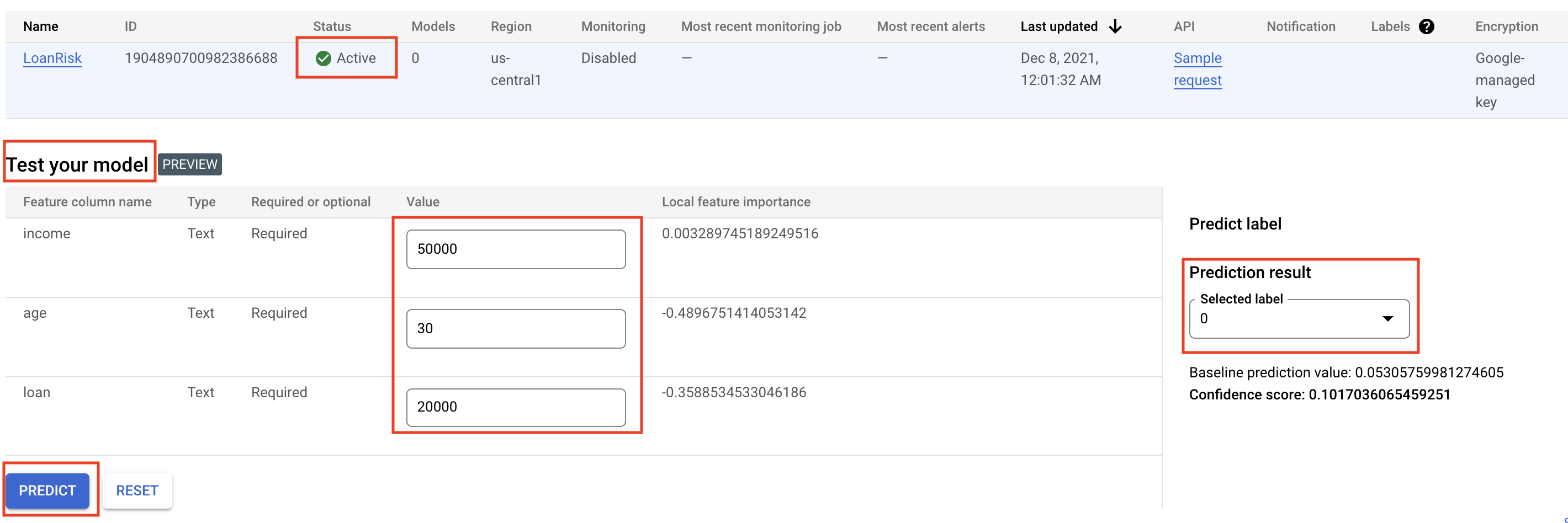
Se utilizzi la console Google Cloud, la seguente immagine illustra come potrebbe essere svolta la stessa azione:
Complimenti!
Ora puoi utilizzare Agent Platform per:
- Caricare un set di dati.
- Addestrare un modello con AutoML.
- Valutare le prestazioni del modello.
- Eseguire il deployment del modello AutoML addestrato su un endpoint.
- Ottenere previsioni.
Per saperne di più sulle diverse parti di Agent Platform, consulta la documentazione di Agent Platform.
Termina il lab
Una volta completato il lab, fai clic su Termina lab. Google Skills rimuove le risorse che hai utilizzato ed esegue la pulizia dell'account.
Avrai la possibilità di inserire una valutazione in merito alla tua esperienza. Seleziona il numero di stelle applicabile, inserisci un commento, quindi fai clic su Invia.
Il numero di stelle corrisponde alle seguenti valutazioni:
- 1 stella = molto insoddisfatto
- 2 stelle = insoddisfatto
- 3 stelle = esperienza neutra
- 4 stelle = soddisfatto
- 5 stelle = molto soddisfatto
Se non vuoi lasciare un feedback, puoi chiudere la finestra di dialogo.
Per feedback, suggerimenti o correzioni, utilizza la scheda Assistenza.
Copyright 2026 Google LLC Tutti i diritti riservati. Google e il logo Google sono marchi di Google LLC. Tutti gli altri nomi di società e prodotti sono marchi delle rispettive società a cui sono associati.








