
始める前に
- ラボでは、Google Cloud プロジェクトとリソースを一定の時間利用します
- ラボには時間制限があり、一時停止機能はありません。ラボを終了した場合は、最初からやり直す必要があります。
- 画面左上の [ラボを開始] をクリックして開始します

Configure a custom network with VPC Flow Logs
/ 5
Create an Apache web server
/ 5
Export the network traffic to BigQuery to further analyze the logs.
/ 5

このラボでは、VPC Flow Logs を使用して Apache ウェブサーバーの送受信トラフィックが記録されるようにネットワークを構成します。その後、ログを BigQuery にエクスポートして分析します。
このラボでは、次のタスクの実行方法について学びます。
各ラボでは、新しい Google Cloud プロジェクトとリソースセットを一定時間無料で利用できます。
[ラボを開始] ボタンをクリックします。ラボの料金をお支払いいただく必要がある場合は、表示されるポップアップでお支払い方法を選択してください。 左側の [ラボの詳細] パネルには、以下が表示されます。
[Google Cloud コンソールを開く] をクリックします(Chrome ブラウザを使用している場合は、右クリックして [シークレット ウィンドウで開く] を選択します)。
ラボでリソースが起動し、別のタブで [ログイン] ページが表示されます。
ヒント: タブをそれぞれ別のウィンドウで開き、並べて表示しておきましょう。
必要に応じて、下のユーザー名をコピーして、[ログイン] ダイアログに貼り付けます。
[ラボの詳細] パネルでもユーザー名を確認できます。
[次へ] をクリックします。
以下のパスワードをコピーして、[ようこそ] ダイアログに貼り付けます。
[ラボの詳細] パネルでもパスワードを確認できます。
[次へ] をクリックします。
その後次のように進みます。
その後、このタブで Google Cloud コンソールが開きます。

デフォルトでは、ネットワークの VPC フローログは無効になっています。そのため、ここでは、カスタムモードのネットワークを新規作成してから、VPC フローログを有効にすることにします。
Google Cloud コンソールのナビゲーション メニュー(
[VPC ネットワークを作成] をクリックします。
次のように指定し、残りの設定はデフォルトのままにします。
| プロパティ | 値(値を入力するか、指定されたオプションを選択) |
|---|---|
| 名前 | vpc-net |
| 説明 | 必要に応じて説明を入力します(任意)。 |
[サブネット作成モード] で [カスタム] をクリックします。
次のように指定し、残りの設定はデフォルトのままにします。
| プロパティ | 値(値を入力するか、指定されたオプションを選択) |
|---|---|
| 名前 | vpc-subnet |
| 地域 | |
| IPv4 範囲 | 10.1.3.0/24 |
| フローログ | オン |
ネットワークが作成されるまで待ってから次に進みます。
ネットワークで HTTP / SSH トラフィックを利用可能にするには、ファイアウォール ルールを作成する必要があります。
ナビゲーション メニュー (
[ファイアウォール ルールを作成] をクリックします。
次のように指定し、残りの設定はデフォルトのままにします。
| プロパティ | 値(値を入力するか、指定されたオプションを選択) |
|---|---|
| 名前 | allow-http-ssh |
| ネットワーク | vpc-net |
| ターゲット | 指定されたターゲットタグ |
| ターゲットタグ | http-server |
| ソースフィルタ | IPv4 範囲 |
| 送信元 IPv4 範囲 | 0.0.0.0/0 |
| プロトコルとポート | [指定したプロトコルとポート] と [tcp] のチェックボックスをオンにして「80, 22」と入力 |
[進行状況を確認] をクリックして、目標に沿って進んでいることを確認します。
ナビゲーション メニューで、[Compute Engine] > [VM インスタンス] を選択します。
[インスタンスを作成] をクリックします。
次のように指定し、残りの設定はデフォルトのままにします。
| プロパティ | 値(値を入力するか、指定されたオプションを選択) |
|---|---|
| 名前 | web-server |
| リージョン | |
| ゾーン | |
| シリーズ | E2 |
| マシンタイプ | e2-micro |
[ネットワーキング] をクリックします。
[ネットワーク タグ] に「http-server」と入力します。
[ネットワーク インターフェース] で [デフォルト] をクリックします。
次のように指定し、残りの設定はデフォルトのままにします。
| プロパティ | 値(値を入力するか、指定されたオプションを選択) |
|---|---|
| ネットワーク | vpc-net |
| サブネットワーク | vpc-subnet (10.1.3.0/24) |
[完了] をクリックします。
[作成] をクリックします。
先ほど作成した VM インスタンスを Apache ウェブサーバーとして構成し、デフォルトのウェブページを上書きします。
web-server の [SSH] をクリックし、ターミナルを起動して接続します。
web-server の SSH ターミナルで、パッケージ インデックスを更新します。
apache2 パッケージをインストールします。
新しいデフォルトのウェブページを作成するために、次のコマンドを実行してデフォルトを上書きします。
SSH ターミナルを終了します。
[進行状況を確認] をクリックして、目標に沿って進んでいることを確認します。
使用しているパソコンの IP アドレスを調べます。このアドレスを表示するウェブサイトに移動すると簡単に確認できます。
what's my IP」を検索します。使用している IP アドレスが表示されるか、IP アドレスがわかるサイトのリストが表示されます。次のタスクに進む前に、ログエントリ内の他のフィールドを確認できます。
bq_vpcflows」と入力して [次へ] をクリックします。bq_vpcflows」と入力して、[データセットを作成] をクリックします。ネットワーク トラフィック ログが BigQuery にエクスポートされたら、web-server に複数回アクセスしてトラフィックをさらに生成する必要があります。Cloud Shell で curl コマンドを実行して、web-server の IP アドレスを複数回調べます。
 )をクリックします。
[+] アイコンをクリックして BigQuery エディタの新しいタブを開きます。
以下を BigQuery エディタに追加し、your_table_id を TABLE_ID に置換します。両側のアクセント記号(`)は消さずに残します。
前のクエリでは Google Cloud コンソールに表示された情報と同じ情報が表示されました。次は、web-server と送受信したトラフィック量が最も多い IP アドレスを調べるクエリに変更しましょう。
複数のソースから web-server へのトラフィックをさらに生成し、テーブルに対してクエリを再度実行することでサーバーに送信されたバイト数を特定できます。
[進行状況を確認] をクリックして、目標に沿って進んでいることを確認します。
このタスクでは、新しくリリースされた機能である VPC フローログ ボリューム削減について学びます。すべてのパケットが独自のログレコードに収集されるとは限りません。ただし、サンプリングの場合を含め、収集されるログレコード数はかなり大きくなる可能性があります。
このセクションで説明するログ収集の特定の側面を調整することで、トラフィックの可視性とストレージ費用のニーズのバランスをとることができます。
コンソールでナビゲーション メニュー(
[Network Management API を有効にする] をクリックします。
[VPC Flow Logs の構成を追加] ボタンをクリックし、[サブネット] で [サブネット向けの構成を追加] をクリックします。
[現在のプロジェクトのサブネット] タブの [VPC ネットワーク] で、[vpc-net] をオンにします。
vpc-subnet サブネットの横にあるチェックボックスをオンにし、[フローログを管理する] をクリックして新しい構成を追加します。
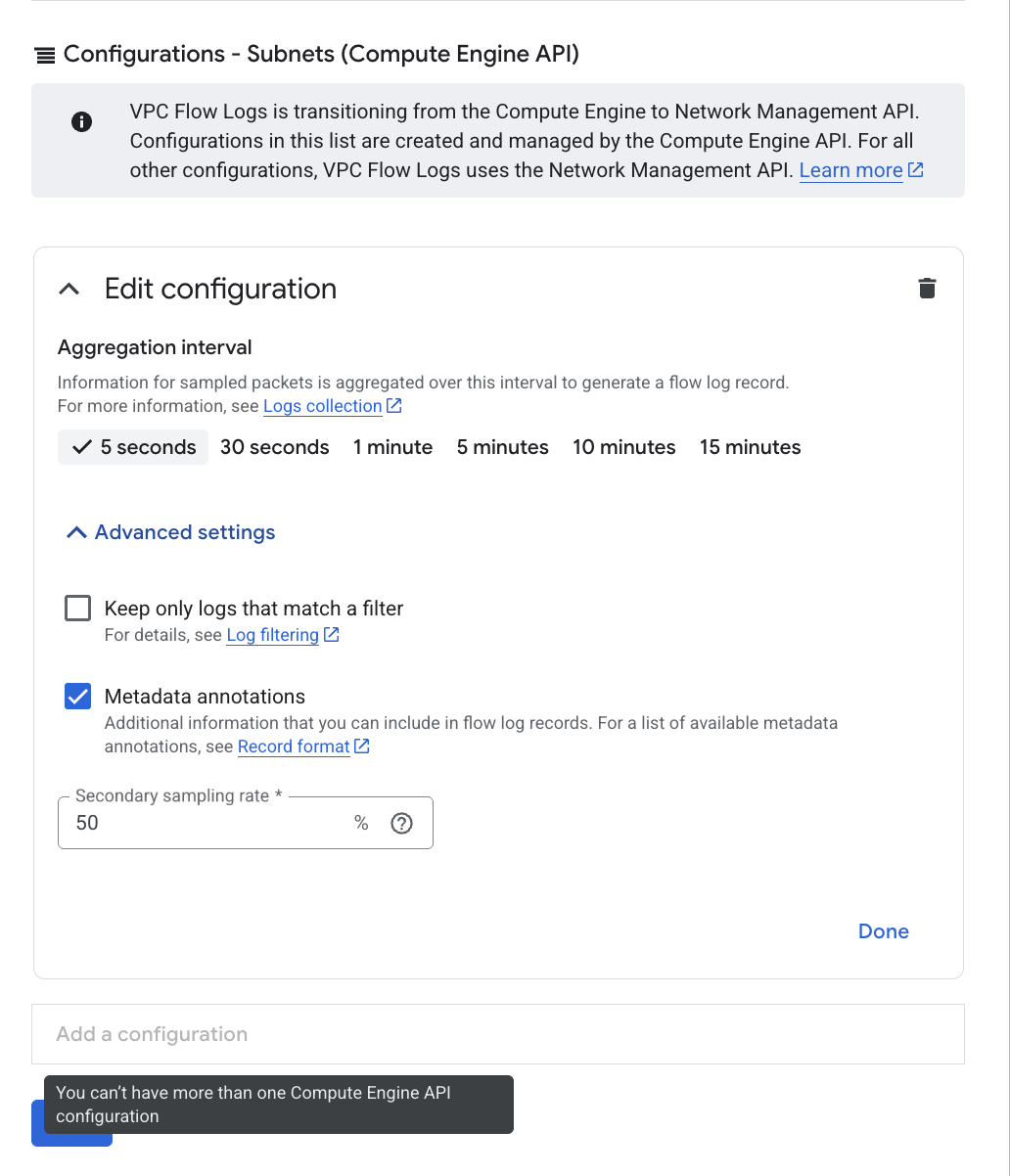
[構成] - [サブネット(Compute Engine API)] で、プルダウンの [Compute Engine API 構成] をクリックします。
[詳細設定] をクリックします。
各フィールドの目的は次のとおりです。
集計間隔: サンプリングされたパケットがこの間隔で集計され、1 件のログエントリが生成されます。この時間間隔は、5 秒(デフォルト)、30 秒、1 分、5 分、10 分、15 分から選択できます。
メタデータ アノテーション: デフォルトでは、フローログ エントリには、ソースと宛先の VM の名前や、外部のソースと宛先の地理的リージョンなどのメタデータ情報を含むアノテーションが追加されます。保存容量を節約するために、このメタデータ アノテーションをオフにできます。
ログエントリのサンプリング: データベースに書き込む前に、ログの数をサンプリングして減らすことができます。デフォルトでは、ログエントリのボリュームが 0.50(50%)に縮小されます。つまり、エントリの半分が保持されます。このサンプルレートは 1.0(100%、すべてのログエントリを保持)から 0.0(0%、ログを保持しない)の範囲で設定できます。
[集約の間隔] を [30 秒] に設定します。
[セカンダリ サンプリング レート] を [25%] に設定します。
[完了] をクリックし、[保存] をクリックします。
集約の間隔を 30 秒に設定すると、デフォルトの間隔である 5 秒の場合と比べてフローログのサイズを最大で 83% 縮小できます。フローログの集約を構成すると、トラフィックの可視性とストレージ費用に大きな影響が出る可能性があります。
VPC ネットワークを構成し、VPC フローログを有効にして、そのネットワークでウェブサーバーを作成しました。次に、ウェブサーバーへの HTTP トラフィックの生成、Google Cloud コンソールでのトラフィック ログの確認、BigQuery でのトラフィック ログの分析を行いました。最後に、トラフィックの可視性とストレージ費用のバランスを取るために、VPC フローログの集約を使用しました。
VPC フローログには複数の用途があります。たとえば、アプリケーションのアクセス元を特定してネットワーク トラフィック費用を最適化したり、トラフィックをグローバルに分散する HTTP ロードバランサを作成したり、Cloud Armor で望ましくない IP アドレスを拒否したりする場合に VPC フローログを使用できます。
ラボが完了したら、[ラボを終了] をクリックします。ラボで使用したリソースが Google Skills から削除され、アカウントの情報も消去されます。
ラボの評価を求めるダイアログが表示されたら、星の数を選択してコメントを入力し、[送信] をクリックします。
星の数は、それぞれ次の評価を表します。
フィードバックを送信しない場合は、ダイアログ ボックスを閉じてください。
フィードバックやご提案の送信、修正が必要な箇所をご報告いただく際は、[サポート] タブをご利用ください。
Copyright 2026 Google LLC All rights reserved. Google および Google のロゴは、Google LLC の商標です。その他すべての社名および製品名は、それぞれ該当する企業の商標である可能性があります。



このコンテンツは現在ご利用いただけません
利用可能になりましたら、メールでお知らせいたします

ありがとうございます。
利用可能になりましたら、メールでご連絡いたします


1 回に 1 つのラボ
既存のラボをすべて終了して、このラボを開始することを確認してください