Présentation
Dans cet atelier, vous allez configurer un réseau pour enregistrer le trafic à destination et en provenance d'un serveur Web Apache à l'aide de journaux de flux VPC. Vous exporterez ensuite les journaux vers BigQuery pour les analyser.
Objectifs
Dans cet atelier, vous apprendrez à effectuer les tâches suivantes :
- Configurer un réseau personnalisé avec des journaux de flux VPC
- Créer un serveur Web Apache
- Vérifier que le trafic réseau est bien consigné dans des journaux
- Exporter le trafic réseau vers BigQuery afin d'analyser les journaux plus en détail
- Configurer l'agrégation des journaux de flux VPC
Préparation
Pour chaque atelier, nous vous attribuons un nouveau projet Google Cloud et un nouvel ensemble de ressources pour une durée déterminée, sans frais.
-
Cliquez sur le bouton Démarrer l'atelier. Si l'atelier est payant, un pop-up s'affiche pour vous permettre de sélectionner un mode de paiement.
Sur la gauche, vous trouverez le panneau Détails concernant l'atelier, qui contient les éléments suivants :
- Le bouton Ouvrir la console Google Cloud
- Le temps restant
- Les identifiants temporaires que vous devez utiliser pour cet atelier
- Des informations complémentaires vous permettant d'effectuer l'atelier
-
Cliquez sur Ouvrir la console Google Cloud (ou effectuez un clic droit et sélectionnez Ouvrir le lien dans la fenêtre de navigation privée si vous utilisez le navigateur Chrome).
L'atelier lance les ressources, puis ouvre la page Se connecter dans un nouvel onglet.
Conseil : Réorganisez les onglets dans des fenêtres distinctes, placées côte à côte.
Remarque : Si la boîte de dialogue Sélectionner un compte s'affiche, cliquez sur Utiliser un autre compte.
-
Si nécessaire, copiez le nom d'utilisateur ci-dessous et collez-le dans la boîte de dialogue Se connecter.
{{{user_0.username | "Username"}}}
Vous trouverez également le nom d'utilisateur dans le panneau Détails concernant l'atelier.
-
Cliquez sur Suivant.
-
Copiez le mot de passe ci-dessous et collez-le dans la boîte de dialogue Bienvenue.
{{{user_0.password | "Password"}}}
Vous trouverez également le mot de passe dans le panneau Détails concernant l'atelier.
-
Cliquez sur Suivant.
Important : Vous devez utiliser les identifiants fournis pour l'atelier. Ne saisissez pas ceux de votre compte Google Cloud.
Remarque : Si vous utilisez votre propre compte Google Cloud pour cet atelier, des frais supplémentaires peuvent vous être facturés.
-
Accédez aux pages suivantes :
- Acceptez les conditions d'utilisation.
- N'ajoutez pas d'options de récupération ni d'authentification à deux facteurs (ce compte est temporaire).
- Ne vous inscrivez pas à des essais sans frais.
Après quelques instants, la console Cloud s'ouvre dans cet onglet.
Remarque : Pour afficher un menu contenant la liste des produits et services Google Cloud, cliquez sur le menu de navigation en haut à gauche, ou saisissez le nom du service ou du produit dans le champ Recherche.

Tâche 1 : Configurer un réseau personnalisé avec des journaux de flux VPC
Créer le réseau personnalisé
Les journaux de flux VPC sont désactivés par défaut pour les réseaux. Par conséquent, vous allez devoir créer un réseau en mode personnalisé et activer les journaux de flux VPC.
-
Dans la console Google Cloud, accédez au menu de navigation ( ) et sélectionnez Réseau VPC > Réseaux VPC.
-
Cliquez sur Créer un réseau VPC.
-
Configurez les paramètres suivants et conservez les valeurs par défaut dans les autres champs :
| Propriété |
Valeur (saisissez la valeur ou sélectionnez l'option spécifiée) |
| Nom |
vpc-net |
| Description |
Saisissez une description (facultatif) |
-
Dans le champ Mode de création du sous-réseau, cliquez sur Personnalisé.
-
Configurez les paramètres suivants et conservez les valeurs par défaut dans les autres champs :
| Propriété |
Valeur (saisissez la valeur ou sélectionnez l'option spécifiée) |
| Nom |
vpc-subnet |
| Région |
|
| Plages IPv4 |
10.1.3.0/24 |
| Journaux de flux |
Activé |
Remarque : L'activation des journaux de flux VPC n'affecte pas les performances, mais certains systèmes peuvent générer un grand nombre de journaux, ce qui risque d'augmenter les coûts. Si vous cliquez sur Configurer les journaux, vous remarquerez que vous pouvez modifier l'intervalle d'agrégation et le taux d'échantillonnage. Cela vous permet de générer un volume de données plus faible plutôt que d'avoir un délai plus long entre les mises à jour, ce qui diminue les coûts de journalisation. Pour en savoir plus, consultez la documentation sur l'échantillonnage et le traitement des journaux.
- Cliquez sur OK.
- Cliquez sur Créer.
Attendez que le réseau soit créé avant de continuer.
Créer la règle de pare-feu
Afin de diffuser le trafic HTTP et SSH sur le réseau, vous devez créer une règle de pare-feu.
-
Dans le menu de navigation (), sélectionnez réseau VPC > Pare-feu.
-
Cliquez sur CRÉER UNE RÈGLE DE PARE-FEU.
-
Configurez les paramètres suivants et conservez les valeurs par défaut dans les autres champs :
| Propriété |
Valeur (saisissez la valeur ou sélectionnez l'option spécifiée) |
| Nom |
allow-http-ssh |
| Réseau |
vpc-net |
| Cibles |
Tags cibles spécifiés |
| Tags cibles |
http-server |
| Filtre source |
Plages IPv4 |
| Plages IPv4 sources |
0.0.0.0/0 |
| Protocoles et ports |
Protocoles et ports spécifiés, puis cochez "tcp" et saisissez : 80, 22 |
Remarque : Pensez à ajouter /0 dans les plages IPv4 sources pour indiquer tous les réseaux.
- Cliquez sur Créer.
Cliquez sur Vérifier ma progression pour valider l'objectif.
Configurer un réseau personnalisé à l'aide de journaux de flux VPC
Tâche 2 : Créer un serveur Web Apache
Créer le serveur Web
-
Dans le menu de navigation, sélectionnez Compute Engine > Instances de VM.
-
Cliquez sur Créer une instance.
-
Configurez les paramètres suivants et conservez les valeurs par défaut dans les autres champs :
| Propriété |
Valeur (saisissez la valeur ou sélectionnez l'option spécifiée) |
| Nom |
web-server |
| Région |
|
| Zone |
|
| Série |
E2 |
| Type de machine |
e2-micro |
-
Cliquez sur Mise en réseau.
-
Dans Tags réseau, saisissez http-server.
-
Dans la section Interfaces réseau, cliquez sur Par défaut.
-
Configurez les paramètres suivants et conservez les valeurs par défaut dans les autres champs :
| Propriété |
Valeur (saisissez la valeur ou sélectionnez l'option spécifiée) |
| Réseau |
vpc-net |
| Sous-réseau |
vpc-subnet (10.1.3.0/24) |
-
Cliquez sur OK.
-
Cliquez sur Créer.
Installer Apache
Configurez l'instance de VM que vous avez créée comme serveur Web Apache et écrasez la page Web par défaut.
-
Pour web-server, cliquez sur SSH pour lancer un terminal et vous connecter.
-
Dans le terminal SSH web-server, mettez à jour l'index du package :
sudo apt-get update
-
Installez le package "apache2" :
sudo apt-get install apache2 -y
-
Pour créer une page Web par défaut et remplacer l'ancienne, exécutez la commande suivante :
echo '<!doctype html><html><body><h1>Hello World!</h1></body></html>' | sudo tee /var/www/html/index.html
-
Quittez le terminal SSH :
exit
Cliquez sur Vérifier ma progression pour valider l'objectif.
Créer un serveur Web Apache
Tâche 3 : Vérifier que le trafic réseau est consigné dans des journaux
Générer le trafic réseau
- Accédez à la page Instances de VM dans la console Cloud.
- Pour web-server, cliquez sur l'adresse IP externe afin d'accéder au serveur.
Remarque : La page de bienvenue Hello World! que vous avez configurée devrait s'afficher. Vous pouvez également accéder au serveur dans un nouvel onglet, en saisissant http:// suivi de l'adresse IP externe.
Obtenir votre adresse IP
Recherchez l'adresse IP de l'ordinateur que vous utilisez. La méthode la plus simple consiste à accéder à un site Web dédié.
- Ouvrez un nouvel onglet de navigateur.
- Accédez à Google.com et lancez une recherche de type
quelle est mon IP. Soit votre adresse IP vous est renvoyée directement, soit vous obtenez une liste de sites proposant ce service.
- Assurez-vous que l'adresse IP ne contient que des chiffres (IPv4) et n'est pas constituée de valeurs hexadécimales (IPv6).
- Copiez votre adresse IP. Nous la désignerons maintenant par l'expression YOUR_IP_ADDRESS.
Accéder aux journaux de flux VPC
- Dans la barre de titre de la console Google Cloud, saisissez Journalisation dans le champ de recherche, cliquez sur "Rechercher", puis sur Journalisation.
- Dans le menu déroulant Toutes les ressources, sélectionnez Sous-réseau, puis cliquez sur Appliquer. Le volet "Résultats de la requête" affiche les entrées des journaux du sous-réseau.
- Dans le menu déroulant Tous les noms de journaux, sélectionnez vpc_flows, puis cliquez sur Appliquer. Le volet "Résultats de la requête" affiche les entrées des journaux de flux VPC. Si aucun journal n'apparaît pour vpc_flows, patientez quelques minutes pour que ce type de journal s'affiche.
- Dans la zone de texte "Générateur de requêtes", à la fin de la ligne 2, appuyez sur Entrée pour créer une nouvelle ligne.
- Sur la ligne 3, saisissez YOUR_IP_ADDRESS et cliquez sur Exécuter la requête.
Remarque : Si l'option de filtre vpc_flows ou les journaux n'apparaissent pas après l'exécution de la requête, vous devrez peut-être attendre quelques minutes et actualiser la page. Si l'option de filtre vpc_flows ou les journaux n'apparaissent toujours pas, cliquez sur l'adresse IP externe de l'instance web-server à plusieurs reprises pour générer davantage de trafic. Ensuite, vérifiez de nouveau l'option de filtre vpc_flows et réexécutez la requête.
- Développez l'une des entrées de journal.
- Dans l'entrée, développez jsonPayload, puis développez connection.
Vous pouvez explorer d'autres champs de l'entrée de journal avant de passer à la tâche suivante.
Tâche 4 : Exporter le trafic réseau vers BigQuery pour analyser les journaux plus en détail
Créer un récepteur d'exportations
- Dans la barre de titre de la console Google Cloud, saisissez Explorateur de journaux dans le champ Rechercher, puis sélectionnez Explorateur de journaux dans les résultats de recherche.
- Dans le menu déroulant Toutes les ressources, sélectionnez Sous-réseau, puis cliquez sur Appliquer. Dans le volet Résultats de la requête, les entrées des sous-réseaux disponibles apparaissent.
- Dans le menu déroulant Tous les noms de journaux, sélectionnez vpc_flows, puis cliquez sur Appliquer. Dans le volet "Résultats de la requête", seules les entrées du flux VPC sont affichées.
- Sélectionnez Actions > Créer un récepteur.
- Dans le champ Nom du récepteur, saisissez
bq_vpcflows et cliquez sur SUIVANT.
- Dans la liste déroulante Sélectionner le service de récepteur, sélectionnez Ensemble de données BigQuery.
- Dans la liste déroulante Sélectionner un ensemble de données BigQuery, sélectionnez Créer un ensemble de données BigQuery.
- Dans le champ ID de l'ensemble de données, saisissez
bq_vpcflows et cliquez sur CRÉER L'ENSEMBLE DE DONNÉES.
- Cliquez deux fois sur SUIVANT.
- Cliquez sur CRÉER UN RÉCEPTEUR.
Générer du trafic à journaliser pour BigQuery
Maintenant que les journaux de trafic réseau sont exportés vers BigQuery, vous devez générer davantage de trafic en accédant plusieurs fois à "web-server". À l'aide de Cloud Shell, vous pouvez utiliser curl plusieurs fois sur l'adresse IP de l'instance web-server.
- Dans le menu de navigation, sélectionnez Compute Engine > Instances de VM.
- Notez l'adresse IP externe de l'instance web-server. Celle-ci sera désignée par l'expression EXTERNAL_IP.
- Cliquez sur Activer Cloud Shell (
 ).
).
- Cliquez sur Continuer si vous y êtes invité.
- Stockez EXTERNAL_IP dans une variable d'environnement dans Cloud Shell :
export MY_SERVER=<Saisir EXTERNAL_IP ici>
- Accédez à l'instance web-server 50 fois depuis Cloud Shell :
for ((i=1;i<=50;i++)); do curl $MY_SERVER; done
Visualiser les journaux de flux VPC dans BigQuery
- Dans le menu de navigation de la console Cloud, cliquez sur BigQuery.
- Si vous y êtes invité, cliquez sur OK.
- Dans le volet de gauche, développez l'ensemble de données bq_vpcflows pour afficher la table. Vous devrez peut-être d'abord développer la section ID du projet pour afficher l'ensemble de données.
- Cliquez sur le nom de la table. Il devrait commencer par compute_googleapis.
- Cliquez sur l'onglet Détails.
- Copiez l'ID de table indiqué sous Informations relatives à la table.
Remarque : Si vous ne voyez pas l'ensemble de données bq_vpcflows ou s'il ne se développe pas, attendez et actualisez la page.
-
Cliquez sur l'icône + pour ouvrir un nouvel onglet de l'éditeur BigQuery.
-
Ajoutez ce qui suit dans l'éditeur BigQuery, puis remplacez your_table_id par la valeur de TABLE_ID en laissant les apostrophes (`) des deux côtés :
#standardSQL
SELECT
jsonPayload.src_vpc.vpc_name,
SUM(CAST(jsonPayload.bytes_sent AS INT64)) AS bytes,
jsonPayload.src_vpc.subnetwork_name,
jsonPayload.connection.src_ip,
jsonPayload.connection.src_port,
jsonPayload.connection.dest_ip,
jsonPayload.connection.dest_port,
jsonPayload.connection.protocol
FROM
`your_table_id`
GROUP BY
jsonPayload.src_vpc.vpc_name,
jsonPayload.src_vpc.subnetwork_name,
jsonPayload.connection.src_ip,
jsonPayload.connection.src_port,
jsonPayload.connection.dest_ip,
jsonPayload.connection.dest_port,
jsonPayload.connection.protocol
ORDER BY
bytes DESC
LIMIT
15
- Cliquez sur Exécuter.
Remarque : Si un message d'erreur vous est renvoyé, vérifiez que vous n'avez pas supprimé la partie #standardSQL de la requête. Si l'échec persiste, assurez-vous que TABLE_ID ne contient pas l'ID du projet.
Analyser les journaux de flux VPC dans BigQuery
La requête précédente vous a fourni les mêmes informations que celles données dans la console Cloud. À présent, modifiez la requête afin d'identifier les principales adresses IP qui ont échangé du trafic avec votre instance web-server.
- Créez une nouvelle requête dans l'éditeur BigQuery avec ce qui suit, puis remplacez your_table_id par TABLE_ID en laissant les apostrophes (`) des deux côtés :
#standardSQL
SELECT
jsonPayload.connection.src_ip,
jsonPayload.connection.dest_ip,
SUM(CAST(jsonPayload.bytes_sent AS INT64)) AS bytes,
jsonPayload.connection.dest_port,
jsonPayload.connection.protocol
FROM
`your_table_id`
WHERE jsonPayload.reporter = 'DEST'
GROUP BY
jsonPayload.connection.src_ip,
jsonPayload.connection.dest_ip,
jsonPayload.connection.dest_port,
jsonPayload.connection.protocol
ORDER BY
bytes DESC
LIMIT
15
- Cliquez sur Exécuter.
Remarque : La table des résultats contient maintenant une ligne pour chaque adresse IP source, et les données sont triées en fonction de la quantité d'octets envoyés vers l'instance web-server. Le premier résultat doit indiquer votre adresse IP Cloud Shell.
Remarque : Si vous n'accédez pas à web-server après avoir créé le récepteur d'exportations, vous ne verrez pas l'adresse IP de votre machine dans la table.
Vous pouvez générer plus de trafic vers l'instance web-server en provenance de plusieurs sources, et interroger de nouveau la table pour déterminer les octets envoyés vers le serveur.
Cliquez sur Vérifier ma progression pour valider l'objectif.
Exporter le trafic réseau vers BigQuery pour analyser les journaux plus en détail
Tâche 5 : Ajouter l'agrégation des journaux de flux VPC
Dans cette tâche, vous allez maintenant explorer une nouvelle version de la réduction du volume des journaux de flux VPC. Les paquets ne sont pas tous capturés dans leur propre enregistrement de journal. Cependant, même avec l'échantillonnage, les captures d'enregistrement de journal peuvent être relativement volumineuses.
Vous pouvez équilibrer vos besoins en termes de visibilité du trafic et de coûts de stockage en ajustant les aspects spécifiques de la collecte de journaux (que vous allez explorer dans cette section).
Configurer l'agrégation
-
Dans la console, accédez au menu de navigation () et sélectionnez Réseau VPC > Journaux de flux VPC.
-
Cliquez sur Activer l'API Network Management.
-
Cliquez sur le bouton Ajouter une configuration de journaux de flux VPC. Puis, sous "Sous-réseaux", cliquez sur Ajouter une configuration pour les sous-réseaux.
-
Dans l'onglet Sous-réseaux dans le projet en cours, dans les réseaux VPC, cochez la case vpc-net.
-
Cochez la case à côté du sous-réseau vpc-subnet, puis cliquez sur Gérer les journaux de flux pour ajouter une configuration.
-
Sous Configurations - Sous-réseaux (API Compute Engine), cliquez sur le menu déroulant Configuration de l'API Compute Engine.
-
Cliquez sur Paramètres avancés.
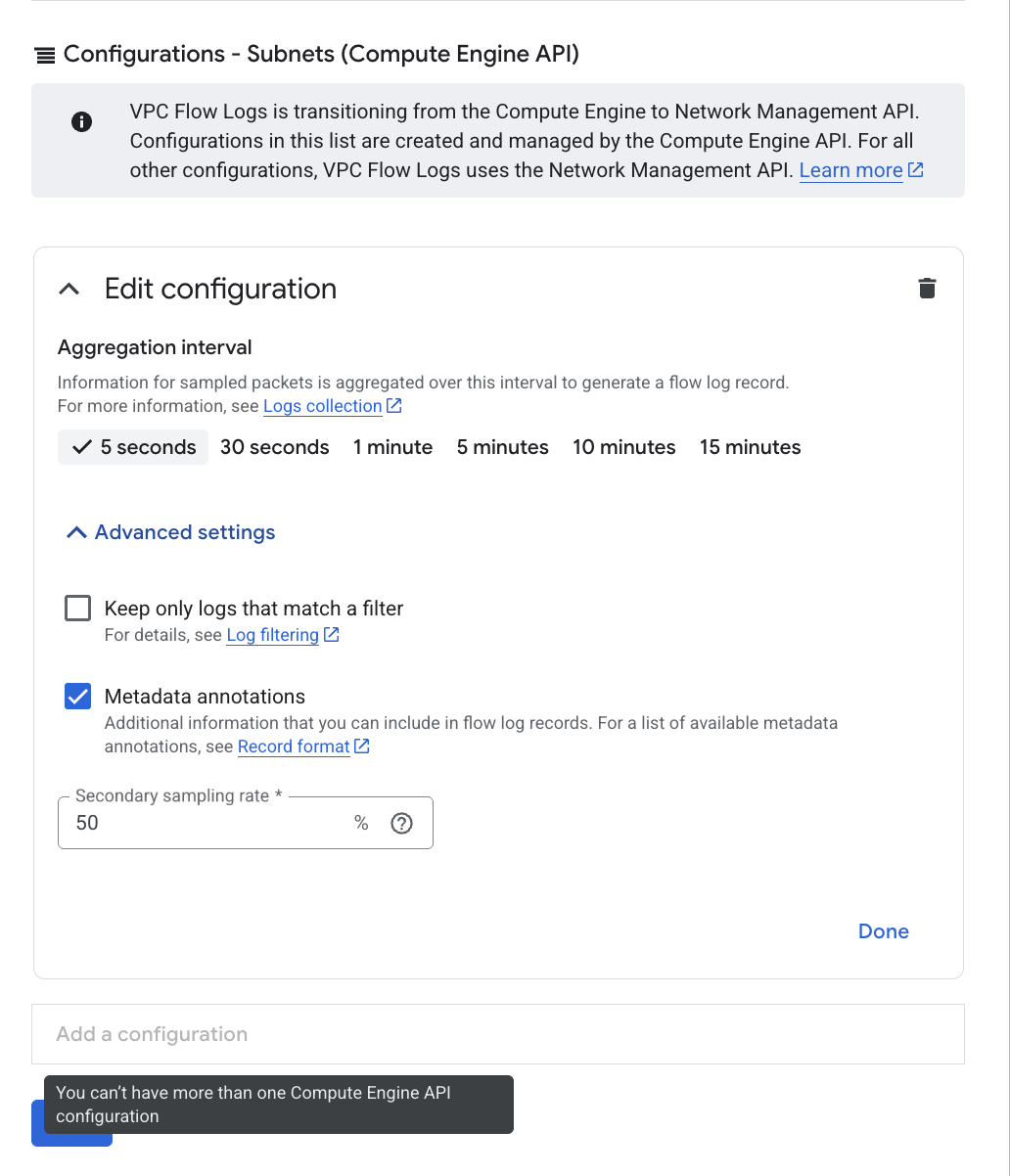
La fonction de chaque champ est expliquée ci-dessous.
-
Intervalle de temps d'agrégation : les paquets échantillonnés pendant un intervalle de temps sont agrégés dans une même entrée de journal. Cet intervalle peut être de 5 secondes (par défaut), 30 secondes, 1 minute, 5 minutes, 10 minutes ou 15 minutes.
-
Annotations de métadonnées : par défaut, les entrées de journal de flux sont annotées avec des informations de métadonnées, telles que les noms des VM sources et de destination, ou bien la région géographique des sources et des destinations externes. Cette annotation de métadonnées peut être désactivée pour économiser de l'espace de stockage.
-
Échantillonnage des entrées de journal : avant qu'ils ne soient écrits dans la base de données, il est possible d'échantillonner les journaux afin d'en réduire le nombre. Par défaut, le volume des entrées de journal est réduit de 0,50 (50 %), ce qui signifie que la moitié des entrées sont conservées. Cette valeur peut être comprise entre 1,0 (100 %, toutes les entrées de journal sont conservées) et 0,0 (0 %, aucun journal n'est conservé).
-
Définissez l'intervalle d'agrégation sur 30 secondes.
-
Définissez le taux d'échantillonnage secondaire sur 25 %.
-
Cliquez sur OK, puis sur Enregistrer.
Le fait de définir le niveau d'agrégation sur 30 secondes permet de réduire la taille de vos journaux de flux de 83 % (au maximum) par rapport à ceux basés sur l'intervalle d'agrégation par défaut de 5 secondes. La configuration de l'agrégation des journaux de flux VPC peut avoir un impact important sur la visibilité du trafic et les coûts de stockage
Félicitations !
Vous avez configuré un réseau VPC, activé les journaux de flux VPC et créé un serveur Web dans ce réseau. Ensuite, vous avez généré du trafic HTTP vers le serveur Web, consulté les journaux de trafic dans la console Cloud et analysé ces journaux dans BigQuery. Enfin, vous avez utilisé l'agrégation des journaux de flux VPC pour équilibrer la visibilité du trafic et les coûts de stockage.
Les cas d'utilisation des journaux de flux VPC sont multiples. Par exemple, ils peuvent servir à déterminer d'où les accès à vos applications sont effectués afin d'optimiser les frais liés au trafic réseau, à créer des équilibreurs de charge HTTP afin de répartir le trafic à l'échelle mondiale, ou à refuser des adresses IP avec Cloud Armor.
Terminer l'atelier
Une fois l'atelier terminé, cliquez sur Terminer l'atelier. Google Skills supprime les ressources que vous avez utilisées, puis efface le compte.
Si vous le souhaitez, vous pouvez noter l'atelier. Sélectionnez un nombre d'étoiles, saisissez un commentaire, puis cliquez sur Envoyer.
Voici à quoi correspond le nombre d'étoiles que vous pouvez attribuer à un atelier :
- 1 étoile = très insatisfait(e)
- 2 étoiles = insatisfait(e)
- 3 étoiles = ni insatisfait(e), ni satisfait(e)
- 4 étoiles = satisfait(e)
- 5 étoiles = très satisfait(e)
Si vous ne souhaitez pas donner votre avis, vous pouvez fermer la boîte de dialogue.
Pour soumettre des commentaires, suggestions ou corrections, veuillez accéder à l'onglet Assistance.
Copyright 2026 Google LLC Tous droits réservés. Google et le logo Google sont des marques de Google LLC. Tous les autres noms de société et de produit peuvent être des marques des sociétés auxquelles ils sont associés.








