
准备工作
- 实验会创建一个 Google Cloud 项目和一些资源,供您使用限定的一段时间
- 实验有时间限制,并且没有暂停功能。如果您中途结束实验,则必须重新开始。
- 在屏幕左上角,点击开始实验即可开始

Create custom dashboard
/ 25
Create alerting policies
/ 25
Create Resource Group
/ 25
Create uptime check
/ 25

在本实验中,您将学习如何使用 Cloud Monitoring 来深入了解 Google Cloud 上运行的应用。
在本实验中,您将学习如何执行以下任务:
对于每个实验,您都会免费获得一个新的 Google Cloud 项目及一组资源,它们都有固定的使用时限。
点击开始实验按钮。如果该实验需要付费,系统会打开一个弹出式窗口供您选择付款方式。左侧是实验详细信息面板,其中包含以下各项:
点击打开 Google Cloud 控制台(如果您使用的是 Chrome 浏览器,请右键点击并选择在无痕式窗口中打开链接)。
该实验会启动资源并打开另一个标签页,显示登录页面。
提示:将这些标签页安排在不同的窗口中,并排显示。
如有必要,请复制下方的用户名,然后将其粘贴到登录对话框中。
您也可以在实验详细信息面板中找到用户名。
点击下一步。
复制下面的密码,然后将其粘贴到欢迎对话框中。
您也可以在实验详细信息面板中找到密码。
点击下一步。
继续在后续页面中点击以完成相应操作:
片刻之后,系统会在此标签页中打开 Google Cloud 控制台。

在此任务中,您将验证是否已创建三个虚拟机实例。您还将在后续任务中监控这些虚拟机实例。
在 Google Cloud 控制台的导航菜单 (
验证是否可以看到 nginxstack-1、nginxstack-2 和 nginxstack-3 实例。
在此任务中,您将在 Cloud Monitoring 中创建自定义信息中心并检查资源使用情况数据。
) 中,依次点击查看所有产品 > 可观测性 > 监控。Monitoring 信息中心打开后,您便可以开始使用工作区了。
在左侧窗格中,点击信息中心。
点击创建自定义信息中心。
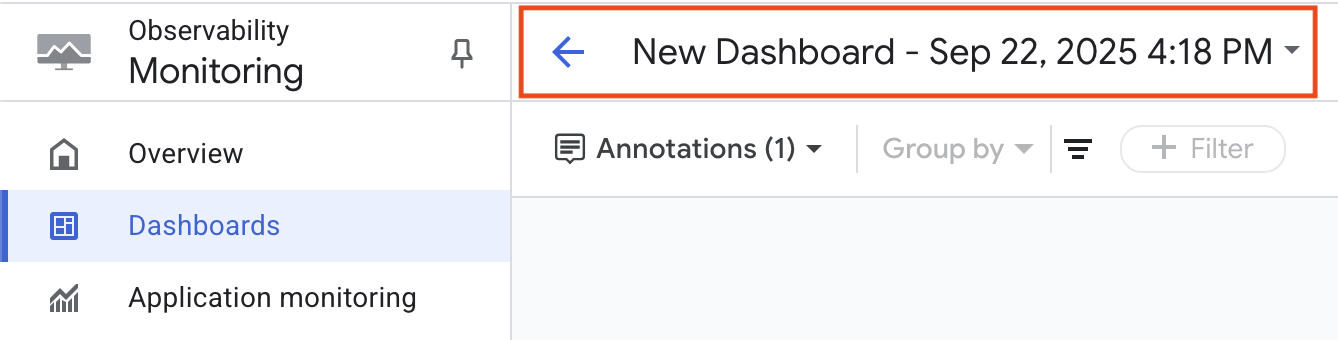
在顶部窗格中,点击新信息中心。
点击添加 Widget,然后选择折线图。
在 Widget 名称部分,输入我的图表。
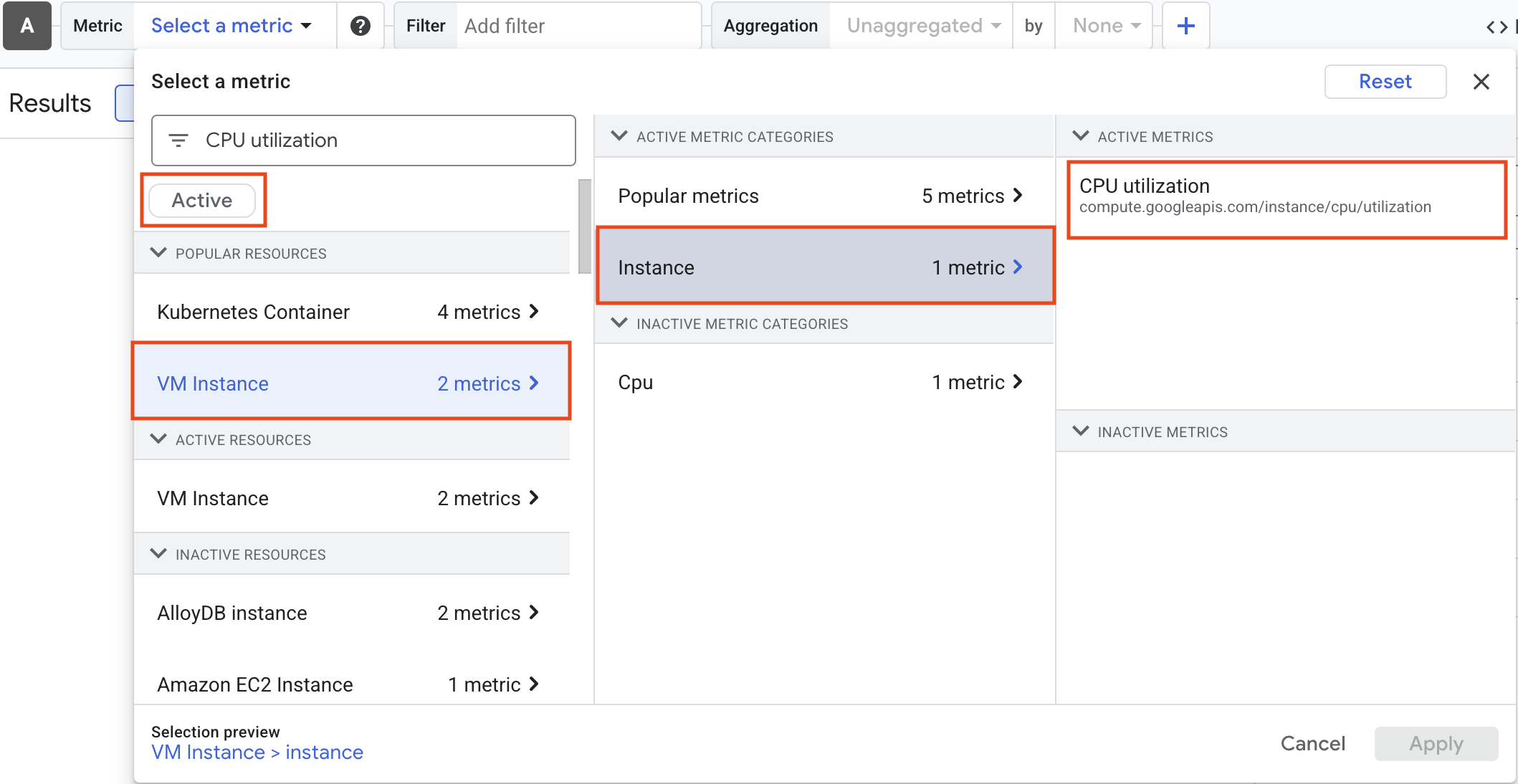
在“选择指标”下拉菜单中,输入 CPU 利用率。然后,依次点击虚拟机实例 > 实例,选择 CPU 利用率,然后点击应用。
有效点击 + 添加过滤条件,然后探索各种选项。
点击应用以创建图表。
Metrics Explorer 可让您检查资源和指标,而无需在信息中心内创建图表。请尝试使用 Metrics Explorer 重新创建您刚刚创建的图表。
点击检查我的进度以验证是否完成了以下目标:
在此任务中,您将在 Cloud Monitoring 中创建提醒政策,让系统在 CPU 使用率超过指定阈值时通知您。
点击通知渠道下拉列表,然后点击管理通知渠道。
系统将在新标签页中显示通知渠道页面。
向下滚动页面,然后点击电子邮件部分的新增。
在邮箱字段中,输入您的个人邮箱,然后输入一个显示名称。
点击保存。
返回先前的 Configure notifications and finalize alert(配置通知并最终确定提醒)标签页。
再次点击通知渠道,然后点击刷新图标,以获取您在上一步中指定的显示名称。如有必要,请再次点击通知渠道。
现在,选择您的显示名称,然后点击确定。
在提醒政策名称部分,输入我的提醒政策。您可能需要向下滚动到页面底部才能看到此部分。
点击下一步。
查看提醒并点击创建政策。
点击检查我的进度以验证是否完成了以下目标:
在此任务中,您将在 Cloud Monitoring 中创建一个群组来整理资源。
点击检查我的进度以验证是否完成了以下目标:
在此任务中,您将在 Cloud Monitoring 中创建一个拨测,以监控资源的可用性。
| 属性 | 值(按照说明输入值或选择选项) |
|---|---|
| 协议 | HTTP |
| 资源类型 | 实例 |
| 适用对象 | 群组 |
| 群组 | 虚拟机实例 |
| 检查频率 | 1 分钟 |
点击继续,将其他详细信息保留为默认值。
点击提醒和通知,然后从通知渠道下拉菜单中选择您的通知渠道。
点击继续。
在名称部分,输入我的拨测。
点击测试,以验证拨测可以连接到资源。
如果看到绿色对勾标记,说明一切正常。点击创建。
您所配置的拨测需要一段时间才会生效。
点击检查我的进度以验证是否完成了以下目标:
在此任务中,您将在 Cloud Monitoring 中停用现有提醒政策。
删除项目后,提醒政策会在一段时间内保持有效,以防需要重新安装项目。由于这是一次实验并且您将无法再次访问此项目,因此请移除您创建的提醒政策。
在“Monitoring”标签页中,点击提醒。
在政策详情页面上点击查看所有政策,然后点击您所创建的提醒旁边的已启用切换开关。
系统将要求您确认是否要停用提醒政策,此时点击停用。
在本实验中,您学习了如何执行以下任务:
完成实验后,请点击结束实验。Google Cloud Skills Boost 会移除您使用过的资源并为您清理帐号。
系统会提示您为实验体验评分。请选择相应的星级数,输入评论,然后点击提交。
星级数的含义如下:
如果您不想提供反馈,可以关闭该对话框。
如果要留言反馈、提出建议或做出更正,请使用支持标签页。
版权所有 2026 Google LLC 保留所有权利。Google 和 Google 徽标是 Google LLC 的商标。其他所有公司名称和产品名称可能是其各自相关公司的商标。



此内容目前不可用
一旦可用,我们会通过电子邮件告知您

太好了!
一旦可用,我们会通过电子邮件告知您


一次一个实验
确认结束所有现有实验并开始此实验