Visão geral
Neste laboratório, você aprenderá a usar o Cloud Monitoring para ter insights sobre aplicativos executados no Google Cloud.
Objetivos
Neste laboratório, você vai aprender a fazer o seguinte:
- Explorar o Cloud Monitoring criando um painel personalizado com gráficos
- Criar alertas com várias condições
- Criar grupos de recursos
- Criar verificações de tempo de atividade
Configuração e requisitos
Para cada laboratório, você recebe um novo projeto do Google Cloud e um conjunto de recursos por um determinado período sem custo financeiro.
-
Clique no botão Começar o laboratório. Se for preciso pagar, você verá um pop-up para selecionar a forma de pagamento.
No painel Detalhes do laboratório à esquerda, você vai encontrar o seguinte:
- O botão Abrir console do Google Cloud
- O tempo restante
- As credenciais temporárias que você vai usar neste laboratório
- Outras informações, se forem necessárias
-
Se você estiver usando o navegador Chrome, clique em Abrir console do Google Cloud ou clique com o botão direito do mouse e selecione Abrir link em uma janela anônima.
O laboratório ativa os recursos e depois abre a página Fazer login em outra guia.
Dica: coloque as guias em janelas separadas lado a lado.
Observação: se aparecer a caixa de diálogo Escolher uma conta, clique em Usar outra conta.
-
Se necessário, copie o Nome de usuário abaixo e cole na caixa de diálogo Fazer login.
{{{user_0.username | "Nome de usuário"}}}
Você também encontra o Nome de usuário no painel Detalhes do laboratório.
-
Clique em Seguinte.
-
Copie a Senha abaixo e cole na caixa de diálogo de boas-vindas.
{{{user_0.password | "Senha"}}}
Você também encontra a Senha no painel Detalhes do laboratório.
-
Clique em Seguinte.
Importante: você precisa usar as credenciais fornecidas no laboratório, e não as da sua conta do Google Cloud.
Observação: se você usar sua própria conta do Google Cloud neste laboratório, é possível que receba cobranças adicionais.
-
Acesse as próximas páginas:
- Aceite os Termos e Condições.
- Não adicione opções de recuperação nem autenticação de dois fatores (porque essa é uma conta temporária).
- Não se inscreva em testes gratuitos.
Depois de alguns instantes, o console do Google Cloud será aberto nesta guia.
Observação: para acessar uma lista de produtos e serviços do Google Cloud, clique no Menu de navegação no canto superior esquerdo ou digite o nome do serviço ou produto no campo Pesquisar.

Tarefa 1: verificar os recursos
Nesta tarefa, vamos verificar se três instâncias de VM foram criadas. Você vai monitorar isso nas tarefas a seguir.
-
No console do Google Cloud, acesse o menu de navegação ( ) e clique em Compute Engine > Instâncias de VM.
-
Verifique se as instâncias nginxstack-1, nginxstack-2 e nginxstack-3 estão visíveis.
Tarefa 2: painéis personalizados
Nesta tarefa, você vai criar um painel personalizado no Cloud Monitoring e examinar os dados de uso dos recursos.
Crie um painel
- No console do Google Cloud, no Menu de navegação (), clique em Ver todos os produtos > Observabilidade > Monitoring.
Quando o painel do Monitoring for aberto, o espaço de trabalho estará pronto.
-
No painel à esquerda, clique em Painéis.
-
Clique em Criar painel personalizado.
-
No painel superior, clique em Novo painel.
Observação: o nome também terá a hora e a data em que você criou o painel.
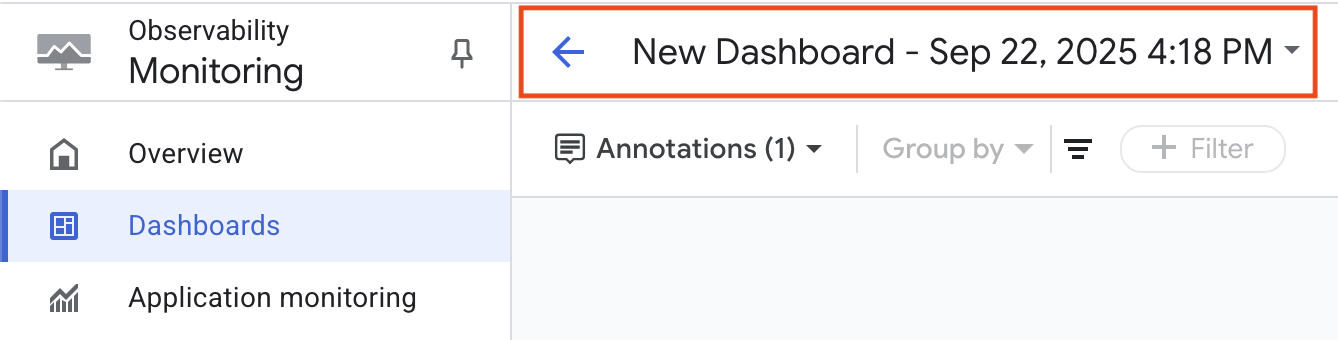
- Em Nome do painel, digite Meu painel. Clique fora da caixa para continuar.
Adicione um gráfico
-
Clique em Adicionar widget e selecione Linha.
-
Em Título do widget, digite Meu gráfico.
-
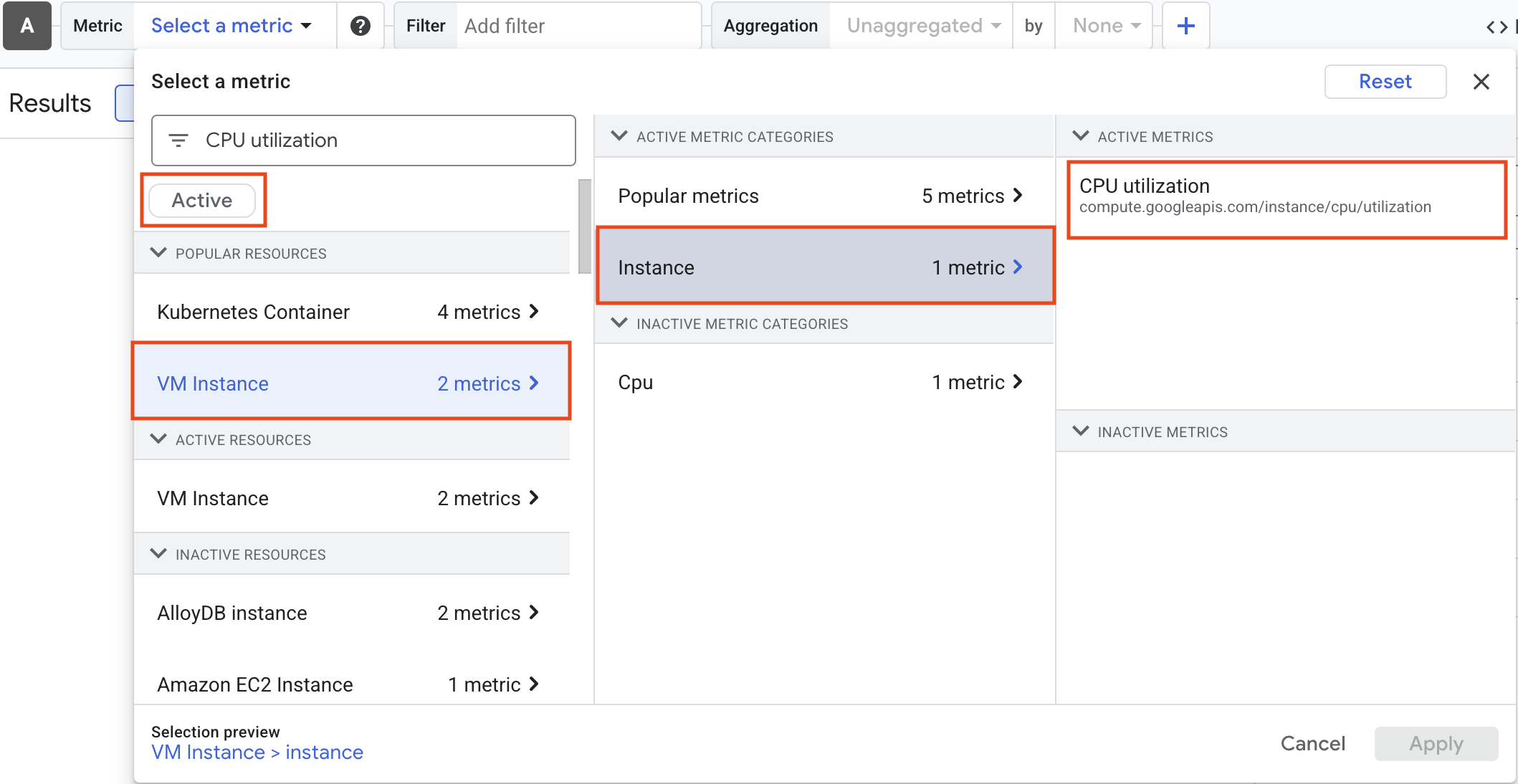
No menu suspenso "Selecionar uma métrica", digite Uso da CPU. Em seguida, clique em Instância de VM > Instância, selecione CPU utilization e clique em Aplicar.
Observação: desmarque a opção Ativo se não encontrar a utilização da CPU
-
Clique em + Adicionar filtro e analise as várias opções.
-
Clique em Aplicar para criar o gráfico.
Metrics Explorer
O Metrics Explorer permite analisar recursos e métricas sem gerar um gráfico em um painel. Tente gerar novamente o gráfico recém-criado usando o Metrics Explorer.
- No painel à esquerda, clique em Metrics Explorer.
- Clique em Selecionar uma métrica.
- Escolha uma métrica no menu suspenso, confira as diversas opções e tente recriar o gráfico feito anteriormente.
Observação: nem todas as métricas estão disponíveis no Metrics Explorer. Por isso, talvez você não encontre a opção exata que usou na etapa anterior.
Selecione Verificar meu progresso para conferir o objetivo.
Criar painel personalizado
Tarefa 3: políticas de alertas
Nesta tarefa, você vai criar uma política de alertas no Cloud Monitoring para receber notificações quando o uso da CPU exceder um limite especificado.
Crie um alerta e adicione a primeira condição
- No painel esquerdo, selecione Alertas.
- Clique em + Criar política.
- Clique no menu suspenso Selecionar uma métrica. Desmarque a opção Ativo.
- Digite Instância de VM em "Filtrar por nome do recurso e da métrica" e clique em Instância de VM > Instância. Selecione Uso da CPU e clique em Aplicar.
Observação: se você não encontrar o tipo de recurso instância de VM, talvez seja necessário atualizar a página.
- Defina as Janelas de rolagem para 1 minuto.
- Clique em Próxima. Defina a Posição do limite como Acima do limite e o Valor do limite como 20.
- Clique em Próxima.
Adicione uma segunda condição
- Clique em + Adicionar condição de alerta.
- Clique no menu suspenso Selecionar uma métrica. Desmarque a opção Ativo.
- Digite Instância de VM em "Filtrar por nome do recurso e da métrica" e clique em Instância de VM > Instância. Selecione Uso da CPU e clique em Aplicar.
- Defina as Janelas de rolagem para 1 minuto.
- Clique em Próxima.
- Defina a Posição do limite como Acima do limite e o Valor do limite como 20. Depois, clique em Avançar.
- Em Gatilho de várias condições, selecione Todas as condições foram atendidas.
- Clique em Próxima.
Configure notificações e finalize a política de alertas
-
Clique na lista suspensa Canais de notificação e selecione Gerenciar canais de notificação.
A página Canais de notificação será aberta em uma nova guia.
-
Role a página para baixo e selecione Adicionar novo em E-mail.
-
Digite seu e-mail pessoal no campo Endereço de e-mail e um Nome de exibição.
-
Clique em Salvar.
-
Volte para a guia anterior Configurar notificações e finalizar alertas.
-
Clique mais uma vez em Canais de notificação e no ícone de atualização para consultar o nome de exibição mencionado na etapa anterior. Clique em Canais de notificação novamente, se necessário.
-
Agora selecione o Nome de exibição e clique em Ok.
-
Em Nome da política de alertas, digite Minha política de alertas. Talvez você precise rolar até o fim da página para ver essa opção.
-
Clique em Próxima.
-
Analise o alerta e clique em Criar política.
Selecione Verificar meu progresso para conferir o objetivo.
Criar políticas de alerta
Tarefa 4: grupos de recursos
Nesta tarefa, você vai criar um grupo no Cloud Monitoring para organizar seus recursos.
- No painel à esquerda, clique em Grupos.
- Clique em + Criar grupo.
- No campo Nome, digite Instâncias de VM.
- Na seção Critérios, digite nginx no campo Valor abaixo de Contém.
- Clique em Concluído.
- Clique em Criar.
- Verifique o painel que o Cloud Monitoring criou para o grupo.
Selecione Verificar meu progresso para conferir o objetivo.
Criar grupos de recursos
Tarefa 5: monitoramento do tempo de atividade
Nesta tarefa, você vai criar uma verificação de tempo de atividade no Cloud Monitoring para monitorar a disponibilidade dos seus recursos.
- Na guia "Monitoring", clique em Verificações de tempo de atividade.
- Clique em + Criar verificação de tempo de atividade.
- Especifique os seguintes valores e não mude as configurações restantes:
| Propriedade |
Valor (digite o valor ou selecione a opção conforme especificado) |
| Protocolo |
HTTP |
| Tipo de recurso |
Instância |
| Aplicável a |
Grupo |
| Grupo |
Instâncias de VM |
| Frequência de verificação |
1 minuto |
-
Clique em Continuar para deixar os outros detalhes com os valores padrão.
-
Clique em Alerta e notificação e selecione seu canal no menu suspenso Canais de notificação.
-
Clique em Continuar.
-
Em Título, digite Minha verificação de tempo de atividade.
-
Clique em Testar para confirmar se a verificação de tempo de atividade está se conectando ao recurso.
-
Se aparecer uma marca de seleção verde, isso indica que a conexão funcionou. Clique em Criar.
A verificação de tempo de atividade que você configurou demora um pouco para ser ativada.
Selecione Verificar meu progresso para conferir o objetivo.
Criar verificação de tempo de atividade
Tarefa 6: desativar o alerta
Nesta tarefa, você vai desativar uma política de alerta no Cloud Monitoring.
As políticas de alertas continuam ativas por um tempo depois que um projeto é excluído, caso precisem ser reinstaladas. Como isto é um laboratório, e você não vai mais ter acesso ao projeto, remova a política de alertas criada.
-
Na guia "Monitoring", clique em Alertas.
-
Clique em Ver todas as políticas na página de detalhes das Políticas e clique no botão Ativado ao lado do alerta criado.
-
Você precisará confirmar que quer desativar a política de alertas. Clique em Desativar.
Tarefa 7: revisar
Neste laboratório, você aprendeu a executar as seguintes tarefas:
- Conhecer o Cloud Monitoring
- Criar um painel personalizado com gráficos
- Criar alertas com várias condições
- Adicionar gráficos a painéis
- Criar grupos de recursos
- Criar verificações de tempo de atividade dos seus serviços
Finalize o laboratório
Clique em Terminar o laboratório após a conclusão. O Google Cloud Ensina remove os recursos usados e limpa a conta por você.
Você vai poder avaliar sua experiência no laboratório. Basta selecionar o número de estrelas, digitar um comentário e clicar em Enviar.
O número de estrelas indica o seguinte:
- 1 estrela = muito insatisfeito
- 2 estrelas = insatisfeito
- 3 estrelas = neutro
- 4 estrelas = satisfeito
- 5 estrelas = muito satisfeito
Feche a caixa de diálogo se não quiser enviar feedback.
Para enviar seu feedback, fazer sugestões ou correções, use a guia Suporte.
Copyright 2026 Google LLC. Todos os direitos reservados. Google e o logotipo do Google são marcas registradas da Google LLC. Todos os outros nomes de empresas e produtos podem ser marcas registradas das empresas a que estão associados.








