Übersicht
In diesem Lab erfahren Sie, wie Sie mit Cloud Monitoring Informationen über Anwendungen erhalten, die in Google Cloud ausgeführt werden.
Ziele
Aufgaben in diesem Lab:
- Cloud Monitoring kennenlernen, indem Sie ein benutzerdefiniertes Dashboard mit Diagrammen erstellen
- Benachrichtigungen mit mehreren Bedingungen erstellen
- Ressourcengruppen erstellen
- Verfügbarkeitsdiagnosen erstellen
Einrichtung und Anforderungen
Für jedes Lab werden Ihnen ein neues Google Cloud-Projekt und die entsprechenden Ressourcen für eine bestimmte Zeit kostenlos zur Verfügung gestellt.
-
Klicken Sie auf Lab starten. Wenn Sie für das Lab bezahlen müssen, wird ein Pop-up-Fenster geöffnet, in dem Sie Ihre Zahlungsmethode auswählen können.
Auf der linken Seite befindet sich der Bereich Details zum Lab mit diesen Informationen:
- Schaltfläche Google Cloud Console öffnen
- Restzeit
- Temporäre Anmeldedaten für das Lab
- Ggf. weitere Informationen für dieses Lab
-
Klicken Sie auf Google Cloud Console öffnen (oder klicken Sie mit der rechten Maustaste und wählen Sie Link in Inkognitofenster öffnen aus, wenn Sie Chrome verwenden).
Im Lab werden Ressourcen aktiviert. Anschließend wird ein weiterer Tab mit der Seite Anmelden geöffnet.
Tipp: Ordnen Sie die Tabs nebeneinander in separaten Fenstern an.
Hinweis: Wird das Dialogfeld Konto auswählen angezeigt, klicken Sie auf Anderes Konto verwenden.
-
Kopieren Sie bei Bedarf den folgenden Nutzernamen und fügen Sie ihn in das Dialogfeld Anmelden ein.
{{{user_0.username | "Username"}}}
Sie finden den Nutzernamen auch im Bereich Details zum Lab.
-
Klicken Sie auf Weiter.
-
Kopieren Sie das folgende Passwort und fügen Sie es in das Dialogfeld Willkommen ein.
{{{user_0.password | "Password"}}}
Sie finden das Passwort auch im Bereich Details zum Lab.
-
Klicken Sie auf Weiter.
Wichtig: Sie müssen die für das Lab bereitgestellten Anmeldedaten verwenden. Nutzen Sie nicht die Anmeldedaten Ihres Google Cloud-Kontos.
Hinweis: Wenn Sie Ihr eigenes Google Cloud-Konto für dieses Lab nutzen, können zusätzliche Kosten anfallen.
-
Klicken Sie sich durch die nachfolgenden Seiten:
- Akzeptieren Sie die Nutzungsbedingungen.
- Fügen Sie keine Wiederherstellungsoptionen oder Zwei-Faktor-Authentifizierung hinzu (da dies nur ein temporäres Konto ist).
- Melden Sie sich nicht für kostenlose Testversionen an.
Nach wenigen Augenblicken wird die Google Cloud Console in diesem Tab geöffnet.
Hinweis: Wenn Sie eine Liste der Google Cloud-Produkte und ‑Dienste aufrufen möchten, klicken Sie oben links auf das Navigationsmenü oder geben Sie den Namen des Produkts oder Dienstes in das Feld Suchen ein.

Aufgabe 1: Ressourcen überprüfen
Im Rahmen dieser Aufgabe prüfen Sie, ob drei VM-Instanzen erstellt wurden. Diese behalten Sie anschließend per Monitoring im Blick.
-
Klicken Sie im Navigationsmenü ( ) der Google Cloud Console auf Compute Engine > VM-Instanzen.
-
Prüfen Sie, ob die Instanzen nginxstack-1, nginxstack-2 und nginxstack-3 angezeigt werden.
Aufgabe 2: Benutzerdefinierte Dashboards
Im Rahmen dieser Aufgabe erstellen Sie ein benutzerdefiniertes Dashboard in Cloud Monitoring und untersuchen die Daten zur Ressourcennutzung.
Dashboard erstellen
- Klicken Sie im Navigationsmenü () der Google Cloud Console auf Alle Produkte ansehen > Beobachtbarkeit > Monitoring.
Wenn sich das Monitoring-Dashboard öffnet, ist Ihr Arbeitsbereich einsatzbereit.
-
Klicken Sie im Bereich links auf Dashboards.
-
Klicken Sie auf Benutzerdefiniertes Dashboard erstellen.
-
Klicken Sie im Bereich oben auf Neues Dashboard.
Hinweis: Der Name enthält auch die Uhrzeit und das Datum der Dashboard-Erstellung.
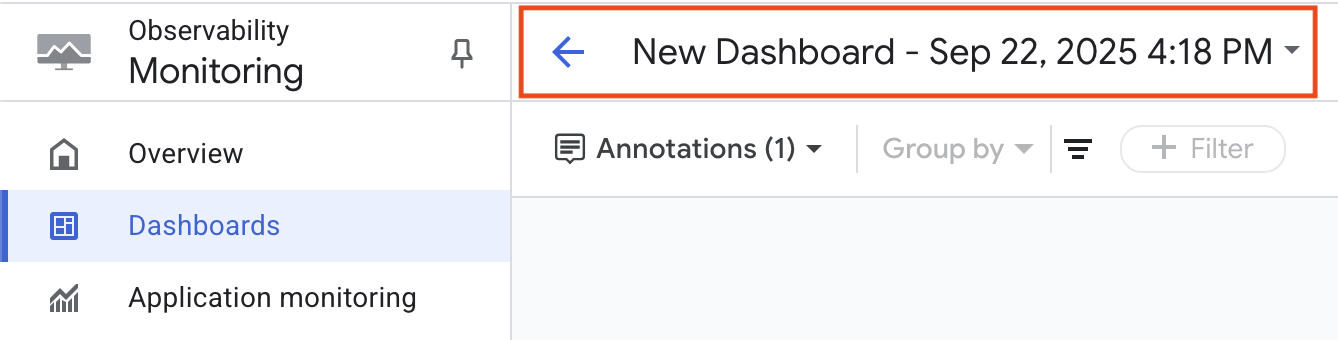
- Geben Sie Mein Dashboard als Dashboard-Name ein. Klicken Sie auf eine Stelle außerhalb des Felds, um fortzufahren.
Diagramm hinzufügen
-
Klicken Sie auf Widget hinzufügen und wählen Sie dann Linie aus.
-
Geben Sie Mein Diagramm als Titel des Widgets ein.
-
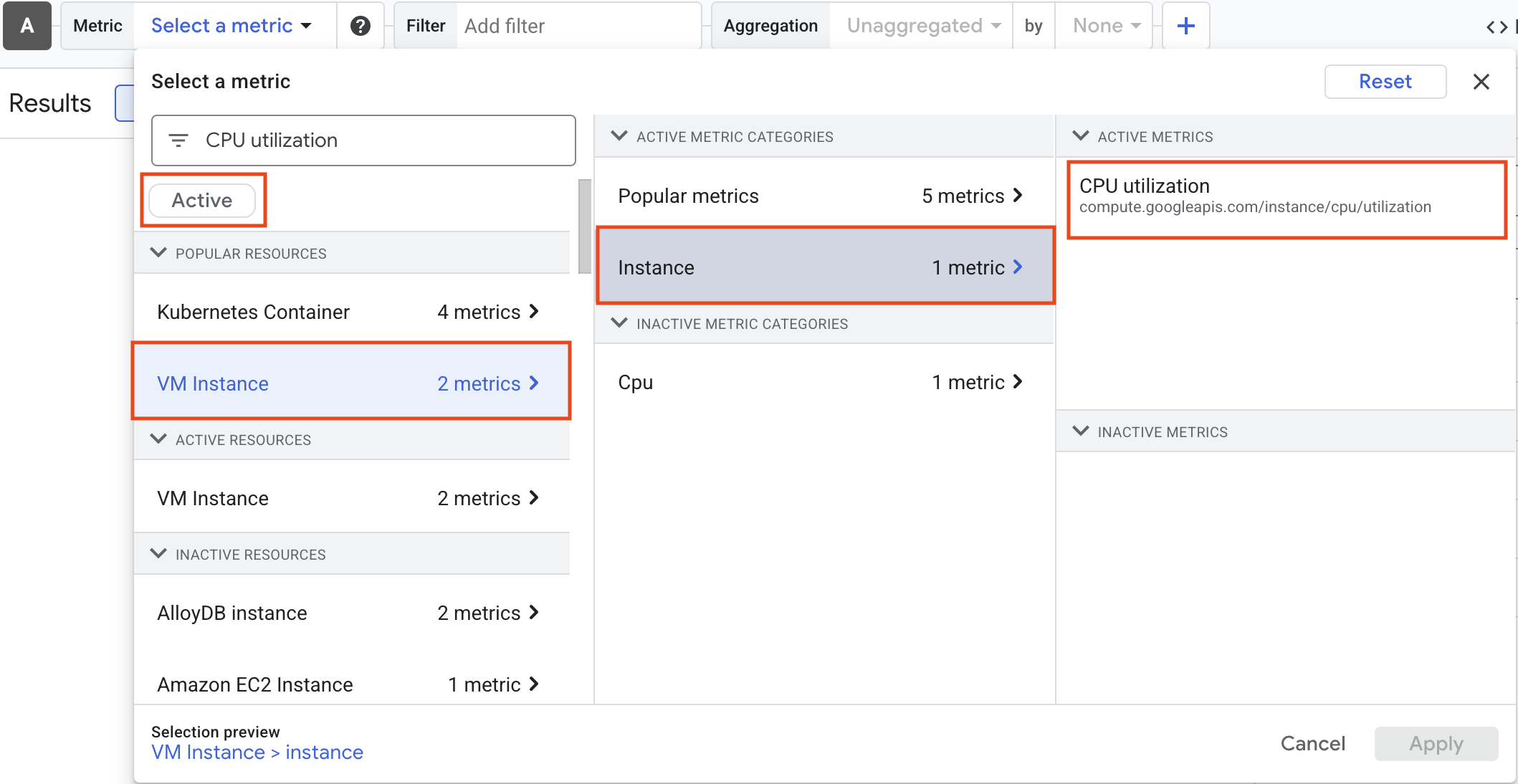
Geben Sie im Drop-down-Menü „Messwert auswählen“ den Wert CPU-Auslastung ein. Klicken Sie dann auf VM-Instanz > Instanz, wählen Sie CPU utilization aus und klicken Sie auf Anwenden.
Hinweis: Entfernen Sie das Häkchen bei Active, wenn Sie die CPU-Auslastung nicht finden.
-
Klicken Sie auf + Filter hinzufügen und sehen Sie sich die verschiedenen Möglichkeiten an.
-
Klicken Sie auf Anwenden, um das Diagramm zu erstellen.
Metrics Explorer
Mit dem Tool Metrics Explorer können Sie Ressourcen und Messwerte untersuchen, ohne dafür in einem Dashboard ein Diagramm erstellen zu müssen. Erstellen Sie das eben generierte Diagramm mit dem Metrics Explorer noch einmal.
- Klicken Sie links auf Metrics Explorer.
- Klicken Sie auf Messwert auswählen.
- Wählen Sie im Drop-down-Menü einen Messwert aus, sehen Sie sich die verschiedenen Optionen an und versuchen Sie, das zuvor erstellte Diagramm noch einmal zu generieren.
Hinweis: Da im Metrics Explorer derzeit nicht alle Messwerte zur Verfügung stehen, finden Sie den im vorherigen Schritt verwendeten Wert möglicherweise nicht.
Klicken Sie auf Fortschritt prüfen.
Benutzerdefiniertes Dashboard erstellen
Aufgabe 3: Benachrichtigungsrichtlinien
Im Rahmen dieser Aufgabe erstellen Sie eine Benachrichtigungsrichtlinie in Cloud Monitoring, um benachrichtigt zu werden, wenn die CPU-Auslastung einen bestimmten Grenzwert überschreitet.
Benachrichtigung erstellen und die erste Bedingung hinzufügen
- Wählen Sie im Bereich links Benachrichtigungen aus.
- Klicken Sie auf + Richtlinie erstellen.
- Klicken Sie auf das Drop-down-Menü Messwert auswählen. Entfernen Sie das Häkchen bei Aktiv.
- Geben Sie in „Nach Ressourcen- oder Messwertnamen filtern“ VM-Instanz ein und klicken Sie auf VM-Instanz > Instanz. Wählen Sie CPU-Nutzung aus und klicken Sie auf Anwenden.
Hinweis: Wenn Sie den Ressourcentyp VM-Instanz nicht finden, müssen Sie möglicherweise die Seite aktualisieren.
- Setzen Sie Rollierendes Zeitfenster auf 1 Minute.
- Klicken Sie auf Weiter. Legen Sie die Grenzwertposition auf Über Grenzwert und den Grenzwert auf 20 fest.
- Klicken Sie auf Weiter.
Zweite Bedingung hinzufügen
- Klicken Sie auf + Benachrichtigungsbedingung hinzufügen.
- Klicken Sie auf das Drop-down-Menü Messwert auswählen. Entfernen Sie das Häkchen bei Aktiv.
- Geben Sie in „Nach Ressourcen- oder Messwertnamen filtern“ VM-Instanz ein und klicken Sie auf VM-Instanz > Instanz. Wählen Sie CPU-Auslastung aus und klicken Sie auf Anwenden.
- Setzen Sie Rollierendes Zeitfenster auf 1 Minute.
- Klicken Sie auf Weiter.
- Legen Sie die Grenzwertposition auf Über Grenzwert und den Grenzwert auf 20 fest. Klicken Sie auf Weiter.
- Wählen Sie unter Trigger mit mehreren Bedingungen die Option Alle Bedingungen werden erfüllt aus.
- Klicken Sie auf Weiter.
Benachrichtigungen konfigurieren und Benachrichtigungsrichtlinie einrichten
-
Klicken Sie auf das Drop-down-Menü Benachrichtigungskanäle und dann auf Benachrichtigungskanäle verwalten.
Die Seite Benachrichtigungskanäle wird in einem neuen Tab geöffnet.
-
Scrollen Sie auf der Seite nach unten und klicken Sie neben E‑Mail auf Neue hinzufügen.
-
Geben Sie im Feld E‑Mail-Adresse Ihre E‑Mail-Adresse sowie im entsprechenden Feld einen Anzeigenamen ein.
-
Klicken Sie auf Speichern.
-
Kehren Sie zum vorherigen Tab Benachrichtigungen konfigurieren und Benachrichtigung fertigstellen zurück.
-
Klicken Sie noch einmal auf Benachrichtigungskanäle und dann auf das Symbol Aktualisieren, um den im vorherigen Schritt erwähnten Anzeigenamen abzurufen. Klicken Sie bei Bedarf noch einmal auf Benachrichtigungskanäle.
-
Wählen Sie nun den Anzeigenamen aus und klicken Sie auf Ok.
-
Geben Sie Meine Benachrichtigungsrichtlinie als Name der Benachrichtigungsrichtlinie ein. Eventuell müssen Sie ganz nach unten scrollen, um diese Option zu sehen.
-
Klicken Sie auf Weiter.
-
Prüfen Sie die Benachrichtigung und klicken Sie auf Richtlinie erstellen.
Klicken Sie auf Fortschritt prüfen.
Benachrichtigungsrichtlinien erstellen
Aufgabe 4: Ressourcengruppen
Im Rahmen dieser Aufgabe erstellen Sie in Cloud Monitoring eine Gruppe, um Ihre Ressourcen zu organisieren.
- Klicken Sie im Bereich links auf Gruppen.
- Klicken Sie auf + Gruppe erstellen.
- Geben Sie im Feld Name den Wert VM-Instanzen ein.
- Geben Sie im Abschnitt Kriterium unter „Enthält“ im Feld Wert nginx ein.
- Klicken Sie auf Fertig.
- Klicken Sie auf Erstellen.
- Sehen Sie sich das Dashboard an, das Cloud Monitoring für Ihre Gruppe erstellt hat.
Klicken Sie auf Fortschritt prüfen.
Ressourcengruppen erstellen
Aufgabe 5: Verfügbarkeitsmonitoring
Im Rahmen dieser Aufgabe erstellen Sie eine Verfügbarkeitsdiagnose in Cloud Monitoring, um die Verfügbarkeit Ihrer Ressourcen zu überwachen.
- Klicken Sie im Tab „Monitoring“ auf Verfügbarkeitsdiagnosen.
- Klicken Sie auf + Verfügbarkeitsdiagnose erstellen.
- Geben Sie Folgendes an und lassen Sie ansonsten die Standardeinstellungen unverändert:
| Attribut |
Wert (Wert eingeben beziehungsweise Option auswählen) |
| Protokoll |
HTTP |
| Ressourcentyp |
Instanz |
| Gilt für |
Gruppe |
| Gruppe |
VM-Instanzen |
| Diagnosehäufigkeit |
1 Minute |
-
Klicken Sie auf Weiter, um ansonsten die Standardeinstellungen zu belassen.
-
Klicken Sie auf Warnung und Benachrichtigung und wählen Sie dann im Drop-down-Menü Benachrichtigungskanal Ihren Benachrichtigungskanal aus.
-
Klicken Sie auf Weiter.
-
Geben Sie Meine Verfügbarkeitsdiagnose als Titel ein.
-
Klicken Sie auf Testen, um zu prüfen, ob sich die Verfügbarkeitsdiagnose mit der Ressource verbinden kann.
-
Wenn ein grünes Häkchen angezeigt wird, funktioniert die Verbindung wie vorgesehen. Klicken Sie auf Erstellen.
Es dauert eine Weile, bis die von Ihnen konfigurierte Verfügbarkeitsdiagnose aktiv ist.
Klicken Sie auf Fortschritt prüfen.
Verfügbarkeitsdiagnose erstellen
Aufgabe 6: Benachrichtigung deaktivieren
Im Rahmen dieser Aufgabe deaktivieren Sie eine vorhandene Benachrichtigungsrichtlinie in Cloud Monitoring.
Benachrichtigungsrichtlinien bleiben nach dem Löschen eines Projekts noch eine Weile aktiv, falls es neu installiert werden muss. Da es sich hier um ein Lab handelt und Sie keinen Zugriff mehr auf dieses Projekt haben werden, entfernen Sie die von Ihnen erstellte Benachrichtigungsrichtlinie.
-
Klicken Sie auf dem Tab „Monitoring“ auf Benachrichtigungen.
-
Klicken Sie auf der Detailseite Richtlinien auf Alle Richtlinien ansehen und dann neben der von Ihnen erstellten Benachrichtigung auf den Ein/Aus-Button Aktiviert.
-
Sie werden aufgefordert, das Deaktivieren der Benachrichtigungsrichtlinie zu bestätigen. Klicken Sie dazu auf Deaktivieren.
Aufgabe 7: Zusammenfassung
In diesem Lab haben Sie Folgendes gelernt:
- Cloud Monitoring kennenlernen
- Benutzerdefiniertes Dashboard mit Diagrammen erstellen
- Benachrichtigungen mit mehreren Bedingungen erstellen
- Diagramme in Dashboards einfügen
- Ressourcengruppen erstellen
- Verfügbarkeitsdiagnosen erstellen
Lab beenden
Wenn Sie das Lab abgeschlossen haben, klicken Sie auf Lab beenden. Google Cloud Skills Boost entfernt daraufhin die von Ihnen genutzten Ressourcen und bereinigt das Konto.
Anschließend erhalten Sie die Möglichkeit, das Lab zu bewerten. Wählen Sie die entsprechende Anzahl von Sternen aus, schreiben Sie einen Kommentar und klicken Sie anschließend auf Senden.
Die Anzahl der Sterne hat folgende Bedeutung:
- 1 Stern = Sehr unzufrieden
- 2 Sterne = Unzufrieden
- 3 Sterne = Neutral
- 4 Sterne = Zufrieden
- 5 Sterne = Sehr zufrieden
Wenn Sie kein Feedback geben möchten, können Sie das Dialogfeld einfach schließen.
Verwenden Sie für Feedback, Vorschläge oder Korrekturen den Tab Support.
© 2026 Google LLC. Alle Rechte vorbehalten. Google und das Google-Logo sind Marken von Google LLC. Alle anderen Unternehmens- und Produktnamen können Marken der jeweils mit ihnen verbundenen Unternehmen sein.








