概要
このラボでは、プレミアム ティアのネットワーク サービス(デフォルト)とスタンダード ティアのネットワーク サービスに VM を 1 台ずつ作成し、その後各 VM インスタンスのレイテンシとネットワーク パスを比較します。
Google Cloud の Network Service Tiers を利用して、クラウド ネットワークを最適化できます(パフォーマンスを優先する場合はプレミアム ティア、コストを優先する場合は新しいスタンダード ティアを選択します)。
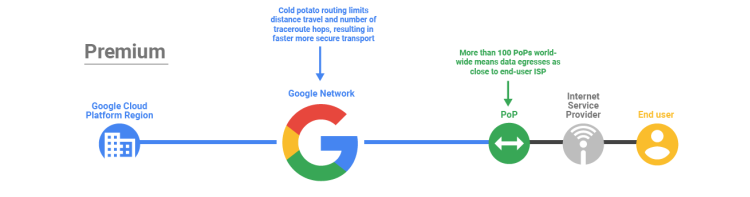
プレミアム ティア
プレミアム ティアでは、十分にプロビジョニングされた、低レイテンシで信頼性の高い Google のグローバル ネットワークでトラフィックが配信されます。このネットワークを構成するのは広範なグローバル プライベート ファイバー ネットワークであり、そのポイント オブ プレゼンス(POP)は世界各地に 100 か所以上あります。
スタンダード ティア
スタンダード ティアは、新しい低コストのサービスです。このティアのネットワーク品質は、プレミアム ティアの品質よりは低くなるものの、他のパブリック クラウド プロバイダやリージョン ネットワーク サービス(リージョンごとに 1 つの VIP を使用するリージョン ロード バランシングなど)と同等です。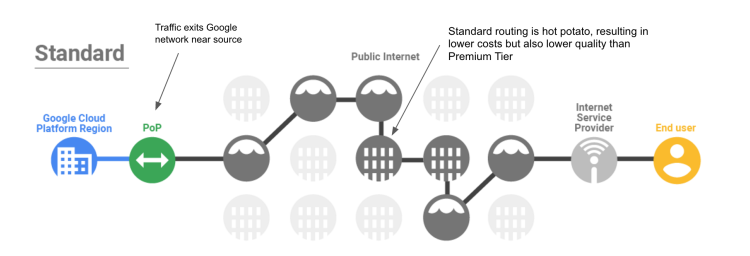 スタンダード ティアの料金がプレミアム ティアよりも低いのは、Google Cloud とエンドユーザー(インターネット)間のトラフィックが Google のネットワークではなく中継(ISP)ネットワーク経由で配信されるからです。
目標
このラボでは、次のタスクの実行方法について学びます。
- プレミアム ティアのネットワーク サービスを使用して VM を作成する。
- スタンダード ティアのネットワーク サービスを使用して VM を作成する。
- ネットワーク サービスのティアが異なる 2 台の VM について、レイテンシとネットワーク パスを確認する。
設定と要件
各ラボでは、新しい Google Cloud プロジェクトとリソースセットを一定時間無料で利用できます。
-
Qwiklabs にシークレット ウィンドウでログインします。
-
ラボのアクセス時間(例: 1:15:00)に注意し、時間内に完了できるようにしてください。
一時停止機能はありません。必要な場合はやり直せますが、最初からになります。
-
準備ができたら、[ラボを開始] をクリックします。
-
ラボの認証情報(ユーザー名とパスワード)をメモしておきます。この情報は、Google Cloud Console にログインする際に使用します。
-
[Google Console を開く] をクリックします。
-
[別のアカウントを使用] をクリックし、このラボの認証情報をコピーしてプロンプトに貼り付けます。
他の認証情報を使用すると、エラーが発生したり、料金の請求が発生したりします。
-
利用規約に同意し、再設定用のリソースページをスキップします。
タスク 1. VM インスタンスを作成する
このタスクでは、2 つの VM インスタンスを作成し、その際にネットワーク サービスのティアを定義します。VM インスタンスのネットワーク ティアはプロジェクト レベルまたはリソースレベルで構成できます。
プレミアム ティア VM を作成する
プレミアム ティアのサービス(デフォルト)を使用して VM インスタンスを作成します。
-
Cloud コンソールのナビゲーション メニュー( )で、[Compute Engine] > [VM インスタンス] をクリックします。
-
[インスタンスを作成] をクリックします。
-
次のように指定し、残りの設定はデフォルトのままにします。
| プロパティ |
値(値を入力するか、指定されたオプションを選択) |
| 名前 |
vm-premium |
| ゾーン |
|
| シリーズ |
E2 |
| マシンタイプ |
e2-medium(2 vCPU、1 コア、4 GB メモリ) |
-
[詳細オプション] をクリックします。
-
[ネットワーキング] をクリックします。
-
[ネットワーク インターフェース] で [default] をクリックし、[ネットワーク インターフェース] 設定を展開します。
-
[ネットワーク サービス ティア] が [プレミアム] であることを確認します。
注: プロジェクト レベルでは現在、プレミアム ティアがデフォルトですが、これは [変更] リンクをクリックして変更できます。このラボでは、プロジェクト レベルのティアを変更しないでください。
- [完了] をクリックします。
- [作成] をクリックします。
スタンダード ティア VM を作成する
同じゾーンに同じマシンタイプの VM インスタンスを作成しますが、今回はスタンダード ティアのサービスを使用します。
-
[インスタンスを作成] をクリックします。
-
次のように指定し、残りの設定はデフォルトのままにします。
| プロパティ |
値(値を入力するか、指定されたオプションを選択) |
| 名前 |
vm-standard |
| ゾーン |
|
| シリーズ |
E2 |
| マシンタイプ |
e2-medium(2 vCPU、1 コア、4 GB メモリ) |
-
[詳細オプション] をクリックします。
-
[ネットワーキング] をクリックします。
-
[ネットワーク インターフェース] で [default] をクリックし、[ネットワーク インターフェース] 設定を展開します。
-
[ネットワーク サービス ティア] で、[スタンダード] をクリックします。
-
[完了] をクリックします。
-
[作成] をクリックします。両方のインスタンスが作成されるまで待ちます。作成されると、インスタンス名の横に緑色のチェックマークが表示されます。
注: この 2 つの VM インスタンスは、マシンタイプ、ゾーン、VPC ネットワークが同じです。異なる点は、ネットワーク サービスのティアとインスタンス名のみです。
-
vm-premium と vm-standard の外部 IP アドレスを書き留めておいてください。以降の説明では、これらのアドレスをそれぞれ [premium-IP]、 [standard-IP]とします。
[進行状況を確認] をクリックして、目標に沿って進んでいることを確認します。
VM インスタンスを作成する
タスク 2. レイテンシとネットワーク パスを確認する
このタスクでは、プレミアム ティアとスタンダード ティアのネットワーク パフォーマンスの違いを確認します。
各 VM インスタンスのレイテンシを確認する
この手順では、ヨーロッパのサードパーティ サービスから の VM インスタンスまでのレイテンシを確認します。レイテンシとは、ネットワーク パケットが 2 台のホスト間を往復するのにかかるラウンドトリップ時間(RTT)です。レイテンシが低いほど、ユーザー エクスペリエンスと転送速度が高くなります。
この手順では、ウェブサイト ping.eu を使用して、ヨーロッパにいるユーザーが のサーバーにアクセスする場合のレイテンシを確認します。
- 新しいブラウザタブを開き、ping.eu/ping にアクセスします。
- [IP address or host name] に [premium-IP] を入力します。
- [Enter code] に、画面上のキャプチャ コードを入力します。
- [Go] をクリックします。
- 4 回の連続 ping が完了するまで待ちます。
出力は次のようになります。
出力例(実際のものとは異なります):
--- PING 35.202.10.213 (35.202.10.213) 56(84) bytes of data. ---
64 bytes from 35.202.10.213: icmp_seq=1 ttl=54 time=124 ms
64 bytes from 35.202.10.213: icmp_seq=2 ttl=54 time=123 ms
64 bytes from 35.202.10.213: icmp_seq=3 ttl=54 time=123 ms
64 bytes from 35.202.10.213: icmp_seq=4 ttl=54 time=123 ms
...
--- Round Trip Time (rtt) ---
min 123.499 ms
avg 123.753 ms
max 124.225 ms
注: この出力例では、プレミアム ティア VM の平均レイテンシは 123.753 ミリ秒です。
- [IP address or host name] に [standard-IP] を入力します。
- [Enter code] に、画面上のキャプチャ コードを入力します。
- [Go] をクリックします。
- 4 回の連続 ping が完了するまで待ちます。
出力は次のようになります。
出力例(実際のものとは異なります):
--- PING 35.206.65.89 (35.206.65.89) 56(84) bytes of data. ---
64 bytes from 35.206.65.89: icmp_seq=1 ttl=69 time=128 ms
64 bytes from 35.206.65.89: icmp_seq=2 ttl=69 time=127 ms
64 bytes from 35.206.65.89: icmp_seq=3 ttl=69 time=127 ms
64 bytes from 35.206.65.89: icmp_seq=4 ttl=69 time=127 ms
...
--- Round Trip Time (rtt) ---
min 127.746 ms
avg 127.986 ms
max 128.470 ms
注: この出力例では、スタンダード ティア VM の平均レイテンシは 127.986 ミリ秒です。したがって、プレミアム ティア VM の平均レイテンシはスタンダード ティア VM と比較して 5% 低くなります。
注: これは基本的なテストです。実際のアプリケーション トラフィックを使用すると、レイテンシとパフォーマンスの正確な指標を得ることができます。こちらの Network Service Tiers に関する Google Cloud のブログで、ネットワーク ティア間のパフォーマンスの違いがより詳しく説明されています。
各 VM インスタンスのネットワーク パスを確認する
次に、traceroute を使用して、ヨーロッパにあるサードパーティ サービスと、 にある VM インスタンスとの間のネットワーク パスを確認します。traceroute ではホスト間のレイヤ 3(ルーティング レイヤ)のホップがすべて表示されるため、ホスト間のネットワーク パスを把握できます。
この手順では ping.eu/traceroute を使用して、ヨーロッパにいるユーザーから配信されたトラフィックが にあるサーバーにアクセスするまでのネットワーク パスを可視化します。
- 新しいタブを開いて https://ping.eu/traceroute にアクセスします。
- [IP address or host name] に [premium-IP] を入力します。
- [Enter code] に、画面上のキャプチャ コードを入力します。
- [Go] をクリックします。
- traceroute が完了するまで待ちます。
出力は次のようになります。
出力例(実際のものとは異なります):
traceroute to 35.202.10.213 (35.202.10.213), 30 hops max, 60 byte packets
1 * * *
2 core21.fsn1.hetzner.com 213.239.245.237 de 0.293 ms
core22.fsn1.hetzner.com 213.239.245.241 de 0.231 ms
core21.fsn1.hetzner.com 213.239.245.237 de 0.293 ms
3 core12.nbg1.hetzner.com 213.239.245.214 de 2.791 ms
core11.nbg1.hetzner.com 213.239.224.9 de 2.764 ms
core0.fra.hetzner.com 213.239.252.29 de 5.014 ms
4 core4.fra.hetzner.com 213.239.245.245 de 5.489 ms 5.484 ms
us
5 * * *
6 * * *
7 * * *
8 * * *
9 * * *
No reply for 5 hops. Assuming we reached firewall.
注: この出力例では、プレミアム ティア VM 宛てに送信されたトラフィックが 5 回ホップしてから Google Cloud ネットワークに到達したことがわかります。ホップ 4 の IP アドレスはドイツのバイエルン州にあり、配信元サーバーと同じ州にあるエッジ ポイント オブ プレゼンス(PoP)です。つまり、プレミアム ティアのネットワーク トラフィックは想定どおり、ユーザーに近い場所で Google Cloud ネットワークに到達しています。
- [IP address or host name] に [standard-IP] を入力します。
- [Enter code] に、画面上のキャプチャ コードを入力します。
- [Go] をクリックします。
- traceroute が完了するまで待ちます。
出力は次のようになります。
出力例(実際のものとは異なります):
traceroute to 35.206.65.89 (35.206.65.89), 30 hops max, 60 byte packets
1 * * *
2 core22.fsn1.hetzner.com 213.239.245.241 de 0.229 ms
core21.fsn1.hetzner.com 213.239.245.237 de 0.229 ms
core22.fsn1.hetzner.com 213.239.245.241 de 0.229 ms
3 core12.nbg1.hetzner.com 213.239.224.13 de 2.807 ms
core5.fra.hetzner.com 213.239.224.246 de 4.948 ms 4.956 ms
4 ffm-b4-link.telia.net 213.248.70.2 5.023 ms 5.030 ms 5.032 ms
5 hbg-b1-link.telia.net 213.248.70.0 14.883 ms
ffm-bb4-link.telia.net 62.115.120.7 108.287 ms
ffm-bb3-link.telia.net 62.115.120.1 119.768 ms
6 hbg-bb4-link.telia.net 213.155.135.86 115.076 ms
hbg-bb1-link.telia.net 213.155.135.82 115.813 ms
hbg-bb4-link.telia.net 62.115.141.110 126.967 ms
7 ldn-bb4-link.telia.net 62.115.122.161 116.926 ms
nyk-bb3-link.telia.net 213.155.135.5 109.611 ms
nyk-bb4-link.telia.net 80.91.251.100 110.269 ms
8 hbg-bb1-link.telia.net 80.91.249.11 145.034 ms
chi-b21-link.telia.net 62.115.137.59 110.215 ms
nyk-bb4-link.telia.net 62.115.136.185 126.232 ms
9 kbn-bb3-link.telia.net 213.155.130.101 125.870 ms 125.816 ms
chi-b21-link.telia.net 62.115.137.59 116.943 ms
10 google-ic-326155-chi-b21.c.telia.net 213.248.66.127 115.447 ms
11 chi-b21-link.telia.net 80.91.246.162 125.726 ms
12 * * *
13 * * *
14 * * *
15 * * *
16 * * *
No reply for 5 hops. Assuming we reached firewall.
注: この出力例では、スタンダード ティア VM 宛に送信されたトラフィックが 12 回ホップしてから Google Cloud ネットワークに到達したことがわかります。ホップ 11 の IP アドレスはエッジ ポイント オブ プレゼンス(PoP)がある米国のシカゴにあります。シカゴは米国アイオワ州(us-central1)の近くです。このことから、スタンダード ネットワーク ティアのトラフィックよりもプレミアム ネットワーク ティアのトラフィックのほうが、よりユーザーに近い場所で Google Cloud ネットワークに到達していることがわかります。注: 公共のインターネットのトラフィックは異なるルートを使用する場合があるため、上記の例とは少し異なる結果になることがあります。お疲れさまでした
このラボでは、プレミアム ティア(デフォルト)とスタンダード ティアのネットワーク サービスに VM を 1 台ずつ作成し、その後サードパーティのサービスを使用して、各 VM インスタンスのレイテンシとネットワーク パスの違いを可視化しました。プレミアム ティア VM は低レイテンシで、スタンダード ティア VM と比較してトラフィックがより早く Google Cloud ネットワークに到達していました。
Google Cloud の Network Service Tiers にスタンダード ティアが加わったことで、パフォーマンスまたはコストに応じてリソースを柔軟に構成できます。2 つのネットワーク ティアの料金の違いについて詳しくは、料金に関するドキュメントをご覧ください。
ラボを終了する
ラボが完了したら、[ラボを終了] をクリックします。ラボで使用したリソースが Google Cloud Skills Boost から削除され、アカウントの情報も消去されます。
ラボの評価を求めるダイアログが表示されたら、星の数を選択してコメントを入力し、[送信] をクリックします。
星の数は、それぞれ次の評価を表します。
- 星 1 つ = 非常に不満
- 星 2 つ = 不満
- 星 3 つ = どちらともいえない
- 星 4 つ = 満足
- 星 5 つ = 非常に満足
フィードバックを送信しない場合は、ダイアログ ボックスを閉じてください。
フィードバックやご提案の送信、修正が必要な箇所をご報告いただく際は、[サポート] タブをご利用ください。
Copyright 2026 Google LLC All rights reserved. Google および Google のロゴは、Google LLC の商標です。その他すべての社名および製品名は、それぞれ該当する企業の商標である可能性があります。








