Présentation
Dans cet atelier, vous allez créer un backend local, puis un bucket Cloud Storage pour migrer l'état vers un backend distant.
Objectifs
Dans cet atelier, vous apprendrez à effectuer les tâches suivantes :
- Créer un backend local
- Créer un backend Cloud Storage
- Actualiser votre état Terraform
Tâche 1 : Se connecter à la console Cloud
Pour chaque atelier, nous vous attribuons un nouveau projet Google Cloud et un nouvel ensemble de ressources pour une durée déterminée, sans frais.
-
Cliquez sur le bouton Démarrer l'atelier. Si l'atelier est payant, un pop-up s'affiche pour vous permettre de sélectionner un mode de paiement.
Sur la gauche, vous trouverez le panneau Détails concernant l'atelier, qui contient les éléments suivants :
- Le bouton Ouvrir la console Google Cloud
- Le temps restant
- Les identifiants temporaires que vous devez utiliser pour cet atelier
- Des informations complémentaires vous permettant d'effectuer l'atelier
-
Cliquez sur Ouvrir la console Google Cloud (ou effectuez un clic droit et sélectionnez Ouvrir le lien dans la fenêtre de navigation privée si vous utilisez le navigateur Chrome).
L'atelier lance les ressources, puis ouvre la page Se connecter dans un nouvel onglet.
Conseil : Réorganisez les onglets dans des fenêtres distinctes, placées côte à côte.
Remarque : Si la boîte de dialogue Sélectionner un compte s'affiche, cliquez sur Utiliser un autre compte.
-
Si nécessaire, copiez le nom d'utilisateur ci-dessous et collez-le dans la boîte de dialogue Se connecter.
{{{user_0.username | "Username"}}}
Vous trouverez également le nom d'utilisateur dans le panneau Détails concernant l'atelier.
-
Cliquez sur Suivant.
-
Copiez le mot de passe ci-dessous et collez-le dans la boîte de dialogue Bienvenue.
{{{user_0.password | "Password"}}}
Vous trouverez également le mot de passe dans le panneau Détails concernant l'atelier.
-
Cliquez sur Suivant.
Important : Vous devez utiliser les identifiants fournis pour l'atelier. Ne saisissez pas ceux de votre compte Google Cloud.
Remarque : Si vous utilisez votre propre compte Google Cloud pour cet atelier, des frais supplémentaires peuvent vous être facturés.
-
Accédez aux pages suivantes :
- Acceptez les conditions d'utilisation.
- N'ajoutez pas d'options de récupération ni d'authentification à deux facteurs (ce compte est temporaire).
- Ne vous inscrivez pas à des essais sans frais.
Après quelques instants, la console Cloud s'ouvre dans cet onglet.
Remarque : Pour afficher un menu contenant la liste des produits et services Google Cloud, cliquez sur le menu de navigation en haut à gauche, ou saisissez le nom du service ou du produit dans le champ Recherche.

Tâche 2 : Vérifier que Terraform est installé
-
Dans le menu Google Cloud, cliquez sur Activer Cloud Shell.
-
Cliquez sur "Continuer" si vous y êtes invité.
-
Exécutez la commande suivante pour vérifier que Terraform est bien installé :
terraform --version
Tâche 3 : Ajouter un backend local
Dans cette section, vous allez configurer un backend local qui sera ensuite transféré vers un bucket Cloud Storage.
- Dans une nouvelle fenêtre Cloud Shell, créez un fichier de configuration
main.tf.
touch main.tf
- Pour récupérer l'ID de votre projet, exécutez la commande suivante :
gcloud config list --format 'value(core.project)'
- Dans la barre d'outils Cloud Shell, cliquez sur Ouvrir l'éditeur. Pour passer de Cloud Shell à l'éditeur de code et inversement, cliquez sur Ouvrir l'éditeur ou sur Ouvrir le terminal selon le cas.
- Copiez le code de ressource de bucket Cloud Storage dans votre fichier de configuration
main.tf :
provider "google" {
project = "{{{project_0.project_id|Project ID}}}"
region = "{{{project_0.default_region|Region}}}"
}
resource "google_storage_bucket" "test-bucket-for-state" {
name = "{{{project_0.project_id|Project ID}}}"
location = "US" # Replace with EU for Europe region
uniform_bucket_level_access = true
}
- Ajoutez un backend local dans votre fichier
main.tf :
terraform {
backend "local" {
path = "terraform/state/terraform.tfstate"
}
}
Ce code fera référence au fichier terraform.tfstate qui se trouve dans le répertoire terraform/state.
Le code final inclus dans le fichier main.tf est indiqué ci-dessous.
provider "google" {
project = "{{{project_0.project_id|Project ID}}}"
region = "{{{project_0.default_region|Region}}}"
}
resource "google_storage_bucket" "test-bucket-for-state" {
name = "{{{project_0.project_id|Project ID}}}"
location = "US" # Replace with EU for Europe region
uniform_bucket_level_access = true
}
terraform {
backend "local" {
path = "terraform/state/terraform.tfstate"
}
}
Terraform doit initialiser tous les backends configurés avant de les utiliser.
- Dans la barre d'outils Cloud Shell, cliquez sur Ouvrir le terminal, puis initialisez Terraform en utilisant cette commande :
terraform init
- Appliquez les modifications. Saisissez yes lorsque vous êtes invité à confirmer votre choix.
terraform apply
L'éditeur Cloud Shell devrait maintenant afficher le fichier d'état intitulé terraform.tfstate dans le répertoire terraform/state.
- Examinez le fichier d'état :
terraform show
Votre ressource google_storage_bucket.test-bucket-for-state devrait s'afficher.
Cliquez sur Vérifier ma progression pour confirmer que le backend local a bien été créé.
Ajouter un backend local
Tâche 4 : Ajouter un backend Cloud Storage
- Revenez au fichier
main.tf dans l'éditeur. Vous allez maintenant remplacer le backend local actuel par un backend gcs.
- Pour modifier la configuration du backend local existant, remplacez le code du backend local par la configuration suivante dans le fichier
main.tf.
terraform {
backend "gcs" {
bucket = "{{{project_0.project_id|Project ID}}}"
prefix = "terraform/state"
}
}
Le code final inclus dans le fichier main.tf est indiqué ci-dessous :
provider "google" {
project = "{{{project_0.project_id|Project ID}}}"
region = "{{{project_0.default_region|Region}}}"
}
resource "google_storage_bucket" "test-bucket-for-state" {
name = "{{{project_0.project_id|Project ID}}}"
location = "US" # Replace with EU for Europe region
uniform_bucket_level_access = true
}
terraform {
backend "gcs" {
bucket = "{{{project_0.project_id|Project ID}}}"
prefix = "terraform/state"
}
}
- Initialisez à nouveau votre backend. Saisissez yes lorsque vous êtes invité à confirmer votre choix.
terraform init -migrate-state
- Dans la console Google Cloud, dans le menu de navigation, cliquez sur Cloud Storage, puis sur Buckets.
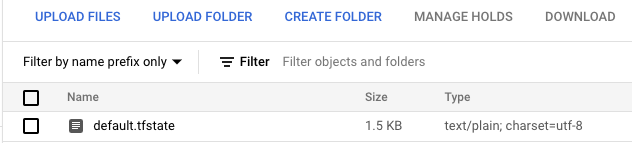
- Cliquez sur votre bucket et accédez au fichier
terraform/state/default.tfstate.
Votre fichier d'état se trouve désormais dans un bucket Cloud Storage.
Cliquez sur Vérifier ma progression pour confirmer que le backend distant a bien été créé.
Ajouter un backend Cloud Storage
Tâche 5 : Actualiser l'état
La commande terraform refresh est utilisée pour rapprocher l'état connu par Terraform (via son fichier d'état) de l'infrastructure réelle. Elle permet de détecter toute dérive par rapport au dernier état connu et de mettre à jour le fichier d'état.
Cette commande modifie le fichier d'état, mais pas l'infrastructure. Le fait de modifier l'état peut entraîner des changements lors de l'application ou du plan suivants.
- Revenez à votre bucket de stockage dans la console Cloud. Cochez la case située en regard du nom, puis cliquez sur le bouton Étiquettes en haut. Le panneau d'informations contenant les onglets Étiquettes s'ouvre.
- Cliquez sur +AJOUTER UNE ÉTIQUETTE. Indiquez
key dans le champ Clé2 et value dans le champ Valeur2.
- Cliquez sur Enregistrer.
- Retournez dans Cloud Shell et exécutez la commande suivante pour mettre à jour le fichier d'état :
terraform refresh
Cliquez sur Vérifier ma progression pour confirmer que Terraform a bien été actualisé.
Actualiser l'état
Tâche 6 : Nettoyer l'espace de travail
- Commencez par rétablir la valeur
local pour votre backend afin de pouvoir supprimer le bucket de stockage. Copiez la configuration gcs et remplacez-la par ce qui suit :
terraform {
backend "local" {
path = "terraform/state/terraform.tfstate"
}
}
- Initialisez à nouveau le backend
local. Saisissez yes lorsque vous êtes invité à confirmer votre choix.
terraform init -migrate-state
- Dans le fichier
main.tf, ajoutez l'argument force_destroy = true à votre ressource google_storage_bucket. Quand vous supprimez un bucket, cette option booléenne supprime tous les objets qu'il contient.
Remarque : Si vous essayez de supprimer un bucket comportant des objets, Terraform fera échouer l'opération.
La configuration de votre ressource doit se présenter comme suit :
resource "google_storage_bucket" "test-bucket-for-state" {
name = "{{{project_0.project_id|Project ID}}}"
location = "US" # Replace with EU for Europe region
uniform_bucket_level_access = true
force_destroy = true
}
- Appliquez les modifications. Saisissez yes lorsque vous êtes invité à confirmer votre choix.
terraform apply
- Vous pouvez maintenant détruire votre infrastructure. Saisissez yes lorsque vous êtes invité à confirmer votre choix.
terraform destroy
Cliquez sur Vérifier ma progression pour confirmer que le backend a bien été supprimé.
Nettoyer l'espace de travail
Félicitations !
Dans cet atelier, vous avez appris à gérer les backends et l'état avec Terraform. Vous avez créé deux backends (local et Cloud Storage) pour gérer un fichier d'état et avez actualisé l'état.
Dans cet atelier, vous avez appris à effectuer les tâches suivantes :
- Créer un backend local
- Créer un backend Cloud Storage
- Actualiser votre état Terraform
Terminer l'atelier
Une fois l'atelier terminé, cliquez sur Terminer l'atelier. Google Skills supprime les ressources que vous avez utilisées, puis efface le compte.
Si vous le souhaitez, vous pouvez noter l'atelier. Sélectionnez un nombre d'étoiles, saisissez un commentaire, puis cliquez sur Envoyer.
Voici à quoi correspond le nombre d'étoiles que vous pouvez attribuer à un atelier :
- 1 étoile = très insatisfait(e)
- 2 étoiles = insatisfait(e)
- 3 étoiles = ni insatisfait(e), ni satisfait(e)
- 4 étoiles = satisfait(e)
- 5 étoiles = très satisfait(e)
Si vous ne souhaitez pas donner votre avis, vous pouvez fermer la boîte de dialogue.
Pour soumettre des commentaires, suggestions ou corrections, veuillez accéder à l'onglet Assistance.
Copyright 2026 Google LLC Tous droits réservés. Google et le logo Google sont des marques de Google LLC. Tous les autres noms de société et de produit peuvent être des marques des sociétés auxquelles ils sont associés.








