Descripción general
En este lab, crearás un backend local y, luego, un bucket de Cloud Storage para migrar el estado a un backend remoto.
Objetivos
En este lab, aprenderás a realizar las siguientes tareas:
- Crear un backend local
- Crear un backend de Cloud Storage
- Actualizar tu estado de Terraform
Tarea 1. Accede a la consola de Cloud
En cada lab, recibirás un proyecto de Google Cloud y un conjunto de recursos nuevos por tiempo limitado y sin costo adicional.
-
Haz clic en el botón Comenzar lab. Si debes pagar por el lab, se abrirá una ventana emergente para que selecciones tu forma de pago.
A la izquierda, se encuentra el panel Detalles del lab, que tiene estos elementos:
- El botón Abrir la consola de Google Cloud
- El tiempo restante
- Las credenciales temporales que debes usar para el lab
- Otra información para completar el lab, si es necesaria
-
Haz clic en Abrir la consola de Google Cloud (o haz clic con el botón derecho y selecciona Abrir el vínculo en una ventana de incógnito si ejecutas el navegador Chrome).
El lab inicia recursos y abre otra pestaña en la que se muestra la página de acceso.
Sugerencia: Ordena las pestañas en ventanas separadas, una junto a la otra.
Nota: Si ves el diálogo Elegir una cuenta, haz clic en Usar otra cuenta.
-
De ser necesario, copia el nombre de usuario a continuación y pégalo en el diálogo Acceder.
{{{user_0.username | "Username"}}}
También puedes encontrar el nombre de usuario en el panel Detalles del lab.
-
Haz clic en Siguiente.
-
Copia la contraseña que aparece a continuación y pégala en el diálogo Te damos la bienvenida.
{{{user_0.password | "Password"}}}
También puedes encontrar la contraseña en el panel Detalles del lab.
-
Haz clic en Siguiente.
Importante: Debes usar las credenciales que te proporciona el lab. No uses las credenciales de tu cuenta de Google Cloud.
Nota: Usar tu propia cuenta de Google Cloud para este lab podría generar cargos adicionales.
-
Haga clic para avanzar por las páginas siguientes:
- Acepta los Términos y Condiciones.
- No agregues opciones de recuperación o autenticación de dos factores (esta es una cuenta temporal).
- No te registres para obtener pruebas gratuitas.
Después de un momento, se abrirá la consola de Google Cloud en esta pestaña.
Nota: Para ver un menú con una lista de productos y servicios de Google Cloud, haz clic en el menú de navegación que se encuentra en la parte superior izquierda o escribe el nombre del servicio o producto en el campo Búsqueda.

Tarea 2. Verifica que Terraform esté instalado
-
En el menú Google Cloud, haz clic en Activar Cloud Shell.
-
Si se te solicita, haz clic en Continuar.
-
Para confirmar que Terraform se instaló, ejecuta el siguiente comando:
terraform --version
Tarea 3: Agrega un backend local
En esta sección, configurarás un backend local que, luego, se moverá a un bucket de Cloud Storage.
- En una ventana nueva de Cloud Shell, crea el archivo de configuración
main.tf.
touch main.tf
- Para recuperar el ID del proyecto, ejecuta el siguiente comando:
gcloud config list --format 'value(core.project)'
- En la barra de herramientas de Cloud Shell, haz clic en Abrir editor. Para pasar de Cloud Shell al editor de código, haz clic en Abrir editor, o bien Abrir terminal, según sea necesario.
- Copia el código de recurso para el bucket de Cloud Storage en tu archivo de configuración
main.tf:
provider "google" {
project = "{{{project_0.project_id|Project ID}}}"
region = "{{{project_0.default_region|Region}}}"
}
resource "google_storage_bucket" "test-bucket-for-state" {
name = "{{{project_0.project_id|Project ID}}}"
location = "US" # Replace with EU for Europe region
uniform_bucket_level_access = true
}
- Agrega un backend local a tu archivo
main.tf:
terraform {
backend "local" {
path = "terraform/state/terraform.tfstate"
}
}
Esto hace referencia a un archivo terraform.tfstate en el directorio terraform/state.
El código final en main.tf se muestra de la siguiente manera.
provider "google" {
project = "{{{project_0.project_id|Project ID}}}"
region = "{{{project_0.default_region|Region}}}"
}
resource "google_storage_bucket" "test-bucket-for-state" {
name = "{{{project_0.project_id|Project ID}}}"
location = "US" # Replace with EU for Europe region
uniform_bucket_level_access = true
}
terraform {
backend "local" {
path = "terraform/state/terraform.tfstate"
}
}
Terraform debe inicializar cualquier backend que se haya configurado antes de usarlo.
- En la barra de herramientas de Cloud Shell, haz clic en Abrir terminal y, luego, inicializa Terraform con el siguiente comando:
terraform init
- Aplica los cambios. Escribe yes cuando recibas el prompt de confirmación.
terraform apply
El editor de Cloud Shell ahora debería mostrar el archivo de estado llamado terraform.tfstate en el directorio terraform/state.
- Examina tu archivo de estado:
terraform show
Debe aparecer tu recurso google_storage_bucket.test-bucket-for-state.
Haz clic en Revisar mi progreso para verificar que se creó el backend local.
Agregar un backend local
Tarea 4: Agrega un backend de Cloud Storage
- Navega a tu archivo
main.tf en el editor. Ahora reemplazarás el backend local actual con un backend gcs.
- Para cambiar la configuración del backend local existente, reemplaza su código con la siguiente configuración en el archivo
main.tf.
terraform {
backend "gcs" {
bucket = "{{{project_0.project_id|Project ID}}}"
prefix = "terraform/state"
}
}
El código final en main.tf se muestra de la siguiente manera:
provider "google" {
project = "{{{project_0.project_id|Project ID}}}"
region = "{{{project_0.default_region|Region}}}"
}
resource "google_storage_bucket" "test-bucket-for-state" {
name = "{{{project_0.project_id|Project ID}}}"
location = "US" # Replace with EU for Europe region
uniform_bucket_level_access = true
}
terraform {
backend "gcs" {
bucket = "{{{project_0.project_id|Project ID}}}"
prefix = "terraform/state"
}
}
- Vuelve a inicializar tu backend. Escribe yes cuando recibas el prompt de confirmación.
terraform init -migrate-state
- En el menú de navegación de la consola de Google Cloud, haz clic en Cloud Storage y, luego, en Buckets.
- Haz clic en tu bucket y navega al archivo
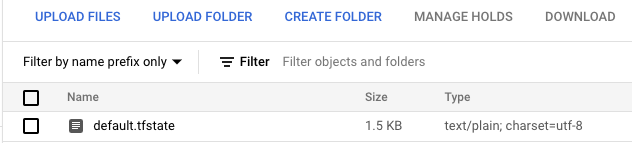
terraform/state/default.tfstate.
Tu archivo de estado ahora existe en un bucket de Cloud Storage.
Haz clic en Revisar mi progreso para verificar que se creó el backend remoto.
Agregar un backend de Cloud Storage
Tarea 5: Actualiza el estado
El comando terraform refresh se usa para conciliar el estado del que Terraform tiene conocimiento (mediante tu archivo de estado) con la infraestructura del mundo real. Esto se puede usar para detectar cualquier desvío del último estado conocido y actualizar el archivo de estado.
Esto no modifica la infraestructura, solo el archivo de estado. Si el estado cambia, podría provocar cambios durante la siguiente ejecución de los comandos plan o apply.
- Regresa a tu bucket de almacenamiento en la consola de Cloud. Selecciona la casilla de verificación que se encuentra junto al nombre y haz clic en el botón Etiquetas que está en la parte superior. Se abrirá el panel de información con las pestañas Etiquetas.
- Haz clic en + AGREGAR ETIQUETA. Establece la Clave2 =
key y el Valor2 = value.
- Haz clic en Guardar.
- Regresa a Cloud Shell y usa el siguiente comando para actualizar el archivo de estado:
terraform refresh
Haz clic en Revisar mi progreso para verificar que se actualizó Terraform.
Actualizar el estado
Tarea 6: Limpia el espacio de trabajo
- Primero, revierte tu backend al estado
local para borrar el bucket de almacenamiento. Sustituye la configuración gcs con lo siguiente:
terraform {
backend "local" {
path = "terraform/state/terraform.tfstate"
}
}
- Inicializa de nuevo el backend
local. Escribe yes cuando recibas el prompt de confirmación.
terraform init -migrate-state
- En el archivo
main.tf, agrega el argumento force_destroy = true a tu recurso google_storage_bucket. Cuando borras un bucket, esta opción booleana borrará todos los objetos ahí contenidos.
Nota: Si intentas borrar un bucket que contiene objetos, Terraform no se ejecutará.
Tu configuración de recursos debe ser similar a la siguiente:
resource "google_storage_bucket" "test-bucket-for-state" {
name = "{{{project_0.project_id|Project ID}}}"
location = "US" # Replace with EU for Europe region
uniform_bucket_level_access = true
force_destroy = true
}
- Aplica los cambios. Escribe yes cuando recibas el prompt de confirmación.
terraform apply
- Ahora puedes destruir correctamente tu infraestructura. Escribe yes cuando recibas el prompt de confirmación.
terraform destroy
Haz clic en Revisar mi progreso para verificar que se borró el backend.
Limpiar el espacio de trabajo
¡Felicitaciones!
En este lab, aprendiste a administrar backends y estados con Terraform. Creaste backends locales y en Cloud Storage para administrar tu archivo de estado y, además, actualizaste el estado.
En este lab, aprendiste a realizar las siguientes tareas:
- Crear un backend local
- Crear un backend de Cloud Storage
- Actualizar tu estado de Terraform
Finaliza el lab
Cuando hayas completado el lab, haz clic en Finalizar lab. Google Skills quitará los recursos que usaste y limpiará la cuenta.
Tendrás la oportunidad de calificar tu experiencia en el lab. Selecciona la cantidad de estrellas que corresponda, ingresa un comentario y haz clic en Enviar.
La cantidad de estrellas indica lo siguiente:
- 1 estrella = Muy insatisfecho
- 2 estrellas = Insatisfecho
- 3 estrellas = Ni satisfecho ni insatisfecho
- 4 estrellas = Satisfecho
- 5 estrellas = Muy satisfecho
Puedes cerrar el cuadro de diálogo si no deseas proporcionar comentarios.
Para enviar comentarios, sugerencias o correcciones, usa la pestaña Asistencia.
Copyright 2026 Google LLC. Todos los derechos reservados. Google y el logotipo de Google son marcas de Google LLC. El resto de los nombres de productos y empresas pueden ser marcas de las respectivas empresas a las que están asociados.








