
准备工作
- 实验会创建一个 Google Cloud 项目和一些资源,供您使用限定的一段时间
- 实验有时间限制,并且没有暂停功能。如果您中途结束实验,则必须重新开始。
- 在屏幕左上角,点击开始实验即可开始

Create a bucket and upload a sample file
/ 20
Remove project access
/ 40
Add Storage permissions
/ 40
Create a bucket and upload a sample file
/ 20
Remove project access
/ 40
Add Storage permissions
/ 40


借助 Google Cloud 的 Identity and Access Management (IAM) 服务,您可以创建和管理 Google Cloud 资源的权限。Cloud IAM 将各项 Google Cloud 服务的访问权限控制措施整合到单个系统中,从而带来统一的操作体验。
在本实验中,您将使用两组不同的凭证进行登录,体验如何通过 Google Cloud Project Owner 和 Project Viewer 角色来授予及撤销权限。
在本实验中,您将学习如何执行以下任务:
本实验是入门级实验。您几乎无需具备 Cloud IAM 方面的知识背景。如果您之前使用过 Cloud Storage,这会有助于您完成本实验中的任务,但这不是硬性要求。确保您拥有可用的 .txt 或 .html 格式的文件。如果您希望学习 Cloud IAM 的高级技能,务必完成以下 Google Skills 实验:IAM 自定义角色。
准备就绪后,请按照以下步骤设置实验环境。
如前所述,本实验提供了两套凭据,以展示 IAM 政策以及特定角色拥有哪些权限。
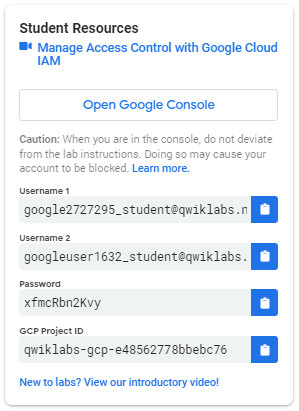
在实验左侧的实验连接面板中,您会看到一列类似下面的凭证:
请注意,这里共有 2 个用户名,即“用户名 1”和“用户名 2”。它们代表 2 种 Cloud IAM 身份,并且分别拥有不同的访问权限。我们已为您分配了项目,您能够对其中的 Google Cloud 资源执行哪些操作,取决于您所拥有的“角色”。
现在,您应该在浏览器的两个标签页中都打开了 Google Cloud 控制台,一个是使用“用户名 1”登录,另一个是使用“用户名 2”登录。
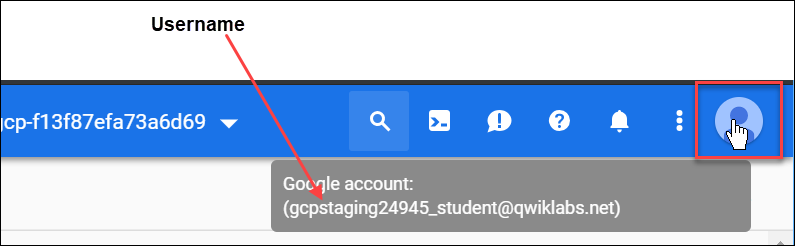
有时,浏览器标签页中的用户会话会被覆盖,或者您可能不太确定浏览器标签页中登录的是哪个用户。
如需查看浏览器标签页中登录的是哪个用户,请将光标悬停在 Google Cloud 控制台中的用户头像上方。
如需重置浏览器标签页中登录的用户,请执行以下操作:
在此任务中,您将探索 IAM 控制台并查看基本的项目级角色。
有四种基本角色:
这些是 Google Cloud 中的基本角色(以前称为原初角色)。基本角色可设置项目级权限。除非另外指定,否则这些角色控制着对所有 Google Cloud 服务的访问和管理。
下表从 Google Cloud IAM 文档 基本角色中摘取了相关定义,简要介绍了 Browser、Viewer、Editor 和 Owner 角色的权限:
| 角色名称 | 权限 |
|---|---|
roles/browser |
拥有浏览项目层次结构(包括文件夹、组织和 IAM 政策)的读取权限。此角色不具备查看项目内资源的权限。 |
roles/viewer |
有权执行不影响状态的只读操作,如查看(但不能修改)现有资源或数据。 |
roles/editor |
拥有所有 Viewer(查看者)权限,此外还有权执行会修改状态的操作(如更改现有资源)。 |
roles/owner |
拥有所有 Editor 权限,以及执行以下操作的权限: • 管理项目的角色和权限,以及项目中的所有资源。 •为项目设置结算信息。 |
由于您可以管理此项目的角色和权限,因此用户名 1 拥有 Project Owner (roles/owner) 权限。
您应该会看到:
resourcemanager.projects.setIamPolicy) 才能执行此操作。此示例展示了 IAM 角色如何影响您在 Google Cloud 中可以执行和不能执行的操作。
在此任务中,您将创建一个 Cloud Storage 存储桶并上传示例文件,以测试 IAM 权限。
确保您所在的是用户名 1 的 Google Cloud 控制台对应的标签页。
| 属性 | 值 |
|---|---|
| 名称 | [globally-unique-name](创建一个唯一名称),然后点击继续 |
| 位置类型 | 多区域 |
记下存储桶名称。您将在后面的步骤中用到它。
点击检查我的进度以验证是否完成了以下目标:
由于用户名 2 拥有 Viewer 角色,因此该用户具有只读权限,可以查看项目中的资源,例如 Cloud Storage 存储桶。
在此任务中,您将移除用户名 2 的 Project Viewer 角色,并验证访问权限是否已被撤销。
您会发现该用户已从主账号列表中消失。该用户现在已经失去了访问权限。
您应该会看到权限错误的消息。
点击检查我的进度以验证是否完成了以下目标:
在此任务中,您将向用户名 2 授予 Storage Object Viewer 角色,并测试存储桶访问权限。
用户名 2 没有 Project Viewer 角色,因此该用户无法在 Google Cloud 控制台中查看项目或常规资源。不过,该用户通过 Storage Object Viewer 角色拥有 Cloud Storage 的特定访问权限。
 ) 以打开 Cloud Shell 命令行。如果出现提示,点击继续。
[YOUR_BUCKET_NAME] 替换为您之前创建的存储桶的名称:您应该会收到类似如下输出结果:
AccessDeniedException,请等待一分钟,让权限生效,然后重新运行上述命令。如您所见,您为用户名 2 授予了对 Cloud Storage 存储桶对象的查看权限。
点击检查我的进度以验证是否完成了以下目标:
在本实验中,您探索了 Google Cloud IAM 项目级角色,并练习了如何向用户授予和撤销 IAM 角色。
本实验是 Qwik Starts 系列实验的其中一项。通过这些实验,您可以一窥 Google Cloud 的诸多功能。请在 Google Skills 目录中搜索“Qwik Starts”,找到您要参与的下一项实验!
…可帮助您充分利用 Google Cloud 技术。我们的课程会讲解各项技能与最佳实践,可帮助您迅速上手使用并继续学习更深入的知识。我们提供从基础到高级的全方位培训,并有点播、直播和虚拟三种方式选择,让您可以按照自己的日程安排学习时间。各项认证可以帮助您核实并证明您在 Google Cloud 技术方面的技能与专业知识。
上次更新手册的时间:2026 年 8 月 13 日
上次测试实验的时间:2026 年 8 月 13 日
版权所有 2026 Google LLC 保留所有权利。Google 和 Google 徽标是 Google LLC 的商标。其他所有公司名和产品名可能是其各自相关公司的商标。



此内容目前不可用
一旦可用,我们会通过邮件告知您

太好了!
一旦可用,我们会通过邮件联系您


一次一个实验
确认结束所有现有实验并开始此实验