
Before you begin
- Labs create a Google Cloud project and resources for a fixed time
- Labs have a time limit and no pause feature. If you end the lab, you'll have to restart from the beginning.
- On the top left of your screen, click Start lab to begin

Create a bucket and upload a sample file
/ 20
Remove project access
/ 40
Add Storage permissions
/ 40


Google Cloud Identity and Access Management (IAM) hizmeti ile Google Cloud kaynaklarına izin tanımlayarak bu izinleri yönetebilirsiniz. Cloud IAM, Google Cloud hizmetlerindeki erişim denetimini tek bir sistemde birleştirerek işlemleri tutarlı bir şekilde yapma olanağı sunar.
Bu laboratuvarda, izin verme ve izinleri iptal etmenin Google Cloud Project Owner (Proje Sahibi) ve Viewer (Görüntüleyici) rolleri için nasıl işlediğini deneyimlemek amacıyla 2 farklı kimlik bilgisiyle oturum açarsınız.
Bu laboratuvar giriş düzeyine uygundur. Cloud IAM hakkında bilgisi az olan veya hiç olmayan kullanıcılara yöneliktir. Cloud Storage konusunda deneyim sahibi olmanız, bu laboratuvardaki görevleri tamamlamak için yararlı olsa da gerekli değildir. .txt veya .html biçiminde bir dosyayı elinizin altında bulundurun. Cloud IAM ile ilgili daha gelişmiş alıştırmalar arıyorsanız IAM Özel Rolleri başlıklı Google Skills laboratuvarına mutlaka göz atın.
Hazır olduğunuzda, sayfayı aşağı kaydırıp laboratuvar ortamınızı ayarlamak için gereken adımları uygulayın.
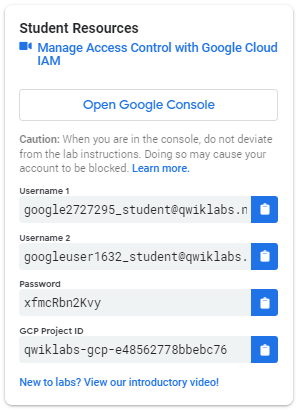
Daha önce belirtildiği üzere bu laboratuvar, IAM politikalarını ve belirli roller için hangi izinlerin mevcut olduğunu göstermek amacıyla iki farklı kimlik bilgisi sunar.
Laboratuvarınızın sol tarafında bulunan Lab Connection (Laboratuvar Bağlantısı) panelinde, aşağıdaki listeye benzeyen bir kimlik bilgileri listesi gösterilir:
Username 1 (Kullanıcı adı 1) ve Username 2 (Kullanıcı adı 2) olmak üzere iki kullanıcı adı verilmiştir. Bu adlar, Cloud IAM'de farklı erişim izinlerine sahip kimlikleri temsil eder. Söz konusu "roller", size ayrılan projedeki Google Cloud kaynaklarıyla neler yapıp yapamayacağınızı kısıtlar.
googlexxxxxx_student@qwiklabs.net adresine benzeyen kimlik bilgisini kopyalayıp "Email or phone" (E-posta veya telefon) alanına yapıştırın ve Next'i (Sonraki) tıklayın.googlexxxxxx_student@qwiklabs.net adresine benzeyen kimlik bilgisini kopyalayıp Email or phone (E-posta veya telefon) alanına yapıştırın ve Next'i (Sonraki) tıklayın.Şimdi, tarayıcınızda iki Cloud konsolu sekmesi açık olmalıdır. Bu sekmelerden birinde Username 1 (Kullanıcı adı 1), diğerinde Username 2 (Kullanıcı adı 2) ile oturum açmış olmanız gerekir.
Bazen, tarayıcı sekmesinde bir kullanıcının üzerine yazılır veya hangi kullanıcının hangi tarayıcı sekmesinde oturum açtığı konusunda kafanız karışabilir.
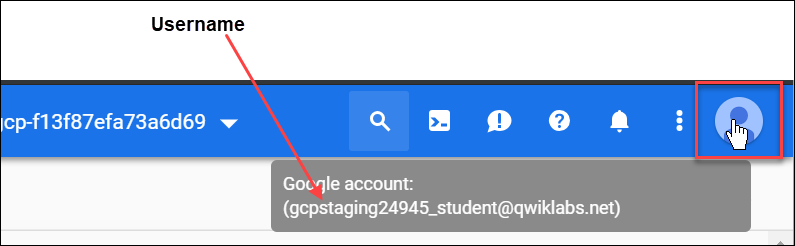
Tarayıcı sekmesinde hangi kullanıcının oturum açtığını öğrenmek istiyorsanız kullanıcı adınızı görmek için ilgili sekmede imleci avatarınızın üzerine getirin.
Tarayıcı sekmesinde oturum açan kullanıcıyı sıfırlamak için:
Üç rol mevcuttur:
Bunlar, Google Cloud'daki temel rollerdir. Temel roller, proje düzeyindeki izinleri ayarlar. Aksi belirtilmemişse tüm Google Cloud hizmetlerine erişim ve bu hizmetlerin yönetimi, söz konusu rollerle kontrol edilir.
Aşağıdaki tabloda, Temel roller başlıklı Google Cloud IAM makalesinden alınan tanımlar yer alır. Tabloda tarayıcı, görüntüleyen, düzenleyici ve sahip rolü izinlerine kısa bir genel bakış sunulur:
|
Rol Adı |
İzinler |
|
roles/viewer |
Mevcut kaynakları veya verileri görüntüleme (Değiştirme işlemlerini kapsamaz.) gibi durumu etkilemeyen salt okunur işlemler için verilen izinlerdir. |
|
roles/editor |
Tüm görüntüleyici izinlerinin yanı sıra durumda değişikliğe neden olan işlemler (ör. mevcut kaynakları değiştirme) için verilen izinlerdir. |
|
roles/owner |
Aşağıdaki işlemler için tüm düzenleyici izinleri:
|
Bu proje için rol ve izinleri yönetebildiğinizden, Username 1'in (Kullanıcı adı 1) proje sahibi izinleri bulunur.
Şimdi Username 2 (Kullanıcı adı 2) konsoluna geçin.
IAM & Admin (IAM ve Yönetici) konsoluna gidip gezinme menüsü > IAM & Admin (IAM ve Yönetici) > IAM'i seçin.
Username 1 (Kullanıcı adı 1) ve Username 2'yi (Kullanıcı adı 2) bulmak için tabloda arama yapıp bu adlara verilen rolleri inceleyin. Username 1 (Kullanıcı adı 1) ve Username 2 (Kullanıcı adı 2) rolleri, satır içinde ve her kullanıcının sağ tarafında listelenir.
Aşağıdaki bilgileri görürsünüz:
Bu örnek, IAM rollerinin Google Cloud'da hangi işlemleri yapıp hangilerini yapamayacağınızı nasıl etkilediğini göstermektedir.
Username 1 (Kullanıcı adı 1) ile giriş yaptığınız Cloud konsolunda bulunduğunuzdan emin olun.
Benzersiz bir ada sahip Cloud Storage paketi oluşturun. Cloud konsolundan gezinme menüsü > Cloud Storage > Buckets'ı (Paketler) seçin.
+CREATE'i (+OLUŞTUR) tıklayın.
|
Özellik |
Değer |
|
Name (Ad): |
Global olarak benzersiz ad (Kendiniz oluşturun.) ve CONTINUE'yu (DEVAM) tıklayın. |
|
Location Type (Konum Türü): |
Multi-Region (Çoklu Bölge) |
Paket adını not edin. Sonraki adımlarda gerekli olacaktır.
CREATE'i (OLUŞTUR) tıklayın.
Herkese açık erişimin engelleneceğini belirten bir uyarı alırsanız Confirm'ü (Onayla) tıklayın.
Bucket Details (Paket Ayrıntıları) sayfasında UPLOAD FILES (DOSYA YÜKLE) düğmesini tıklayın.
Kullanabileceğiniz bir dosya bulmak için bilgisayarınıza göz atın. Herhangi bir metin veya html dosyasından yararlanabilirsiniz.
Dosyayı içeren satırın sonundaki üç noktayı ve Rename'i (Yeniden adlandır) tıklayın.
Dosyayı "sample.txt" olarak yeniden adlandırın.
RENAME'i (YENİDEN ADLANDIR) tıklayın.
Hedefi doğrulamak için Check my progress'i (İlerleme durumumu kontrol et) tıklayın.
Username 2 (Kullanıcı adı 2) konsoluna dönün.
Konsolda gezinme menüsü > Cloud Storage > Buckets'ı (Paketler) seçin. Bu kullanıcının paketi görebildiğini doğrulayın.
Username 2'ye (Kullanıcı adı 2) "Viewer" (Görüntüleyici) rolü atanmıştır. Bu rol, projenin durumu etkilemeyen salt okunur işlemlere izin verir. Bu örnek, söz konusu özelliği gösterir. Kullanıcı, erişebildiği Google Cloud projesinde barındırılan Cloud Storage paket ve dosyalarını görüntüleyebilir.
Username 1 (Kullanıcı adı 1) konsoluna dönün.
Kullanıcı, üye listesinden kaldırılır. Bu kullanıcının erişim izni iptal edilmiştir.
Username 2 (Kullanıcı adı 2) ile giriş yaptığınız Cloud konsoluna geçin. Username 2'nin (Kullanıcı adı 2) kimlik bilgileriyle oturum açmış ve izinler iptal edildikten sonra projeden çıkış yapmamış olmanız gerekir. Oturum kapatılmışsa doğru kimlik bilgileriyle yeniden oturum açın.
Gezinme menüsü > Cloud Storage > Buckets'ı (Paketler) seçerek Cloud Storage'a dönün.
İzin hatası alırsınız.
Hedefi doğrulamak için Check my progress'i (İlerleme durumumu kontrol et) tıklayın.
Lab Connection (Laboratuvar Bağlantısı) panelinden Username 2 (Kullanıcı adı 2) adını kopyalayın.
Username 1 (Kullanıcı adı 1) konsoluna geçin. Username 1'in (Kullanıcı adı) kimlik bilgileriyle oturum açtığınızdan emin olun. Çıkış yaptıysanız doğru kimlik bilgileriyle tekrar oturum açın.
Konsolda gezinme menüsü > IAM & Admin (IAM ve Yönetici) > IAM'i seçin.
+GRANT ACCESS (+ERİŞİM İZNİ VER) düğmesini tıklayın ve Username 2 (Kullanıcı adı 2) adını New principals (Yeni ana hesaplar) alanına yapıştırın.
Select a role (Rol seçin) alanında, açılır menüden Cloud Storage > Storage Object Viewer'ı (Storage Nesne Görüntüleyici) seçin.
SAVE'i (KAYDET) tıklayın.
Username 2'nin (Kullanıcı adı 2) Project Viewer (Proje Görüntüleyici) rolü yoktur. Bu nedenle söz konusu kullanıcı, projeyi veya herhangi bir proje kaynağını konsolda göremez. Ancak bu kullanıcı, Storage Object Viewer (Storage Nesne Görüntüleyici) rolü sayesinde yalnızca Cloud Storage'a erişebilir. Hemen inceleyin.
Activate Cloud Shell (Cloud Shell'i etkinleştir) 
Bir Cloud Shell oturumu başlatın ve [YOUR_BUCKET_NAME] kısmını daha önce oluşturduğunuz paketin adıyla değiştirerek aşağıdaki komutu girin:
Şuna benzer bir çıktı alırsınız:
AccessDeniedException hatası alırsanız biraz bekleyip önceki komutu tekrar çalıştırın.Hedefi doğrulamak için Check my progress'i (İlerleme durumumu kontrol et) tıklayın.
Bu laboratuvarda, bir kullanıcıya Cloud IAM rolleri verme ve bu rolleri iptal etme konusunda alıştırmalar yaptınız.
Bu laboratuvar, Qwik Starts laboratuvar serisinin de bir parçasıdır. Bu laboratuvarlar, Google Cloud'daki pek çok özelliği biraz olsun tanıtabilmek için tasarlamıştır. Katılabileceğiniz bir sonraki laboratuvarı bulmak için Google Skills kataloğunda "Qwik Starts" araması yapın.
...Google Cloud teknolojilerinden en iyi şekilde yararlanmanıza yardımcı olur. Derslerimizde teknik becerilere odaklanırken en iyi uygulamalara da yer veriyoruz. Gerekli yetkinlik seviyesine hızlıca ulaşmanız ve öğrenim maceranızı sürdürebilmeniz için sizlere yardımcı olmayı amaçlıyoruz. Temel kavramlardan ileri seviyeye kadar farklı eğitim programlarımız mevcut. Ayrıca, yoğun gündeminize uyması için talep üzerine sağlanan, canlı ve sanal eğitim alternatiflerimiz de var. Sertifikasyonlar ise Google Cloud teknolojilerindeki becerilerinizi ve uzmanlığınızı doğrulamanıza ve kanıtlamanıza yardımcı oluyor.
Kılavuzun Son Güncellenme Tarihi: 15 Nisan 2024
Laboratuvarın Son Test Edilme Tarihi: 8 Nisan 2024
Telif Hakkı 2026 Google LLC. Tüm hakları saklıdır. Google ve Google logosu, Google LLC şirketinin ticari markalarıdır. Diğer tüm şirket ve ürün adları ilişkili oldukları şirketlerin ticari markaları olabilir.



This content is not currently available
We will notify you via email when it becomes available

Great!
We will contact you via email if it becomes available


One lab at a time
Confirm to end all existing labs and start this one