
Create a bucket and upload a sample file

Check my progress

/ 20

Remove project access

Check my progress

/ 40

Add Storage permissions

Check my progress

/ 40

This lab may incorporate AI tools to support your learning.
This content is not yet optimized for mobile devices.
For the best experience, please visit us on a desktop computer using a link sent by email.

GSP064

Google Cloud Yönlendirmesiz Öğrenim Laboratuvarı

Genel Bakış

Google Cloud Identity and Access Management (IAM) hizmeti ile Google Cloud kaynaklarına izin tanımlayarak bu izinleri yönetebilirsiniz. Cloud IAM, Google Cloud hizmetlerindeki erişim denetimini tek bir sistemde birleştirerek işlemleri tutarlı bir şekilde yapma olanağı sunar.

Bu laboratuvarda, Google Cloud Project Owner (Proje Sahibi) ve Viewer (Görüntüleyici) rolleriyle izin verme ve izinleri iptal etme işlemlerinin nasıl yapıldığını deneyimlemek amacıyla iki farklı kimlik bilgisiyle oturum açarsınız.

Neler öğreneceksiniz?

Bu laboratuvarda, aşağıdaki görevleri nasıl gerçekleştireceğinizi öğreneceksiniz:

  • Google Cloud konsolunda IAM rollerini inceleme
  • İkinci bir kullanıcıya rol atama
  • Cloud IAM ile ilişkili atanmış rolleri kaldırma
  • Cloud Storage ve Cloud Shell'i kullanarak erişimi doğrulama

Ön koşullar

Bu laboratuvar giriş düzeyine uygundur. Cloud IAM hakkında bilgisi az olan veya hiç olmayan kullanıcılara yöneliktir. Cloud Storage konusunda deneyim sahibi olmanız, bu laboratuvardaki görevleri tamamlamak için yararlı olsa da gerekli değildir. .txt veya .html biçiminde bir dosyayı elinizin altında bulundurun. Cloud IAM ile ilgili daha gelişmiş alıştırmalar arıyorsanız IAM Özel Rolleri başlıklı Google Skills laboratuvarına mutlaka göz atın.

Hazır olduğunuzda laboratuvar ortamınızı kurmak için aşağıdaki adımları uygulayın.

Kurulum ve şartlar

Not: Kimlik bilgisi çakışmalarını önlemek için bu laboratuvarı yeni bir gizli pencerede tamamlamanız önerilir.

Daha önce belirtildiği üzere bu lab, IAM politikalarını ve belirli roller için hangi izinlerin mevcut olduğunu göstermek amacıyla iki farklı kimlik bilgisi sunar.

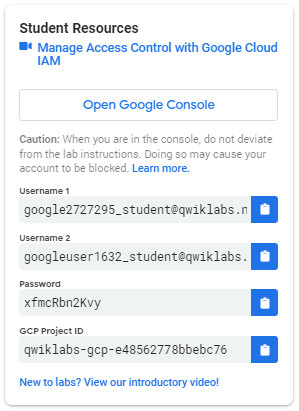
Laboratuvarınızın sol tarafında bulunan Lab Connection (Laboratuvar Bağlantısı) panelinde, aşağıdaki listeye benzeyen bir kimlik bilgileri listesi gösterilir:

Laboratuvar kimlik bilgilerinin yer aldığı Lab Connection (Laboratuvar Bağlantısı) paneli

Kullanıcı Adı 1 ve Kullanıcı Adı 2 olmak üzere iki kullanıcı adı verilmiştir. Bu adlar, Cloud IAM'de farklı erişim izinlerine sahip kimlikleri temsil eder. Söz konusu "roller", size ayrılan projedeki Google Cloud kaynaklarıyla neler yapıp yapamayacağınızı kısıtlar.

İlk kullanıcı olarak Google Cloud konsolunda oturum açma

  1. Open Google Console'u (Google konsolunu aç) tıklayın (veya Chrome Tarayıcı'yı kullanıyorsanız sağ tıklayıp Bağlantıyı Gizli Pencere'de Aç'ı seçin).
  2. Google Cloud oturum açma sayfasında, Username 1 (Kullanıcı adı 1) e-posta adresini Email or phone (E-posta veya telefon) alanına yapıştırın ve Next'i (Sonraki) tıklayın.
  3. Lab Connection (Laboratuvar Bağlantısı) panelinden şifreyi kopyalayın, Enter your password (Şifrenizi girin) alanına yapıştırın ve Next'i (Sonraki) tıklayın.
  4. Hizmet şartlarını kabul etmek için Accept'i (Kabul et) tıklayın.
  5. Google Cloud konsolu karşılama sayfasında hizmet şartlarını kabul edin ve ardından Agree and continue'yu (Kabul et ve devam et) tıklayın.

İkinci kullanıcı olarak Google Cloud konsolunda oturum açma

  1. Yeni bir gizli tarayıcı penceresi daha açın ve Open Google Console'u (Google konsolunu aç) tıklayıp ikinci kullanıcı olarak oturum açın.
  2. Google Cloud oturum açma sayfasında, Username 2 (Kullanıcı adı 2) e-posta adresini Email or phone (E-posta veya telefon) alanına yapıştırın ve Next'i (Sonraki) tıklayın.
  3. Lab Connection (Laboratuvar Bağlantısı) panelinden şifreyi kopyalayın, Enter your password (Şifrenizi girin) alanına yapıştırın ve Next'i (Sonraki) tıklayın.
  4. Hizmet şartlarını kabul etmek için Accept'i (Kabul et) tıklayın.
  5. Google Cloud konsolu karşılama sayfasında hizmet şartlarını kabul edin ve ardından Agree and continue'yu (Kabul et ve devam et) tıklayın.

Şimdi, tarayıcınızda iki Google Cloud konsolu sekmesi açık olmalıdır. Bu sekmelerden birinde Username 1 (Kullanıcı adı 1), diğerinde Username 2 (Kullanıcı adı 2) ile oturum açmış olmanız gerekir.

Kullanıcıyı tarayıcı sekmesinde görme veya sıfırlama

Zaman zaman tarayıcı sekmelerindeki kullanıcı oturumları birbirinin üzerine yazılır veya hangi sekmede hangi kullanıcıyla oturum açtığınız konusunda tereddüt yaşayabilirsiniz.

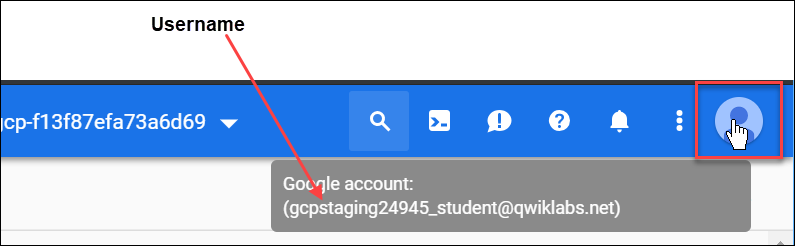
Tarayıcı sekmesinde hangi kullanıcının oturum açtığını öğrenmek istiyorsanız Google Cloud konsolunda imleci kullanıcı avatarınızın üzerine getirin.

Kullanıcı adınızı görüntülemek için imleci avatarınızın üzerine getirin

Tarayıcı sekmesinde oturum açan kullanıcıyı sıfırlamak için:

  1. Kullanıcı avatarınızı, ardından Sign out'u (Oturumu kapat) tıklayın.
  2. Lab Connection (Laboratuvar Bağlantısı) panelinde Open Google Console'u (Google konsolunu aç) tıklayın ve uygun kullanıcı adı ile şifreyi kullanarak oturum açın.

1. görev: IAM konsolunu ve proje düzeyinde rolleri inceleme

Bu görevde, IAM konsolunu ve proje düzeyindeki temel rolleri inceleyeceksiniz.

Proje düzeyinde rolleri inceleme

  1. Username 1 (Kullanıcı adı 1) Google Cloud konsolu sekmesine dönün.
  2. Google Cloud konsolunda Navigation menu (Gezinme menüsü) > IAM & Admin (IAM ve Yönetici) > IAM'ı seçin.
  3. Grant access'i (Erişim izni ver) tıklayın.
  4. Assign roles (Rol atayın) bölümünde Select a role'u (Rol seçin) tıklayın, Basic (Temel) bölümüne gidin ve izinlerini görüntülemek için her rolün üzerine gelin.

Dört temel rol vardır:

  • Tarayıcı
  • Düzenleyici
  • Sahip
  • Görüntüleyici

Bunlar, Google Cloud'daki temel rollerdir (eski adıyla ilkel roller). Temel roller, proje düzeyindeki izinleri ayarlar. Aksi belirtilmemişse tüm Google Cloud hizmetlerine erişim ve bu hizmetlerin yönetimi, söz konusu rollerle kontrol edilir.

Aşağıdaki tabloda, Temel roller başlıklı Google Cloud IAM belgesinden alınan tanımlar yer alır. Tabloda Tarayıcı, Görüntüleyici, Düzenleyici ve Sahip rollerinin izinlerine kısa bir genel bakış sunulur:

Rol Adı İzinler
roller/tarayıcı Klasörler, kuruluşlar ve IAM politikalarını kapsayan proje hiyerarşisine göz atmak için okuma erişimi. Bu rol, projedeki kaynakları görüntüleme iznini içermez.
roles/viewer Mevcut kaynakları veya verileri görüntüleme (Değiştirme işlemlerini kapsamaz.) gibi durumu etkilemeyen salt okunur işlemler için verilen izinlerdir.
roles/editor Tüm görüntüleyici izinlerinin yanı sıra durumda değişikliğe neden olan işlemler (ör. mevcut kaynakları değiştirme) için verilen izinlerdir.
roles/owner Tüm düzenleyici izinleri ve şu işlemler için verilen izinler:
• Bir proje ve projedeki tüm kaynaklar için rol ve izinleri yönetme
• Bir proje için faturalandırmayı ayarlama

Bu proje için rol ve izinleri yönetebildiğinizden Username 1 (Kullanıcı adı 1), Proje Sahibi (roles/owner) izinlerine sahiptir.

  1. Grant access (Erişim izni ver) bölmesini kapatmak için Cancel'ı (İptal) tıklayın.

Görüntüleyici rolünü inceleme

  1. Username 2 (Kullanıcı adı 2) Google Cloud konsolu sekmesine geçin.
  2. Google Cloud konsolunda Navigation menu (Gezinme menüsü) > IAM & Admin (IAM ve Yönetici) > IAM'ı seçin.
  3. View by principals (Sorumlulara göre görüntüle) sekmesinin altındaki IAM izinleri tablosunda Username 1 (Kullanıcı adı 1) ve Username 2'yi (Kullanıcı adı 2) bulun ve Role (Rol) sütununda her birine atanan rolleri inceleyin.

Aşağıdaki bilgileri görürsünüz:

  • Username 2'ye (Kullanıcı adı 2) Viewer (Görüntüleyici) rolü verilmiştir.
  • Grant access (Erişim izni ver) düğmesi devre dışı bırakılır. İmleçle üzerine geldiğinizde veya tıklamaya çalıştığınızda bu işlem için izinlere (resourcemanager.projects.setIamPolicy) ihtiyacınız olduğunu belirten bir mesaj gösterilir.

Bu örnek, IAM rollerinin Google Cloud'da hangi işlemleri yapıp hangilerini yapamayacağınızı nasıl etkilediğini göstermektedir.

  1. Username 1 (Kullanıcı adı 1) Google Cloud konsolu sekmesine dönün.

2. görev: Erişim testi için Cloud Storage paketi hazırlama

Bu görevde, IAM izinlerini test etmek için bir Cloud Storage paketi oluşturacak ve örnek bir dosya yükleyeceksiniz.

Paket oluşturma

Username 1 (Kullanıcı adı 1) ile giriş yaptığınız Google Cloud konsolu sekmesinde bulunduğunuzdan emin olun.

  1. Google Cloud konsolunda Navigation menu (Gezinme menüsü) > Cloud Storage > Buckets'a (Paketler) gidin.
  2. Oluştur'u tıklayın.
Not: Paket oluşturma işleminde bir izin hatası alırsanız oturumu kapatın, ardından Username 1 (Kullanıcı adı 1) kimlik bilgileriyle tekrar oturum açın.
  1. Aşağıdaki alanları güncelleyin ve kalan ayarları varsayılan değerlerinde bırakın:
Özellik Değer
Ad [globally-unique-name] (benzersiz bir ad oluşturun) ve Continue'yu (Devam) tıklayın.
Yer türü Çoklu bölge

Paket adını not edin. Bu ad sonraki adımlarda gereklidir.

  1. Oluştur'u tıklayın.
  2. "Public access will be prevented" (Herkese açık erişim engellenecek) uyarısı alırsanız Confirm'ü (Onayla) tıklayın.
Not: Paket oluşturma işleminde bir izin hatası alırsanız oturumu kapatın, ardından Username 1 (Kullanıcı adı 1) kimlik bilgileriyle tekrar oturum açın.

Örnek dosya yükleme

  1. Bucket details (Paket ayrıntıları) sayfasında Upload files'ı (Dosyaları yükle) tıklayın.
  2. Kullanabileceğiniz bir dosya bulmak için bilgisayarınıza göz atın (herhangi bir metin veya HTML dosyası olabilir).
  3. Yüklenen dosyayı içeren satırda More actions (Diğer işlemler; üç dikey nokta) simgesini, ardından Rename'i (Yeniden adlandır) tıklayın.
  4. Dosyayı sample.txt olarak yeniden adlandırın.
  5. Yeniden adlandır'ı tıklayın.

Hedefi doğrulamak için İlerleme durumumu kontrol et'i tıklayın.

Paket oluşturma ve örnek dosya yükleme

Proje görüntüleyici erişimini doğrulama

  1. Username 2 (Kullanıcı adı 2) Google Cloud konsolu sekmesine geçin.
  2. Google Cloud konsolunda Navigation menu (Gezinme menüsü) > Cloud Storage > Buckets'a (Paketler) gidin.
  3. Username 2'nin (Kullanıcı adı 2) oluşturduğunuz paketi görüntüleyebildiğini doğrulayın.

Username 2 (Kullanıcı adı 2), Viewer (Görüntüleyici) rolüne sahip olduğu için projedeki kaynakları (ör. Cloud Storage paketleri) görüntülemek üzere salt okuma erişimine sahiptir.

3. görev: Proje erişimini kaldırma

Bu görevde, Username 2'den (Kullanıcı adı 2) Project Viewer (Proje Görüntüleyici) rolünü kaldıracak ve erişimin iptal edildiğini doğrulayacaksınız.

Username 2 (Kullanıcı adı 2) için Project Viewer (Proje Görüntüleyici) erişimini kaldırma

  1. Username 1 (Kullanıcı adı 1) Google Cloud konsolu sekmesine geçin.
  2. Google Cloud konsolunda Navigation menu (Gezinme menüsü) > IAM & Admin (IAM ve Yönetici) > IAM'ı seçin.
  3. View by principals (Sorumlulara göre görünüm) sekmesinin altındaki IAM izinleri tablosunda Username 2 (Kullanıcı adı 2) satırını bulun ve Edit principal (Sorumluyu düzenle) seçeneğini (kalem simgesi) tıklayın.
Not: Kalem simgesini görüntülemek için tarayıcı pencerenizi genişletmeniz veya yatay olarak kaydırmanız gerekebilir.
  1. Edit permissions (İzinleri düzenle) bölmesinde, Viewer (Görüntüleyici) rolünün yanındaki Delete role'u (Rolü sil; çöp kutusu simgesi) tıklayın.
  2. Kaydet'i tıklayın.

Kullanıcı, sorumlular listesinden kaldırılır. Bu kullanıcının erişim izni iptal edilmiştir.

Not: IAM izin güncellemelerinin Google Cloud hizmetlerine yayılması 80 saniye kadar sürebilir.

Username 2'nin (Kullanıcı adı 2) erişimi kaybettiğini doğrulama

  1. Username 2 (Kullanıcı adı 2) Google Cloud konsolu sekmesine geçin. Username 2'nin (Kullanıcı adı 2) kimlik bilgileriyle oturum açtığınızdan emin olun.
  2. Google Cloud konsolunda Navigation menu (Gezinme menüsü) > Cloud Storage > Buckets'a (Paketler) gidin.

İzin hatası alırsınız.

Not: Daha önce belirtildiği gibi, izinlerin iptal edilmesi 80 saniye sürebilir. İzin hatası almadıysanız 2 dakika bekleyin, ardından konsolu yenilemeyi deneyin.

Hedefi doğrulamak için İlerleme durumumu kontrol et'i tıklayın.

Proje erişimini kaldırma

4. görev: Cloud Storage izinleri ekleme

Bu görevde, Username 2'ye (Kullanıcı adı 2) Storage Object Viewer (Depolama Alanı Nesne Görüntüleyici) rolünü verecek ve paket erişimini test edeceksiniz.

Storage Object Viewer rolünü verme

  1. Lab Connection (Laboratuvar Bağlantısı) panelinden Username 2 (Kullanıcı adı 2) e-posta adresini kopyalayın.
  2. Username 1 (Kullanıcı adı 1) Google Cloud konsolu sekmesine geçin. Kullanıcı Adı 1'in kimlik bilgileriyle oturum açtığınızdan emin olun.
  3. Google Cloud konsolunda Navigation menu (Gezinme menüsü) > IAM & Admin (IAM ve Yönetici) > IAM'ı seçin.
  4. Grant access'i (Erişim izni ver) tıklayın.
  5. Grant access (Erişim izni ver) bölmesinde, New principals (Yeni sorumlular) alanına Username 2'nin (Kullanıcı adı 2) e-posta adresini yapıştırın.
  6. Select a role (Rol seçin) açılır listesinden Cloud Storage > Storage Object Viewer'ı (Depolama Alanı Nesne Görüntüleyici) seçin.
  7. Kaydet'i tıklayın.

Erişimi doğrulama

  1. Username 2 (Kullanıcı adı 2) Google Cloud konsolu sekmesine geçin.

Username 2'nin (Kullanıcı adı 2) Project Viewer (Proje Görüntüleyici) rolü yoktur. Bu nedenle söz konusu kullanıcı, projeyi veya genel kaynakları Google Cloud konsolunda göremez. Ancak bu kullanıcı, Storage Object Viewer (Depolama Alanı Nesne Görüntüleyici) rolü sayesinde yalnızca Cloud Storage'a erişebilir.

  1. Activate Cloud Shell'i (Cloud Shell'i etkinleştir; Cloud Shell'i etkinleştir simgesi) tıklayarak Cloud Shell komut satırını açın. İstenirse Continue'yu (Devam) tıklayın.
  2. Cloud Shell'de, [YOUR_BUCKET_NAME] kısmını daha önce oluşturduğunuz paketin adıyla değiştirerek aşağıdaki komutu çalıştırın:
gcloud storage ls gs://[YOUR_BUCKET_NAME]

Şuna benzer bir çıktı alırsınız:

gs://[YOUR_BUCKET_NAME]/sample.txt Not: AccessDeniedException hatası alırsanız izinlerin yayılması için biraz bekleyip önceki komutu tekrar çalıştırın.

Gördüğünüz gibi, Username 2'ye (Kullanıcı adı 2) Cloud Storage paketi nesneleri için görüntüleme erişimi verdiniz.

Hedefi doğrulamak için İlerleme durumumu kontrol et'i tıklayın.

Cloud Storage izinleri ekleme

Tebrikler!

Bu laboratuvarda, Google Cloud IAM proje düzeyinde rolleri incelediniz ve bir kullanıcıya IAM rolleri verme ve bu rolleri iptal etme konusunda pratik yaptınız.

Sonraki adımlar / Daha fazla bilgi

Bu laboratuvar, Qwik Starts laboratuvar serisinin de bir parçasıdır. Bu laboratuvarlar, Google Cloud'daki farklı özellikleri tanıtmak amacıyla tasarlamıştır. Katılabileceğiniz bir sonraki laboratuvarı bulmak için Google Skills kataloğunda "Qwik Starts" araması yapın.

Google Cloud eğitimi ve sertifikası

...Google Cloud teknolojilerinden en iyi şekilde yararlanmanıza yardımcı olur. Derslerimizde teknik becerilere odaklanırken en iyi uygulamalara da yer veriyoruz. Gerekli yetkinlik seviyesine hızlıca ulaşmanız ve öğrenim maceranızı sürdürebilmeniz için sizlere yardımcı olmayı amaçlıyoruz. Temel kavramlardan ileri seviyeye kadar farklı eğitim programlarımız mevcut. Ayrıca, yoğun gündeminize uyması için talep üzerine sağlanan, canlı ve sanal eğitim alternatiflerimiz de var. Sertifikasyonlar ise Google Cloud teknolojilerindeki becerilerinizi ve uzmanlığınızı doğrulamanıza ve kanıtlamanıza yardımcı oluyor.

Kılavuzun Son Güncellenme Tarihi: 13 Ağustos 2026

Lab'in Son Test Edilme Tarihi: 13 Ağustos 2026

Telif Hakkı 2026 Google LLC. Tüm hakları saklıdır. Google ve Google logosu, Google LLC şirketinin ticari markalarıdır. Diğer tüm şirket ve ürün adları ilişkili oldukları şirketlerin ticari markaları olabilir.

Before you begin

  1. Labs create a Google Cloud project and resources for a fixed time
  2. Labs have a time limit and no pause feature. If you end the lab, you'll have to restart from the beginning.
  3. On the top left of your screen, click Start lab to begin

Use private browsing

  1. Copy the provided Username and Password for the lab
  2. Click Open console in private mode

Sign in to the Console

  1. Sign in using your lab credentials. Using other credentials might cause errors or incur charges.
  2. Accept the terms, and skip the recovery resource page
  3. Don't click End lab unless you've finished the lab or want to restart it, as it will clear your work and remove the project

This content is not currently available

We can notify you via email when it becomes available

Great!

We can contact you via email if it becomes available

One lab at a time

Confirm to end all existing labs and start this one

Use private browsing to run the lab

Using an Incognito or private browser window is the best way to run this lab. This prevents any conflicts between your personal account and the Student account, which may cause extra charges incurred to your personal account.



