GSP064

Visão geral
Com o serviço Identity and Access Management (IAM) do Google Cloud, é possível criar e gerenciar permissões para os recursos do Google Cloud. O Cloud IAM unifica o controle de acesso dos serviços do Google Cloud em um só sistema e apresenta um conjunto consistente de operações.
Neste laboratório, você vai fazer login com dois conjuntos diferentes de credenciais para saber como a concessão e a revogação de permissões funcionam nos papéis de Proprietário e Leitor do projeto do Google Cloud
O que você vai aprender
Neste laboratório, você aprenderá a fazer o seguinte:
- Analisar os papéis do IAM no console do Google Cloud.
- Atribuir um papel a um segundo usuário.
- Remover papéis atribuídos associados ao Cloud IAM.
- Verificar o acesso usando o Cloud Storage e o Cloud Shell.
Pré-requisitos
Este é um laboratório de nível introdutório. Espera-se pouco ou nenhum conhecimento prévio do Cloud IAM. A experiência com o Cloud Storage é útil para concluir as tarefas neste laboratório, mas não é necessária. Confirme se há um arquivo em .txt ou .html disponível. Se quiser encontrar práticas mais avançadas com o Cloud IAM, confira o laboratório do Google Skills a seguir Papéis personalizados do IAM.
Quando estiver tudo pronto, siga as etapas abaixo para configurar o ambiente do laboratório.
Configuração e requisitos
Observação: é recomendável usar uma nova janela anônima para concluir este laboratório e evitar conflitos de credenciais.
Como foi mencionado antes, este laboratório conta com dois conjuntos de credenciais para ilustrar as políticas do IAM e as permissões disponíveis para papéis específicos.
No painel Conexão do laboratório no lado esquerdo do seu laboratório, é possível ver uma lista de credenciais semelhante à seguinte:
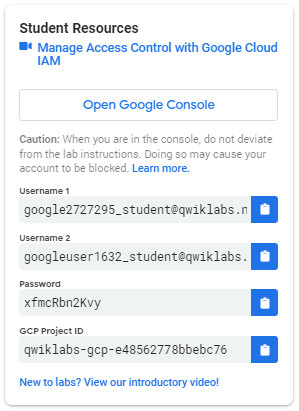
Observe que há dois nomes de usuário: Nome de usuário 1 e Nome de usuário 2. Eles representam identidades no Cloud IAM, cada uma com permissões de acesso diferentes alocadas a eles. Esses "papéis" estabelecem restrições sobre o que pode ou não ser feito com os recursos do Google Cloud no projeto alocado a você.
Faça login no console do Google Cloud como o primeiro usuário
- Se você estiver usando o navegador Chrome, clique em Abrir console do Google ou clique com o botão direito do mouse e selecione Abrir link em uma janela anônima.
- Na página de login do Google Cloud, cole o endereço de e-mail do Nome de usuário 1 no campo E-mail ou telefone e clique em Próxima.
- Copie a senha do painel Conexão do laboratório, cole no campo Digite sua senha e clique em Próxima.
- Clique em Aceitar para concordar com os Termos de Serviço.
- Na página de recepção do console do Google Cloud, aceite os Termos de Serviço e clique em Concordar e continuar.
Faça login no console do Google Cloud como o segundo usuário
- Abra outra janela anônima do navegador e clique em Abrir Console do Google para fazer login como o segundo usuário.
- Na página de login do Google Cloud, cole o endereço de e-mail do Nome de usuário 2 no campo E-mail ou telefone e clique em Próxima.
- Copie a senha do painel Conexão do laboratório, cole no campo Digite sua senha e clique em Próxima.
- Clique em Aceitar para concordar com os Termos de Serviço.
- Na página de recepção do console do Google Cloud, aceite os Termos de Serviço e clique em Concordar e continuar.
Você terá duas guias do console do Google Cloud abertas no navegador, uma conectada ao Nome de usuário 1 e outra ao Nome de usuário 2.
Ver ou redefinir o usuário em uma guia do navegador
Às vezes, uma sessão de usuário é substituída em uma guia do navegador ou você pode se confundir sobre qual usuário está conectado em cada guia.
Para saber qual usuário está conectado a uma guia do navegador, passe o cursor sobre o avatar do usuário no console do Google Cloud.
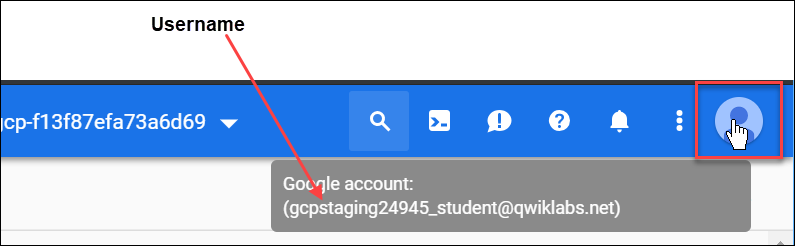
Para redefinir o usuário que está conectado a uma guia do navegador:
- Clique no seu avatar de usuário e em Sair.
- No painel Conexão do laboratório, clique em Abrir console do Google e faça login com o nome de usuário e a senha corretos.
Tarefa 1: Conhecer o console do IAM e os papéis para envolvidos no projeto
Nesta tarefa, você vai conhecer o console do IAM e analisar os papéis básicos para envolvidos no projeto.
Conhecer os papéis para envolvidos no projeto
- Volte para a guia Nome de usuário 1 do console do Google Cloud.
- No console do Google Cloud, selecione Menu de navegação > IAM e administrador > IAM.
- Clique em Conceder acesso.
- Na seção Atribuir papéis, clique em Selecionar um papel, acesse Básico e passe o cursor sobre cada papel para ver as permissões.
Há quatro papéis básicos:
- Navegador
- Editor
- Proprietário
- Leitor
Esses são os papéis básicos (anteriormente chamados de papéis primários) no Google Cloud. Os papéis básicos definem permissões para envolvidos no projeto e controlam o acesso e o gerenciamento de todos os serviços do Google Cloud, a menos que especificado de outra maneira.
A tabela a seguir mostra as definições da documentação do Google Cloud IAM Papéis básicos sobre as permissões de Navegador, Leitor, Editor e Proprietário:
| Nome do papel |
Permissões |
papéis/navegador |
Acesso de leitura para navegar na hierarquia de um projeto, incluindo pastas, organizações e políticas do IAM. Esse papel não inclui permissão para ver recursos em um projeto. |
papéis/leitor |
Permissões para ações somente leitura que não afetam o estado, como conferir (mas não modificar) recursos ou dados atuais. |
roles/editor |
Todas as permissões de leitor e também para ações que modificam o estado, como a alteração de recursos atuais. |
roles/owner |
Tem todas as permissões de editor e para as seguintes ações:
• gerenciar papéis e permissões para um projeto e todos os recursos dentro dele.
• Configurar o faturamento de um projeto. |
Como é possível gerenciar os papéis e as permissões nesse projeto, o Nome de usuário 1 tem permissões de Proprietário do projeto (roles/owner).
- Clique em Cancelar para fechar o painel Conceder acesso.
Conhecer o papel de leitor
- Mude para a guia com o Nome de usuário 2 no console do Google Cloud.
- No console do Google Cloud, selecione Menu de navegação > IAM e administrador > IAM.
- Na tabela de permissões do IAM, na guia Visualizar por principais, localize Nome de usuário 1 e Nome de usuário 2 e revise os papéis atribuídos a cada um na coluna Papel.
Você verá:
- O Nome de usuário 2 tem o papel Leitor.
- O botão Conceder acesso está desativado. Se você passar o cursor sobre ele ou tentar clicar nele, uma mensagem vai indicar que você precisa de permissões (
resourcemanager.projects.setIamPolicy) para essa ação.
Este é um exemplo de como os papéis do IAM afetam o que você pode ou não fazer no Google Cloud.
- Volte à guia Nome de usuário 1 do console do Google Cloud.
Tarefa 2: preparar um bucket do Cloud Storage para testar o acesso
Nesta tarefa, você vai criar um bucket do Cloud Storage e fazer upload de um arquivo de amostra para testar as permissões do IAM.
Criar um bucket
Verifique se você está usando o Nome de usuário 1 no console do Google Cloud.
- No console do Google Cloud, selecione Menu de navegação > Cloud Storage > Buckets.
- Clique em Criar.
Observação: se você receber um erro de permissão para a criação do bucket, saia e faça login novamente com as credenciais do Nome de usuário 1.
- Atualize os seguintes campos e não mude as outras configurações:
| Propriedade |
Valor |
| Nome |
[globally-unique-name] (crie um nome exclusivo) e clique em Continuar
|
| Tipo de local |
Multirregional |
Anote o nome do bucket Ele será usado em uma etapa posterior.
- Clique em Criar.
- Se a mensagem "O acesso público será bloqueado" aparecer, clique em Confirmar.
Observação: se você receber um erro de permissão para a criação do bucket, saia e faça login novamente com as credenciais do Nome de usuário 1.
Fazer upload de um arquivo de amostra
- Na página Detalhes do bucket, clique em Fazer upload de arquivos.
- Procure um arquivo no computador (qualquer arquivo de texto ou HTML pode ser usado).
- Na linha que contém o arquivo enviado, clique no ícone Mais ações (três pontos verticais) e em Renomear.
- Renomeie o arquivo como sample.txt
- Clique em Renomear.
Clique em Verificar meu progresso para conferir o objetivo.
Criar um bucket e fazer upload de um arquivo de amostra
Confirme o acesso como visualizador do projeto
- Mude para a guia com o Nome de usuário 2 no console do Google Cloud.
- No console do Google Cloud, selecione Menu de navegação > Cloud Storage > Buckets.
- Verifique se o Nome de usuário 2 pode visualizar o bucket que você criou.
Como o Nome de usuário 2 tem o papel de Leitor, ele tem acesso somente leitura para visualizar recursos no projeto, como buckets do Cloud Storage.
Tarefa 3: Remova o acesso ao projeto
Nesta tarefa, você vai remover o papel de Leitor do projeto do Nome de usuário 2 e verificar se o acesso foi revogado.
Remover o acesso de leitor do Nome de usuário 2
- Mude para a guia com o Nome de usuário 1 no console do Google Cloud.
- No console do Google Cloud, selecione Menu de navegação > IAM e administrador > IAM.
- Na tabela de permissões do IAM, na guia Visualizar por principais, localize a linha do Nome de usuário 2 e clique em Editar principal (o ícone de lápis).
Observação: talvez seja necessário expandir ou rolar a janela do navegador horizontalmente para ver o ícone de lápis.
- No painel Editar permissões, clique em Excluir papel (o ícone de lixeira) ao lado do papel Leitor.
- Clique em Salvar.
Note que o usuário foi excluído da lista de principais. portanto, não tem mais acesso ao projeto.
Observação: as atualizações de permissão do IAM podem levar até 80 segundos para serem propagadas nos serviços do Google Cloud.
Verifique se o Nome de usuário 2 teve o acesso removido
- Mude para a guia com o Nome de usuário 2 no console do Google Cloud. Verifique se suas credenciais do Nome de usuário 2 ainda estão conectadas.
- No console do Google Cloud, selecione Menu de navegação > Cloud Storage > Buckets.
Você verá um erro de permissão.
Observação: conforme mencionado, pode levar até 80 segundos para que as permissões sejam revogadas. Se você não recebeu um erro de permissão, aguarde dois minutos e atualize o console.
Clique em Verificar meu progresso para conferir o objetivo.
Remover o acesso ao projeto
Tarefa 4: adicionar permissões do Cloud Storage
Nesta tarefa, você vai conceder o papel de Leitor de objetos do Storage ao Nome de usuário 2 e testar o acesso ao bucket.
Conceder o papel de Leitor de objetos do Storage
- Copie o endereço de e-mail do Nome de usuário 2 do painel Conexão do laboratório.
- Mude para a guia com o Nome de usuário 1 no console do Google Cloud. Verifique se você ainda está conectado com as credenciais do Nome de usuário 1.
- No console do Google Cloud, selecione Menu de navegação > IAM e administrador > IAM.
- Clique em Conceder acesso.
- No painel Conceder acesso, em Novos principais, cole o endereço de e-mail do Nome de usuário 2.
- Selecione Cloud Storage > Leitor de objetos do Storage na lista suspensa Selecionar um papel.
- Clique em Salvar.
Verifique o acesso
- Mude para a guia com o Nome de usuário 2 no console do Google Cloud.
O Nome do usuário 2 não tem o papel Leitor do projeto e, portanto, não pode acessar o projeto nem os recursos gerais no console do Google Cloud. No entanto, esse usuário tem acesso específico ao Cloud Storage com o papel de Leitor de objetos do Storage.
- Clique em Ativar o Cloud Shell (
 ) para abrir a linha de comando do Cloud Shell. Se for solicitado, clique em Continuar.
- No Cloud Shell, execute o comando a seguir para listar o conteúdo do bucket, substituindo
[YOUR_BUCKET_NAME] pelo nome do bucket que você criou anteriormente:
gcloud storage ls gs://[YOUR_BUCKET_NAME]
A saída ficará assim:
gs://[YOUR_BUCKET_NAME]/sample.txt
Observação: se você receber AccessDeniedException, aguarde um minuto para que as permissões sejam propagadas e execute o comando anterior novamente.
Como demonstrado, você deu ao Nome de usuário 2 acesso de visualização aos objetos do bucket do Cloud Storage.
Clique em Verificar meu progresso para conferir o objetivo.
Adicionar permissões do Cloud Storage
Parabéns!
Neste laboratório, você conheceu os papéis do Google Cloud IAM para envolvidos no projeto e aprendeu a conceder e revogar papéis do IAM para um usuário.
Próximas etapas / Saiba mais
Este laboratório também faz parte de uma série chamada Qwik Starts. Ela foi desenvolvida para apresentar os vários recursos disponíveis no Google Cloud. Pesquise "Qwik Starts" no catálogo do Google Skills para encontrar algum laboratório que seja do seu interesse.
Treinamento e certificação do Google Cloud
Esses treinamentos ajudam você a aproveitar as tecnologias do Google Cloud ao máximo. Nossas aulas incluem habilidades técnicas e práticas recomendadas para ajudar você a alcançar rapidamente o nível esperado e continuar sua jornada de aprendizado. Oferecemos treinamentos que vão do nível básico ao avançado, com opções de aulas virtuais, sob demanda e por meio de transmissões ao vivo para que você possa encaixá-las na correria do seu dia a dia. As certificações validam sua experiência e comprovam suas habilidades com as tecnologias do Google Cloud.
Manual atualizado em 13 de agosto de 2026
Laboratório testado em 13 de agosto de 2026
Copyright 2026 Google LLC. Todos os direitos reservados. Google e o logotipo do Google são marcas registradas da Google LLC. Todos os outros nomes de produtos e empresas podem ser marcas registradas das respectivas empresas a que estão associados.








