GSP064

Ringkasan
Layanan Identity and Access Management (IAM) Google Cloud memungkinkan Anda membuat dan mengelola izin untuk resource Google Cloud. Cloud IAM menyatukan kontrol akses untuk layanan Google Cloud ke dalam sistem tunggal dan menyediakan serangkaian operasi yang konsisten.
Di lab ini, Anda akan login dengan dua set kredensial yang berbeda untuk menjalani sendiri proses pemberian dan pencabutan izin dari peran Project Owner dan Viewer pada Google Cloud.
Yang akan Anda pelajari
Di lab ini, Anda akan mempelajari cara melakukan tugas berikut:
- Mempelajari peran IAM di Konsol Google Cloud.
- Menetapkan peran ke pengguna kedua.
- Menghapus peran yang ditetapkan yang terkait dengan Cloud IAM.
- Memverifikasi akses menggunakan Cloud Storage dan Cloud Shell.
Prasyarat
Ini adalah lab tingkat pemula. Anda tidak harus sudah memiliki banyak pengetahuan tentang Cloud IAM. Pengalaman Cloud Storage akan membantu saat mengerjakan tugas-tugas dalam lab ini, tetapi tidak diwajibkan. Pastikan Anda memiliki file dalam format .txt atau .html. Jika Anda ingin mengetahui praktik tingkat lanjut Cloud IAM, periksa lab Google Skills berjudul Peran Khusus IAM.
Setelah Anda siap, ikuti langkah-langkah di bawah untuk menyiapkan lingkungan lab Anda.
Penyiapan dan persyaratan
Catatan: Sebaiknya gunakan jendela Samaran baru untuk menyelesaikan lab ini guna menghindari konflik kredensial.
Seperti disebutkan sebelumnya, lab ini menyediakan dua set kredensial untuk mengilustrasikan kebijakan IAM dan izin apa yang tersedia untuk peran tertentu.
Pada panel Lab Connection di sisi kiri lab Anda, terdapat daftar kredensial yang tampak seperti berikut:
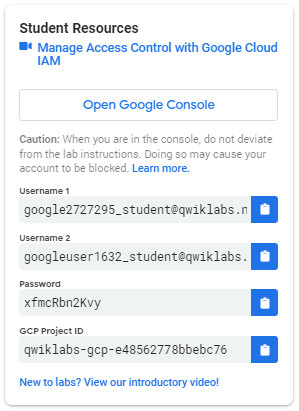
Perhatikan bahwa ada dua nama pengguna: Username 1 dan Username 2. Nama pengguna tersebut mewakili identitas di Cloud IAM, masing-masing diberi izin akses yang berbeda. "Peran" ini membatasi hal yang dapat dan tidak dapat Anda lakukan dengan resource Google Cloud dalam project yang dialokasikan kepada Anda.
Login ke Konsol Google Cloud sebagai pengguna pertama
- Klik Open Google Console (atau klik kanan dan pilih Open Link in Incognito Window jika Anda menjalankan browser Chrome).
- Di halaman login Google Cloud, tempel alamat email Username 1 ke kolom Email or phone, lalu klik Next.
- Salin sandi dari panel Lab Connection, tempel ke kolom Enter your password, lalu klik Next.
- Klik Accept untuk menyetujui persyaratan layanan.
- Di halaman sambutan Konsol Google Cloud, setujui persyaratan layanan, lalu klik Agree and continue.
Login ke Konsol Google Cloud sebagai pengguna kedua
- Buka jendela browser samaran baru lainnya, lalu klik Open Google Console untuk login sebagai pengguna kedua.
- Di halaman login Google Cloud, tempel alamat email Username 2 ke kolom Email or phone, lalu klik Next.
- Salin sandi dari panel Lab Connection, tempel ke kolom Enter your password, lalu klik Next.
- Klik Accept untuk menyetujui persyaratan layanan.
- Di halaman sambutan Konsol Google Cloud, setujui persyaratan layanan, lalu klik Agree and continue.
Sekarang ada dua tab Konsol Google Cloud yang terbuka di browser Anda, yang satu login dengan Username 1 dan tab lainnya login dengan Username 2.
Melihat atau mereset pengguna di tab browser
Terkadang, sesi pengguna ditimpa di tab browser atau Anda mungkin bingung tentang pengguna mana yang login ke tab browser tertentu.
Untuk melihat pengguna mana yang login ke sebuah tab browser, arahkan kursor ke avatar pengguna Anda di Konsol Google Cloud.
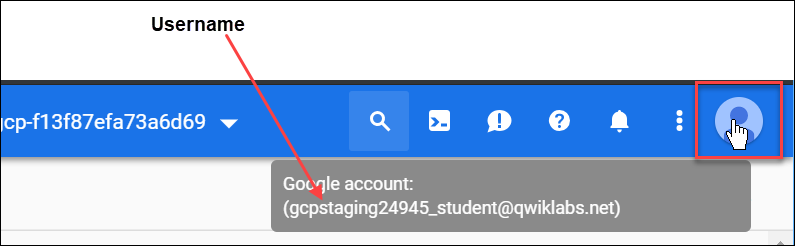
Untuk mereset pengguna yang login ke suatu tab browser:
- Klik avatar pengguna Anda, lalu klik Sign out.
- Pada panel Lab Connection, klik Open Google Console, lalu login menggunakan nama pengguna dan sandi yang sesuai.
Tugas 1. Mempelajari peran level project dan konsol IAM
Dalam tugas ini, Anda akan mempelajari konsol IAM dan meninjau peran dasar level project.
Mempelajari peran level project
- Kembali ke tab Konsol Google Cloud Username 1.
- Di Konsol Google Cloud, pilih Navigation menu > IAM & Admin > IAM.
- Klik Grant access.
- Di bagian Assign roles, klik Select a role, buka Basic, dan arahkan kursor ke setiap peran untuk melihat izinnya.
Ada empat peran dasar:
- Browser
- Editor
- Owner
- Viewer
Ini adalah peran dasar (sebelumnya disebut sebagai peran primitif) di Google Cloud. Peran dasar menetapkan izin level project serta mengontrol akses dan pengelolaan di semua layanan Google Cloud, kecuali jika ditentukan lain.
Tabel berikut mengambil definisi dari dokumentasi Google Cloud IAM, Peran Dasar, yang memberikan rangkuman singkat tentang izin peran Browser, Viewer, Editor, dan Owner:
| Nama Peran |
Izin |
roles/browser |
Akses baca untuk menelusuri hierarki dalam suatu project, termasuk folder, organisasi, dan kebijakan IAM. Peran ini tidak termasuk izin untuk melihat resource dalam project. |
roles/viewer |
Izin untuk tindakan hanya baca yang tidak memengaruhi status, seperti melihat (tetapi tidak memodifikasi) resource atau data yang sudah ada. |
roles/editor |
Semua izin viewer, plus izin untuk tindakan yang memodifikasi status, seperti mengubah resource yang sudah ada. |
roles/owner |
Semua izin editor dan izin untuk tindakan berikut:
• Mengelola peran dan izin untuk sebuah project dan semua resource di dalamnya.
• Menyiapkan tagihan untuk sebuah project. |
Karena Anda dapat mengelola peran dan izin untuk project ini, Username 1 memiliki izin Project Owner (roles/owner).
- Klik Cancel untuk menutup panel Grant access.
Mempelajari peran viewer
- Beralih ke tab Konsol Google Cloud Username 2.
- Di Konsol Google Cloud, pilih Navigation menu > IAM & Admin > IAM.
- Di tabel izin IAM pada tab View by principals, cari Username 1 dan Username 2, lalu tinjau peran yang ditetapkan untuk masing-masing di kolom Role.
Anda akan melihat:
-
Username 2 memiliki peran Viewer yang diberikan kepadanya.
- Tombol Grant access dinonaktifkan. Jika Anda mengarahkan kursor ke tombol tersebut atau mencoba mengkliknya, akan muncul pesan yang menyatakan bahwa Anda memerlukan izin (
resourcemanager.projects.setIamPolicy) untuk melakukan tindakan ini.
Ini hanyalah satu contoh pengaruh peran IAM pada apa yang dapat dan tidak dapat Anda lakukan di Google Cloud.
- Beralih kembali ke tab Username 1 pada Konsol Google Cloud.
Tugas 2. Menyiapkan bucket Cloud Storage untuk pengujian akses
Dalam tugas ini, Anda akan membuat bucket Cloud Storage dan mengupload file contoh untuk menguji izin IAM.
Membuat bucket
Pastikan Anda berada di tab Konsol Google Cloud untuk Username 1.
- Di Konsol Google Cloud, pilih Navigation menu > Cloud Storage > Buckets.
- Klik Create.
Catatan: Jika Anda mendapatkan error izin untuk pembuatan bucket, logout lalu login kembali dengan kredensial Username 1.
- Perbarui kolom berikut, dan biarkan setelan lainnya sebagai default:
| Properti |
Nilai |
| Name |
[globally-unique-name] (buat nama unik), lalu klik Continue
|
| Location type |
Multi-region |
Catat nama bucket. Anda akan menggunakan nama tersebut di langkah selanjutnya.
- Klik Create.
- Jika melihat pesan "Public access will be prevented", klik Confirm.
Catatan: Jika Anda mendapatkan error izin untuk pembuatan bucket, logout lalu login kembali dengan kredensial Username 1.
Mengupload file sampel
- Di halaman Bucket details, klik Upload files.
- Jelajahi komputer Anda untuk menemukan file yang akan digunakan (file teks atau HTML apa pun dapat digunakan).
- Pada baris yang berisi file yang diupload, klik ikon More actions (tiga titik vertikal), lalu klik Rename.
- Ganti nama file menjadi sample.txt
- Klik Rename.
Klik Periksa progres saya untuk memverifikasi tujuan.
Membuat bucket dan mengupload file sampel
Memverifikasi akses viewer project
- Beralih ke tab Konsol Google Cloud Username 2.
- Di Konsol Google Cloud, pilih Navigation menu > Cloud Storage > Buckets.
- Pastikan bahwa Username 2 dapat melihat bucket yang Anda buat.
Karena Username 2 memiliki peran Viewer, pengguna memiliki akses hanya baca untuk melihat resource dalam project, seperti bucket Cloud Storage.
Tugas 3. Menghapus akses project
Dalam tugas ini, Anda akan menghapus peran Project Viewer dari Username 2 dan memverifikasi bahwa akses telah dicabut.
Menghapus Viewer Project untuk Username 2
- Beralih ke tab Konsol Google Cloud untuk Username 1.
- Di Konsol Google Cloud, pilih Navigation menu > IAM & Admin > IAM.
- Di tabel izin IAM pada tab View by principals, cari baris untuk Username 2, lalu klik Edit principal (ikon pensil).
Catatan: Anda mungkin perlu memluaskan atau men-scroll jendela browser secara horizontal untuk melihat ikon pensil.
- Di panel Edit permissions, klik Delete role (ikon tempat sampah) di samping peran Viewer.
- Klik Save.
Perhatikan bahwa pengguna telah dihapus dari daftar entitas. Kini pengguna tersebut tidak lagi memiliki akses.
Catatan: Pembaruan izin IAM dapat memerlukan waktu hingga 80 detik untuk diterapkan di seluruh layanan Google Cloud.
Memastikan Username 2 tidak memiliki akses
- Beralih ke tab Konsol Google Cloud Username 2. Pastikan Anda masih login dengan kredensial Username 2.
- Di Konsol Google Cloud, pilih Navigation menu > Cloud Storage > Buckets.
Anda akan melihat error izin.
Catatan: Seperti disebutkan sebelumnya, perlu waktu hingga 80 detik agar izin dapat dicabut. Jika Anda belum menerima error izin, tunggu 2 menit lalu coba muat ulang konsol.
Klik Periksa progres saya untuk memverifikasi tujuan.
Menghapus akses project
Tugas 4. Menambahkan izin Cloud Storage
Dalam tugas ini, Anda akan memberikan peran Storage Object Viewer kepada Username 2 dan menguji akses bucket.
Memberikan peran Storage Object Viewer
- Salin alamat email Username 2 dari panel Lab Connection.
- Beralih ke tab Konsol Google Cloud untuk Username 1. Pastikan Anda masih login dengan kredensial Username 1.
- Di Konsol Google Cloud, pilih Navigation menu > IAM & Admin > IAM.
- Klik Grant access.
- Di panel Grant access, untuk New principals, tempel alamat email Username 2.
- Pilih Cloud Storage > Storage Object Viewer dari menu drop-down Select a role.
- Klik Save.
Memverifikasi akses
- Beralih ke tab Konsol Google Cloud Username 2.
Username 2 tidak memiliki peran Project Viewer sehingga pengguna tidak dapat melihat project atau resource umum di Konsol Google Cloud. Namun, pengguna ini memiliki akses spesifik ke Cloud Storage melalui peran Storage Object Viewer.
- Klik Activate Cloud Shell (
 ) untuk membuka command line Cloud Shell. Jika diminta, klik Continue.
- Di Cloud Shell, jalankan perintah berikut untuk mencantumkan konten bucket, dengan mengganti
[YOUR_BUCKET_NAME] dengan nama bucket yang Anda buat sebelumnya:
gcloud storage ls gs://[YOUR_BUCKET_NAME]
Anda akan melihat output seperti ini:
gs://[YOUR_BUCKET_NAME]/sample.txt
Catatan: Jika Anda melihat AccessDeniedException, tunggu sebentar hingga izin diterapkan, lalu jalankan ulang perintah sebelumnya.
Seperti yang terlihat, Anda memberi Username 2 akses lihat ke objek bucket Cloud Storage.
Klik Periksa progres saya untuk memverifikasi tujuan.
Menambahkan izin Cloud Storage
Selamat!
Di lab ini, Anda telah mempelajari peran level project Google Cloud IAM serta mencoba memberikan dan mencabut peran IAM untuk pengguna.
Langkah berikutnya/Pelajari lebih lanjut
Lab ini juga merupakan bagian dari rangkaian lab yang disebut Qwik Start. Lab ini dirancang agar Anda dapat mencoba berbagai fitur yang tersedia dengan Google Cloud. Telusuri "Qwik Starts" di katalog Google Skills untuk menemukan lab berikutnya yang ingin Anda ikuti.
Sertifikasi dan pelatihan Google Cloud
...membantu Anda mengoptimalkan teknologi Google Cloud. Kelas kami mencakup keterampilan teknis dan praktik terbaik untuk membantu Anda memahami dengan cepat dan melanjutkan proses pembelajaran. Kami menawarkan pelatihan tingkat dasar hingga lanjutan dengan opsi on demand, live, dan virtual untuk menyesuaikan dengan jadwal Anda yang sibuk. Sertifikasi membantu Anda memvalidasi dan membuktikan keterampilan serta keahlian Anda dalam teknologi Google Cloud.
Manual Terakhir Diperbarui pada 13 Agustus 2026
Lab Terakhir Diuji pada 13 Agustus 2026
Hak cipta 2026 Google LLC. Semua hak dilindungi undang-undang. Google dan logo Google adalah merek dagang dari Google LLC. Semua nama perusahaan dan produk lain mungkin adalah merek dagang masing-masing perusahaan yang bersangkutan.








