GSP064

Übersicht
Mit dem Dienst Cloud Identity and Access Management (Cloud IAM) von Google können Sie Berechtigungen für Ressourcen in Google Cloud erstellen und verwalten. Cloud IAM vereint die Zugriffssteuerung für Google Cloud-Dienste in einem einzigen System und sorgt so für eine einheitliche Berechtigungsverwaltung.
In diesem Lab melden Sie sich mit zwei Kombinationen aus Anmeldedaten an, um zu erfahren, wie Berechtigungen für die Rollen „Google Cloud Project Owner“ und „Viewer“ gewährt und aufgehoben werden.
Lerninhalte
Aufgaben in diesem Lab:
- IAM-Rollen in der Google Cloud Console kennenlernen
- Einer zweiten Nutzerin / einem zweiten Nutzer eine Rolle zuweisen
- In Cloud IAM zugewiesene Rollen entfernen
- Zugriff mit Cloud Storage und Cloud Shell prüfen
Vorbereitung
Dies ist ein Einführungs-Lab. Es werden keine oder nur wenige Vorkenntnisse in Cloud IAM vorausgesetzt. Erfahrung mit Cloud Storage ist von Vorteil, jedoch nicht erforderlich, um die Aufgaben auszuführen. Sie benötigen für das Lab eine Datei mit der Endung .txt oder .html. Eine weiterführende Übung zu Cloud IAM finden Sie im Google Skills-Lab Benutzerdefinierte IAM-Rollen.
Wenn Sie bereit sind, können Sie im nächsten Schritt Ihre Lab-Umgebung einrichten.
Einrichtung und Anforderungen
Hinweis: Sie sollten für dieses Lab ein neues Inkognitofenster verwenden, um Konflikte mit Anmeldedaten zu vermeiden.
Wie bereits erläutert, werden bei diesem Lab zwei Kombinationen aus Anmeldedaten verwendet, um IAM-Richtlinien und mögliche Berechtigungen für bestimmte Rollen zu veranschaulichen.
Im Bereich Lab Connection links im Lab sehen Sie Anmeldedaten, die in etwa folgendem Format entsprechen:
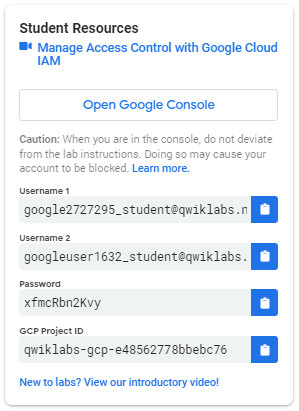
Es gibt zwei Nutzernamen: „Username 1“ und „Username 2“. Sie stehen für Identitäten in Cloud IAM, jede mit unterschiedlichen Zugriffsberechtigungen. Diese „Rollen“ legen fest, was Sie in Ihrem zugewiesenen Projekt mit den Ressourcen von Google Cloud tun können und was nicht.
Als erste Nutzerin/erster Nutzer in der Google Cloud Console anmelden
- Klicken Sie auf Google Cloud Console öffnen. Wenn Sie Chrome verwenden, können Sie auch rechtsklicken und Link in Inkognitofenster öffnen auswählen.
- Fügen Sie auf der Google Cloud-Anmeldeseite die E‑Mail-Adresse für Username 1 in das Feld E‑Mail-Adresse oder Telefonnummer ein und klicken Sie auf Weiter.
- Kopieren Sie das Passwort aus dem Bereich Lab Connection, fügen Sie es in das Feld Passwort eingeben ein und klicken Sie dann auf Weiter.
- Klicken Sie auf Akzeptieren, um die Nutzungsbedingungen zu akzeptieren.
- Stimmen Sie auf der Willkommensseite der Google Cloud Console den Nutzungsbedingungen zu und klicken Sie dann auf Zustimmen und fortfahren.
Als zweite Nutzerin/zweiter Nutzer in der Google Cloud Console anmelden
- Öffnen Sie ein weiteres Inkognitofenster im Browser und klicken Sie auf Google Console öffnen, um sich als zweite Nutzerin / zweiter Nutzer anzumelden.
- Fügen Sie auf der Google Cloud-Anmeldeseite die E-Mail-Adresse von Username 2 in das Feld E-Mail-Adresse oder Telefonnummer ein und klicken Sie auf Weiter.
- Kopieren Sie das Passwort aus dem Bereich Lab Connection, fügen Sie es in das Feld Passwort eingeben ein und klicken Sie dann auf Weiter.
- Klicken Sie auf Akzeptieren, um die Nutzungsbedingungen zu akzeptieren.
- Stimmen Sie auf der Willkommensseite der Google Cloud Console den Nutzungsbedingungen zu und klicken Sie dann auf Zustimmen und fortfahren.
In Ihrem Browser sollten nun zwei Tabs der Google Cloud Console geöffnet sein. Auf einem Tab ist „Username 1“ und auf dem anderen „Username 2“ angemeldet.
Nutzerin/Nutzer in einem Browsertab aufrufen oder zurücksetzen
Gelegentlich kann es vorkommen, dass eine Nutzersitzung in einem Browsertab überschrieben wird oder Sie nicht wissen, welche Nutzerin / welcher Nutzer auf welchem Browsertab angemeldet ist.
Wenn Sie den Mauszeiger auf Ihren Nutzeravatar in der Google Cloud Console bewegen, wird der Nutzername der Person angezeigt, die in diesem Browsertab angemeldet ist.
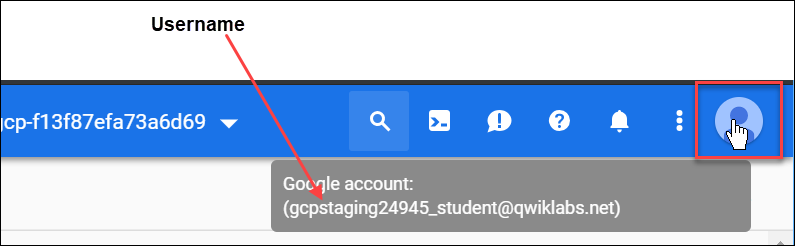
So setzen Sie die Nutzerin / den Nutzer zurück, die/der in einem Browsertab angemeldet ist:
- Klicken Sie auf Ihren Avatar und dann auf Abmelden.
- Klicken Sie im Bereich Lab Connection auf Google Console öffnen und melden Sie sich mit dem entsprechenden Nutzernamen und Passwort an.
Aufgabe 1: IAM-Konsole und Rollen auf Projektebene kennenlernen
In dieser Aufgabe sehen Sie sich die IAM-Konsole und grundlegende Rollen auf Projektebene an.
Rollen auf Projektebene kennenlernen
- Kehren Sie in der Google Cloud Console zum Tab Username 1 zurück.
- Klicken Sie in der Google Cloud Console im Navigationsmenü auf IAM und Verwaltung > IAM.
- Klicken Sie auf Zugriff erlauben.
- Klicken Sie im Abschnitt Rollen zuweisen auf Rolle auswählen, gehen Sie zu Einfach und bewegen Sie den Mauszeiger auf die einzelnen Rollen, um die jeweiligen Berechtigungen zu sehen.
Es gibt vier einfache Rollen:
- Browser
- Editor
- Owner
- Viewer
Das sind die einfachen Rollen (früher als primitive Rollen bezeichnet) in Google Cloud. Mit einfachen Rollen werden Berechtigungen auf Projektebene zugewiesen. Sofern nicht anders angegeben, werden damit der Zugriff und die Verwaltung für alle Google Cloud-Dienste gesteuert.
Die Definitionen in der folgenden Tabelle stammen aus der Google Cloud IAM-Dokumentation Einfache Rollen. Sie bieten einen kurzen Überblick über die Berechtigungen der Rollen „Browser“, „Viewer“, „Editor“ und „Owner“:
| Rollenname |
Berechtigungen |
roles/browser |
Lesezugriff zum Suchen in der Hierarchie nach einem Projekt, einschließlich Ordnern, Organisationen und IAM-Richtlinien. Diese Rolle berechtigt nicht zum Ansehen der Ressourcen in einem Projekt. |
roles/viewer |
Berechtigungen für Aktionen mit Lesezugriff, die sich nicht auf den Status auswirken, z. B. Ressourcen oder Daten aufrufen (aber nicht ändern) |
roles/editor |
Alle Berechtigungen der Rolle „Viewer“ sowie Berechtigungen für Aktionen, durch die der Status geändert wird, z. B. Ressourcen ändern |
roles/owner |
Alle Bearbeitungsberechtigungen sowie Berechtigungen für folgende Aktionen:
• Rollen und Berechtigungen für ein Projekt und alle Ressourcen innerhalb des Projekts verwalten.
• Abrechnung für ein Projekt einrichten. |
Da Sie für dieses Projekt Rollen und Berechtigungen verwalten können, hat Username 1 Berechtigungen für „Project Owner“ (roles/owner).
- Klicken Sie auf Abbrechen, um den Bereich Zugriff gewähren zu schließen.
Rolle „Viewer“ kennenlernen
- Wechseln Sie in der Google Cloud Console zum Tab Username 2.
- Klicken Sie in der Google Cloud Console im Navigationsmenü auf IAM und Verwaltung > IAM.
- Suchen Sie in der Tabelle mit den IAM-Berechtigungen auf dem Tab Nach Hauptkonten ansehen nach Username 1 und Username 2 und sehen Sie sich die Rollen an, die den beiden in der Spalte Rolle zugewiesen sind.
Hier sollten Sie dies sehen:
-
Username 2 ist die Rolle Viewer zugeordnet.
- Der Button Zugriff gewähren ist deaktiviert. Wenn Sie den Mauszeiger darauf bewegen oder versuchen, darauf zu klicken, wird eine Meldung angezeigt, dass Sie für diese Aktion die Berechtigung
resourcemanager.projects.setIamPolicy benötigen.
Das ist ein Beispiel dafür, wie IAM-Rollen sich darauf auswirken, was Sie in Google Cloud tun können und was nicht.
- Wechseln Sie in der Google Cloud Console zum Tab Username 1.
Aufgabe 2: Cloud Storage-Bucket für die Zugriffsprüfung vorbereiten
In dieser Aufgabe erstellen Sie einen Cloud Storage-Bucket und laden eine Beispieldatei hoch, um IAM-Berechtigungen zu testen.
Bucket erstellen
Achten Sie darauf, dass Sie in der Google Cloud Console als Username 1 angemeldet sind.
- Wählen Sie in der Google Cloud Console Navigationsmenü > Cloud Storage > Buckets aus.
- Klicken Sie auf Erstellen.
Hinweis: Wenn beim Erstellen des Buckets ein Berechtigungsfehler angezeigt wird, melden Sie sich ab und mit den Anmeldedaten für Username 1 wieder an.
- Aktualisieren Sie die folgenden Felder und übernehmen Sie für die übrigen Einstellungen die Standardwerte:
| Attribut |
Wert |
| Name |
[globally-unique-name] (eindeutigen Namen erstellen) und auf Weiter klicken |
| Standorttyp |
Multiregional |
Notieren Sie sich den Bucket-Namen. Sie benötigen ihn in einem späteren Schritt.
- Klicken Sie auf Erstellen.
- Wenn Sie dazu aufgefordert werden, klicken Sie im Dialogfeld „Der öffentliche Zugriff wird verhindert“ auf Bestätigen.
Hinweis: Wenn beim Erstellen des Buckets ein Berechtigungsfehler angezeigt wird, melden Sie sich ab und mit den Anmeldedaten für Username 1 wieder an.
Beispieldatei hochladen
- Klicken Sie auf der Seite Bucket-Details auf Dateien hochladen.
- Suchen Sie auf Ihrem Computer nach einer geeigneten Datei. Dies kann eine beliebige Text- oder HTML-Datei sein.
- Klicken Sie in der Zeile mit der hochgeladenen Datei auf das Symbol Weitere Aktionen (Dreipunkt-Menü) und dann auf Umbenennen.
- Benennen Sie die Datei in sample.txt um.
- Klicken Sie auf Umbenennen.
Klicken Sie auf Fortschritt prüfen.
Bucket erstellen und Beispieldatei hochladen
Überprüfen, ob der Project Viewer Zugriff hat
- Wechseln Sie in der Google Cloud Console zum Tab Username 2.
- Wählen Sie in der Google Cloud Console Navigationsmenü > Cloud Storage > Buckets aus.
- Überprüfen Sie, ob Username 2 den von Ihnen erstellten Bucket sehen kann.
Da Username 2 die Rolle Viewer hat, hat die Nutzerin / der Nutzer Lesezugriff auf Ressourcen im Projekt, z. B. Cloud Storage-Buckets.
Aufgabe 3: Projektzugriff aufheben
In dieser Aufgabe entfernen Sie die Rolle „Project Viewer“ für „Username 2“ und prüfen, ob der Zugriff widerrufen wurde.
Zugriff als „Project Viewer“ für Username 2 aufheben
- Wechseln Sie in der Google Cloud Console zum Tab Username 1.
- Klicken Sie in der Google Cloud Console im Navigationsmenü auf IAM und Verwaltung > IAM.
- Suchen Sie in der Tabelle mit den IAM-Berechtigungen auf dem Tab Nach Hauptkonten ansehen die Zeile für Username 2 und klicken Sie auf Hauptkonto bearbeiten (Stiftsymbol).
Hinweis: Möglicherweise müssen Sie das Browserfenster maximieren oder horizontal scrollen, um das Stiftsymbol zu sehen.
- Klicken Sie im Bereich Berechtigungen bearbeiten neben der Rolle Betrachter auf Rolle löschen (Papierkorbsymbol).
- Klicken Sie auf Speichern.
Die Nutzerin / der Nutzer wurde aus der Liste der Hauptkonten entfernt und kann nicht mehr auf das Projekt zugreifen.
Hinweis: Es kann bis zu 80 Sekunden dauern, bis Aktualisierungen von IAM-Berechtigungen in allen Google Cloud-Diensten wirksam werden.
Vergewissern, dass Nutzername 2 keinen Zugriff mehr hat
- Wechseln Sie in der Google Cloud Console zum Tab Username 2. Achten Sie darauf, dass Sie weiterhin mit den Anmeldedaten für Username 2 angemeldet sind.
- Wählen Sie in der Google Cloud Console Navigationsmenü > Cloud Storage > Buckets aus.
Es sollte ein Berechtigungsfehler angezeigt werden.
Hinweis: Es kann bis zu 80 Sekunden dauern, bis die Berechtigungen widerrufen werden. Wenn Sie keinen Berechtigungsfehler erhalten haben, warten Sie zwei Minuten und aktualisieren Sie die Console.
Klicken Sie auf Fortschritt prüfen.
Projektzugriff aufheben
Aufgabe 4: Cloud Storage-Berechtigungen hinzufügen
In dieser Aufgabe weisen Sie „Username 2“ die Rolle „Storage Object Viewer“ zu und testen den Bucket-Zugriff.
Rolle „Storage Object Viewer“ zuweisen
- Kopieren Sie die E‑Mail-Adresse für Username 2 aus dem Bereich Lab Connection.
- Wechseln Sie in der Google Cloud Console zum Tab Username 1. Achten Sie darauf, dass Sie weiterhin mit den Anmeldedaten für Username 1 angemeldet sind.
- Klicken Sie in der Google Cloud Console im Navigationsmenü auf IAM und Verwaltung > IAM.
- Klicken Sie auf Zugriff erlauben.
- Fügen Sie im Bereich Zugriff gewähren unter Neue Hauptkonten die E-Mail-Adresse von Username 2 ein.
- Wählen Sie im Drop-down-Menü Rolle auswählen die Option Cloud Storage > Storage Object Viewer aus.
- Klicken Sie auf Speichern.
Zugriff überprüfen
- Wechseln Sie in der Google Cloud Console zum Tab Username 2.
Username 2 hat nicht die Rolle „Project Viewer“. Die Nutzerin / der Nutzer kann also das Projekt bzw. die allgemeinen Ressourcen in der Google Cloud Console nicht sehen. Sie/er hat jedoch Zugriff auf Cloud Storage, nämlich durch die Rolle „Storage Object Viewer“.
- Klicken Sie auf Cloud Shell aktivieren (
 ), um die Befehlszeile der Cloud Shell zu öffnen. Wenn Sie dazu aufgefordert werden, klicken Sie auf Weiter.
- Führen Sie in Cloud Shell den folgenden Befehl aus, um den Inhalt des Buckets aufzulisten. Ersetzen Sie dabei
[YOUR_BUCKET_NAME] durch den Namen des Buckets, den Sie vorhin erstellt haben.
gcloud storage ls gs://[YOUR_BUCKET_NAME]
Die Ausgabe sollte ungefähr so aussehen:
gs://[YOUR_BUCKET_NAME]/sample.txt
Hinweis: Wird AccessDeniedException angezeigt, warten Sie eine Minute, bis die Berechtigungen übernommen wurden, und führen Sie den Befehl noch einmal aus.
Wie Sie sehen können, haben Sie Username 2 Lesezugriff auf die Objekte im Cloud Storage-Bucket erteilt.
Klicken Sie auf Fortschritt prüfen.
Cloud Storage-Berechtigungen hinzufügen
Herzlichen Glückwunsch!
In diesem Lab haben Sie sich mit Google Cloud IAM-Rollen auf Projektebene vertraut gemacht und geübt, einer Nutzerin oder einem Nutzer IAM-Rollen zu gewähren und Berechtigungen wieder aufzuheben.
Weitere Informationen
Dieses Lab ist auch Teil der Lab-Reihe „Qwik Starts“. Die Labs geben Ihnen einen kleinen Vorgeschmack auf die vielen Funktionen von Google Cloud. Suchen Sie im Google Skills-Katalog einfach nach „Qwik Starts“ und wählen Sie das nächste Lab aus, das Sie durchgehen möchten.
Google Cloud-Schulungen und -Zertifizierungen
In unseren Schulungen erfahren Sie alles zum optimalen Einsatz unserer Google Cloud-Technologien und können sich entsprechend zertifizieren lassen. Unsere Kurse vermitteln technische Fähigkeiten und Best Practices, damit Sie möglichst schnell mit Google Cloud loslegen und Ihr Wissen fortlaufend erweitern können. Wir bieten On-Demand-, Präsenz- und virtuelle Schulungen für Anfänger wie Fortgeschrittene an, die Sie individuell in Ihrem eigenen Zeitplan absolvieren können. Mit unseren Zertifizierungen weisen Sie nach, dass Sie Experte im Bereich Google Cloud-Technologien sind.
Anleitung zuletzt am 13. August 2026 aktualisiert
Lab zuletzt am 13. August 2026 getestet
© 2026 Google LLC. Alle Rechte vorbehalten. Google und das Google-Logo sind Marken von Google LLC. Alle anderen Unternehmens- und Produktnamen können Marken der jeweils mit ihnen verbundenen Unternehmen sein.








