
准备工作
- 实验会创建一个 Google Cloud 项目和一些资源,供您使用限定的一段时间
- 实验有时间限制,并且没有暂停功能。如果您中途结束实验,则必须重新开始。
- 在屏幕左上角,点击开始实验即可开始

Create the partner authorized view
/ 20
Authorize the view and Assign IAM permissions for the customer user
/ 20
Create the customer authorized view
/ 20
Authorize the view and Assign IAM permissions for the partner user
/ 20
Connect BigQuery to Data Studio
/ 20
Create the partner authorized view
/ 20
Authorize the view and Assign IAM permissions for the customer user
/ 20
Create the customer authorized view
/ 20
Authorize the view and Assign IAM permissions for the partner user
/ 20
Connect BigQuery to Data Studio
/ 20

在实验室挑战赛中,我们会为您提供一个场景和一系列任务。您将使用从课程的各个实验中学到的技能自行确定如何完成这些任务,而不是按照分步说明进行操作。自动评分系统(显示在本页面中)会提供有关您是否已正确完成任务的反馈。
在您参加实验室挑战赛期间,我们不会再教授新的 Google Cloud 概念知识。您需要拓展所学的技能,例如通过更改默认值和查看并研究错误消息来更正您自己所犯的错误。
要想获得满分,您必须在该时间段内成功完成所有任务!
建议已报名参加用 Google Data Cloud 共享数据课程的学员参加此实验室挑战赛。准备好接受挑战了吗?
请阅读以下说明。实验是计时的,并且您无法暂停实验。计时器在您点击开始实验后即开始计时,显示 Google Cloud 资源可供您使用多长时间。
此实操实验可让您在真实的云环境中开展实验活动,免受模拟或演示环境的局限。为此,我们会向您提供新的临时凭据,您可以在该实验的规定时间内通过此凭据登录和访问 Google Cloud。
为完成此实验,您需要:
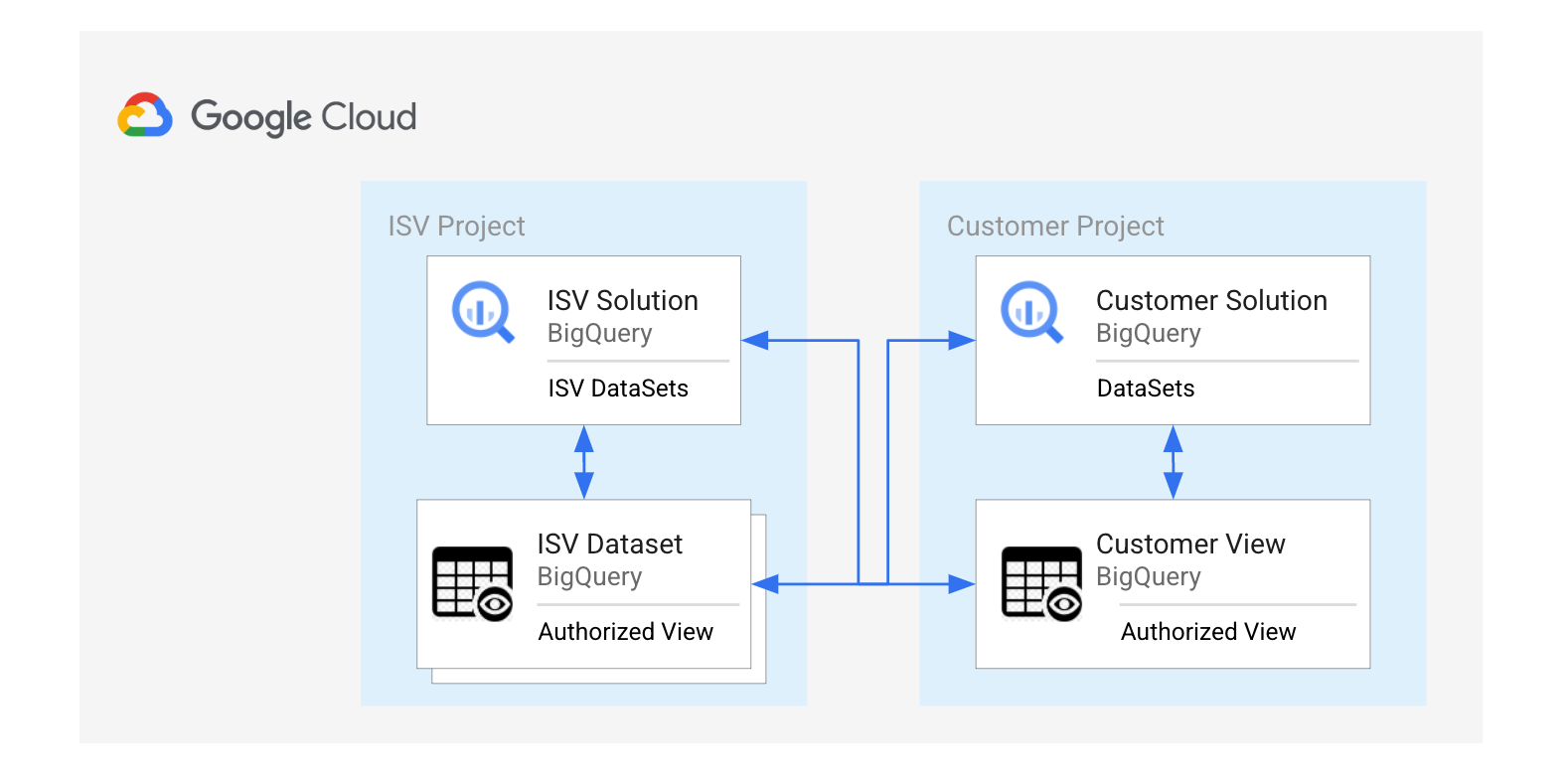
您是 Google Cloud 数据共享合作伙伴,托管着一个面向多个客户的应用、存储数据并提供分析服务。该应用面向依赖于您的数据来丰富其应用数据的客户。相应地,客户会与数据共享合作伙伴分享一些高层次指标,这些指标有助于更好地了解客户足迹。
在本实验中,您需要同时扮演数据共享合作伙伴和客户的角色,在 BigQuery 中启用双向数据交换,并在 Data Studio 中创建可视化图表。
作为数据共享合作伙伴,您的首要任务是将 BigQuery 公共数据集复制到您的项目中。该数据集包含美国各个邮政编码的详细信息。在本部分中,您需要将加载的数据集公开为授权视图,并向特定客户授予访问权限。
demo_dataset 中。
点击“检查我的进度”,验证已完成以下目标:
接下来,您需要在数据集中为视图授权,分配 IAM 权限。
接下来,您需要向 Customer 用户授予对您创建的授权视图的 BigQuery Data Viewer 角色。
点击“检查我的进度”,验证已完成以下目标:
在此任务中,您将扮演客户的角色。下一步是运行查询,以更新项目中的 customer 表。
您应该会看到以下结果:
在本部分中,您需要创建 customer 授权视图,并向特定的数据共享合作伙伴用户授予访问权限。
customer_dataset 中。
点击“检查我的进度”,验证已完成以下目标:
接下来,您需要为数据集中的 customer 视图授权,分配 IAM 权限。
接下来,您需要为数据共享合作伙伴用户授予对您创建的 customer 授权视图的 BigQuery Data Viewer 角色。
点击“检查我的进度”,验证已完成以下目标:
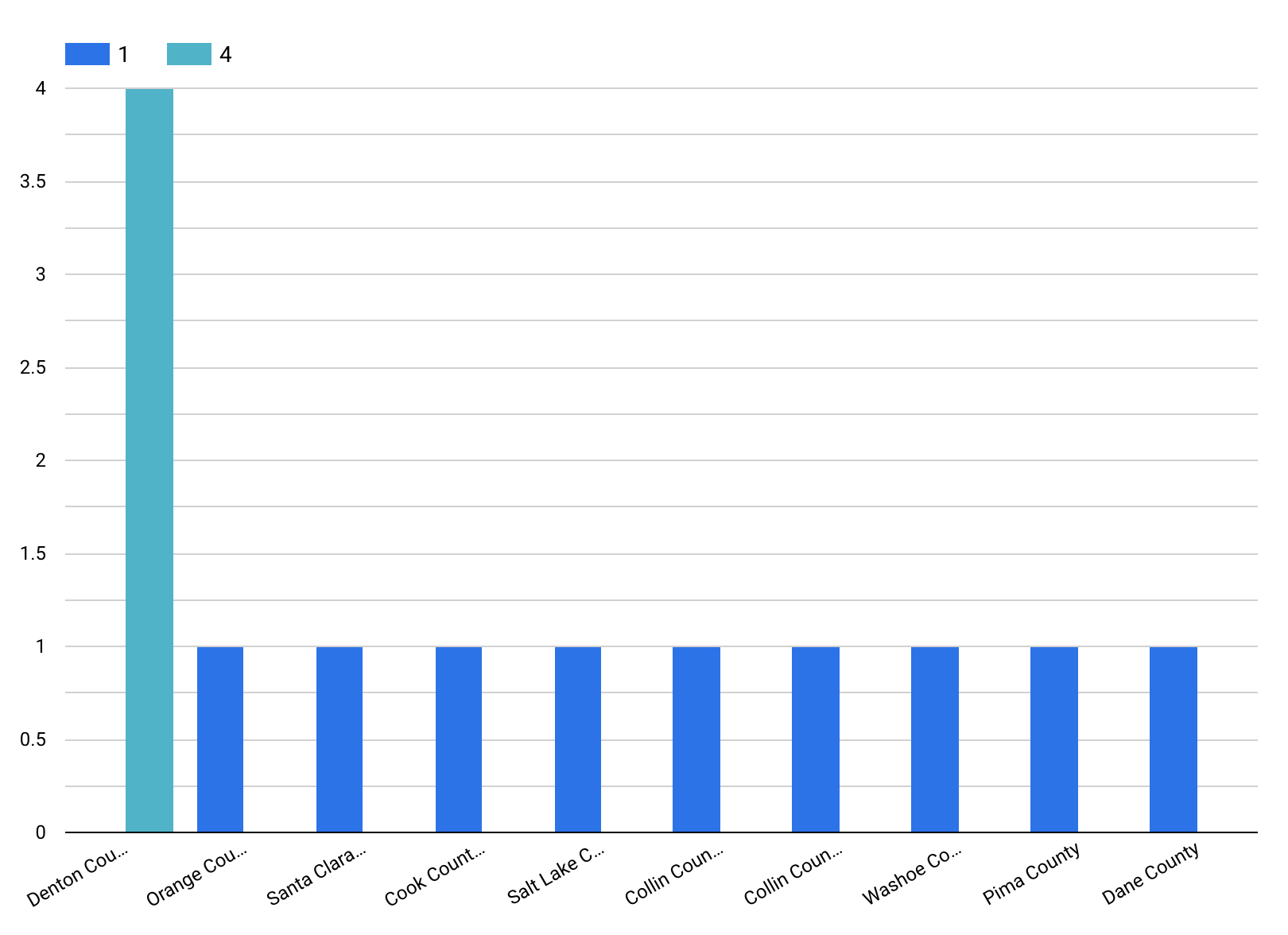
您的第四项任务是在数据共享合作伙伴项目中使用客户的授权视图,并创建一个柱形图来直观呈现客户在各个县的分布情况。
打开 Google Data Studio 并创建空白报告。
连接 BigQuery 并向 Data Studio 授权。
在左侧窗格中,从我的项目导航到 customer 项目并选择
点击“检查我的进度”,验证已完成以下目标:
county 设置为维度,将
Count
设置为细分维度和指标。
可视化图表应如下所示:
在本实验中,您跨 Google Cloud 项目共享了 BigQuery 数据集,根据精选数据丰富了数据集,启用了双向数据交换,并创建了可视化图表。
本自学实验是用 Google Data Cloud 共享数据技能徽章课程的组成部分。完成此技能徽章课程可赢得上面的徽章,以表彰您取得的成就。您可以在简历和社交平台中分享自己的徽章,并使用 #GoogleCloudBadge 让大家知道您取得的这一成就。在目录中搜索您可以注册参加的其他 20 多门技能徽章课程。
…可帮助您充分利用 Google Cloud 技术。我们的课程会讲解各项技能与最佳实践,可帮助您迅速上手使用并继续学习更深入的知识。我们提供从基础到高级的全方位培训,并有点播、直播和虚拟三种方式选择,让您可以按照自己的日程安排学习时间。各项认证可以帮助您核实并证明您在 Google Cloud 技术方面的技能与专业知识。
上次更新手册的时间:2025 年 12 月 10 日
上次测试实验的时间:2025 年 5 月 22 日
版权所有 2026 Google LLC 保留所有权利。Google 和 Google 徽标是 Google LLC 的商标。其他所有公司名和产品名可能是其各自相关公司的商标。



此内容目前不可用
一旦可用,我们会通过电子邮件告知您

太好了!
一旦可用,我们会通过电子邮件告知您


一次一个实验
确认结束所有现有实验并开始此实验
完成此快速步骤即可开始实验。