GSP375

Ringkasan
Dalam challenge lab, Anda diberi sebuah skenario dan serangkaian tugas. Tidak ada petunjuk langkah demi langkah. Anda akan menggunakan keahlian yang dipelajari dari lab dalam kursus untuk mencari cara menyelesaikan sendiri tugas-tugas tersebut. Sistem pemberian skor otomatis (ditampilkan pada halaman ini) akan memberikan masukan tentang apakah Anda telah menyelesaikan tugas dengan benar atau tidak.
Saat mengikuti challenge lab, Anda tidak akan diajari konsep-konsep baru Google Cloud. Anda diharapkan dapat memperluas keahlian yang dipelajari, seperti mengubah nilai default dan membaca serta mengkaji pesan error untuk memperbaiki kesalahan Anda sendiri.
Untuk meraih skor 100%, Anda harus berhasil menyelesaikan semua tugas dalam jangka waktu tertentu.
Lab ini direkomendasikan bagi siswa yang sudah mendaftar ke kursus
Berbagi Data Menggunakan Google Data Cloud. Apakah Anda siap untuk tantangan ini?
Topik yang diujikan:
- Membagikan set data BigQuery ke project Google Cloud
- Melengkapi set data berdasarkan data hasil seleksi
- Mengaktifkan pertukaran data dua arah
- Membuat visualisasi di Data Studio
Penyiapan dan persyaratan
Sebelum mengklik tombol Start Lab
Baca petunjuk ini. Lab memiliki timer dan Anda tidak dapat menjedanya. Timer yang dimulai saat Anda mengklik Start Lab akan menampilkan durasi ketersediaan resource Google Cloud untuk Anda.
Lab interaktif ini dapat Anda gunakan untuk melakukan aktivitas lab di lingkungan cloud sungguhan, bukan di lingkungan demo atau simulasi. Untuk mengakses lab ini, Anda akan diberi kredensial baru yang bersifat sementara dan dapat digunakan untuk login serta mengakses Google Cloud selama durasi lab.
Untuk menyelesaikan lab ini, Anda memerlukan:
- Akses ke browser internet standar (disarankan browser Chrome).
Catatan: Gunakan jendela Samaran (direkomendasikan) atau browser pribadi untuk menjalankan lab ini. Hal ini akan mencegah konflik antara akun pribadi Anda dan akun siswa yang dapat menyebabkan tagihan ekstra pada akun pribadi Anda.
- Waktu untuk menyelesaikan lab. Ingat, setelah dimulai, lab tidak dapat dijeda.
Catatan: Hanya gunakan akun siswa untuk lab ini. Jika Anda menggunakan akun Google Cloud yang berbeda, Anda mungkin akan dikenai tagihan ke akun tersebut.
Skenario tantangan
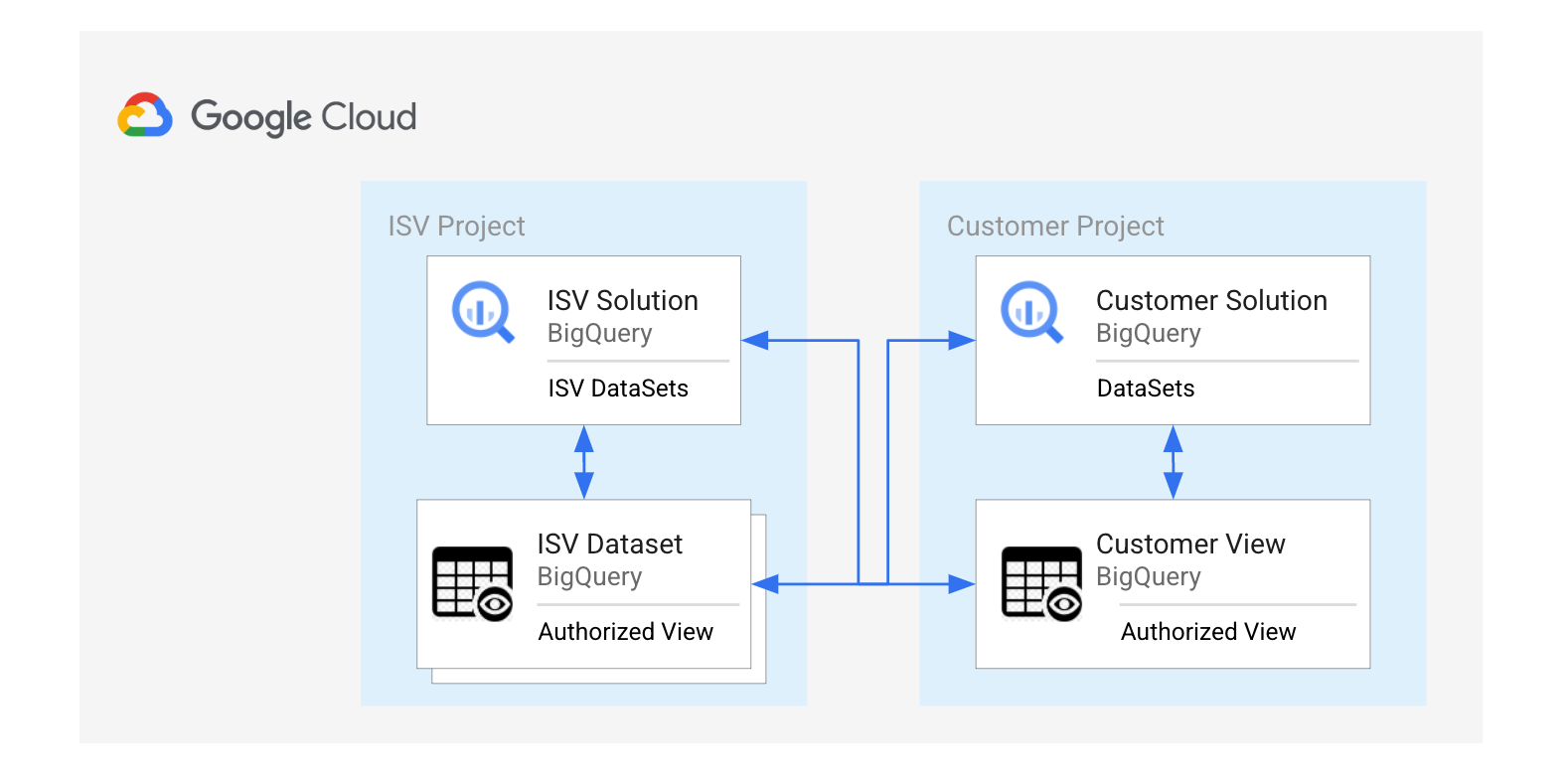
Anda adalah Partner Berbagi Data Google Cloud yang menghosting aplikasi untuk
beberapa pelanggan, menyimpan data, dan menyediakan layanan analisis. Aplikasi
ini melayani pelanggan yang menggunakan data Anda untuk melengkapi data
aplikasinya. Di sisi lain, pelanggan tersebut membagikan metrik tingkat tinggi
kepada Partner Berbagi Data untuk lebih memahami distribusi pelanggan.
Di lab ini, Anda akan diminta untuk bertindak sebagai Partner Berbagi Data dan
pelanggan dengan mengaktifkan pertukaran data dua arah di BigQuery, serta
membuat visualisasi di Data Studio.
Tugas 1. Membuat tampilan yang diotorisasi partner
Tugas pertama Anda sebagai Partner Berbagi Data adalah menyalin set data
publik BigQuery ke project Anda. Set data ini berisi detail setiap kode pos di
AS. Di bagian ini, Anda perlu mengekspos set data yang dimuat sebagai tampilan
yang diotorisasi dan memberikan akses kepada pengguna pelanggan tertentu.
Untuk tugas ini, Anda harus login ke
Data Sharing Partner Project Console dengan kredensial terkait.
-
Buat tampilan yang diotorisasi bernama
berdasarkan kueri berikut. Simpan tampilan tersebut ke dalam
demo_dataset.
SELECT * FROM `bigquery-public-data.geo_us_boundaries.zip_codes`;
Klik Periksa progres saya untuk memverifikasi tujuan.
Membuat tampilan yang diotorisasi partner
Memberikan otorisasi untuk tampilan
Selanjutnya, Anda perlu menetapkan izin IAM dengan memberikan otorisasi untuk
tampilan di set data tadi.
-
Berikan otorisasi untuk tampilan
yang baru saja Anda buat.
Menetapkan izin IAM untuk pengguna pelanggan
Selanjutnya, Anda perlu memberikan peran
BigQuery Data Viewer kepada pengguna Customer pada
tampilan yang diotorisasi yang Anda buat.
-
Beri pengguna pelanggan akses ke tampilan
.
-
Nama penggunanya adalah:
-
Berikan peran BigQuery Data Viewer kepada pengguna
tersebut
Klik Periksa progres saya untuk memverifikasi tujuan.
Memberikan otorisasi untuk tampilan dan Menetapkan izin IAM untuk pengguna
pelanggan
Tugas 2. Memperbarui tabel data pelanggan
Dalam tugas ini, Anda akan bertindak sebagai pelanggan. Langkah selanjutnya
adalah menjalankan kueri untuk memperbarui tabel pelanggan di project Anda.
Untuk tugas ini, Anda harus login ke Customer Project Console dengan
kredensial terkait.
-
Jalankan kueri di bawah untuk memperbarui nilai county di tabel customer.
UPDATE `{{{consumer_project.project_id|Customer A Project
ID}}}.customer_dataset.customer_info` cust SET cust.county=vw.county FROM
`{{{isv_project.project_id|Partner Project
ID}}}.demo_dataset.{{{isv_project.startup_script.isv_authorized_view|Partner
authorized view}}}` vw WHERE vw.zip_code=cust.postal_code;
Anda akan melihat hasil berikut:
This statement modified 14 rows in customer_info.
Tugas 3. Membuat tampilan yang diotorisasi pelanggan
Di bagian ini, Anda perlu membuat tampilan yang diotorisasi pelanggan dan
memberikan akses kepada pengguna Partner Berbagi Data tertentu.
Untuk tugas ini, Anda harus login ke Customer Project Console dengan
kredensial terkait.
-
Buat tampilan yang diotorisasi bernama
berdasarkan kueri berikut yang mencantumkan county dan jumlah pelanggan di
county yang tercantum. Simpan tampilan tersebut ke
customer_dataset.
SELECT county, COUNT(1) AS Count FROM `{{{consumer_project.project_id|Customer
A Project ID}}}.customer_dataset.customer_info` cust GROUP BY county HAVING
county is not null
Klik Periksa progres saya untuk memverifikasi tujuan.
Membuat tampilan yang diotorisasi pelanggan
Memberikan otorisasi untuk tampilan
Selanjutnya, Anda perlu menetapkan izin IAM dengan memberikan otorisasi untuk
tampilan pelanggan set data tadi.
-
Berikan otorisasi untuk tampilan
yang baru saja Anda buat.
Menetapkan izin IAM untuk pengguna partner
Selanjutnya, Anda perlu memberikan peran
BigQuery Data Viewer kepada pengguna
Data Sharing Partner pada tampilan yang diotorisasi pelanggan yang
Anda buat.
-
Berikan akses pengguna Partner Berbagi Data ke tampilan
.
-
Nama penggunanya adalah:
-
Berikan peran BigQuery Data Viewer kepada pengguna
tersebut
Klik Periksa progres saya untuk memverifikasi tujuan.
Memberikan otorisasi untuk tampilan dan Menetapkan izin IAM untuk pengguna
partner
Tugas 4. Menggunakan tampilan yang diotorisasi pelanggan untuk membuat
visualisasi
Tugas keempat Anda adalah menggunakan tampilan yang diotorisasi pelanggan di
project Partner Berbagi Data dan membuat visualisasi diagram kolom yang
menunjukkan distribusi pelanggan dan county.
Untuk tugas ini, Anda harus login ke
Data Sharing Partner Project Console dengan kredensial terkait.
Menghubungkan BigQuery ke Data Studio
-
Buka Google Data Studio dan
buat Blank Report.
-
Hubungkan BigQuery dan berikan otorisasi kepada Data
Studio.
-
Dari My Projects di panel kiri, buka project pelanggan
dan pilih
. Tambahkan tabel ke laporan kosong yang tadi dibuat.
Klik Periksa progres saya untuk memverifikasi tujuan.
Menghubungkan BigQuery ke Data Studio
Membuat visualisasi di Data Studio
-
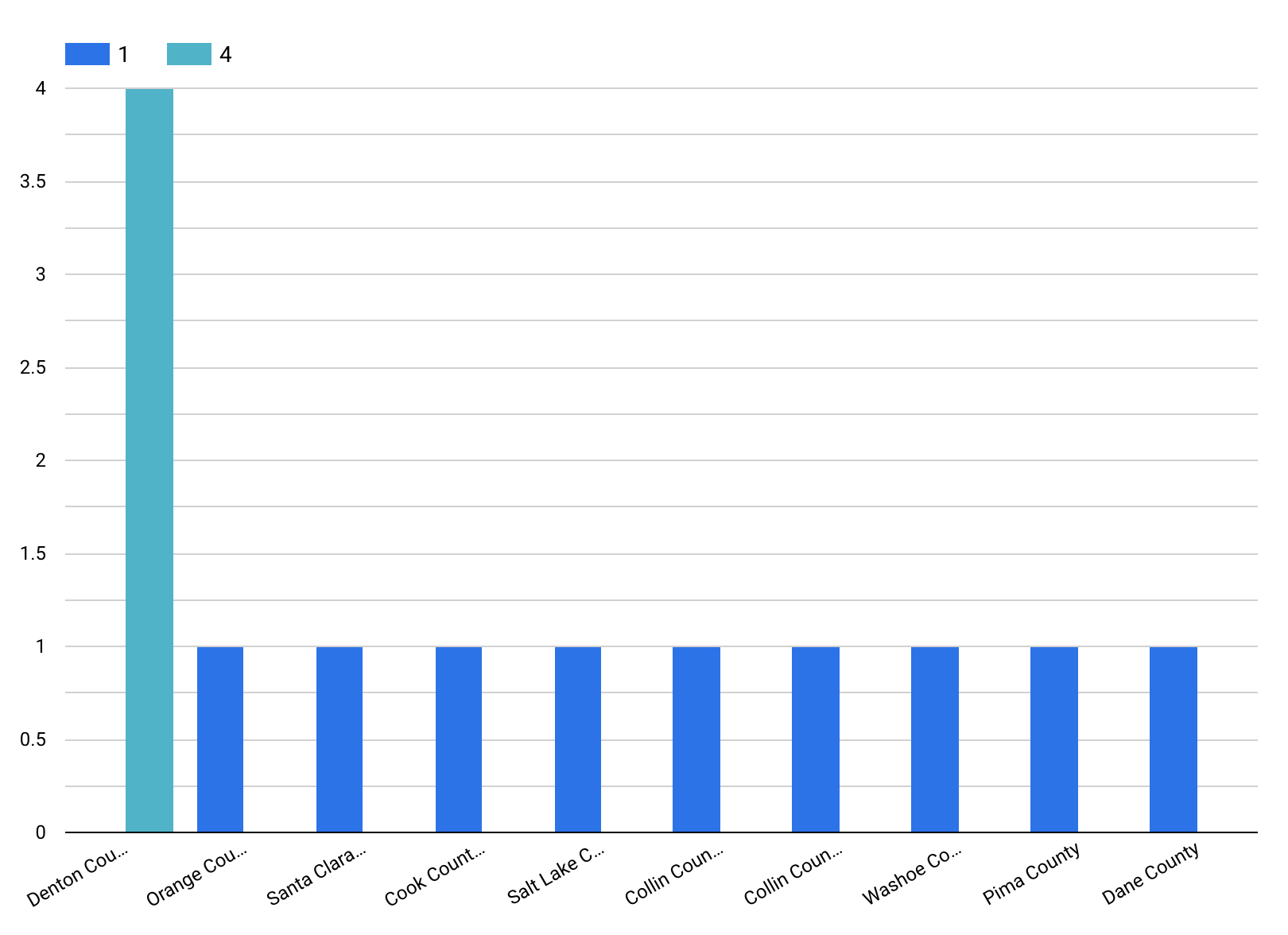
Buat visualisasi dengan ketentuan berikut:
- Nama laporan: Data Sharing Partner Visualization
- Untuk visualisasi, sisipkan Vertical Bar Chart
-
Tetapkan
county sebagai Dimension dan
Count sebagai Breakdown Dimension serta
Metric di diagram batang.
Visualisasinya akan terlihat seperti berikut:
Selamat!
Di lab ini, Anda telah membagikan set data BigQuery di project Google Cloud,
melengkapi set data berdasarkan data hasil seleksi, mengaktifkan pertukaran
data dua arah, dan membuat visualisasi.
Mendapatkan Badge Keahlian Anda Berikutnya
Lab mandiri ini merupakan bagian dari kursus badge keahlian
Berbagi Data Menggunakan Google Data Cloud. Dengan menyelesaikan kursus badge keahlian ini, Anda akan mendapatkan badge
di atas sebagai pengakuan atas pencapaian Anda. Tampilkan badge di resume atau
platform media sosial Anda, dan umumkan pencapaian Anda menggunakan hashtag
#GoogleCloudBadge. Telusuri
katalog untuk melihat lebih
dari 20 kursus badge keahlian lainnya yang dapat Anda ikuti.
Sertifikasi dan pelatihan Google Cloud
...membantu Anda mengoptimalkan teknologi Google Cloud. Kelas kami mencakup keterampilan teknis dan praktik terbaik untuk membantu Anda memahami dengan cepat dan melanjutkan proses pembelajaran. Kami menawarkan pelatihan tingkat dasar hingga lanjutan dengan opsi on demand, live, dan virtual untuk menyesuaikan dengan jadwal Anda yang sibuk. Sertifikasi membantu Anda memvalidasi dan membuktikan keterampilan serta keahlian Anda dalam teknologi Google Cloud.
Manual Terakhir Diperbarui pada 10 Desember 2025
Lab Terakhir Diuji pada 22 Mei 2025
Hak cipta 2026 Google LLC. Semua hak dilindungi undang-undang. Google dan logo Google adalah merek dagang dari Google LLC. Semua nama perusahaan dan produk lain mungkin adalah merek dagang masing-masing perusahaan yang bersangkutan.







