GSP375

Présentation
Dans un atelier challenge, vous devez suivre un scénario et effectuer une série de tâches. Aucune instruction détaillée n'est fournie : vous devez utiliser les compétences acquises au cours des ateliers du cours correspondant pour déterminer comment procéder par vous-même. Vous saurez si vous avez exécuté correctement les différentes tâches grâce au score calculé automatiquement (affiché sur cette page).
Lorsque vous participez à un atelier challenge, vous n'étudiez pas de nouveaux concepts Google Cloud. Vous allez approfondir les compétences précédemment acquises. Par exemple, vous devrez modifier les valeurs par défaut ou encore examiner des messages d'erreur pour corriger vous-même les problèmes.
Pour atteindre le score de 100 %, vous devez mener à bien l'ensemble des tâches dans le délai imparti.
Cet atelier est recommandé aux participants inscrits au cours
Partager des données avec Google Data Cloud. Êtes-vous prêt pour le challenge ?
Compétences évaluées :
-
Partager des ensembles de données BigQuery entre des projets Google Cloud
- Enrichir des ensembles de données à partir de données préparées
- Configurer un échange bidirectionnel de données
- Créer une visualisation dans Data Studio
Préparation
Avant de cliquer sur le bouton "Démarrer l'atelier"
Lisez ces instructions. Les ateliers sont minutés, et vous ne pouvez pas les mettre en pause. Le minuteur, qui démarre lorsque vous cliquez sur Démarrer l'atelier, indique combien de temps les ressources Google Cloud resteront accessibles.
Cet atelier pratique vous permet de suivre les activités dans un véritable environnement cloud, et non dans un environnement de simulation ou de démonstration. Des identifiants temporaires vous sont fournis pour vous permettre de vous connecter à Google Cloud le temps de l'atelier.
Pour réaliser cet atelier :
- Vous devez avoir accès à un navigateur Internet standard (nous vous recommandons d'utiliser Chrome).
Remarque : Ouvrez une fenêtre de navigateur en mode incognito (recommandé) ou de navigation privée pour effectuer cet atelier. Vous éviterez ainsi les conflits entre votre compte personnel et le compte temporaire de participant, qui pourraient entraîner des frais supplémentaires facturés sur votre compte personnel.
- Vous disposez d'un temps limité. N'oubliez pas qu'une fois l'atelier commencé, vous ne pouvez pas le mettre en pause.
Remarque : Utilisez uniquement le compte de participant pour cet atelier. Si vous utilisez un autre compte Google Cloud, des frais peuvent être facturés à ce compte.
Scénario du challenge
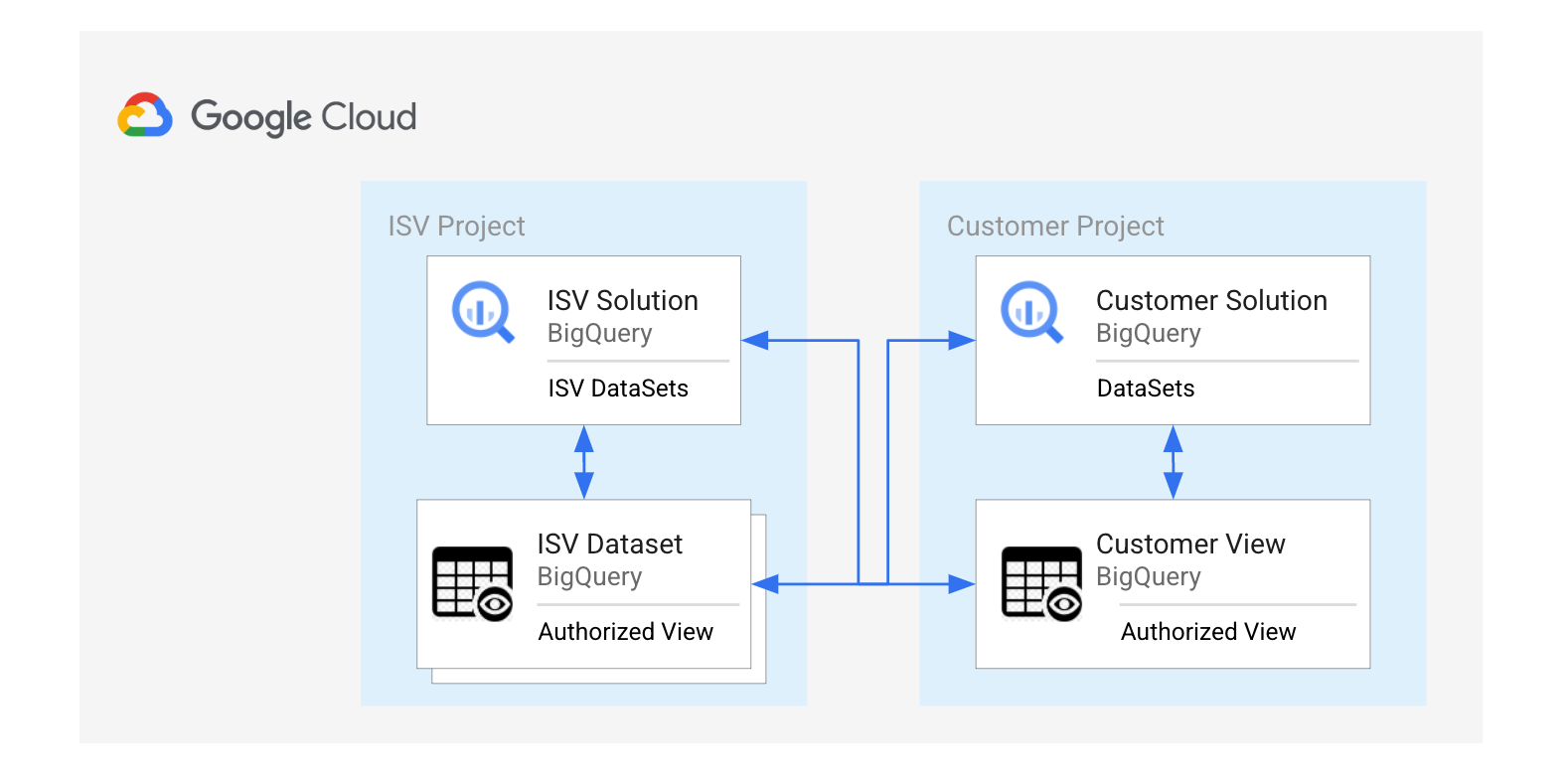
Vous êtes un partenaire Google Cloud de partage de données qui héberge une
application pour plusieurs clients, stocke des données et fournit des services
d'analyse. L'application est utilisée par un client qui compte sur vos données
pour enrichir celles de son application. En retour, le client partage des
métriques globales avec le partenaire de partage de données pour mieux
comprendre son empreinte.
Dans cet atelier, vous allez jouer à la fois le rôle du partenaire de partage
de données et celui du client. Vous allez configurer un échange bidirectionnel
de données dans BigQuery et créer une visualisation dans Data Studio.
Tâche 1 : Créer la vue autorisée du partenaire
En tant que partenaire de partage de données, votre première tâche consiste à
copier un ensemble de données public BigQuery dans votre projet. L'ensemble de
données contient des informations sur chaque code postal des États-Unis. Dans
cette section, vous allez devoir exposer l'ensemble de données chargé en tant
que vue autorisée et accorder l'accès à un client spécifique.
Pour cette tâche, vous devez être connecté à la
console du projet du partenaire de partage de données. Vous utiliserez
pour cela les identifiants associés.
-
Créez une vue autorisée nommée
basée sur la requête suivante. Enregistrez-la dans
demo_dataset.
SELECT * FROM `bigquery-public-data.geo_us_boundaries.zip_codes`;
Cliquez sur "Vérifier ma progression" pour valider l'objectif.
Créer la vue autorisée du partenaire
Autoriser la vue
Attribuez des autorisations IAM en autorisant la vue dans l'ensemble de
données.
-
Autorisez la vue
que vous venez de créer.
Attribuer des autorisations IAM au client
Ensuite, attribuez à l'utilisateur Customer (client) le rôle
Lecteur de données BigQuery sur la vue autorisée que vous
avez créée.
-
Accordez au client l'accès à la vue
.
-
Son nom d'utilisateur est
.
-
Attribuez-lui le rôle Lecteur de données BigQuery.
Cliquez sur "Vérifier ma progression" pour valider l'objectif.
Autoriser la vue et attribuer des autorisations IAM au client
Tâche 2 : Mettre à jour la table de données client
Dans cette tâche, vous allez jouer le rôle du client. L'étape suivante
consiste à exécuter une requête pour mettre à jour la table du client dans
votre projet.
Pour cette tâche, vous devez être connecté à la
console du projet client avec les identifiants associés.
-
Exécutez la requête ci-dessous pour mettre à jour la valeur "county" dans la
table du client.
UPDATE `{{{consumer_project.project_id|Customer A Project
ID}}}.customer_dataset.customer_info` cust SET cust.county=vw.county FROM
`{{{isv_project.project_id|Partner Project
ID}}}.demo_dataset.{{{isv_project.startup_script.isv_authorized_view|Partner
authorized view}}}` vw WHERE vw.zip_code=cust.postal_code;
Vous devriez obtenir le résultat suivant :
Cette instruction a modifié 14 lignes dans customer_info.
Tâche 3 : Créer la vue autorisée du client
Dans cette section, vous allez créer la vue autorisée du client et accorder
l'accès au partenaire de partage de données.
Pour cette tâche, vous devez être connecté à la
console du projet client avec les identifiants associés.
-
Créez une vue autorisée nommée
basée sur la requête suivante, qui liste les comtés et le nombre de clients
qui résident dans chacun. Enregistrez-la dans
customer_dataset.
SELECT county, COUNT(1) AS Count FROM `{{{consumer_project.project_id|Customer
A Project ID}}}.customer_dataset.customer_info` cust GROUP BY county HAVING
county is not null
Cliquez sur "Vérifier ma progression" pour valider l'objectif.
Créer la vue autorisée du client
Autoriser la vue
Vous devez attribuer des autorisations IAM en autorisant la vue client dans
l'ensemble de données.
-
Autorisez la vue
que vous venez de créer.
Attribuer des autorisations IAM à l'utilisateur partenaire
Ensuite, accordez au partenaire de partage de données le rôle
Lecteur de données BigQuery sur la vue autorisée du client
que vous avez créée.
-
Accordez au partenaire de partage de données l'accès à la vue
.
-
Son nom d'utilisateur est
.
-
Attribuez-lui le rôle Lecteur de données BigQuery.
Cliquez sur "Vérifier ma progression" pour valider l'objectif.
Autoriser la vue et attribuer des autorisations IAM au partenaire
Tâche 4 : Utiliser la vue autorisée du client pour créer une visualisation
Votre quatrième tâche consiste à utiliser la vue autorisée du client dans le
projet du partenaire de partage de données et à créer un graphique à colonnes
qui montre la répartition des clients dans les comtés.
Pour cette tâche, vous devez être connecté à la
console du projet du partenaire de partage de données. Vous utiliserez
pour cela les identifiants associés.
Connecter BigQuery à Data Studio
-
Ouvrez
Google Data Studio et créez
un rapport vide.
-
Connectez BigQuery et autorisez Data Studio.
-
Dans le volet de gauche, sous Mes projets, accédez au
projet client et sélectionnez
. Ajoutez la table au rapport vide.
Cliquez sur "Vérifier ma progression" pour valider l'objectif.
Connecter BigQuery à Data Studio
Créer une visualisation dans Data Studio
-
Créez une visualisation comme suit :
-
Nom du rapport : Data Sharing Partner Vizualization
-
Pour la visualisation, insérez un
graphique à barres verticales.
-
Pour le graphique à barres, définissez
county comme
dimension, et Count comme
dimension de répartition et métrique.
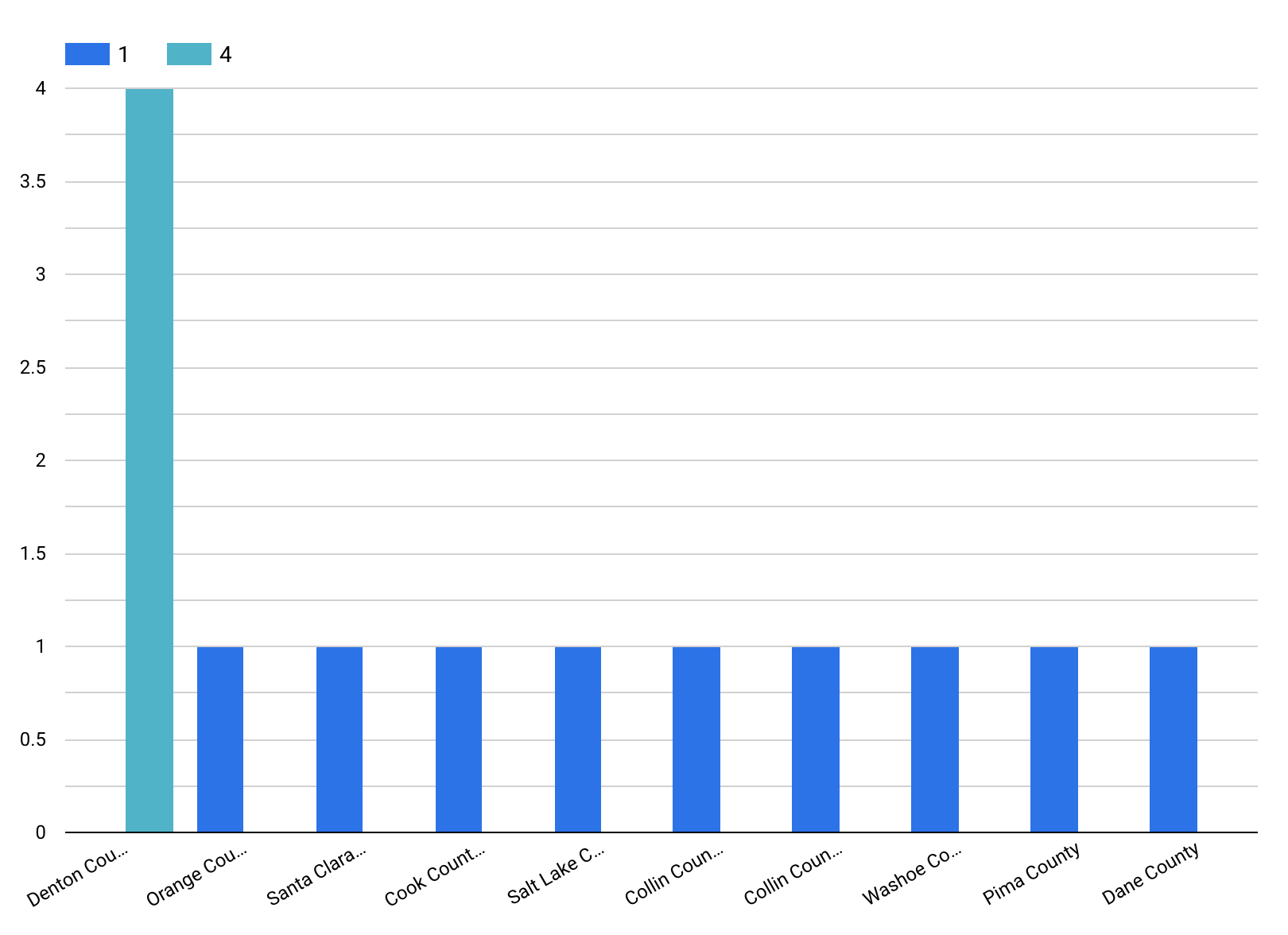
La visualisation doit se présenter comme suit :
Félicitations !
Dans cet atelier, vous avez partagé des ensembles de données BigQuery entre
des projets Google Cloud, enrichi des ensembles de données à l'aide de données
préparées, configuré un échange bidirectionnel de données et créé une
visualisation.

Gagnez un badge de compétence
Cet atelier d'auto-formation fait partie du cours qui permet d'obtenir le
badge de compétence
Partager des données avec Google Data Cloud. Si vous terminez ce cours, vous obtiendrez le badge de compétence ci-dessus
attestant de votre réussite. Ajoutez votre badge à votre CV et partagez-le sur
les réseaux sociaux en utilisant le hashtag #GoogleCloudBadge. Parcourez le
catalogue pour découvrir plus
de 20 autres cours auxquels vous pouvez vous inscrire pour gagner un badge de
compétence.
Formations et certifications Google Cloud
Les formations et certifications Google Cloud vous aident à tirer pleinement parti des technologies Google Cloud. Nos cours portent sur les compétences techniques et les bonnes pratiques à suivre pour être rapidement opérationnel et poursuivre votre apprentissage. Nous proposons des formations pour tous les niveaux, à la demande, en salle et à distance, pour nous adapter aux emplois du temps de chacun. Les certifications vous permettent de valider et de démontrer vos compétences et votre expérience en matière de technologies Google Cloud.
Dernière mise à jour du manuel : 10 décembre 2025
Dernier test de l'atelier : 22 mai 2025
Copyright 2026 Google LLC. Tous droits réservés. Google et le logo Google sont des marques de Google LLC. Tous les autres noms d'entreprises et de produits peuvent être des marques des entreprises auxquelles ils sont associés.







