
始める前に
- ラボでは、Google Cloud プロジェクトとリソースを一定の時間利用します
- ラボには時間制限があり、一時停止機能はありません。ラボを終了した場合は、最初からやり直す必要があります。
- 画面左上の [ラボを開始] をクリックして開始します

Create Authorized Views
/ 20
Assign IAM permissions to both the views
/ 20
Grant permissions to the users to access the views
/ 20
Verify shared authorized views in customer projects
/ 40
Create Authorized Views
/ 20
Assign IAM permissions to both the views
/ 20
Grant permissions to the users to access the views
/ 20
Verify shared authorized views in customer projects
/ 40

一般的なシナリオとして、Google Cloud データ共有パートナーが、顧客が分析ユースケースに使用できる独自のデータセットを持っている場合が考えられます。顧客はこのデータをサブスクライブし、データに対して自社のプラットフォーム内でクエリを実行する必要があります。その後、顧客用ダッシュボード向けに、自社のデータセットで補強して可視化ツールを使用します。これにより、データ共有パートナーは、自社データに基づくソリューションをより簡単かつ迅速に構築して提供できます。
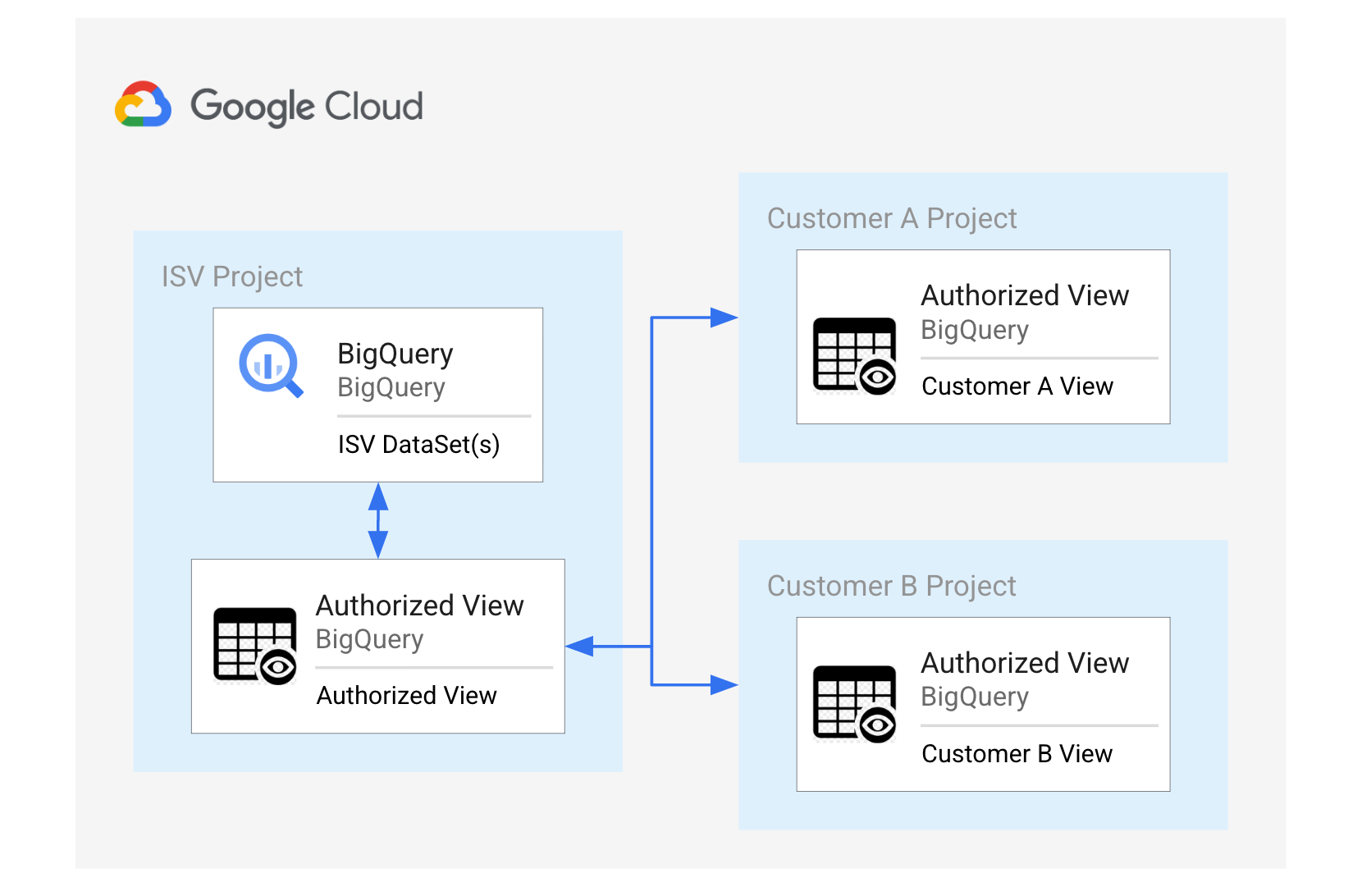
Google Cloud IAM との統合により、組織内外のユーザーが BigQuery オブジェクトにアクセスできるように権限を設定できます。このラボでは、BigQuery の承認済みビューを使用して、データ共有パートナーから顧客固有のデータを共有する方法を学びます。ここでは 3 つのプロジェクトが用意されます。データセットを所有するデータ共有パートナー プロジェクトと、2 つの異なる顧客プロジェクトで、それぞれの顧客プロジェクトからデータセットのサブセットにアクセスします。顧客は、顧客の州に関連する顧客情報をリストアップします。
このラボでは、次の作業を行います。
こちらの説明をお読みください。ラボには時間制限があり、一時停止することはできません。タイマーは、Google Cloud のリソースを利用できる時間を示しており、[ラボを開始] をクリックするとスタートします。
このハンズオンラボでは、シミュレーションやデモ環境ではなく実際のクラウド環境を使って、ラボのアクティビティを行います。そのため、ラボの受講中に Google Cloud にログインおよびアクセスするための、新しい一時的な認証情報が提供されます。
このラボを完了するためには、下記が必要です。
[ラボを開始] ボタンをクリックします。ラボの料金をお支払いいただく必要がある場合は、表示されるダイアログでお支払い方法を選択してください。 左側の [ラボの詳細] ペインには、以下が表示されます。
[Google Cloud コンソールを開く] をクリックします(Chrome ブラウザを使用している場合は、右クリックして [シークレット ウィンドウで開く] を選択します)。
ラボでリソースがスピンアップし、別のタブで [ログイン] ページが表示されます。
ヒント: タブをそれぞれ別のウィンドウで開き、並べて表示しておきましょう。
必要に応じて、下のユーザー名をコピーして、[ログイン] ダイアログに貼り付けます。
[ラボの詳細] ペインでもユーザー名を確認できます。
[次へ] をクリックします。
以下のパスワードをコピーして、[ようこそ] ダイアログに貼り付けます。
[ラボの詳細] ペインでもパスワードを確認できます。
[次へ] をクリックします。
その後次のように進みます。
その後、このタブで Google Cloud コンソールが開きます。

最初のプロジェクトではデータ共有パートナーとして、承認済みビューを使用してデータセットを作成し、共有します。
ラボペインから、データ共有パートナー プロジェクト コンソールを開き、関連付けられた認証情報でログインします。
ナビゲーション メニューから、[BigQuery] > [BigQuery Studio] にアクセスします。
次のクエリを実行して、一般公開されている地理データセットに基づいて、顧客 A の承認済みビューを作成します。
ツールバーで、[保存] > [ビューを保存] をクリックします。
プロジェクトはデフォルトのままにして、[データセット] で demo_dataset を選択します。
[テーブル] に「authorized_view_a」と入力します。
[保存] をクリックします。
クエリエディタで、先ほど実行したクエリを削除します。
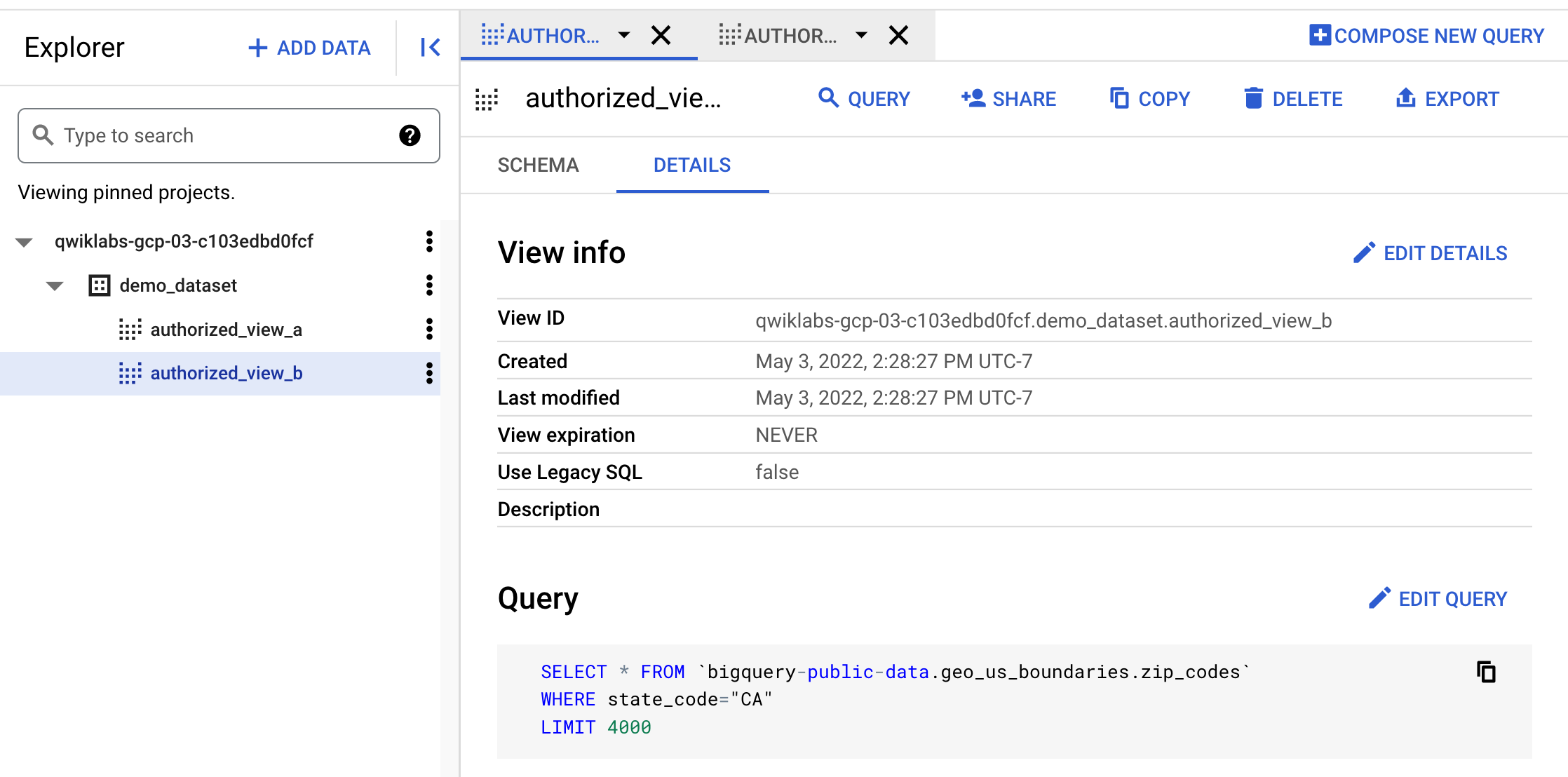
次のクエリを実行して、一般公開されている地理データセットに基づいて、顧客 B の承認済みビューを作成します。
ツールバーで、[保存] > [ビューを名前を付けて保存] をクリックします。
プロジェクトはデフォルトのままにして、[データセット] で demo_dataset を選択します。
[テーブル] に「authorized_view_b」と入力します。
[保存] をクリックします。
承認済みビューは次のようになります。
[進行状況を確認] をクリックして、目標に沿って進んでいることを確認します。
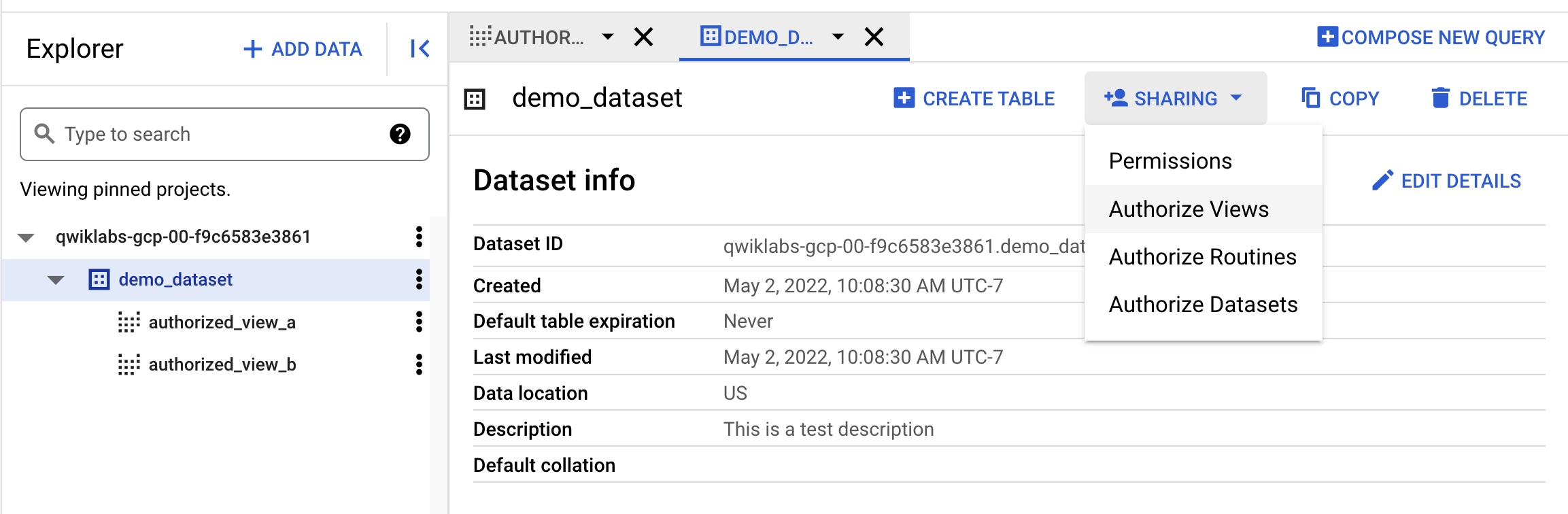
共有を承認する必要がある承認済みビュー A を次のように追加します。
[承認を追加] をクリックします。
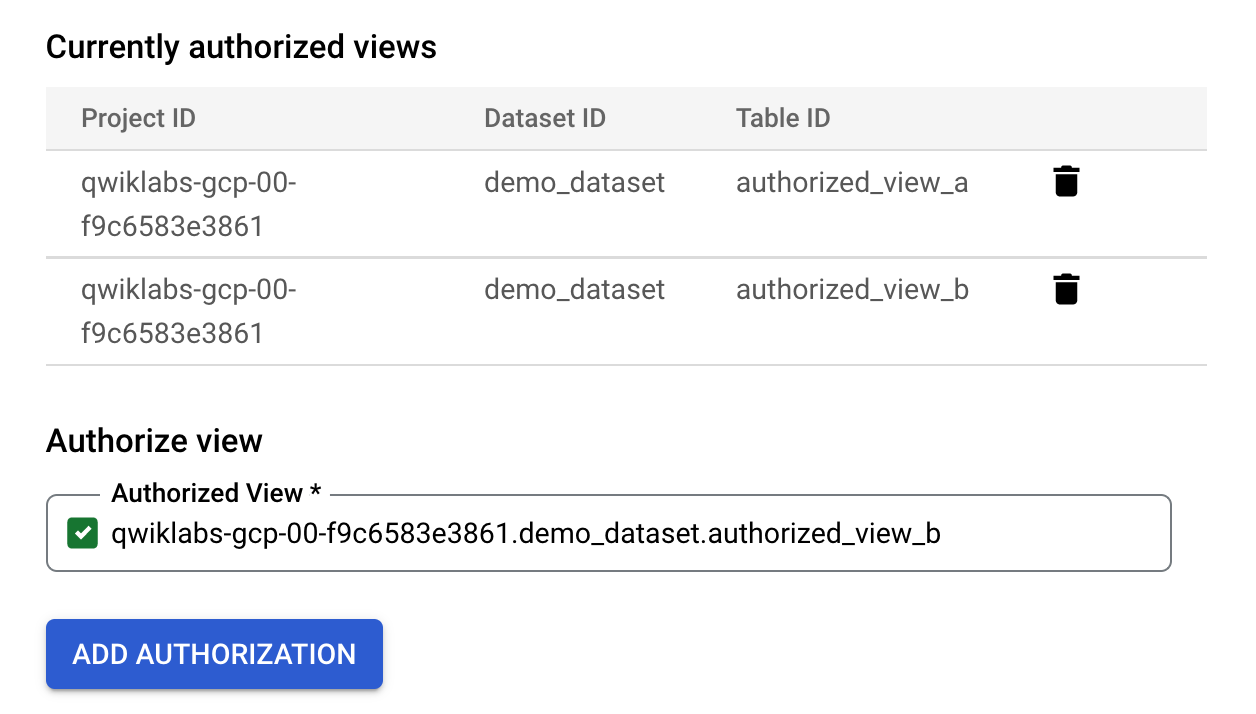
共有を承認する必要がある承認済みビュー B を次のように追加します。
[承認を追加] をクリックします。承認済みビューは次のようになります。
[進行状況を確認] をクリックして、目標に沿って進んでいることを確認します。
このセクションでは、各顧客ユーザーと、そのユーザーに関連する承認済みビューに権限を割り当てます。
プロジェクトの demo_dataset 内で、authorized_view_a ビューを開きます。
[共有] をクリックします。
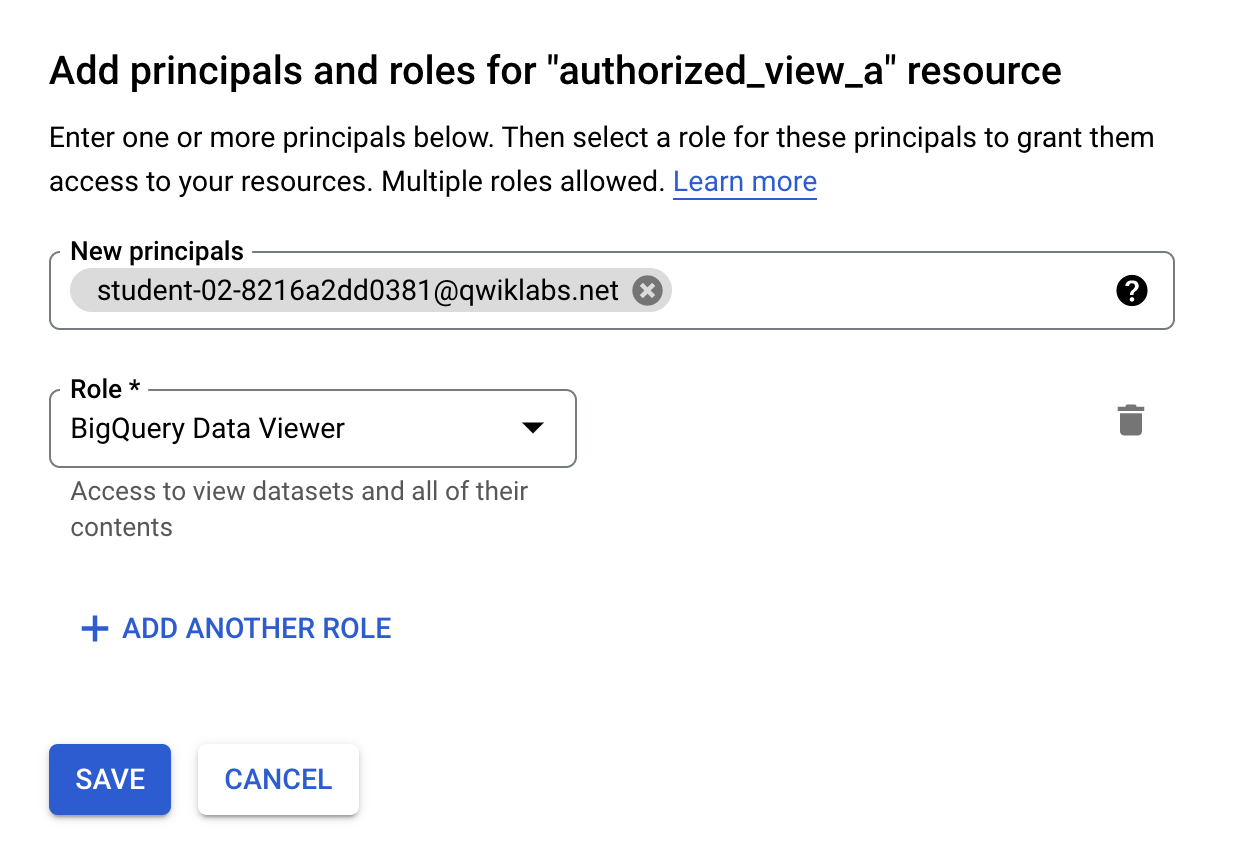
[プリンシパルを追加] をクリックして、顧客 A ユーザーを追加します。
[BigQuery データ閲覧者] のロールを選択します。
プロジェクトの demo_dataset 内で、authorized_view_b ビューを開きます。
[共有] をクリックします。
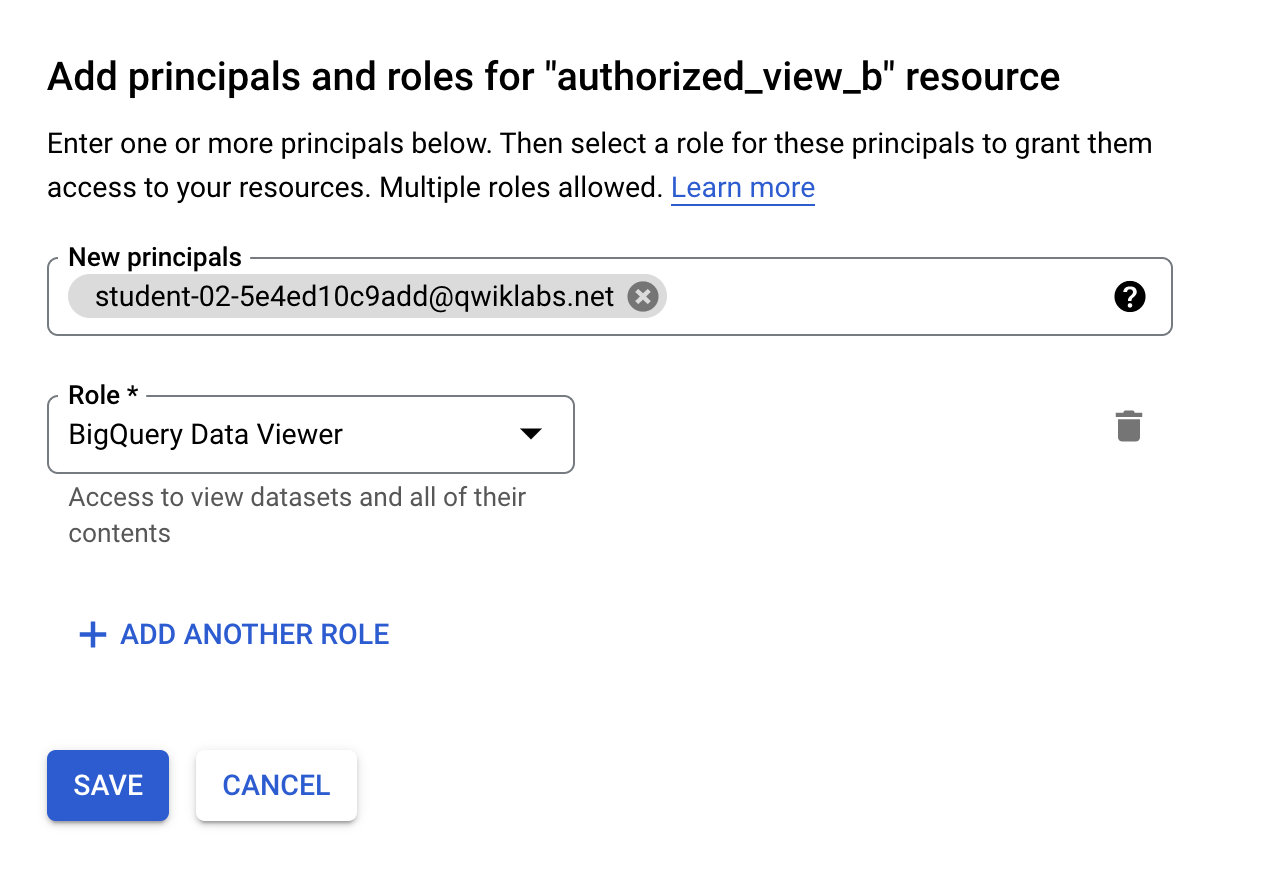
[プリンシパルを追加] をクリックして、顧客 B ユーザーを追加します。
[BigQuery データ閲覧者] のロールを選択します。
[進行状況を確認] をクリックして、目標に沿って進んでいることを確認します。
このセクションでは、承認済みビューが各顧客ユーザーと正しく共有されていることを確認します。
データ共有パートナー プロジェクト コンソールを閉じ、ラボペインから顧客プロジェクト A コンソールを開きます。関連付けられている認証情報でログインします。
ナビゲーション メニューから、[BigQuery] > [BigQuery Studio] にアクセスします。
次のクエリを実行して、データ共有パートナー プロジェクトの demo_dataset.authorized_view_a ビューからすべての列を取得します。
これで、結果が入力されます。
クエリ ツールバーで、[保存] > [ビューを保存] を選択します。
[データセット] フィールドをクリックし、customer_a_dataset を選択します。
[テーブル] フィールドに「customer_a_table」と入力します。
[保存] をクリックします。これで、データセットとテーブルが表示され、クエリを実行できるようになりました。
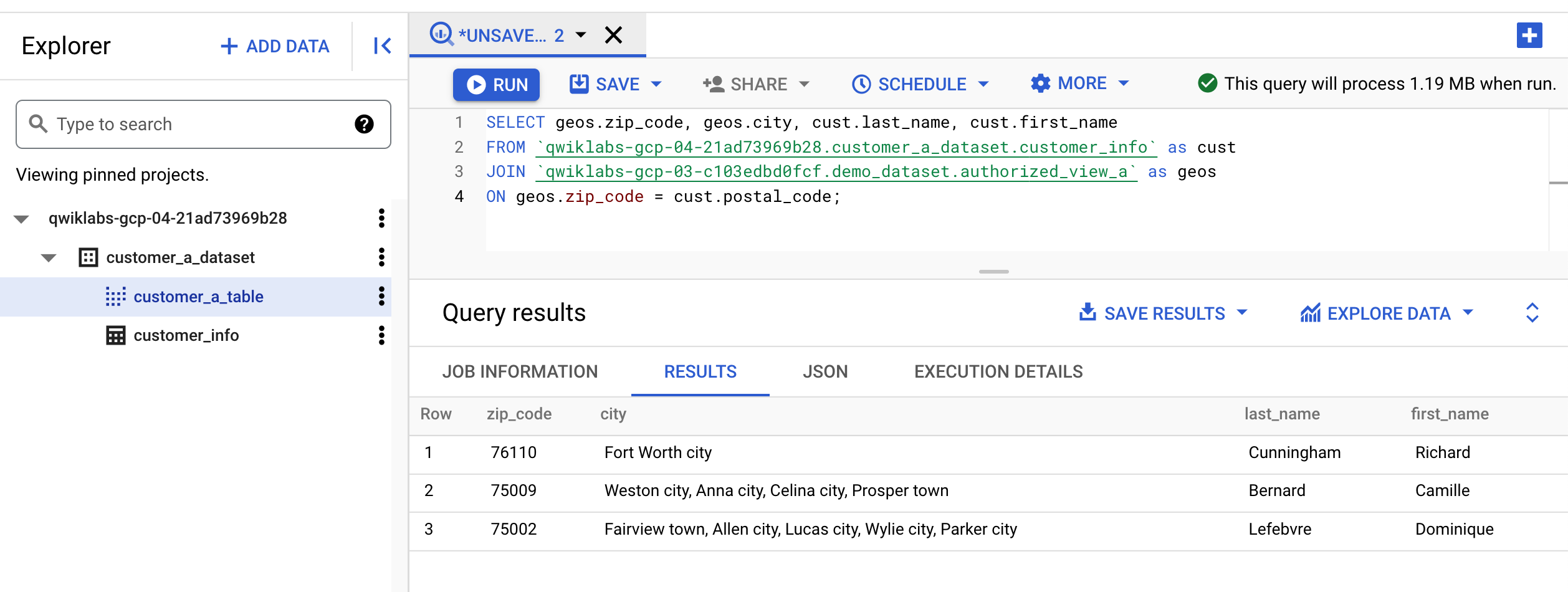
次に、顧客 A の承認済みビューのデータを顧客固有のデータセットに結合して、新しい分析情報を生成します。
結果は次のようになります。
次のようなエラーが表示されるはずです。
顧客プロジェクト A コンソールを閉じ、ラボペインから顧客プロジェクト B コンソールを開きます。関連付けられている認証情報でログインします。
ナビゲーション メニューから、[BigQuery] > [BigQuery Studio] にアクセスします。
次のクエリを実行して、データ共有パートナー プロジェクトの demo_dataset.authorized_view_b ビューからすべての列を取得します。
これで、結果が入力されます。
クエリ ツールバーで、[保存] > [ビューを保存] を選択します。
[データセット] フィールドをクリックし、customer_b_dataset を選択します。
[テーブル] フィールドに「customer_b_table」と入力します。
[保存] をクリックします。これで、データセットとテーブルが表示され、クエリを実行できるようになりました。
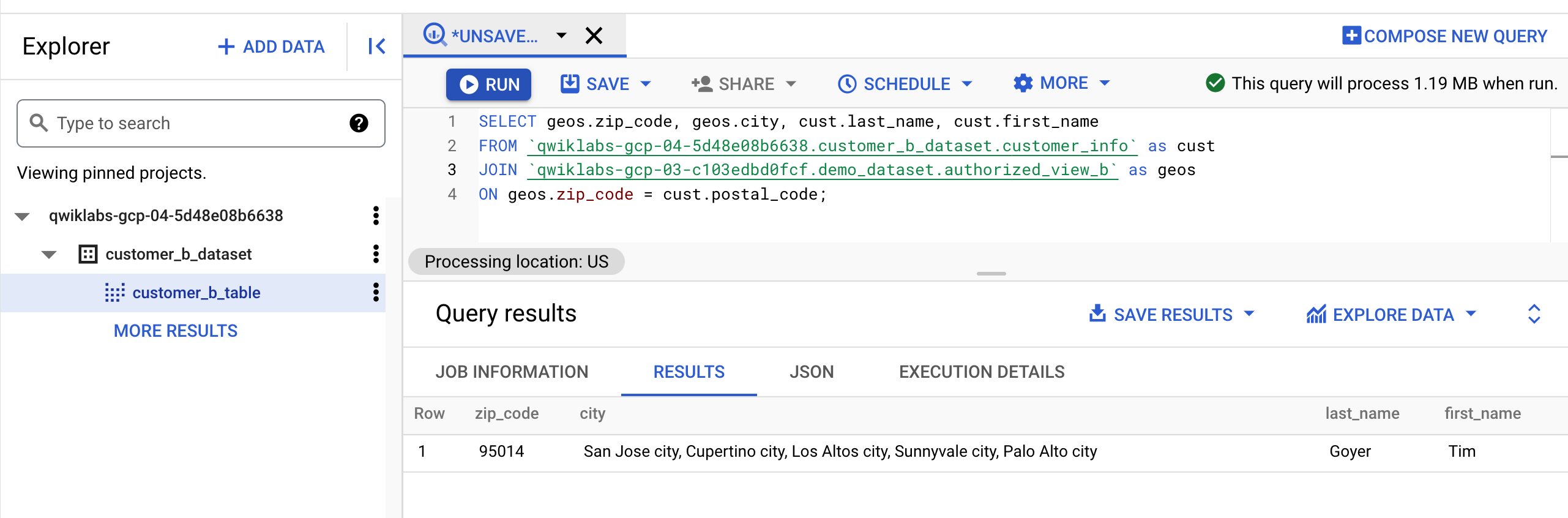
次に、顧客 B の承認済みビューのデータを顧客固有のデータセットに結合して、新しい分析情報を生成します。
結果は次のようになります。
次のようなエラーが表示されるはずです。
[進行状況を確認] をクリックして、目標に沿って進んでいることを確認します。
このラボでは、データ共有パートナーから顧客の BigQuery プロジェクトにデータセットをコピーする方法、特定の顧客による使用のためにデータ共有パートナーのプロジェクトのデータセットを制限する方法、データセットを顧客自身のデータセットと統合してビジネス インテリジェンスを強化する方法を学びました。
Google Cloud トレーニングと認定資格を通して、Google Cloud 技術を最大限に活用できるようになります。必要な技術スキルとベスト プラクティスについて取り扱うクラスでは、学習を継続的に進めることができます。トレーニングは基礎レベルから上級レベルまであり、オンデマンド、ライブ、バーチャル参加など、多忙なスケジュールにも対応できるオプションが用意されています。認定資格を取得することで、Google Cloud テクノロジーに関するスキルと知識を証明できます。
マニュアルの最終更新日: 2024 年 7 月 2 日
ラボの最終テスト日: 2024 年 7 月 18 日
Copyright 2026 Google LLC. All rights reserved. Google および Google のロゴは Google LLC の商標です。その他すべての企業名および商品名はそれぞれ各社の商標または登録商標です。



このコンテンツは現在ご利用いただけません
利用可能になりましたら、メールでお知らせいたします

ありがとうございます。
利用可能になりましたら、メールでご連絡いたします


1 回に 1 つのラボ
既存のラボをすべて終了して、このラボを開始することを確認してください
ラボを開始するには、この簡単な手順を完了してください。