GSP1032

Présentation
Il est courant que les partenaires de partage de données Google Cloud disposent de leurs propres ensembles de données que les clients peuvent utiliser pour leurs besoins d'analyse. Les clients doivent s'abonner à ces données, les interroger sur leur propre plate-forme, puis les enrichir avec leurs propres ensembles de données et utiliser leurs outils de visualisation pour les tableaux de bord destinés à leur clientèle. Cela permet aux partenaires de partage de données de simplifier et d'accélérer la manière dont ils créent et génèrent de la valeur à partir de solutions basées sur les données.
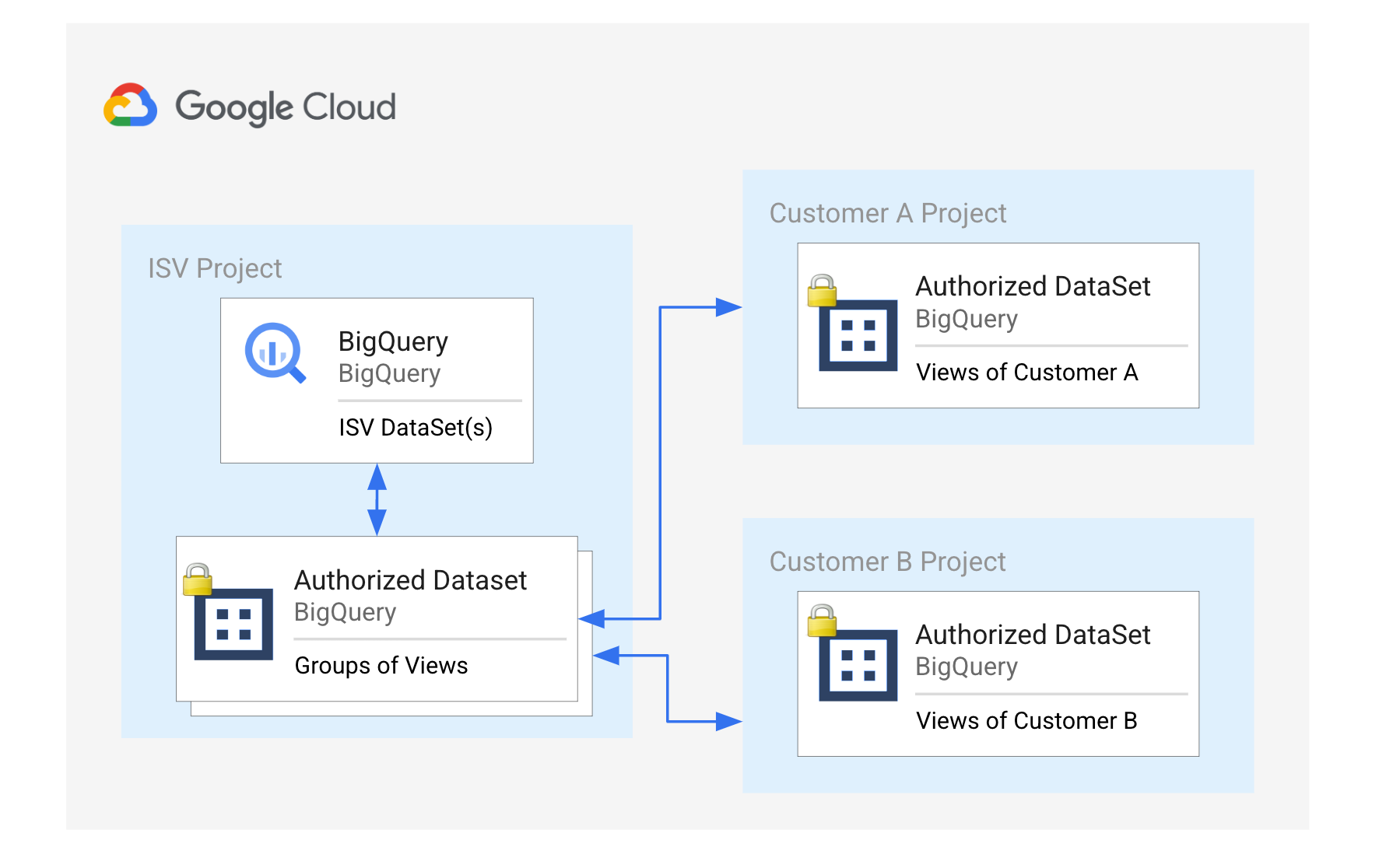
Grâce à l'intégration de Google Cloud IAM, vous pouvez définir des autorisations sur les objets BigQuery pour permettre aux utilisateurs internes ou externes à une organisation d'y accéder. Dans cet atelier, vous allez apprendre à créer des ensembles de données dans BigQuery pour les partager en externe. Vous allez travailler sur trois projets : le projet du partenaire de partage de données et deux projets de client. Vous allez créer et partager l'ensemble de données dans le projet du partenaire de partage de données, puis tester les fonctionnalités de partage à partir des deux autres projets de client.
Objectifs
Au cours de cet atelier, vous allez :
- Accorder des autorisations via IAM pour accéder aux données
- Créer un ensemble de données dans un projet existant
- Copier une table existante dans un ensemble de données nouvellement créé
- Accorder aux utilisateurs l'autorisation d'accéder à une table
- Autoriser un ensemble de données et lui accorder des autorisations
- Vérifier les capacités de partage de l'ensemble de données pour les projets de client
Préparation
Avant de cliquer sur le bouton "Démarrer l'atelier"
Lisez ces instructions. Les ateliers sont minutés, et vous ne pouvez pas les mettre en pause. Le minuteur, qui démarre lorsque vous cliquez sur Démarrer l'atelier, indique combien de temps les ressources Google Cloud resteront accessibles.
Cet atelier pratique vous permet de suivre les activités dans un véritable environnement cloud, et non dans un environnement de simulation ou de démonstration. Des identifiants temporaires vous sont fournis pour vous permettre de vous connecter à Google Cloud le temps de l'atelier.
Pour réaliser cet atelier :
- Vous devez avoir accès à un navigateur Internet standard (nous vous recommandons d'utiliser Chrome).
Remarque : Ouvrez une fenêtre de navigateur en mode incognito (recommandé) ou de navigation privée pour effectuer cet atelier. Vous éviterez ainsi les conflits entre votre compte personnel et le compte temporaire de participant, qui pourraient entraîner des frais supplémentaires facturés sur votre compte personnel.
- Vous disposez d'un temps limité. N'oubliez pas qu'une fois l'atelier commencé, vous ne pouvez pas le mettre en pause.
Remarque : Utilisez uniquement le compte de participant pour cet atelier. Si vous utilisez un autre compte Google Cloud, des frais peuvent être facturés à ce compte.
Démarrer l'atelier et se connecter à la console Google Cloud
-
Cliquez sur le bouton Démarrer l'atelier. Si l'atelier est payant, une boîte de dialogue s'affiche pour vous permettre de sélectionner un mode de paiement.
Sur la droite, vous trouverez le panneau Préparation et accès à l'atelier, qui contient les éléments suivants :
- Le bouton Ouvrir la console Google Cloud
- Les identifiants temporaires (nom d'utilisateur et mot de passe) que vous devez utiliser pour cet atelier
- Des informations complémentaires vous permettant d'effectuer l'atelier, si nécessaire
Notez que le minuteur de l'atelier se trouve en haut de la page et indique le temps restant.
-
Cliquez sur Ouvrir la console Google Cloud (ou effectuez un clic droit et sélectionnez Ouvrir le lien dans une fenêtre en navigation privée si vous utilisez Chrome).
L'atelier lance les ressources, puis ouvre la page "Se connecter" dans un nouvel onglet.
Conseil : Réorganisez les onglets dans des fenêtres distinctes, placées côte à côte.
Remarque : Si la boîte de dialogue Sélectionner un compte s'affiche, cliquez sur Utiliser un autre compte.
-
Si nécessaire, copiez le nom d'utilisateur ci-dessous et collez-le dans la boîte de dialogue Se connecter.
{{{user_0.username | "Username"}}}
Vous trouverez également le nom d'utilisateur dans le panneau Préparation et accès à l'atelier.
-
Cliquez sur Suivant.
-
Copiez le mot de passe ci-dessous et collez-le dans la boîte de dialogue Bienvenue.
{{{user_0.password | "Password"}}}
Vous trouverez également le mot de passe dans le panneau Préparation et accès à l'atelier.
-
Cliquez sur Suivant.
Important : Vous devez utiliser les identifiants fournis pour l'atelier. N'utilisez pas les identifiants de votre compte Google Cloud.
Remarque : Si vous utilisez votre propre compte Google Cloud pour cet atelier, des frais supplémentaires pourront vous être facturés.
-
Accédez aux pages suivantes :
- Acceptez les conditions d'utilisation.
- N'ajoutez pas d'options de récupération ni d'authentification à deux facteurs (ce compte est temporaire).
- Ne vous inscrivez pas à des essais sans frais.
Après quelques instants, la console Cloud s'ouvre dans cet onglet.
Remarque : Pour accéder aux produits et services Google Cloud, cliquez sur le menu de navigation ou saisissez le nom du service ou du produit dans le champ Recherche.

Tâche 1 : Accorder des autorisations via IAM pour accéder aux données
-
Ouvrez la console du projet du partenaire de partage de données. Connectez-vous à l'aide des identifiants associés.
-
Dans le menu de navigation, accédez à IAM et administration > IAM.
-
Cliquez sur ACCORDER L'ACCÈS en haut de la page pour attribuer un rôle aux comptes principaux qui doivent accéder aux données.
-
Dans le champ "Nouveaux comptes principaux", saisissez les ID des comptes de service client :
-
Dans le champ Sélectionner un rôle, sélectionnez le rôle Utilisateur BigQuery.
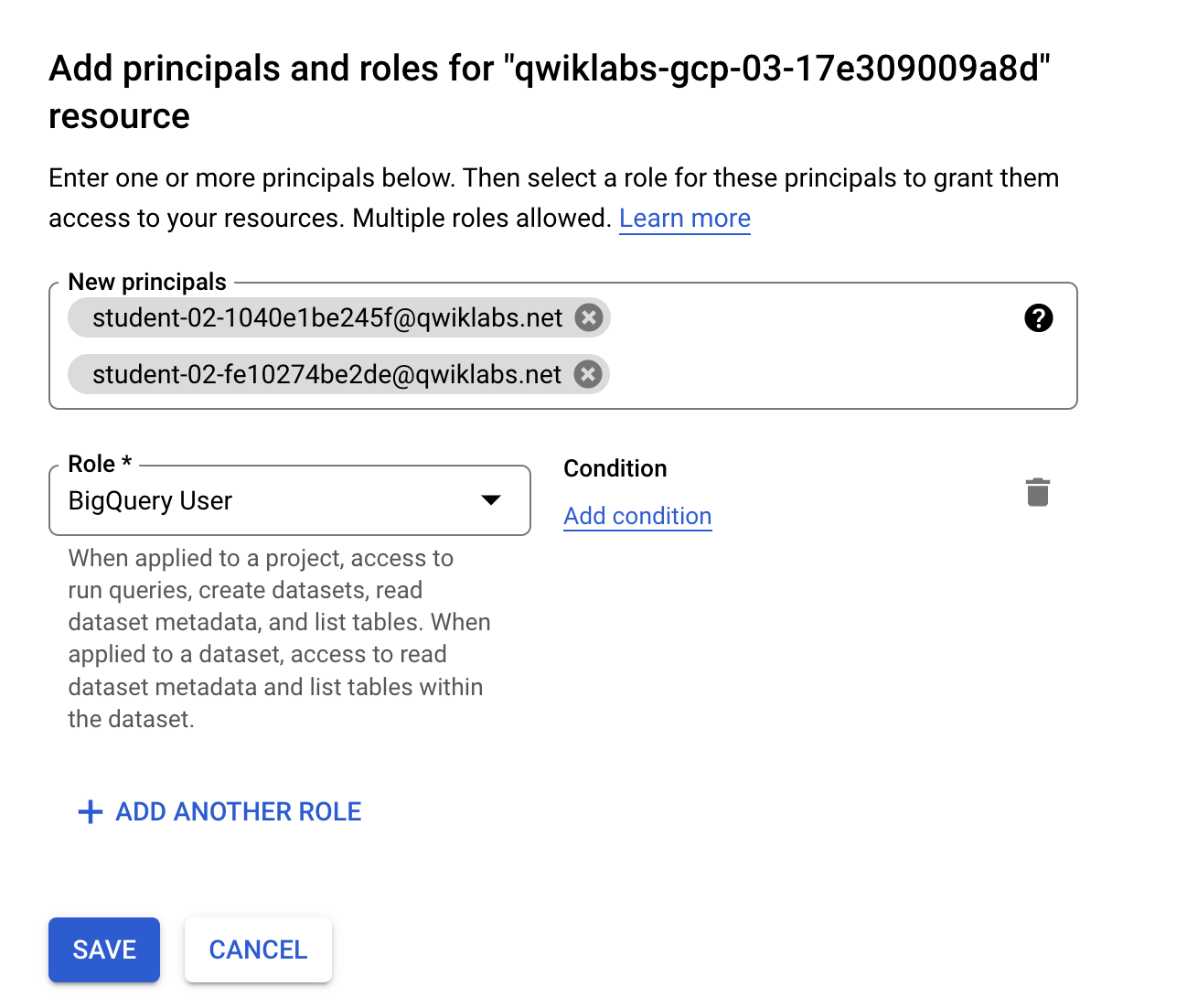
- Cliquez sur Enregistrer.
Remarque : Vous pouvez également ajouter le rôle Utilisateur de job BigQuery pour qu'un compte de service puisse exécuter des jobs planifiés.
Cliquez sur Vérifier ma progression pour valider l'objectif.
Accorder des autorisations via IAM pour accéder aux données
Tâche 2 : Créer un ensemble de données dans un projet existant
-
Dans le menu de navigation, accédez à BigQuery > Studio.
-
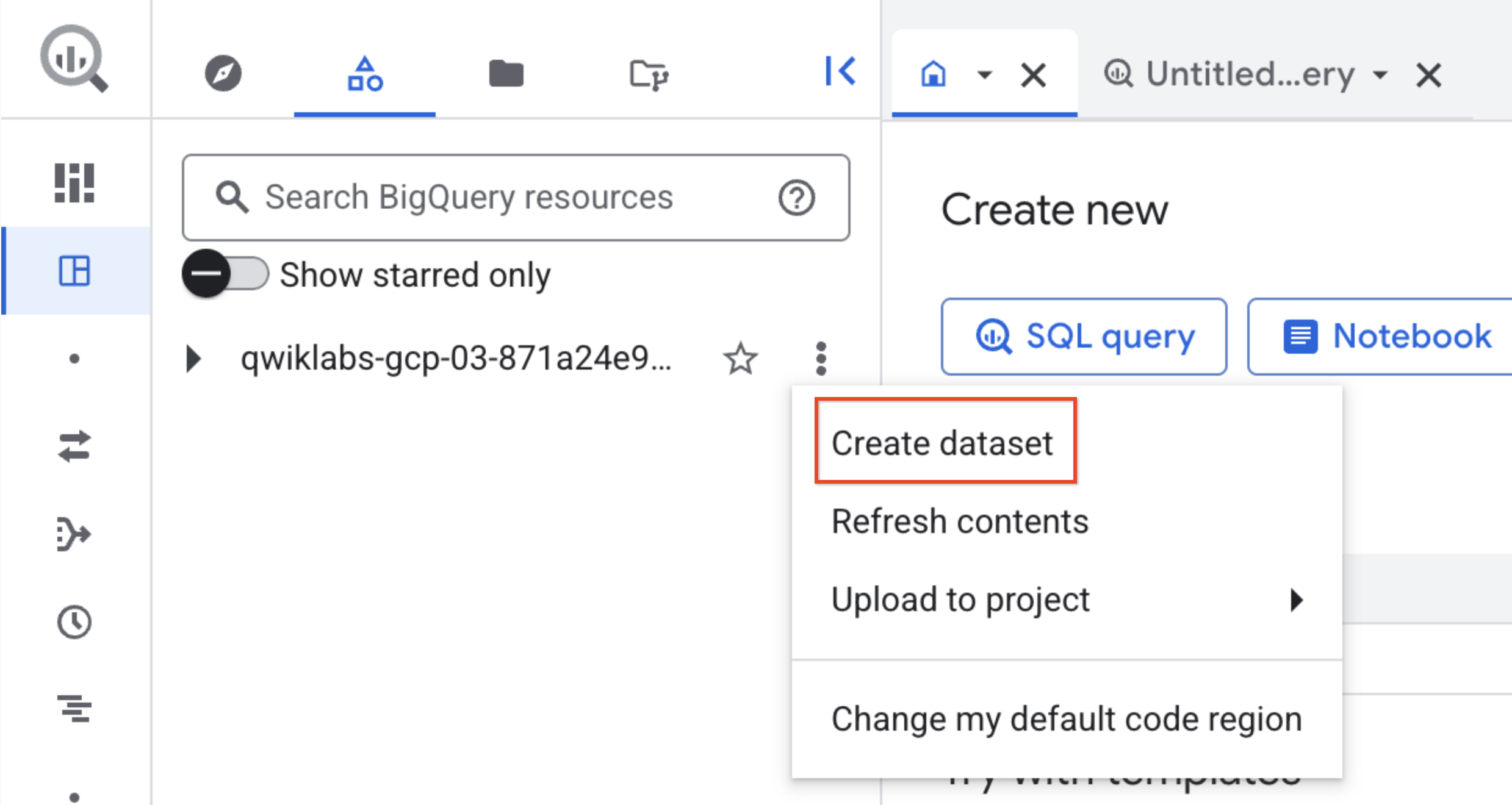
Dans le panneau Explorateur classique, sélectionnez le projet dans lequel vous souhaitez créer l'ensemble de données. Développez l'option Actions (trois points), puis cliquez sur Créer un ensemble de données.
-
Pour ID de l'ensemble de données, saisissez demo_dataset.
-
Pour Type d'emplacement, choisissez Multirégional, puis sélectionnez États-Unis (plusieurs régions aux États-Unis) dans le menu déroulant.
-
Cliquez sur Créer un ensemble de données.
Tâche 3 : Copier une table existante dans un ensemble de données nouvellement créé
Pour cet atelier, vous allez utiliser un ensemble de données public que vous allez ensuite copier dans une table de votre projet.
- En haut à gauche, accédez à l'onglet Explorateur, puis cliquez sur Ajouter des données.
La fenêtre "Ajouter" s'ouvre.
-
Sous "Sources supplémentaires", cliquez sur Ensembles de données publics.
-
Dans la barre de recherche, saisissez Google Trends.
-
Sélectionnez l'ensemble de données Google Trends. Assurez-vous qu'il ne s'agit pas de l'ensemble de données international.
-
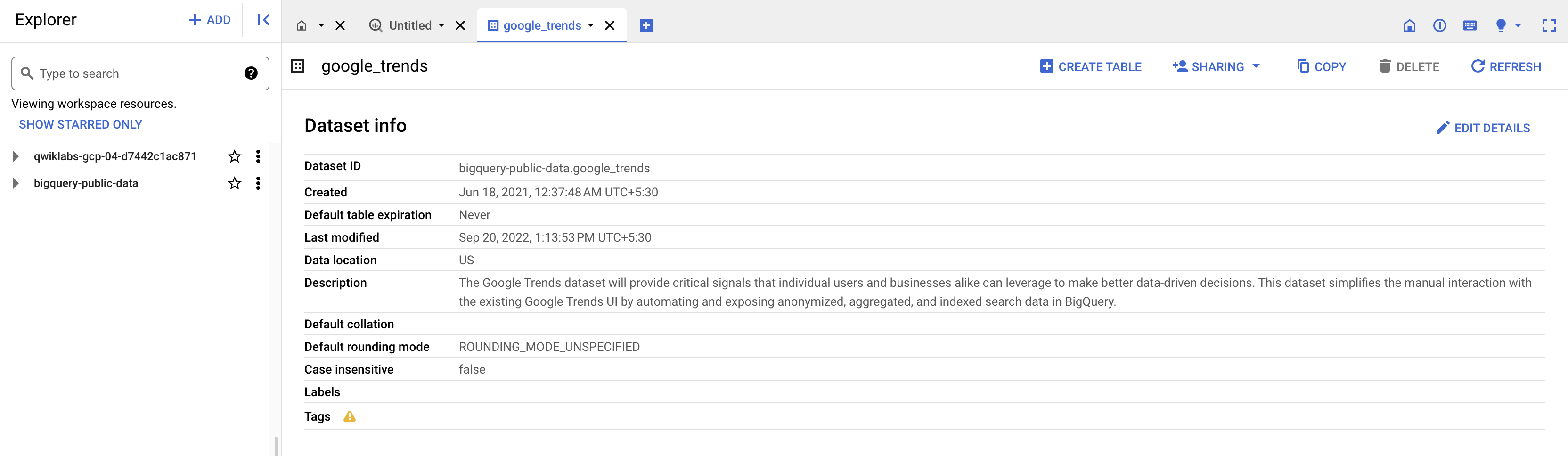
Cliquez sur Afficher l'ensemble de données. La page d'informations sur l'ensemble de données devrait s'afficher.
-
Cliquez sur Copier.
-
Pour Ensemble de données de destination, cliquez dans la zone de texte et recherchez/sélectionnez .demo_dataset.
-
Pour Emplacement, sélectionnez États-Unis (plusieurs régions aux États-Unis).
-
Cliquez sur Copier.
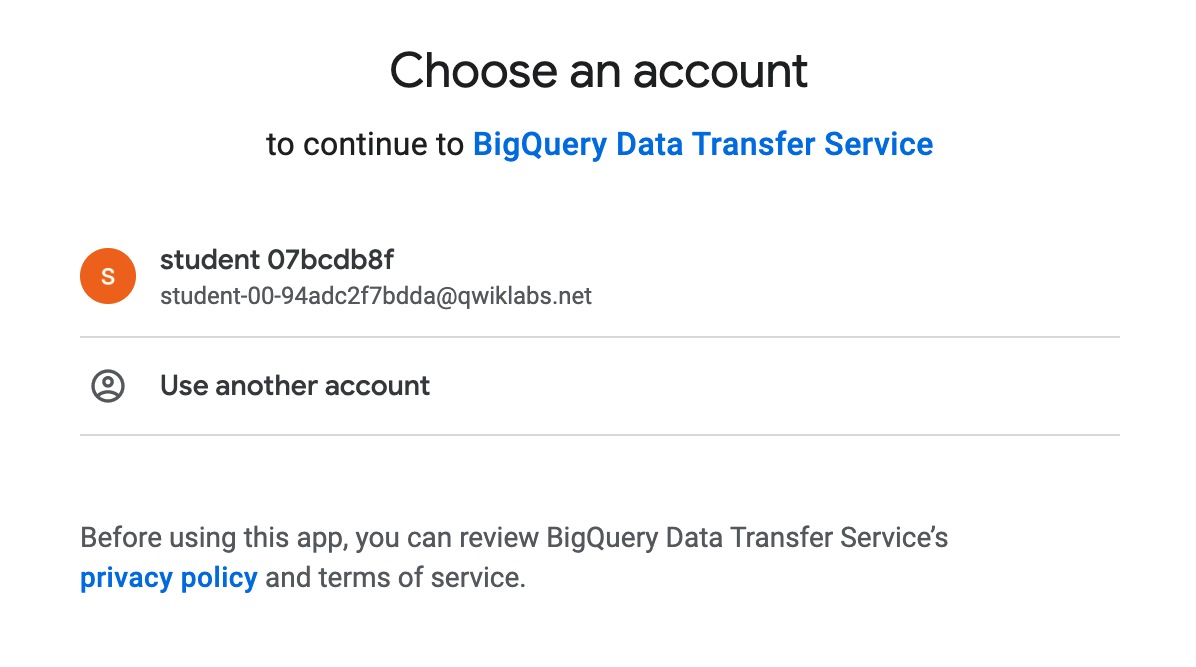
Une fenêtre pop-up vous demandant d'autoriser le Service de transfert de données BigQuery devrait s'afficher. Sélectionnez le compte étudiant et cliquez sur Autoriser.
Cliquez sur Vérifier ma progression pour valider l'objectif.
Créer un ensemble de données dans un projet existant et copier une table existante
Tâche 4 : Accorder aux utilisateurs l'autorisation d'accéder à la table
Pour les besoins de cet atelier, un ensemble de données et une table vous ont été fournis dans BigQuery.
-
Dans le menu de navigation, accédez à BigQuery > Studio.
-
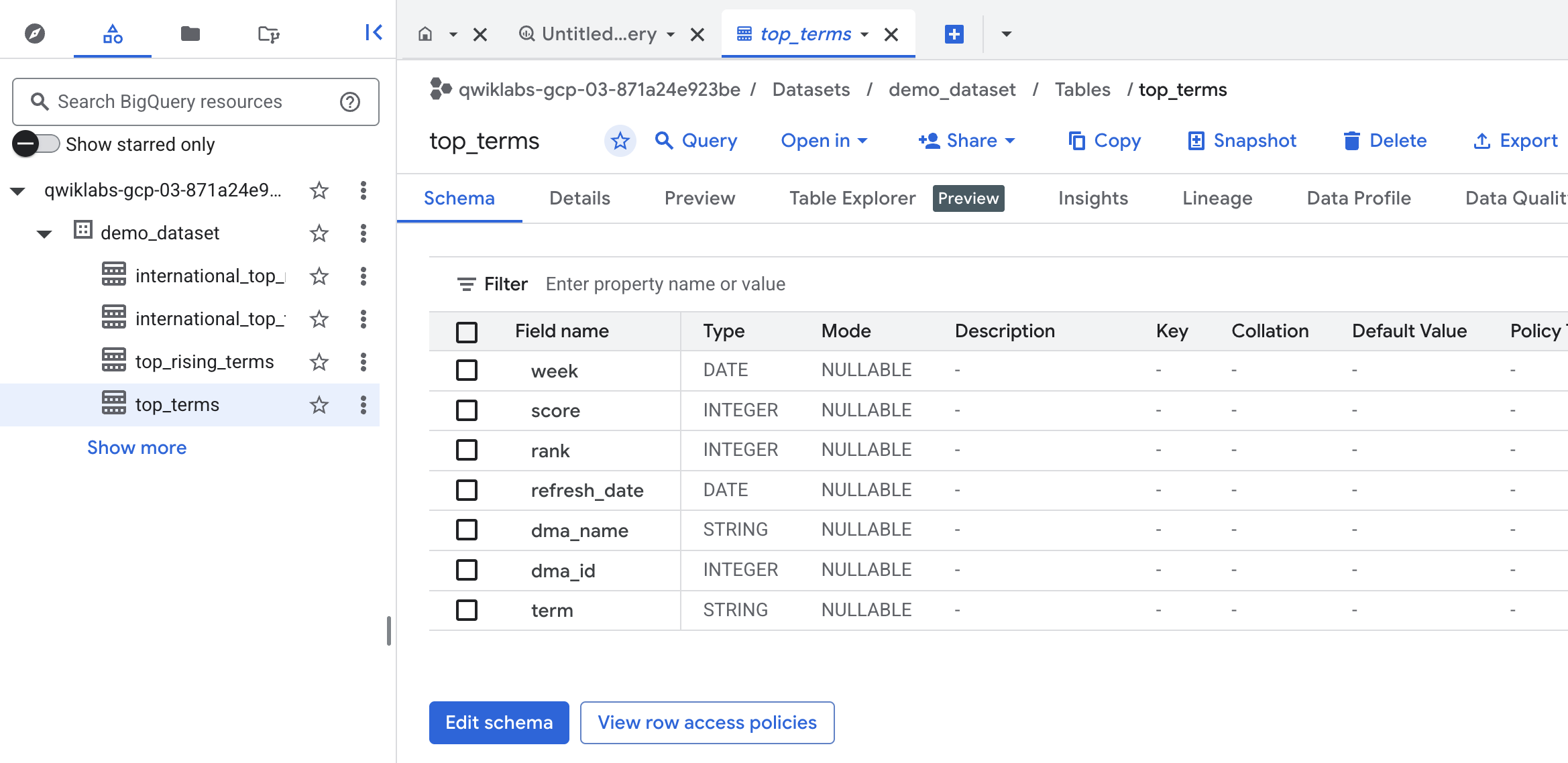
Sous votre projet, dans demo_dataset, ouvrez la table top_terms.
-
Cliquez sur Partager > Gérer les autorisations.
-
Cliquez sur Ajouter un compte principal et ajoutez les deux utilisateurs client :
-
Sélectionnez le rôle Lecteur de données BigQuery.
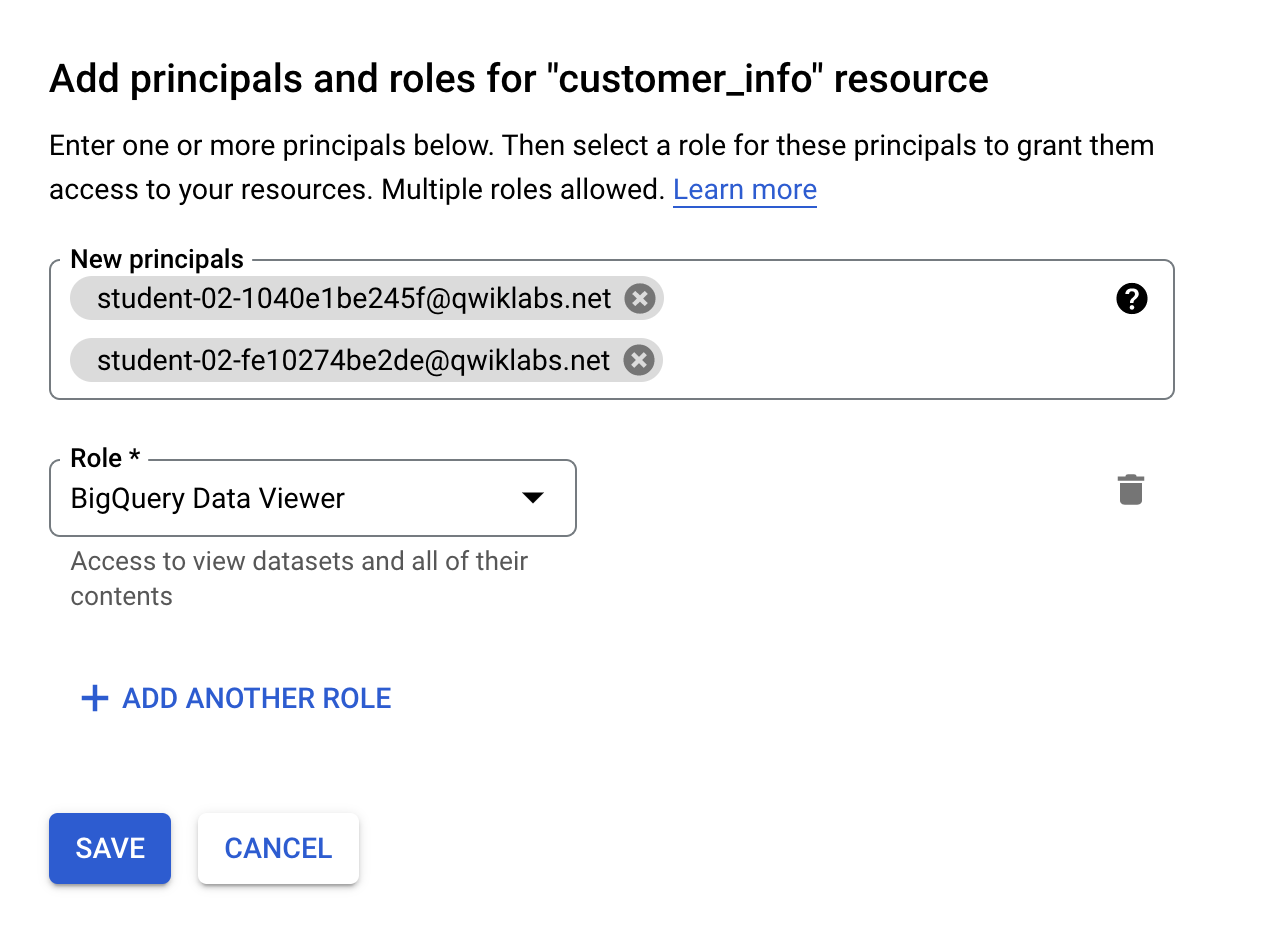
- Cliquez sur Enregistrer.
Cliquez sur Vérifier ma progression pour valider l'objectif.
Accorder aux utilisateurs l'autorisation d'accéder à la table
Tâche 5 : Autoriser un ensemble de données et accorder des autorisations aux utilisateurs
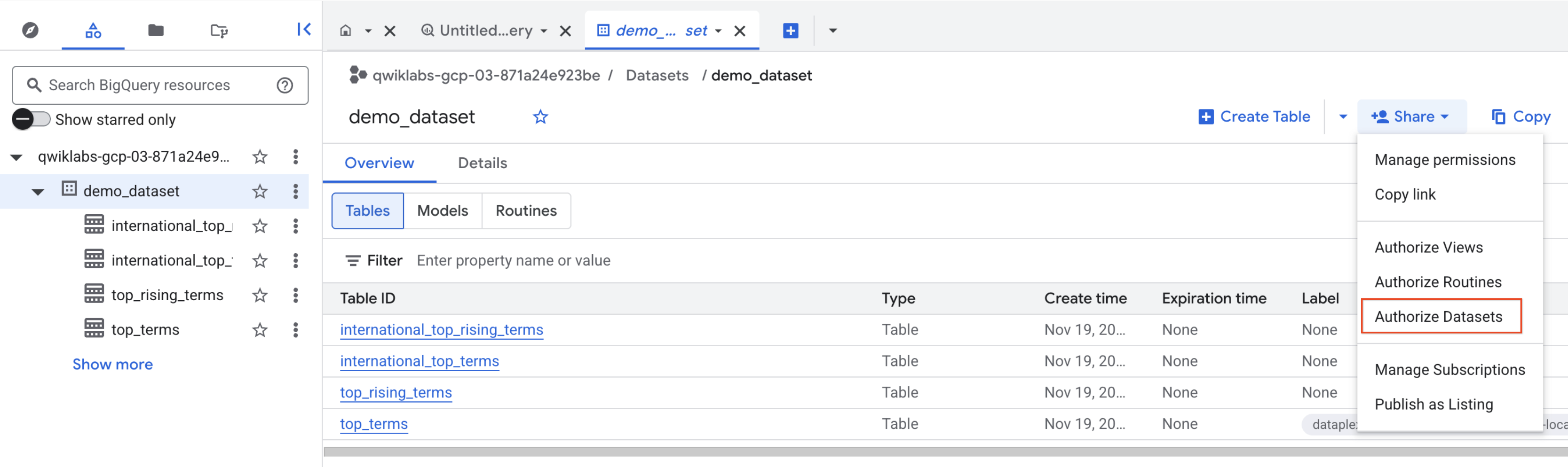
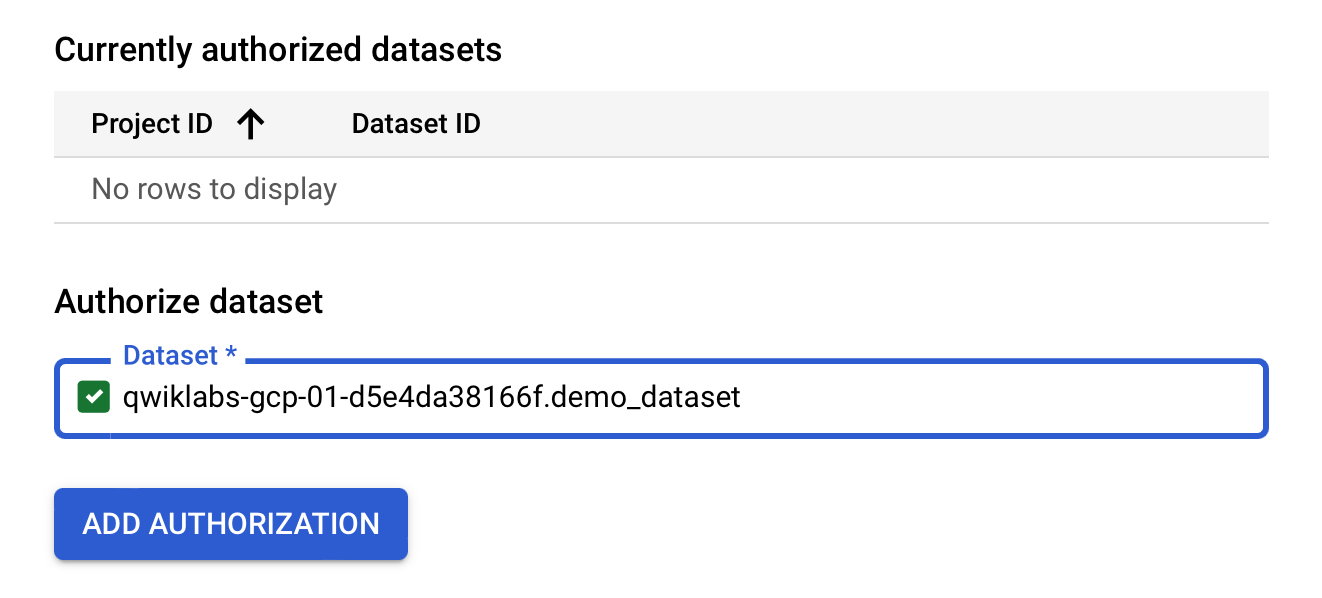
- Ouvrez demo_dataset et cliquez sur Partager > Autoriser des ensembles de données.
- Recherchez et sélectionnez l'ID de l'ensemble de données pour lequel vous devez autoriser le partage :
.demo_dataset.
-
Cliquez sur Ajouter une autorisation.
-
Cliquez sur Partager > Gérer les autorisations > Ajouter un compte principal et ajoutez les deux utilisateurs client :
-
Sélectionnez le rôle Utilisateur BigQuery.
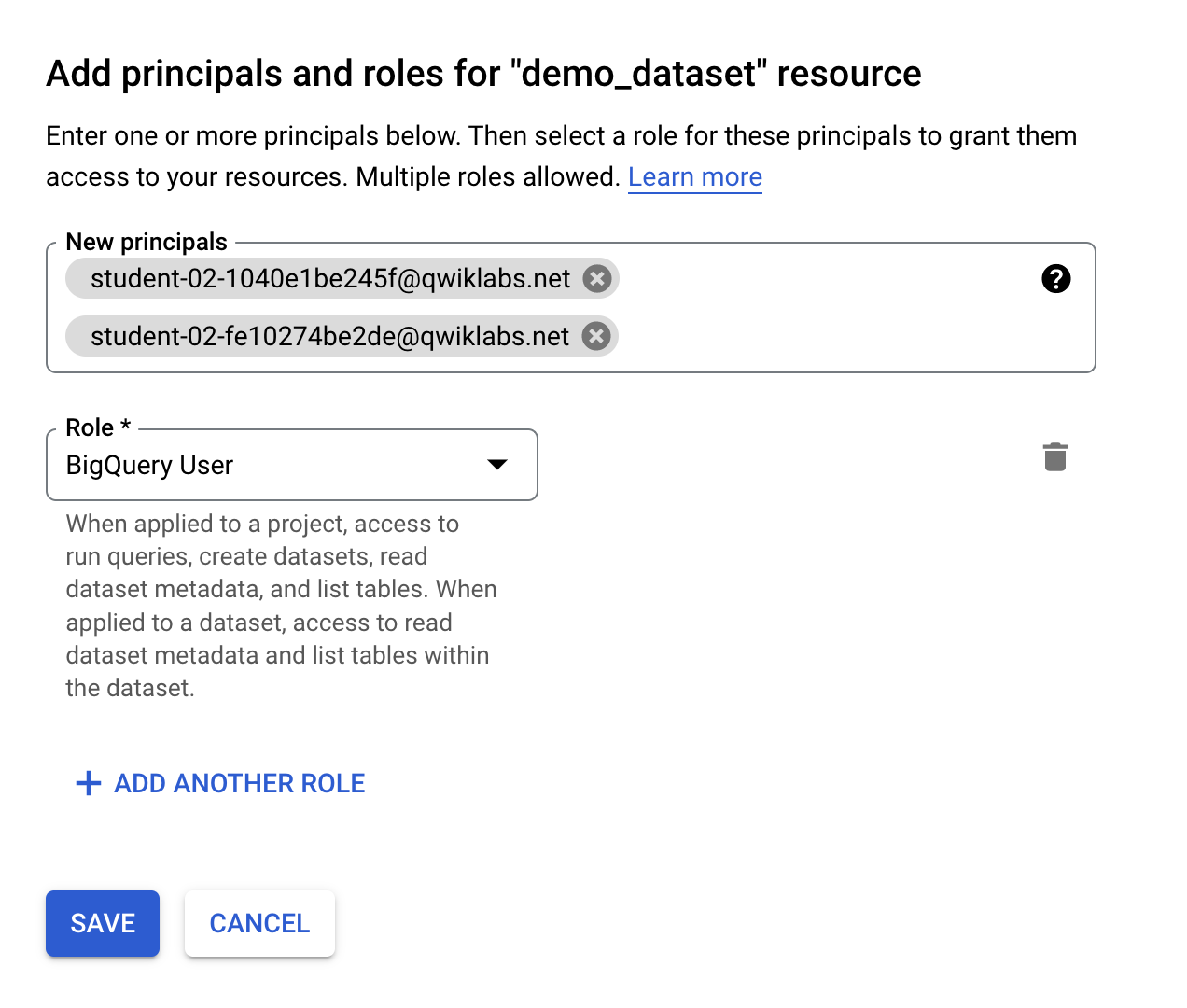
- Cliquez sur Enregistrer.
Parfait ! Vous avez partagé l'ensemble de données et la table avec les deux utilisateurs client.
Cliquez sur Vérifier ma progression pour valider l'objectif.
Autoriser un ensemble de données et accorder des autorisations aux utilisateurs
Tâche 6 : Vérifier le partage d'ensembles de données pour les projets de client
Dans cette section, vous allez vérifier que les ensembles de données et les tables ont été partagés avec chaque utilisateur client.
Vérifier le partage d'ensembles de données pour le client 1
-
Fermez la console du projet du partenaire de partage de données et ouvrez la console du projet du client 1. Connectez-vous à l'aide des identifiants associés.
-
Dans le menu de navigation, accédez à BigQuery > Studio.
-
Exécutez la requête suivante, qui sélectionne toutes les colonnes de la table demo_dataset.top_terms du projet du partenaire de partage de données :
SELECT * FROM `{{{isv_project.project_id|Project ID}}}.demo_dataset.top_terms`
Vous devriez voir les résultats s'afficher.
-
Dans la barre d'outils de la requête, sélectionnez Enregistrer > Enregistrer la vue.
-
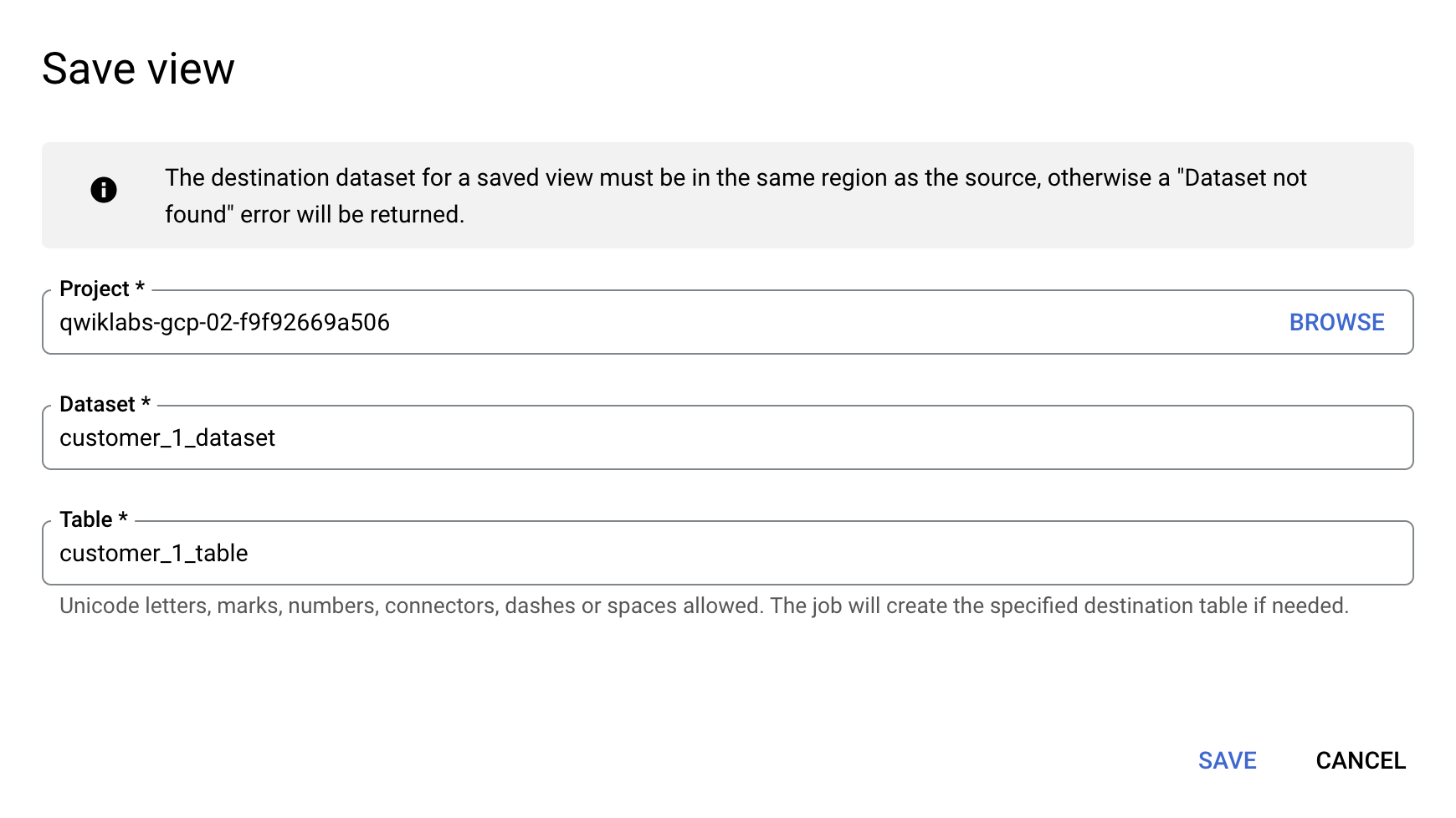
Cliquez dans le champ Ensemble de données et sélectionnez Créer un ensemble de données.
- Dans le champ ID de l'ensemble de données, saisissez
customer_1_dataset.
- Pour Type d'emplacement, choisissez Multirégional, puis sélectionnez États-Unis (plusieurs régions aux États-Unis) dans le menu déroulant.
-
Cliquez sur Créer un ensemble de données.
-
Dans le champ Table, saisissez customer_1_table.
-
Cliquez sur Enregistrer.
-
Actualisez votre fenêtre.
Vous devriez maintenant voir l'ensemble de données et la table, et vous devriez pouvoir les interroger.
Vérifier le partage de l'ensemble de données pour le client 2
-
Fermez la console du projet du client 1 et ouvrez la console du projet du client 2. Connectez-vous à l'aide des identifiants associés.
-
Dans le menu de navigation, accédez à BigQuery > Studio.
-
Exécutez la requête suivante, qui sélectionne toutes les colonnes de la table demo_dataset.top_terms du projet du partenaire de partage de données :
SELECT * FROM `{{{isv_project.project_id|Project ID}}}.demo_dataset.top_terms`
Vous devriez voir les résultats s'afficher.
-
Dans la barre d'outils de la requête, sélectionnez Enregistrer > Enregistrer la vue.
-
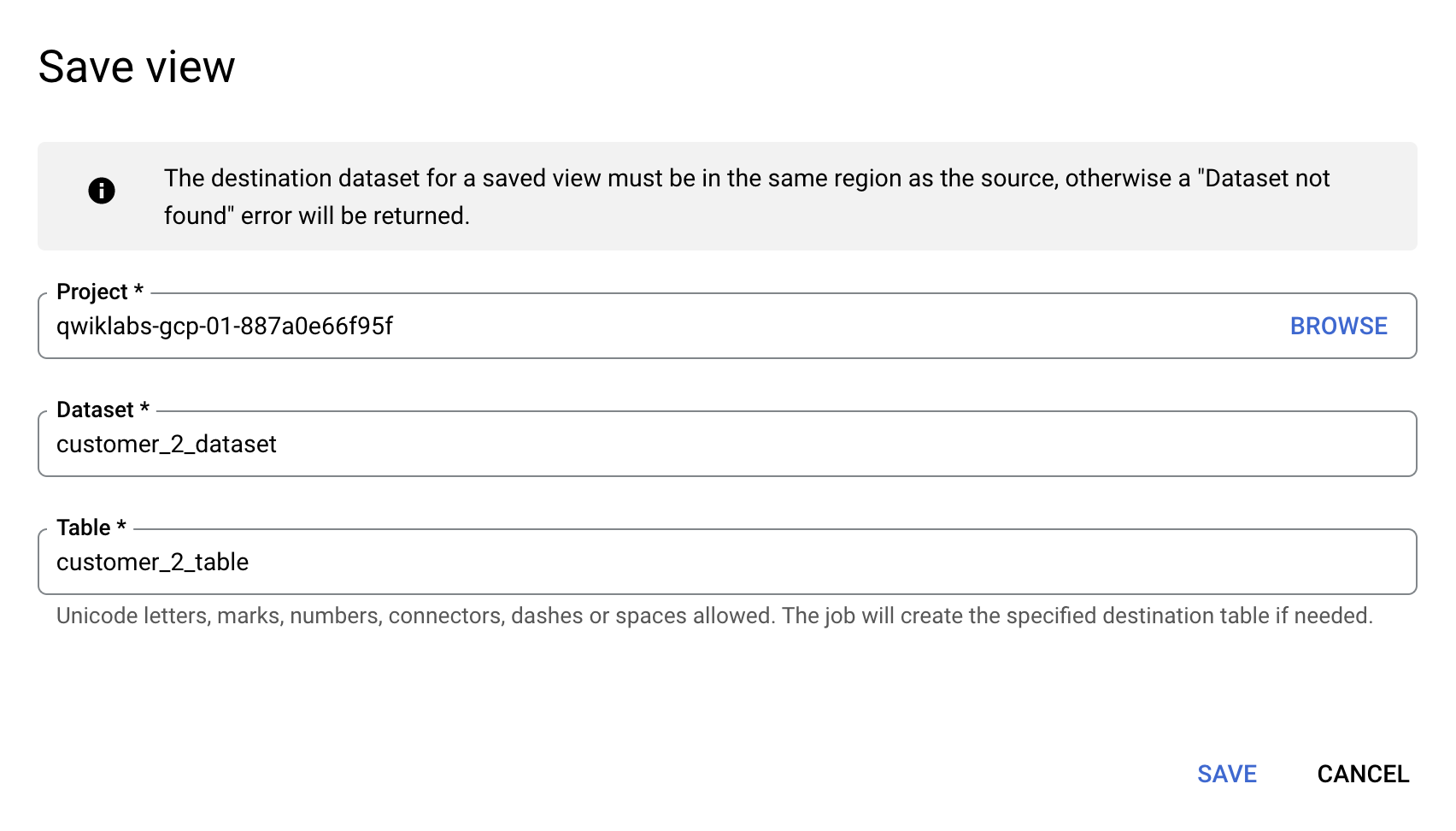
Cliquez dans le champ Ensemble de données et sélectionnez Créer un ensemble de données.
- Dans le champ ID de l'ensemble de données, saisissez
customer_2_dataset.
- Pour Type d'emplacement, choisissez Multirégional, puis sélectionnez États-Unis (plusieurs régions aux États-Unis) dans le menu déroulant.
-
Cliquez sur Créer un ensemble de données.
-
Dans le champ Table, saisissez customer_2_table.
-
Cliquez sur Enregistrer.
-
Actualisez votre fenêtre.
Vous devriez maintenant voir l'ensemble de données et la table, et vous devriez pouvoir les interroger.
Cliquez sur Vérifier ma progression pour valider l'objectif.
Vérifier le partage d'ensembles de données pour les projets de client
Félicitations !
Dans cet atelier, vous avez appris à utiliser BigQuery pour publier des ensembles de données et les partager en externe. Vous avez d'abord accordé des autorisations via IAM pour l'accès aux données, puis copié une table existante dans un ensemble de données que vous avez créé, autorisé un ensemble de données et accordé des autorisations d'accès aux utilisateurs. Enfin, vous avez vérifié que l'ensemble de données et la table étaient correctement partagés pour les deux projets de client.
Formations et certifications Google Cloud
Les formations et certifications Google Cloud vous aident à tirer pleinement parti des technologies Google Cloud. Nos cours portent sur les compétences techniques et les bonnes pratiques à suivre pour être rapidement opérationnel et poursuivre votre apprentissage. Nous proposons des formations pour tous les niveaux, à la demande, en salle et à distance, pour nous adapter aux emplois du temps de chacun. Les certifications vous permettent de valider et de démontrer vos compétences et votre expérience en matière de technologies Google Cloud.
Dernière mise à jour du manuel : 19 novembre 2025
Dernier test de l'atelier : 19 novembre 2025
Copyright 2026 Google LLC. Tous droits réservés. Google et le logo Google sont des marques de Google LLC. Tous les autres noms d'entreprises et de produits peuvent être des marques des entreprises auxquelles ils sont associés.








