GSP1032

Descripción general
Es común que los socios de datos compartidos de Google Cloud tengan conjuntos de datos propios que los clientes pueden usar para sus casos de uso de análisis. Los clientes deben suscribirse a estos datos, consultarlos en sus propias plataformas, mejorarlos con sus conjuntos de datos y usar sus herramientas de visualización en sus paneles para clientes. Esto permite que los socios de intercambio de datos simplifiquen y aceleren la forma en que crean y entregan valor a partir de soluciones basadas en datos.
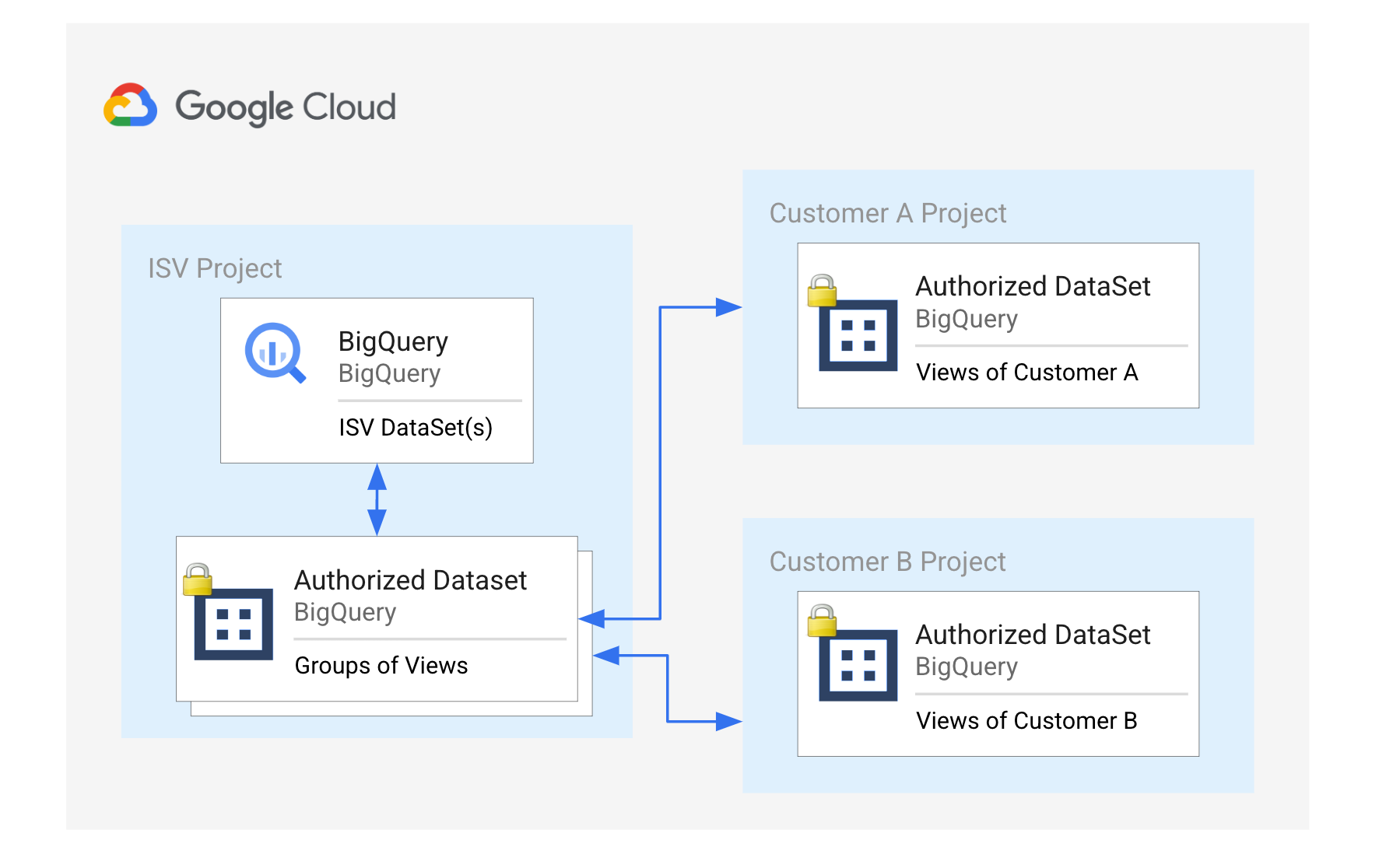
A través de la integración con Google Cloud IAM, puedes establecer permisos en objetos de BigQuery para habilitar el acceso de usuarios dentro o fuera de las organizaciones. En este lab, aprenderás a crear conjuntos de datos en BigQuery para compartirlos externamente. Se te darán tres proyectos: el de socio de uso compartido de datos y dos proyectos de clientes. Crearás y compartirás el conjunto de datos dentro del proyecto de socio de uso compartido y, luego, probarás las funciones de uso compartido desde los otros dos proyectos de clientes.
Objetivos
En este lab, aprenderás a hacer lo siguiente:
- Otorgar permisos a través de IAM para acceder a los datos
- Crear un nuevo conjunto de datos en un proyecto existente
- Copiar una tabla existente en un conjunto de datos recién creado
- Otorgar permiso a los usuarios para acceder a una tabla
- Autorizar un conjunto de datos y otorgarle permisos
- Verificar las funciones de uso compartido de conjuntos de datos para proyectos de clientes
Configuración y requisitos
Antes de hacer clic en el botón Comenzar lab
Lee estas instrucciones. Los labs cuentan con un temporizador que no se puede pausar. El temporizador, que comienza a funcionar cuando haces clic en Comenzar lab, indica por cuánto tiempo tendrás a tu disposición los recursos de Google Cloud.
Este lab práctico te permitirá realizar las actividades correspondientes en un entorno de nube real, no en uno de simulación o demostración. Para ello, se te proporcionan credenciales temporales nuevas que utilizarás para acceder a Google Cloud durante todo el lab.
Para completar este lab, necesitarás lo siguiente:
- Acceso a un navegador de Internet estándar. Se recomienda el navegador Chrome.
Nota: Usa una ventana del navegador privada o de incógnito (opción recomendada) para ejecutar el lab. Así evitarás conflictos entre tu cuenta personal y la cuenta de estudiante, lo que podría generar cargos adicionales en tu cuenta personal.
- Tiempo para completar el lab (recuerda que, una vez que comienzas un lab, no puedes pausarlo).
Nota: Usa solo la cuenta de estudiante para este lab. Si usas otra cuenta de Google Cloud, es posible que se apliquen cargos a esa cuenta.
Cómo iniciar tu lab y acceder a la consola de Google Cloud
-
Haz clic en el botón Comenzar lab. Si debes pagar por el lab, se abrirá un diálogo para que selecciones la forma de pago.
A la derecha, se encuentra el panel Configuración del lab y acceso, que tiene los siguientes elementos:
- El botón Abrir la consola de Google Cloud
- Las credenciales temporales (nombre de usuario y contraseña) que debes usar para este lab
- Otra información para completar el lab (si es necesaria)
Ten en cuenta que el cronómetro del lab se encuentra cerca de la parte superior de la página y muestra el tiempo restante.
-
Haz clic en Abrir la consola de Google Cloud (o haz clic con el botón derecho y selecciona Abrir el vínculo en una ventana de incógnito si ejecutas el navegador Chrome).
El lab inicia los recursos y abre otra pestaña, en la que se muestra la página de acceso.
Sugerencia: Ordena las pestañas en ventanas separadas, una junto a la otra.
Nota: Si ves el diálogo Elegir una cuenta, haz clic en Usa otra cuenta.
-
De ser necesario, copia el nombre de usuario a continuación y pégalo en el diálogo Acceder.
{{{user_0.username | "Username"}}}
También puedes encontrar el nombre de usuario en el panel Configuración del lab y acceso.
-
Haz clic en Siguiente.
-
Copia la contraseña que aparece a continuación y pégala en el diálogo Te damos la bienvenida.
{{{user_0.password | "Password"}}}
También puedes encontrar la contraseña en el panel Configuración del lab y acceso.
-
Haz clic en Siguiente.
Importante: Debes usar las credenciales que te proporciona el lab. No uses las credenciales de tu cuenta de Google Cloud.
Nota: Usar tu propia cuenta de Google Cloud para este lab podría generar cargos adicionales.
-
Haz clic para avanzar por las páginas siguientes:
- Acepta los Términos y Condiciones.
- No agregues opciones de recuperación ni autenticación de dos factores, ya que esta cuenta es temporal.
- No te registres para obtener pruebas gratuitas.
Después de un momento, se abrirá la consola de Google Cloud en esta pestaña.
Nota: Para acceder a los productos y servicios de Google Cloud, haz clic en el menú de navegación o escribe el nombre del servicio o producto en el campo Buscar.

Tarea 1: Otorga permisos a través de IAM para acceder a los datos
-
Abre la consola del proyecto del socio de intercambio de datos. Accede con las credenciales asociadas.
-
En el menú de navegación, ve a IAM y administración > IAM.
-
Haz clic en + OTORGAR ACCESO en la parte superior para asignar un rol a las principales que necesitan acceder a los datos.
-
En el campo Principales nuevas, ingresa los IDs de las cuentas de servicio de los clientes:
-
En el campo Seleccionar un rol, selecciona el rol Usuario de BigQuery.
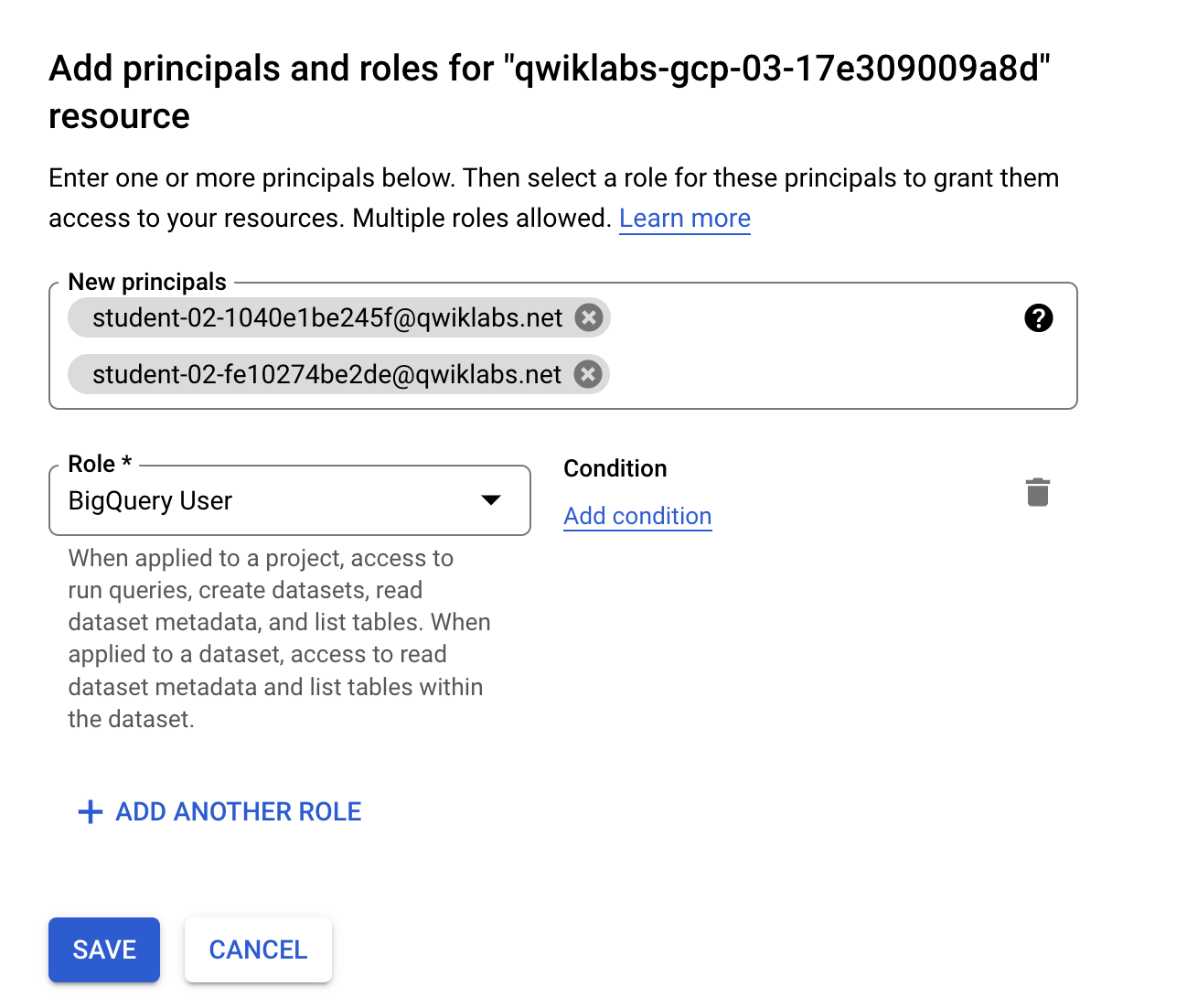
- Haz clic en Guardar.
Nota: También puedes agregar el rol Usuario de trabajo de BigQuery para que una cuenta de servicio pueda ejecutar trabajos programados.
Haz clic en Revisar mi progreso para verificar el objetivo.
Otorgar permisos a través de IAM para acceder a los datos
Tarea 2: Crea un nuevo conjunto de datos en un proyecto existente
-
En el menú de navegación, ve a BigQuery > Studio.
-
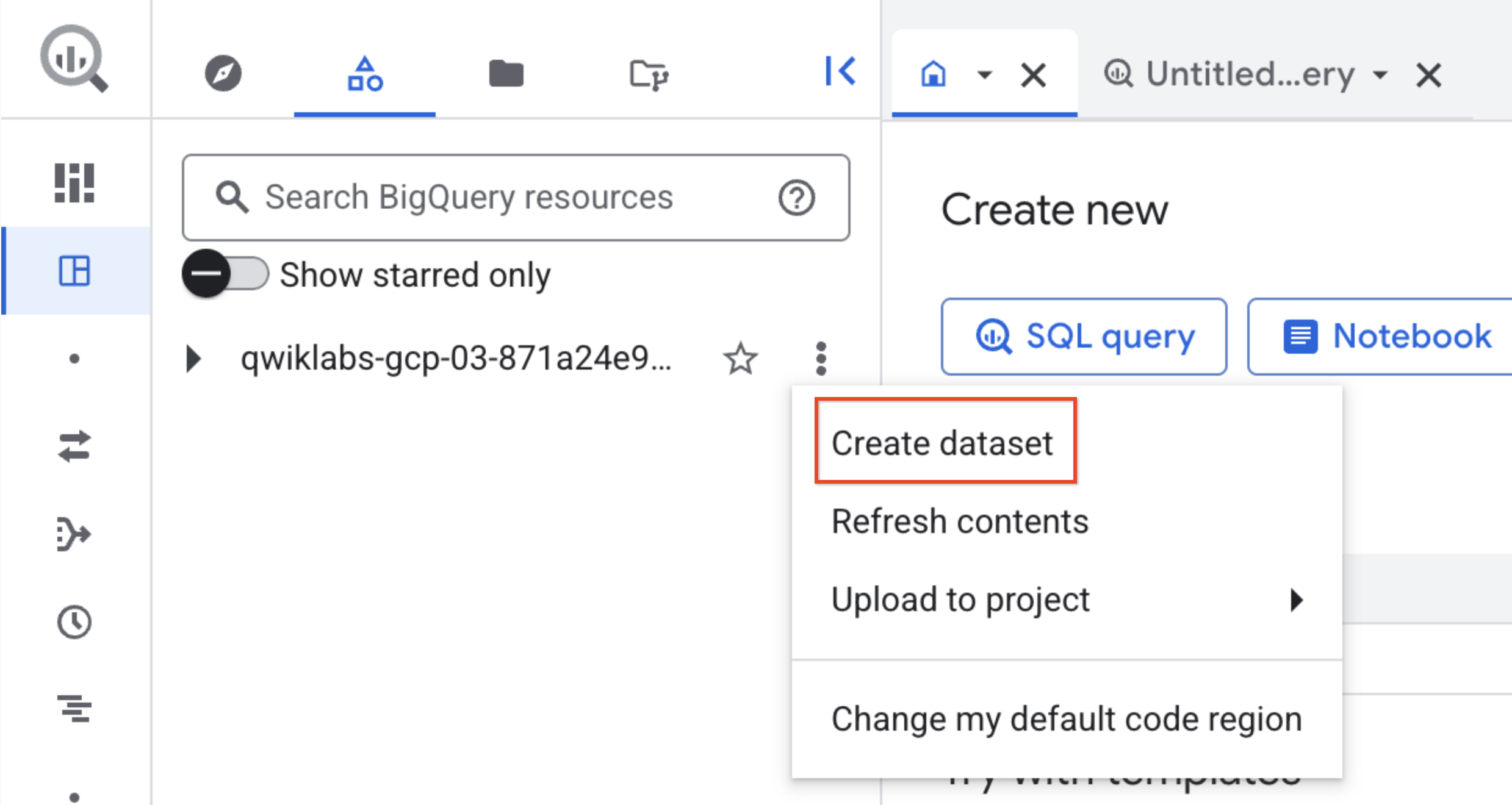
En el panel Explorador clásico, selecciona el proyecto en el que deseas crear el conjunto de datos. Selecciona lo tres puntos para expandir la lista de acciones y, luego, haz clic en Crear un conjunto de datos.
-
En ID de conjunto de datos, ingresa demo_dataset.
-
En Tipo de ubicación, elige Multirregión y selecciona US (múltiples regiones en Estados Unidos) en el menú desplegable.
-
Haz clic en Crear conjunto de datos.
Tarea 3: Copia una tabla existente en un conjunto de datos recién creado
Para los fines de este lab, usarás un conjunto de datos públicos que luego copiarás en una tabla dentro de tu proyecto.
- Ve a la pestaña Explorador en la parte superior izquierda y, luego, haz clic en + Agregar datos.
Se abrirá la ventana Agregar.
-
Haz clic en Conjuntos de datos públicos en Fuentes adicionales.
-
En la barra de búsqueda, escribe Google Trends.
-
Selecciona el conjunto de datos Google Trends. Asegúrate de que no sea el conjunto de datos internacional.
-
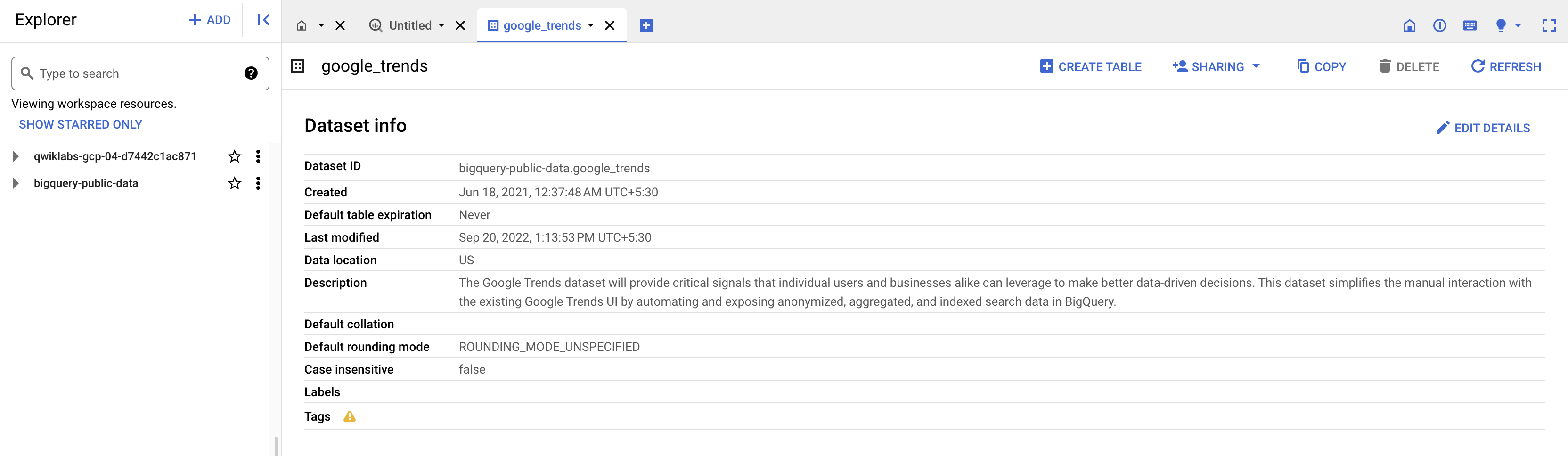
Haz clic en Ver conjunto de datos. Debería aparecer la página de información del conjunto de datos.
-
Haz clic en Copiar.
-
En Conjunto de datos de destino, haz clic en el cuadro y busca o selecciona .demo_dataset.
-
Selecciona US (múltiples regiones en Estados Unidos) en Ubicación.
-
Haz clic en Copiar.
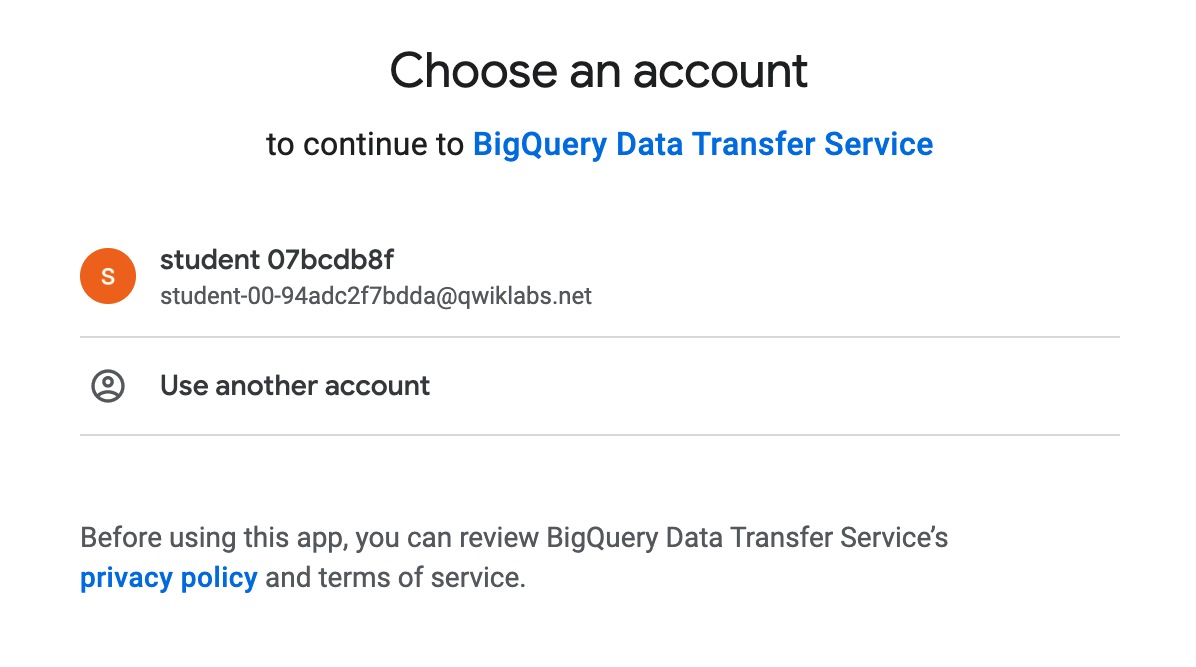
Debería aparecer una ventana emergente en la que se solicite autorizar el Servicio de transferencia de datos de BigQuery. Selecciona la cuenta de estudiante y haz clic en Permitir.
Haz clic en Revisar mi progreso para verificar el objetivo.
Crear un nuevo conjunto de datos en un proyecto existente y copiar una tabla existente
Tarea 4: Otorga permiso a los usuarios para acceder a la tabla
Para los fines de este lab, se te proporcionó un conjunto de datos y una tabla en BigQuery.
-
En el menú de navegación, ve a BigQuery > Studio.
-
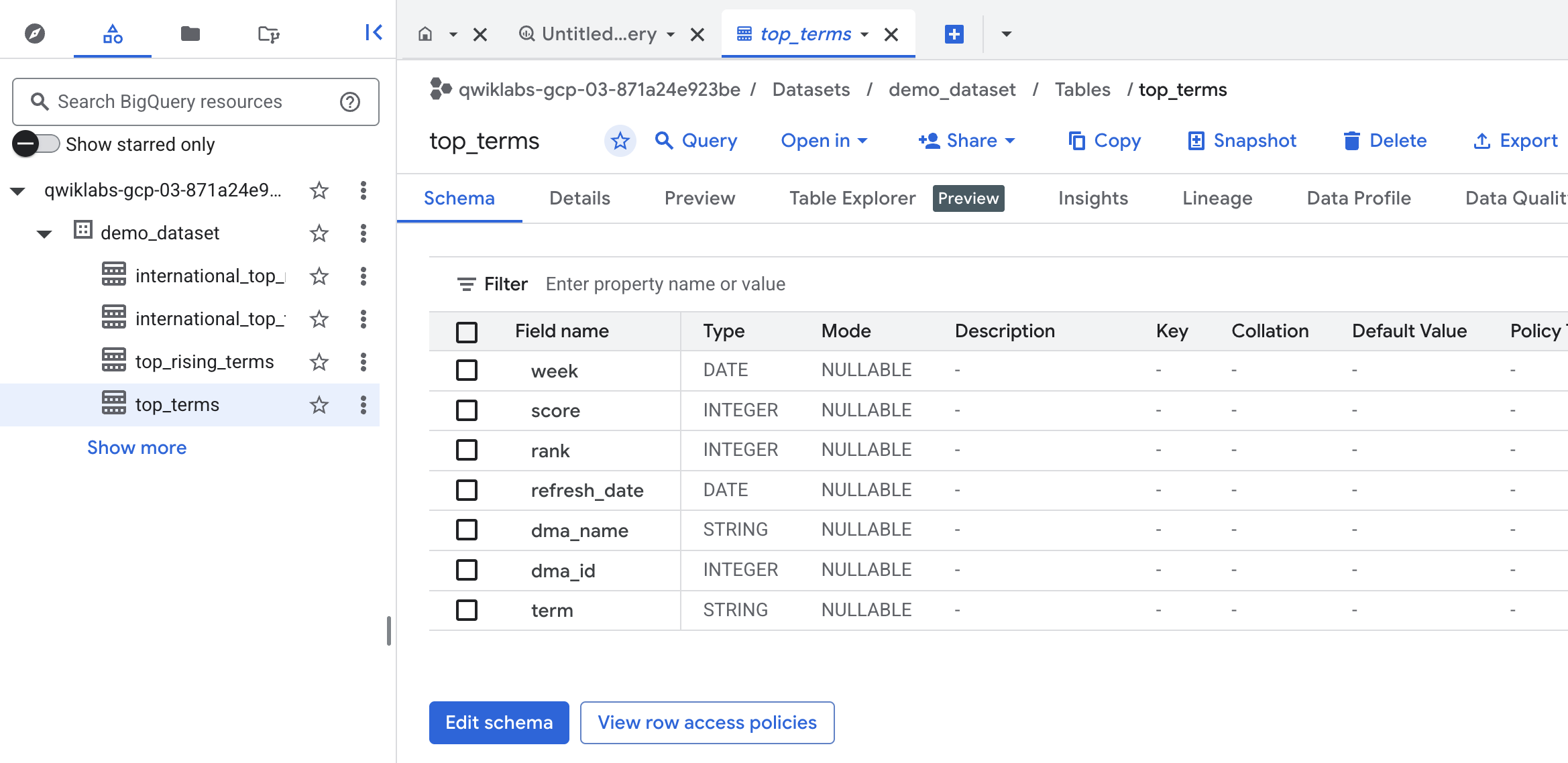
En tu proyecto, dentro de demo_dataset, abre la tabla top_terms.
-
Haz clic en + Compartir > Administrar permisos.
-
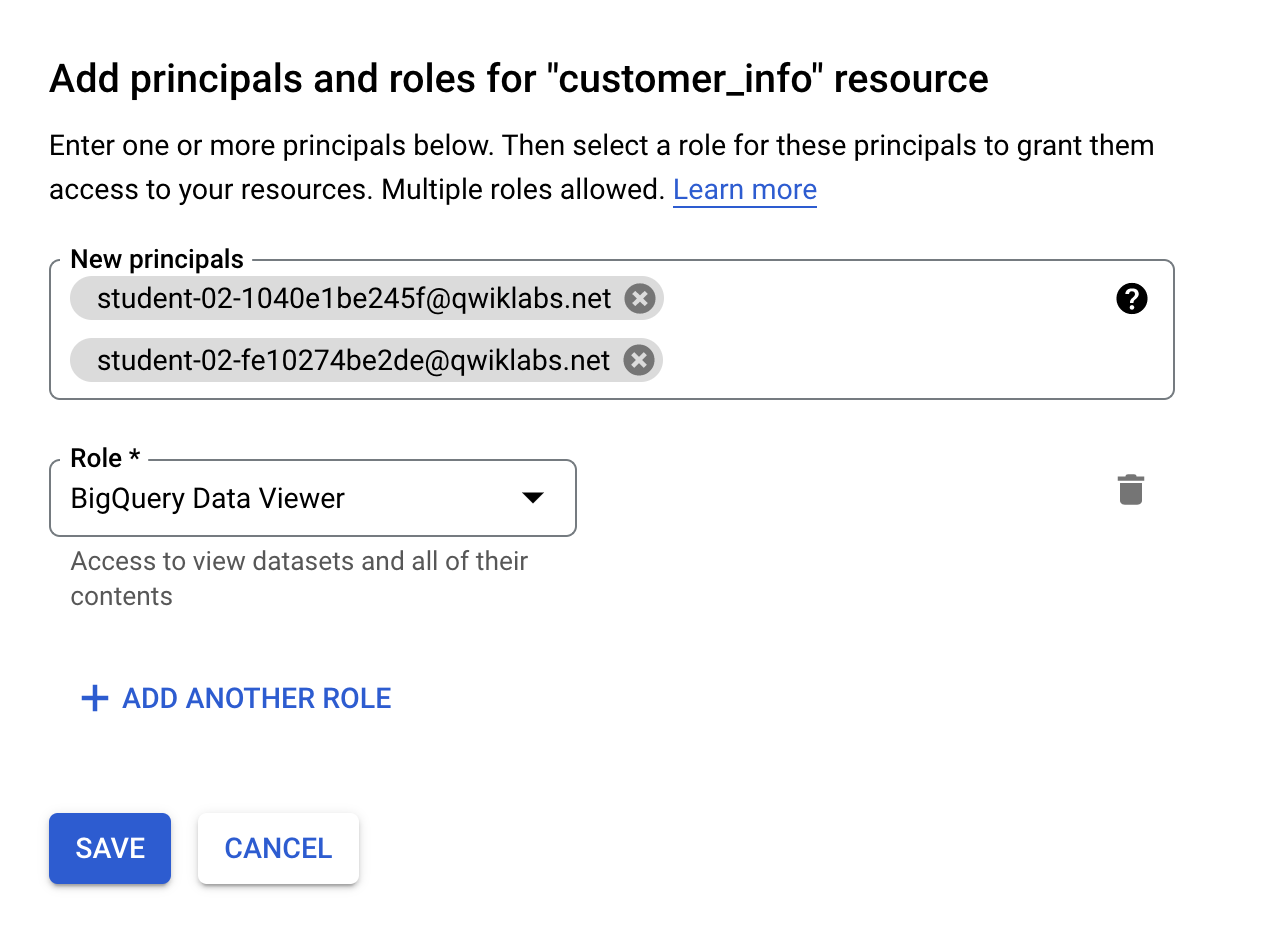
Haz clic en Agregar principal y agrega los dos usuarios clientes:
-
Selecciona el rol Visualizador de datos de BigQuery.
- Haz clic en Guardar.
Haz clic en Revisar mi progreso para verificar el objetivo.
Otorgar permiso a los usuarios para acceder a la tabla
Tarea 5: Autoriza un conjunto de datos y otorga permiso a los usuarios
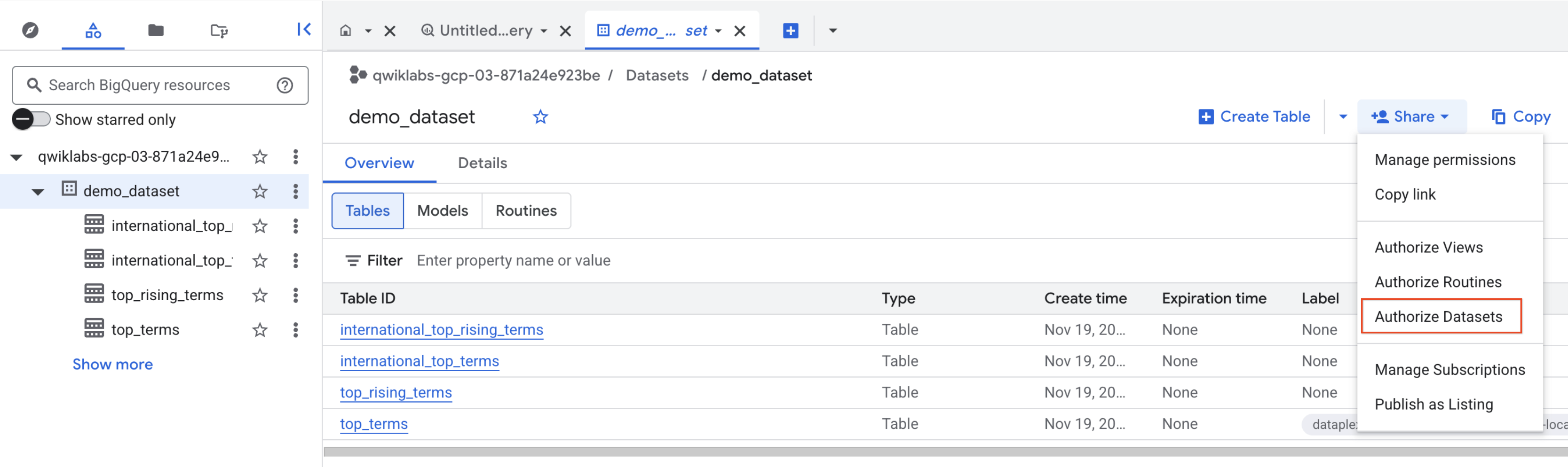
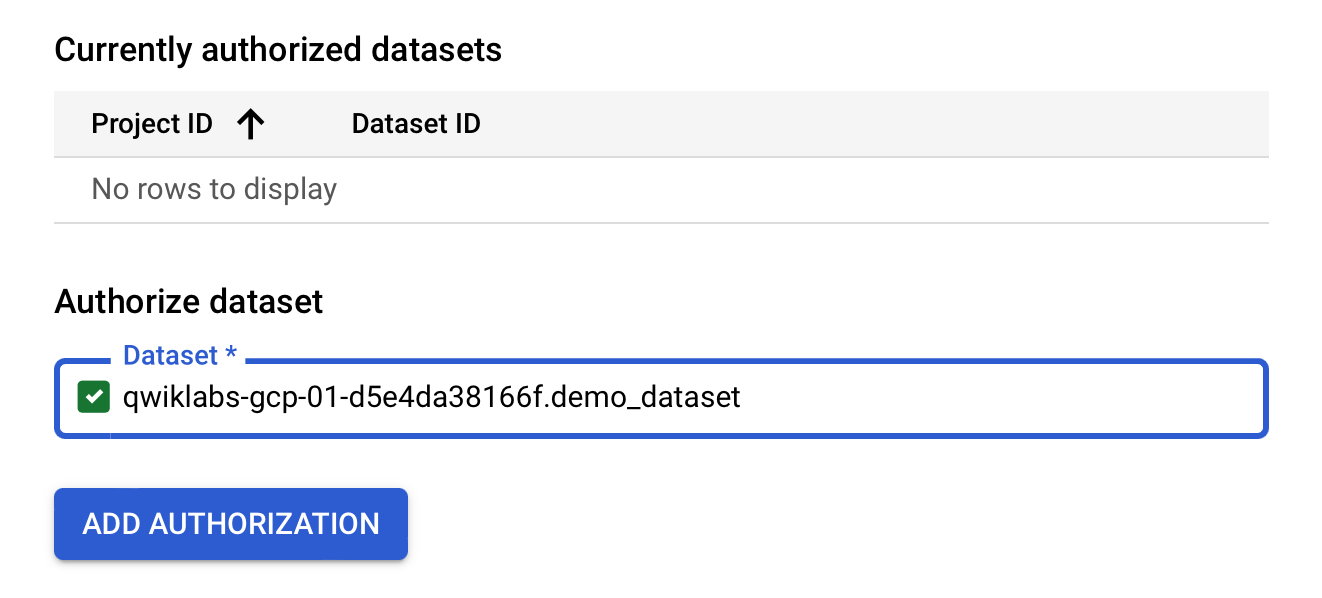
- Abre demo_dataset y haz clic en + Compartir > Autorizar conjuntos de datos.
- Busca y selecciona el ID del conjunto de datos que debe autorizarse para compartir:
.demo_dataset.
-
Haz clic en Agregar autorización.
-
Haz clic en + Compartir > Administrar permisos > Agregar principal y agrega los dos usuarios clientes:
-
Selecciona el rol Usuario de BigQuery.
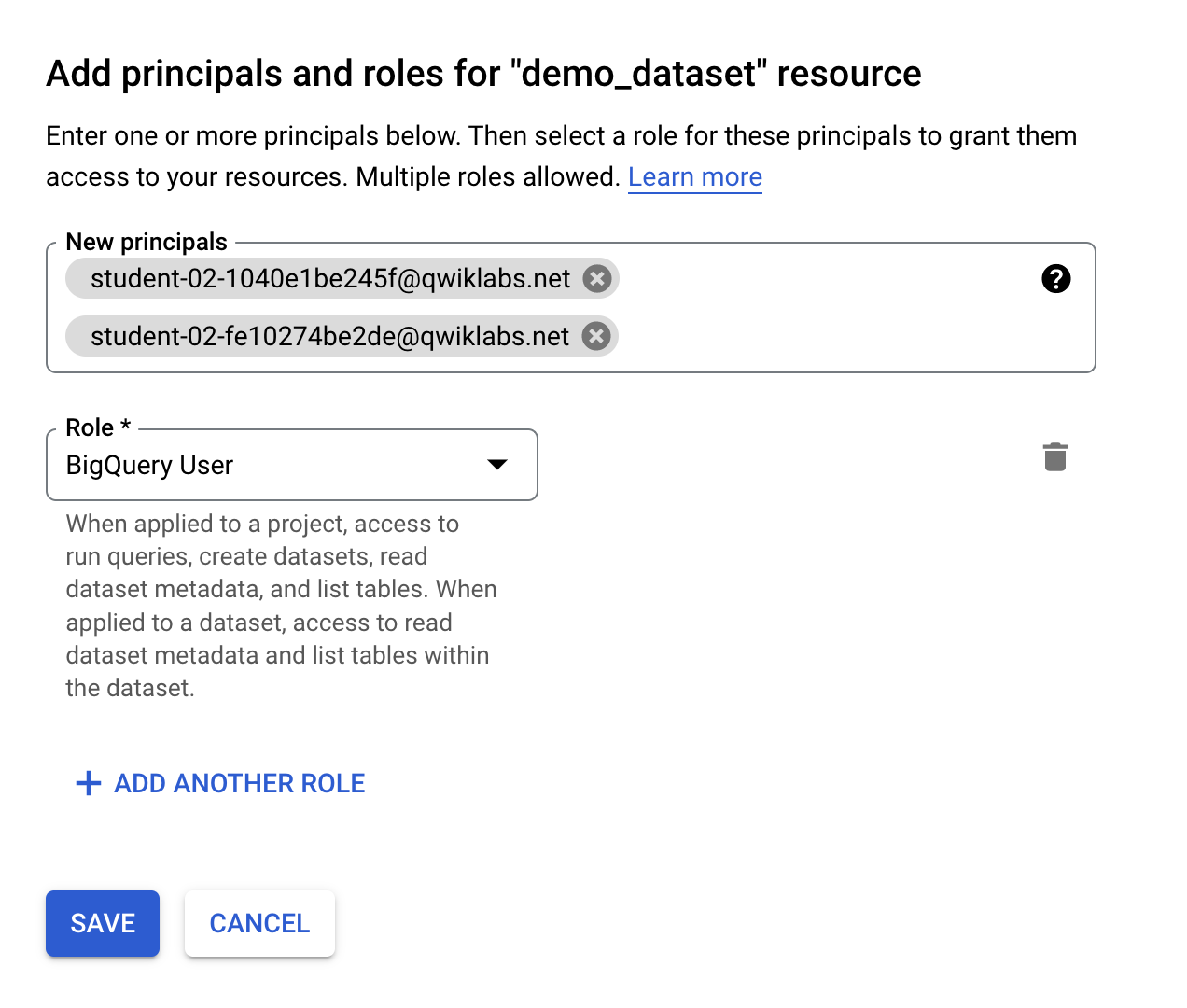
- Haz clic en Guardar.
¡Genial! Compartiste correctamente el conjunto de datos y la tabla con los dos usuarios clientes.
Haz clic en Revisar mi progreso para verificar el objetivo.
Autorizar un conjunto de datos y otorgar permiso a los usuarios
Tarea 6: Verifica el uso compartido de conjuntos de datos para los proyectos de clientes
En esta sección, verificarás que los conjuntos de datos y las tablas se compartieron para cada usuario cliente.
Verifica el uso compartido del conjunto de datos para el cliente 1
-
Cierra la consola del proyecto del socio de intercambio de datos y abre la consola del proyecto del cliente 1. Accede con las credenciales asociadas.
-
En el menú de navegación, ve a BigQuery > Studio.
-
Ejecuta la siguiente consulta, que selecciona todas las columnas de la tabla demo_dataset.top_terms en el proyecto del socio de intercambio de datos:
SELECT * FROM `{{{isv_project.project_id|Project ID}}}.demo_dataset.top_terms`
Deberías ver los resultados propagados.
-
En la barra de herramientas de la consulta, selecciona Guardar > Guardar vista.
-
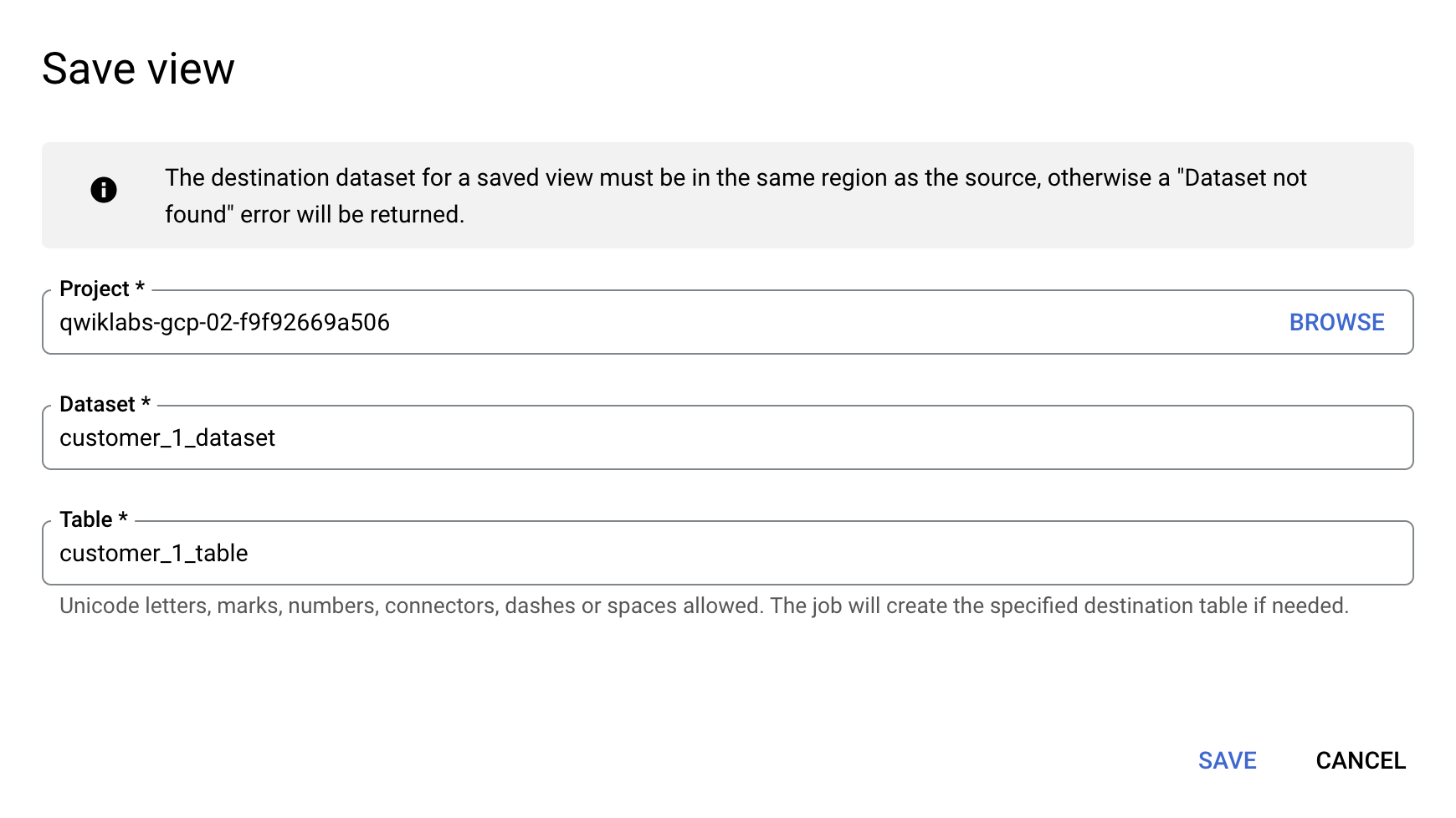
Haz clic en el campo Conjunto de datos y selecciona Crear un conjunto de datos nuevo.
- Para el ID del conjunto de datos, escribe
customer_1_dataset.
- En Tipo de ubicación, elige Multirregional y selecciona US (múltiples regiones en Estados Unidos) en el menú desplegable.
-
Haz clic en Crear conjunto de datos.
-
En el campo Tabla, escribe customer_1_table.
-
Haz clic en Guardar.
-
Actualiza la ventana.
Ahora deberías poder ver y consultar el conjunto de datos y la tabla.
Verifica el uso compartido del conjunto de datos para el cliente 2
-
Cierra la consola del proyecto de cliente 1 y abre la consola del proyecto de cliente 2. Accede con las credenciales asociadas.
-
En el menú de navegación, ve a BigQuery > Studio.
-
Ejecuta la siguiente consulta, que selecciona todas las columnas de la tabla demo_dataset.top_terms en el proyecto del socio de intercambio de datos:
SELECT * FROM `{{{isv_project.project_id|Project ID}}}.demo_dataset.top_terms`
Deberías ver los resultados propagados.
-
En la barra de herramientas de la consulta, selecciona Guardar > Guardar vista.
-
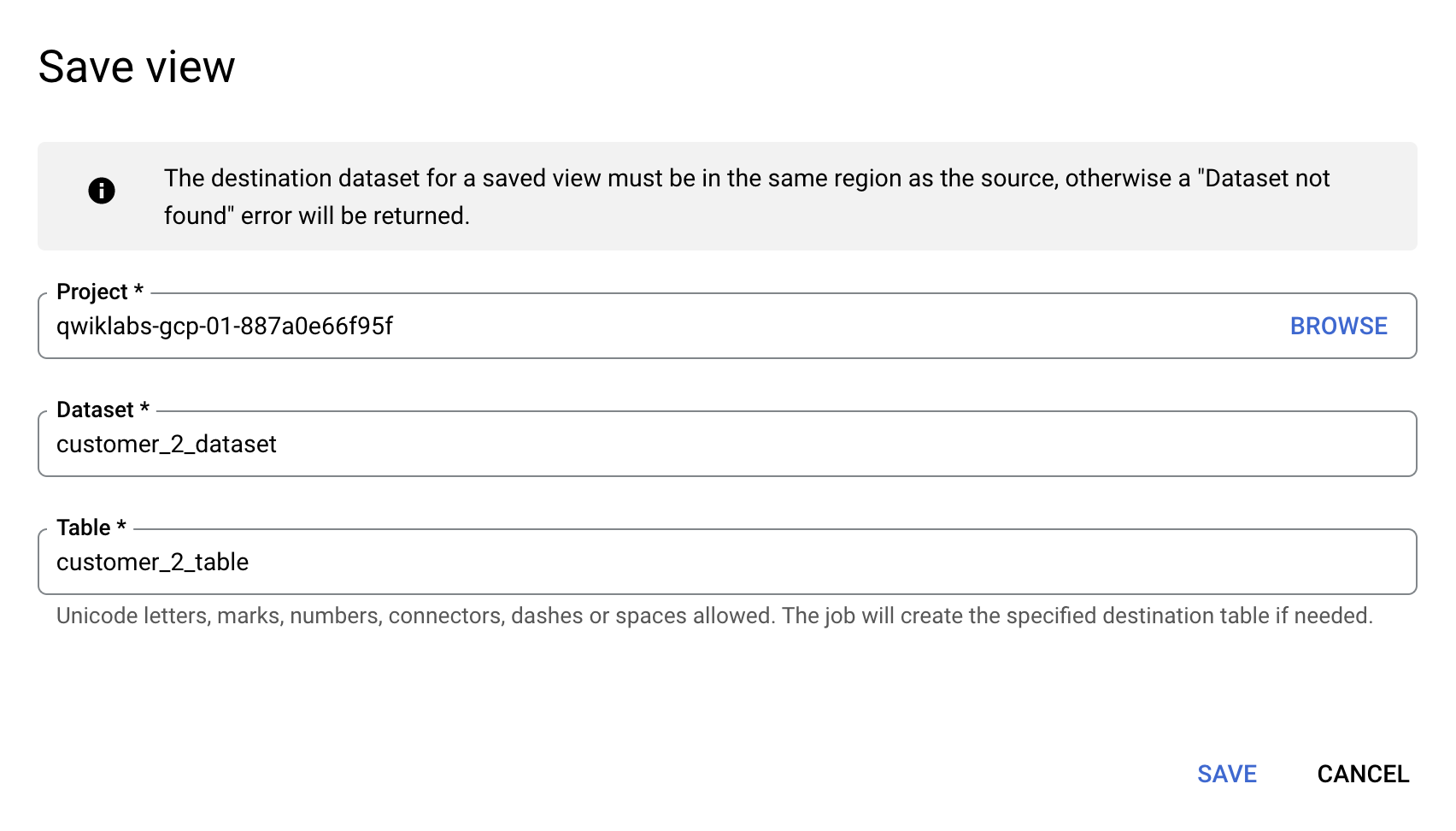
Haz clic en el campo Conjunto de datos y selecciona Crear un conjunto de datos nuevo.
- Para el ID del conjunto de datos, escribe
customer_2_dataset.
- En Tipo de ubicación, elige Multirregional y selecciona US (múltiples regiones en Estados Unidos) en el menú desplegable.
-
Haz clic en Crear conjunto de datos.
-
En el campo Tabla, escribe customer_2_table.
-
Haz clic en Guardar.
-
Actualiza la ventana.
Ahora deberías poder ver y consultar el conjunto de datos y la tabla.
Haz clic en Revisar mi progreso para verificar el objetivo.
Verificar el uso compartido de conjuntos de datos para los proyectos de clientes
¡Felicitaciones!
En este lab, aprendiste a usar BigQuery para publicar conjuntos de datos y compartirlos de forma externa. Otorgaste permisos a través de IAM para el acceso a los datos, copiaste una tabla existente en un conjunto de datos recién creado, autorizaste un conjunto de datos y otorgaste permisos a los usuarios para acceder a una tabla. Por último, verificaste que el conjunto de datos y la tabla se compartieron correctamente para ambos proyectos de clientes.
Capacitación y certificación de Google Cloud
Recibe la formación que necesitas para aprovechar al máximo las tecnologías de Google Cloud. Nuestras clases incluyen habilidades técnicas y recomendaciones para ayudarte a avanzar rápidamente y a seguir aprendiendo. Para que puedas realizar nuestros cursos cuando más te convenga, ofrecemos distintos tipos de capacitación de nivel básico a avanzado: a pedido, presenciales y virtuales. Las certificaciones te ayudan a validar y demostrar tus habilidades y tu conocimiento técnico respecto a las tecnologías de Google Cloud.
Actualización más reciente del manual: 19 de noviembre de 2025
Prueba más reciente del lab: 19 de noviembre de 2025
Copyright 2026 Google LLC. All rights reserved. Google y el logotipo de Google son marcas de Google LLC. Los demás nombres de productos y empresas pueden ser marcas de las respectivas empresas a las que estén asociados.








