![[データセットを作成] オプション](https://cdn.qwiklabs.com/5JpmP9nK%2FOF1AqVsDESy%2FvN05OXTZCI6S1hJkfvTZcI%3D)

始める前に
- ラボでは、Google Cloud プロジェクトとリソースを一定の時間利用します
- ラボには時間制限があり、一時停止機能はありません。ラボを終了した場合は、最初からやり直す必要があります。
- 画面左上の [ラボを開始] をクリックして開始します

Create a new dataset to store tables
/ 25
Ingest a new Dataset from a CSV
/ 25
Ingest data from Google Cloud Storage
/ 25
Ingest a new dataset from a Google Spreadsheet
/ 25
Create a new dataset to store tables
/ 25
Ingest a new Dataset from a CSV
/ 25
Ingest data from Google Cloud Storage
/ 25
Ingest a new dataset from a Google Spreadsheet
/ 25


BigQuery は、Google が低料金で提供する NoOps のフルマネージド分析データベースです。BigQuery を使用すると、インフラストラクチャを管理したり、データベース管理者を配置したりすることなく、テラバイト単位の大規模なデータに対してクエリを実行できます。また、SQL が採用されており、従量課金制というメリットもあります。ユーザーはこのような特徴を活かし、有用な情報を得るためのデータ分析に専念できます。
ここでは、BigQuery に e コマース データセットを読み込んで使用します。このデータセットには、Google Merchandise Store に関する数百万件の Google アナリティクス レコードが含まれています。このデータセットのコピーを使用して、フィールドや行からどのような分析情報が得られるのかを確認します。
このラボでは、数種類のデータセットを BigQuery 内のテーブルに取り込みます。
こちらの説明をお読みください。ラボには時間制限があり、一時停止することはできません。タイマーは、Google Cloud のリソースを利用できる時間を示しており、[ラボを開始] をクリックするとスタートします。
このハンズオンラボでは、シミュレーションやデモ環境ではなく実際のクラウド環境を使って、ラボのアクティビティを行います。そのため、ラボの受講中に Google Cloud にログインおよびアクセスするための、新しい一時的な認証情報が提供されます。
このラボを完了するためには、下記が必要です。
[ラボを開始] ボタンをクリックします。ラボの料金をお支払いいただく必要がある場合は、表示されるダイアログでお支払い方法を選択してください。 右側の [ラボの設定とアクセス] パネルには、以下が表示されます。
ラボのタイマーはページの上部に表示され、残り時間が示されます。
[Google Cloud コンソールを開く] をクリックします(Chrome ブラウザを使用している場合は、右クリックして [シークレット ウィンドウで開く] を選択します)。
ラボでリソースがスピンアップし、別のタブで [ログイン] ページが表示されます。
ヒント: タブをそれぞれ別のウィンドウで開き、並べて表示しておきましょう。
必要に応じて、下のユーザー名をコピーして、[ログイン] ダイアログに貼り付けます。
[ラボの設定とアクセス] パネルでもユーザー名を確認できます。
[次へ] をクリックします。
以下のパスワードをコピーして、[ようこそ] ダイアログに貼り付けます。
[ラボの設定とアクセス] パネルでもパスワードを確認できます。
[次へ] をクリックします。
その後のページはクリックして先に進みます。
しばらくすると、このタブで Google Cloud コンソールが開きます。

[Cloud コンソールの BigQuery へようこそ] メッセージ ボックスが開きます。このメッセージ ボックスには、クイックスタート ガイドとリリースノートへのリンクが表示されます。
BigQuery コンソールが開きます。
[データセット ID] に「ecommerce」と入力します。他のフィールドはデフォルト値のままにします。
[データセットを作成] をクリックします。
プロジェクト名の下に ecommerce データセットが表示されます。
[進行状況を確認] をクリックして、目標に沿って進んでいることを確認します。
シナリオ: あなたはマーケティング チームから、プロモーションの対象にする商品を在庫ストックレベルに基づいて決定できるようにして欲しいと頼まれました。商品レビューに基づいて、各商品の顧客感情の傾向を把握できるようにする必要もあります。
既存の e コマース トランザクション データセットには在庫ストックレベルや商品レビューのデータは含まれていませんが、運用チームとマーケティング チームから分析用に新しいデータセットが提供されています。
次のように作業を開始します。
商品のストックレベルのデータセットを、ローカルのコンピュータにダウンロードします(通常のウィンドウでファイルを開いてダウンロードします)。
テーブルを作成するために、ecommerce データセットの横にある「アクションを表示」アイコンをクリックして、[開く] を選択します。
[テーブルを作成] をクリックします。
以下のテーブル オプションを指定します。
ソース:
先ほどローカルにダウンロードしたファイルを選択
宛先:
他の設定はデフォルト値のままにします。
スキーマ:
詳細オプション:
ecommerce データセットの下に products テーブルが表示されます。
[進行状況を確認] をクリックして、目標に沿って進んでいることを確認します。
| SKU | name | orderedQuantity | stockLevel | restockingLeadTime |
|---|---|---|---|---|
| GGOEGDHQ014899 | 20 oz Stainless Steel Insulated Tumbler | 499 | 652 | 2 |
| GGOEGOAB022499 | Satin Black Ballpoint Pen | 403 | 477 | 2 |
| GGOEYHPB072210 | Twill Cap | 1429 | 1997 | 2 |
| GGOEGEVB071799 | Pocket Bluetooth Speaker | 214 | 246 | 2 |
CSV ファイルを新しい BigQuery テーブルに読み込むことができました。
次に、基本的なクエリを使用して新しい products テーブルから分析情報を得る方法を実践します。
ecommerce データセットの横にある「アクションを表示」アイコンをクリックし、[テーブルを作成] をクリックしてテーブルを作成します。
以下のテーブル オプションを指定します。
ソース:
宛先:
その他の設定はすべてデフォルトのままにします。
スキーマ:
詳細オプション:
うまくいきましたか?いいえ
エラー メッセージが表示されたら [ジョブに移動] をクリックして、[読み込みジョブを繰り返す] ボタンをクリックします。
[テーブルの作成] フォームで [詳細オプション] をクリックし、[書き込み設定] プルダウン メニューで [テーブルを上書きする] を選択します。
次に、[テーブルを作成] をクリックします。
テーブルが正常に作成されたことを確認します。
[進行状況を確認] をクリックして、目標に沿って進んでいることを確認します。
[+ SQL クエリ] をクリックします。
次のクエリを実行します。在庫回転率と補充に要する時間に基づいて、最初に補充すべき商品が示されます。
project_id.ecommerce.products の代わりに ecommerce.products と指定するなど)、BigQuery では現在のプロジェクトのパスと見なされます。シナリオ: あなたは、サプライ チェーン管理チームが商品についてのメモ(サプライヤーに再注文の連絡をしたかどうかなど)を記録できるようにする必要があります。これを迅速に実現するため、Google スプレッドシートを使用することにしました。
まずそのスプレッドシートを作成します。
[クエリ結果] で、[結果を保存する] を選択し、プルダウンから [Google スプレッドシート] を選択します。
ポップアップが開き、スプレッドシートを開くためのリンクが表示されます。[開く] を選択します。
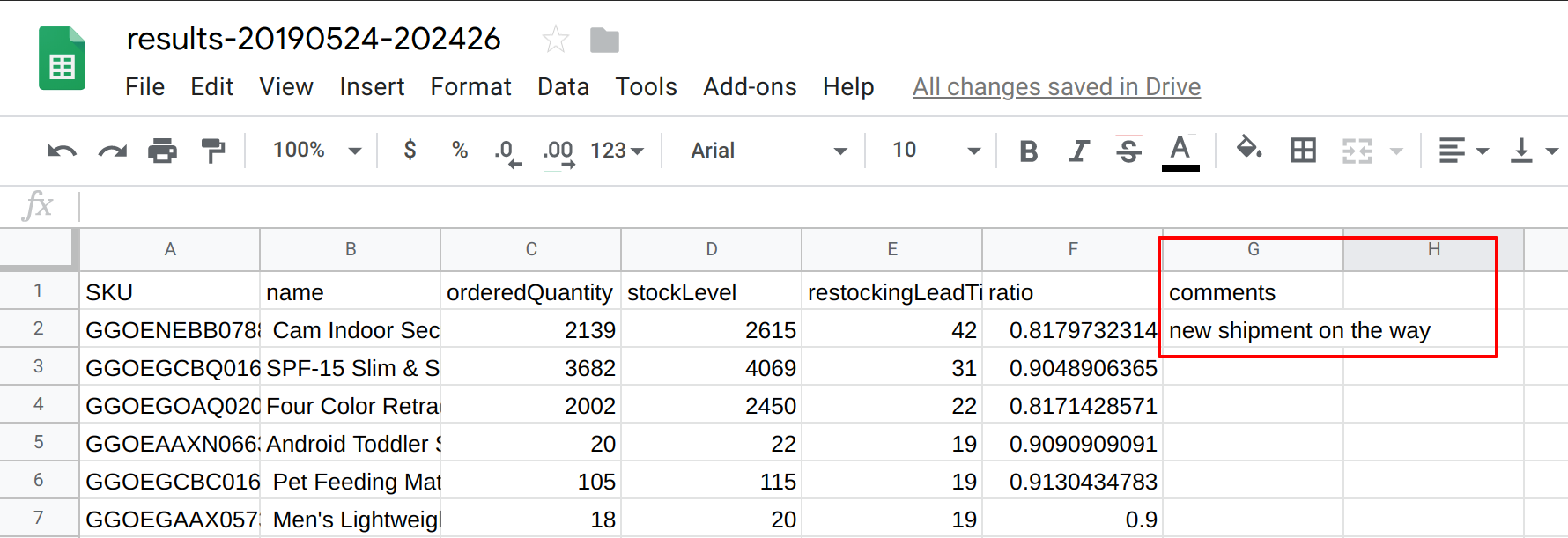
そのスプレッドシートの G 列に「comments」という名前の新しいフィールドを追加し、最初の商品の行に「new shipment on the way」と入力して Enter キーを押します。
Google スプレッドシートで、[共有] を選択し、[リンクを取得] から [リンクをコピー] をクリックします。
BigQuery のタブに戻ります。
ecommerce データセットの横にある「アクションを表示」アイコンをクリックし、[テーブルを作成] をクリックします。
以下のテーブル オプションを指定します。
ソース:
スプレッドシートの URL を入力
宛先:
スキーマ:
詳細オプション:
[進行状況を確認] をクリックして、目標に沿って進んでいることを確認します。
以下のクエリを追加して、[実行] をクリックします。
クエリが実行されるのを待ちます。今度は新しい comments フィールドが返されます。
|
SKU |
name |
orderedQuantity |
stockLevel |
restockingLeadTime |
ratio |
comments |
|
GGOENEBB078899 |
Cam Indoor Security Camera - USA |
2139 |
2615 |
42 |
0.8179732314 |
new shipment on the way |
Google スプレッドシートのタブに戻ります。
comments フィールドにさらにコメントを入力します。
BigQuery に戻り、[実行] をクリックしてクエリをもう一度実行します。
新しいデータが結果に正しく表示されることを確認します。
Google スプレッドシートから BigQuery への外部テーブル接続が作成されました。
BigQuery に外部テーブルをリンクする場合(Google スプレッドシートをリンクする場合や、Cloud Storage から直接リンクする場合など)、いくつかの制限があります。特に重要なのは次の 2 つです。
新しいデータセットを作成し、CSV、Cloud Storage、Google ドライブから BigQuery に新しい外部データソースを取り込むことができました。
すでに Google アナリティクス アカウントをお持ちで、BigQuery で独自のデータセットをクエリするには、こちらのエクスポート ガイドに沿って行ってください。
Google Cloud トレーニングと認定資格を通して、Google Cloud 技術を最大限に活用できるようになります。必要な技術スキルとベスト プラクティスについて取り扱うクラスでは、学習を継続的に進めることができます。トレーニングは基礎レベルから上級レベルまであり、オンデマンド、ライブ、バーチャル参加など、多忙なスケジュールにも対応できるオプションが用意されています。認定資格を取得することで、Google Cloud テクノロジーに関するスキルと知識を証明できます。
マニュアルの最終更新日: 2026 年 2 月 20 日
ラボの最終テスト日: 2026 年 8 月 20 日
Copyright 2026 Google LLC. All rights reserved. Google および Google のロゴは Google LLC の商標です。その他すべての企業名および商品名はそれぞれ各社の商標または登録商標です。



このコンテンツは現在ご利用いただけません
利用可能になりましたら、メールでお知らせいたします

ありがとうございます。
利用可能になりましたら、メールでご連絡いたします


1 回に 1 つのラボ
既存のラボをすべて終了して、このラボを開始することを確認してください