Mettez en pratique vos compétences dans la console Google Cloud
Instructions et exigences de configuration de l'atelier
Protégez votre compte et votre progression. Utilisez toujours une fenêtre de navigation privée et les identifiants de l'atelier pour exécuter cet atelier.
Optimiser plusieurs objectifs à l'aide de Vertex Vizier
Ce contenu n'est pas encore optimisé pour les appareils mobiles.
Pour une expérience optimale, veuillez accéder à notre site sur un ordinateur de bureau en utilisant un lien envoyé par e-mail.
Présentation
Dans cet atelier, vous allez optimiser plusieurs objectifs à l'aide de Vertex Vizier. L'optimisation multi-objectif a pour but de résoudre les problèmes mathématiques liés à l'optimisation simultanée de plusieurs fonctions objectifs.
Objectifs
Minimiser la métrique d'objectif :
y1 = r*sin(theta)
tout en maximisant la métrique d'objectif :
y2 = r*cos(theta)
que vous allez évaluer sur l'espace des paramètres :
r dans l'espace [0,1],
theta dans l'espace [0, pi/2]
Préparation
Pour chaque atelier, nous vous attribuons un nouveau projet Google Cloud et un nouvel ensemble de ressources pour une durée déterminée, sans frais.
Connectez-vous à Google Skills dans une fenêtre de navigation privée.
Vérifiez le temps imparti pour l'atelier (par exemple : 01:15:00) : vous devez pouvoir le terminer dans ce délai.
Une fois l'atelier lancé, vous ne pouvez pas le mettre en pause. Si nécessaire, vous pourrez le redémarrer, mais vous devrez tout reprendre depuis le début.
Lorsque vous êtes prêt, cliquez sur Démarrer l'atelier.
Notez vos identifiants pour l'atelier (Nom d'utilisateur et Mot de passe). Ils vous serviront à vous connecter à la console Google Cloud.
Cliquez sur Ouvrir la console Google.
Cliquez sur Utiliser un autre compte, puis copiez-collez les identifiants de cet atelier lorsque vous y êtes invité.
Si vous utilisez d'autres identifiants, des messages d'erreur s'afficheront ou des frais seront appliqués.
Acceptez les conditions d'utilisation et ignorez la page concernant les ressources de récupération des données.
Dans la console Google Cloud, accédez au menu de navigation, puis cliquez sur API et services > Bibliothèque.
Recherchez API Notebooks, puis appuyez sur Entrée. Cliquez sur le résultat API Notebooks.
Si l'API n'est pas activée, le bouton Activer apparaît. Cliquez sur Activer.
Tâche 1 : Lancer une instance de notebook Vertex AI
Dans la console Google Cloud, accédez au menu de navigation et cliquez sur Vertex AI > Workbench. Sélectionnez Notebooks gérés par l'utilisateur.
Sur la page "Instances de notebook", cliquez sur Créer et choisissez la dernière version de TensorFlow Enterprise 2.6 (avec LTS) dans Environnement.
Dans la boîte de dialogue Nouveau notebook, vérifiez le nom de la VM deep learning. Si vous ne souhaitez pas modifier la région ni la zone, laissez tous les paramètres tels quels, puis cliquez sur Créer.
Le démarrage de la nouvelle VM prend deux à trois minutes.
Cliquez sur Ouvrir JupyterLab.
Une fenêtre JupyterLab s'ouvre dans un nouvel onglet.
Tâche 2 : Cloner un dépôt du cours dans votre instance de notebook Vertex AI
Le dépôt GitHub contient le fichier de l'atelier et les fichiers de solution du cours.
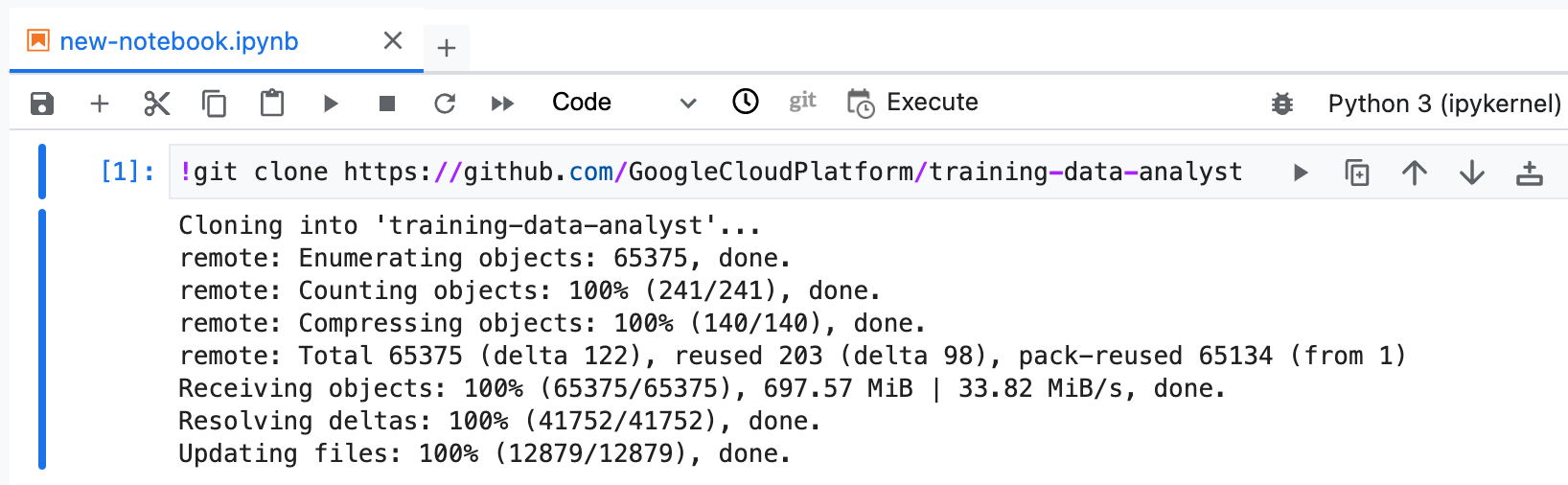
Copiez et exécutez le code suivant dans la première cellule de votre notebook pour cloner le dépôt training-data-analyst.
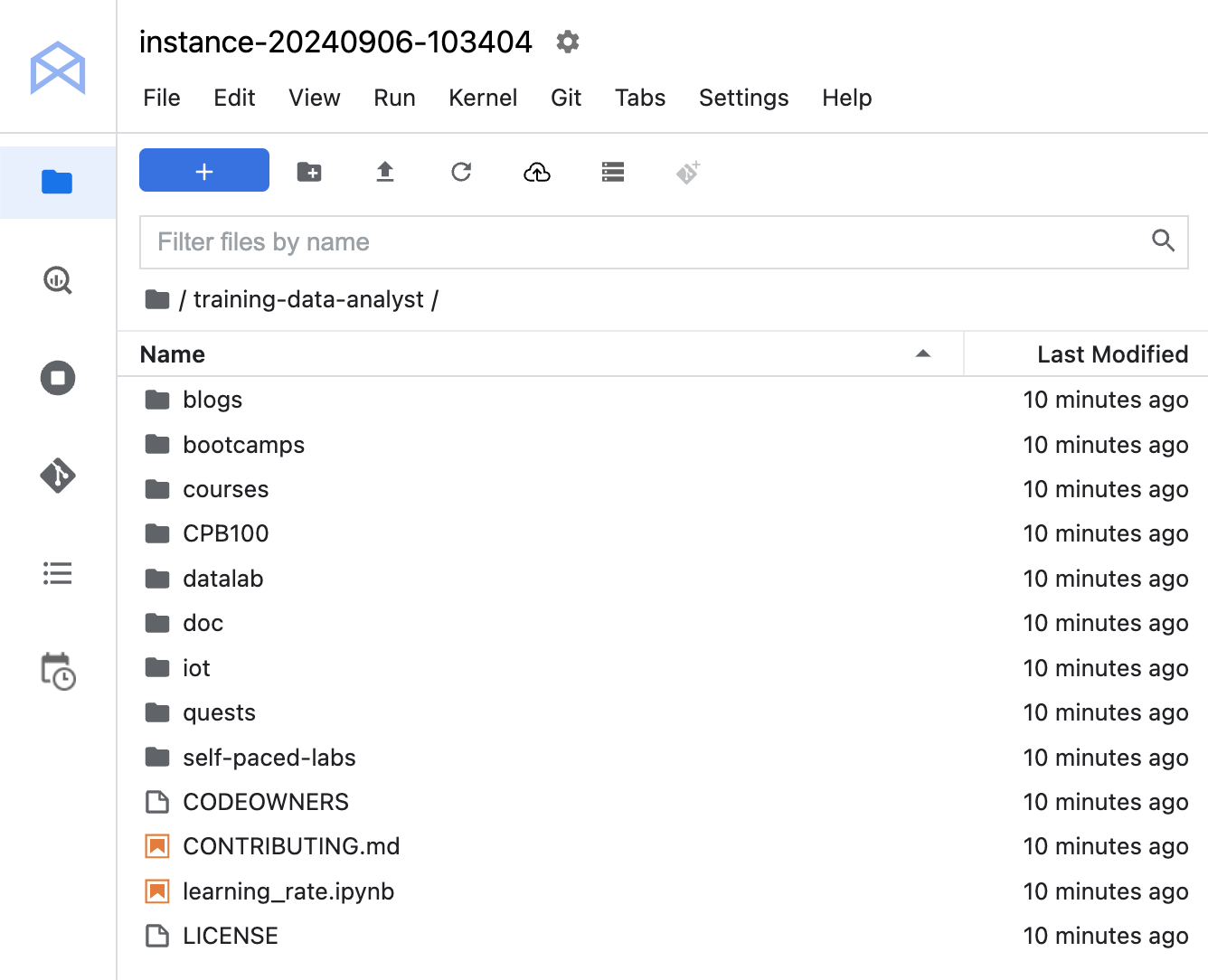
Vérifiez que vous avez bien cloné le dépôt. Double-cliquez sur le répertoire training-data-analyst et assurez-vous que vous pouvez voir son contenu.
Tâche 3 : Optimiser plusieurs objectifs à l'aide de Vertex Vizier
Dans l'interface du notebook, accédez à training-data-analyst > courses > machine_learning > deepdive2 > machine_learning_in_the_enterprise > labs, puis ouvrez gapic-vizier-multi-objective-optimization.ipynb.
Dans l'interface du notebook, cliquez sur Modifier > Supprimer tous les éléments de sortie.
Lisez attentivement les instructions du notebook et complétez le code sur les lignes contenant la mention #TODO.
Conseil : Pour exécuter la cellule actuellement sélectionnée, cliquez dessus et appuyez sur MAJ+ENTRÉE. Vous trouverez les autres commandes de cellule dans l'interface du notebook, sous Exécuter.
Des conseils ont parfois été ajoutés pour vous aider à effectuer des tâches. Mettez le texte en surbrillance pour lire les conseils (texte en blanc).
Si vous avez besoin d'aide, reportez-vous à la solution complète en accédant à training-data-analyst > courses > machine_learning > deepdive2 > machine_learning_in_the_enterprise > solutions >gapic-vizier-multi-objective-optimization.ipynb.
Terminer l'atelier
Une fois l'atelier terminé, cliquez sur End Lab (Terminer l'atelier). Qwiklabs supprime les ressources que vous avez utilisées, puis efface le compte.
Si vous le souhaitez, vous pouvez noter l'atelier. Sélectionnez le nombre d'étoiles correspondant à votre note, saisissez un commentaire, puis cliquez sur Submit (Envoyer).
Le nombre d'étoiles que vous pouvez attribuer à un atelier correspond à votre degré de satisfaction :
1 étoile = très mécontent(e)
2 étoiles = insatisfait(e)
3 étoiles = ni insatisfait(e), ni satisfait(e)
4 étoiles = satisfait(e)
5 étoiles = très satisfait(e)
Si vous ne souhaitez pas donner votre avis, vous pouvez fermer la boîte de dialogue.
Pour soumettre des commentaires, suggestions ou corrections, veuillez utiliser l'onglet Support (Assistance).
Copyright 2026 Google LLC Tous droits réservés. Google et le logo Google sont des marques de Google LLC. Tous les autres noms de société et de produit peuvent être des marques des sociétés auxquelles ils sont associés.
Les ateliers créent un projet Google Cloud et des ressources pour une durée déterminée.
Les ateliers doivent être effectués dans le délai imparti et ne peuvent pas être mis en pause. Si vous quittez l'atelier, vous devrez le recommencer depuis le début.
En haut à gauche de l'écran, cliquez sur Démarrer l'atelier pour commencer.
Utilisez la navigation privée
Copiez le nom d'utilisateur et le mot de passe fournis pour l'atelier
Cliquez sur Ouvrir la console en navigation privée
Connectez-vous à la console
Connectez-vous à l'aide des identifiants qui vous ont été attribués pour l'atelier. L'utilisation d'autres identifiants peut entraîner des erreurs ou des frais.
Acceptez les conditions d'utilisation et ignorez la page concernant les ressources de récupération des données.
Ne cliquez pas sur Terminer l'atelier, à moins que vous n'ayez terminé l'atelier ou que vous ne vouliez le recommencer, car cela effacera votre travail et supprimera le projet.
Ce contenu n'est pas disponible pour le moment
Nous vous préviendrons par e-mail lorsqu'il sera disponible
Parfait !
Nous vous contacterons par e-mail s'il devient disponible
Un atelier à la fois
Confirmez pour mettre fin à tous les ateliers existants et démarrer celui-ci
Utilisez la navigation privée pour effectuer l'atelier
Le meilleur moyen d'exécuter cet atelier consiste à utiliser une fenêtre de navigation privée. Vous éviterez ainsi les conflits entre votre compte personnel et le compte temporaire de participant, qui pourraient entraîner des frais supplémentaires facturés sur votre compte personnel.
Dans cet atelier, vous allez optimiser plusieurs objectifs à l'aide de Vertex Vizier.
Durée :
0 min de configuration
·
Accessible pendant 120 min
·
Terminé après 120 min