Questi contenuti non sono ancora ottimizzati per i dispositivi mobili.
Per un'esperienza ottimale, visualizza il sito su un computer utilizzando un link inviato via email.
Panoramica
In questo lab imparerai a creare ed eseguire pipeline ML con Vertex Pipelines.
Obiettivi
Creare un notebook di istanza di Workbench.
Utilizzare l'SDK Kubeflow Pipelines per creare pipeline ML scalabili.
Creare ed eseguire una pipeline introduttiva composta da 3 passaggi che accetta input di testo.
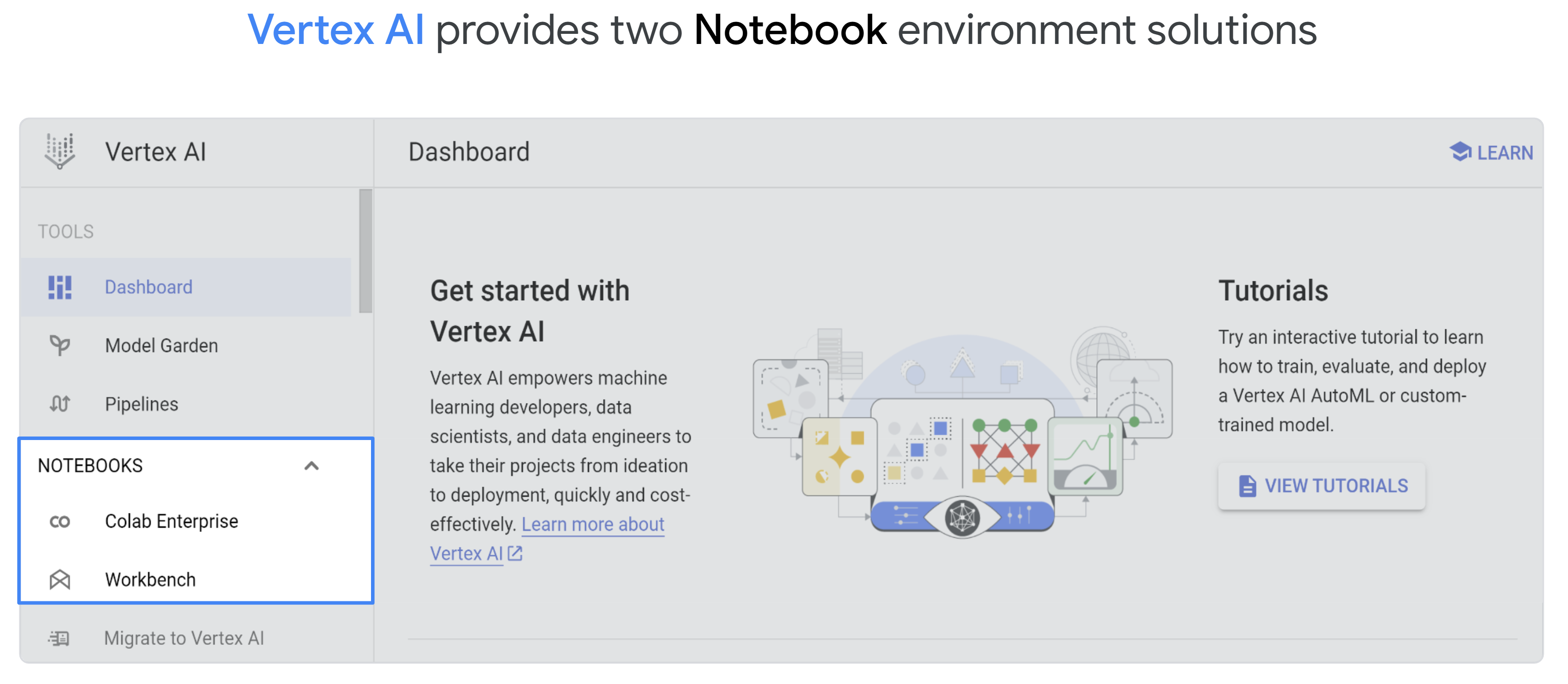
Vertex AI offre due soluzioni di notebook, Workbench e Colab Enterprise.
Workbench
Vertex AI Workbench è una buona soluzione per i progetti che danno priorità al controllo e alla personalizzazione. È ideale per i progetti elaborati che comprendono più file, con dipendenze complesse. Rappresenta anche una valida scelta per i data scientist che stanno passando al cloud da una workstation o un laptop.
Le istanze di Vertex AI Workbench sono dotate di una suite preinstallata di pacchetti di deep learning, tra cui il supporto per i framework di TensorFlow e PyTorch.
Configurazione e requisiti
Per ciascun lab, riceverai un nuovo progetto Google Cloud e un insieme di risorse per un periodo di tempo limitato senza alcun costo aggiuntivo.
Accedi a Google Skills utilizzando una finestra Incognito.
Tieni presente la durata dell'accesso al lab (ad esempio, 1:15:00) e assicurati di finire entro quell'intervallo di tempo.
Non è disponibile una funzionalità di pausa. Se necessario, puoi riavviare il lab ma dovrai ricominciare dall'inizio.
Quando è tutto pronto, fai clic su Inizia lab.
Annota le tue credenziali del lab (Nome utente e Password). Le userai per accedere a Google Cloud Console.
Fai clic su Apri console Google.
Fai clic su Utilizza un altro account e copia/incolla le credenziali per questo lab nei prompt.
Se utilizzi altre credenziali, compariranno errori oppure ti verranno addebitati dei costi.
Accetta i termini e salta la pagina di ripristino delle risorse.
Avvia Cloud Shell
In questo lab lavorerai in una sessione di Cloud Shell, un interprete di comandi ospitato da una macchina virtuale in esecuzione nel cloud di Google. Potresti eseguire facilmente questa sezione in locale sul tuo computer, ma l'utilizzo di Cloud Shell offre a chiunque l'accesso a un'esperienza riproducibile in un ambiente coerente. Dopo il lab, puoi riprovare questa sezione sul tuo computer.
La prima volta che effettui una richiesta di autorizzazione in Cloud Shell, verrà visualizzata la finestra di dialogo "Autorizza Cloud Shell". Puoi tranquillamente fare clic sul pulsante Autorizza.
Attiva Cloud Shell
Cloud Shell è una macchina virtuale che contiene strumenti per sviluppatori. Offre una home directory permanente da 5 GB e viene eseguita su Google Cloud. Cloud Shell fornisce l'accesso da riga di comando alle tue risorse Google Cloud. gcloud è lo strumento a riga di comando per Google Cloud. È preinstallato su Cloud Shell e supporta il completamento tramite tasto Tab.
In Google Cloud Console, nel riquadro di navigazione, fai clic su Attiva Cloud Shell ().
Fai clic su Continua.
Bastano pochi istanti per eseguire il provisioning e connettersi all'ambiente. Quando la connessione è attiva, anche l'autenticazione è avvenuta e il progetto è impostato sul tuo PROJECT_ID. Ad esempio:
Cloud Shell include alcune variabili di ambiente, tra cui GOOGLE_CLOUD_PROJECT che contiene il nome del nostro progetto Cloud corrente. La usiamo in vari punti di questo lab. Puoi visualizzarla eseguendo questo comando:
echo $GOOGLE_CLOUD_PROJECT
Abilita API
Nei passaggi successivi vedrai dove (e perché) sono necessari questi servizi, ma per il momento esegui questo comando per concedere al tuo progetto l'accesso ai servizi Compute Engine, Container Registry e Vertex AI:
Questo lab utilizza Vertex AI, che integra le offerte ML di Google Cloud in un'esperienza di sviluppo fluida. In precedenza, i modelli addestrati con AutoML e i modelli personalizzati erano accessibili tramite servizi separati. La nuova offerta combina entrambi in un'unica API, insieme ad altri nuovi prodotti. Puoi anche migrare progetti esistenti a Vertex AI.
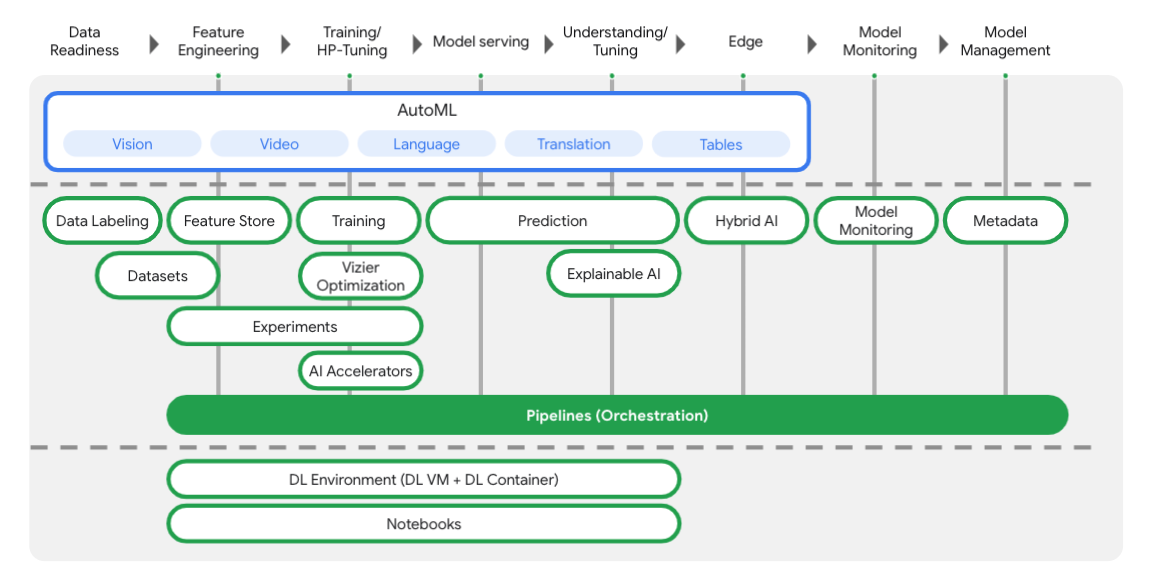
Oltre ai servizi di addestramento e deployment dei modelli, Vertex AI include anche una varietà di prodotti MLOps, tra cui Vertex Pipelines (l'aspetto su cui si concentra questo lab), Model Monitoring, Feature Store e altri. Puoi vedere tutte le offerte di prodotti Vertex AI nel diagramma seguente.
Perché le pipeline ML sono utili?
Prima di entrare nel dettaglio dell'argomento, capiamo innanzitutto perché potresti voler utilizzare una pipeline. Immagina di creare un flusso di lavoro ML che includa l'elaborazione dei dati, l'addestramento di un modello, l'ottimizzazione degli iperparametri, la valutazione e il deployment del modello. Ciascuno di questi passaggi può avere dipendenze diverse, che potrebbero diventare difficili da gestire se consideri l'intero flusso di lavoro come un monolite.
Quando inizi a scalare il tuo processo ML, potresti voler condividere il tuo flusso di lavoro ML con altri membri del tuo team in modo che possano eseguirlo e contribuire al codice. Senza un processo affidabile e riproducibile, questo può diventare difficile. Con le pipeline, ogni passaggio del processo ML è un container a sé stante. Ciò consente di sviluppare passaggi in modo indipendente e tenere traccia dell'input e output di ciascun passaggio in modo riproducibile. Puoi anche pianificare o attivare esecuzioni della pipeline in base ad altri eventi nel tuo ambiente Cloud, ad esempio l'avvio di un'esecuzione della pipeline quando sono disponibili nuovi dati di addestramento.
Attività 1: crea un bucket Cloud Storage
Per eseguire un job di addestramento su Vertex AI, abbiamo bisogno di un bucket di archiviazione in cui archiviare gli asset salvati nel modello. Il bucket deve essere regionale. Qui utilizziamo la regione , ma puoi anche usare un'altra regione (basta sostituirla in questo lab).
Se hai già un bucket, puoi saltare questo passaggio.
Esegui questi comandi nel terminale Cloud Shell per creare un bucket:
A questo punto concediamo al nostro service account Compute l'accesso al bucket. Ciò garantisce che Vertex Pipelines disponga del ruolo IAM necessario per scrivere file in questo bucket.
Esegui il seguente comando per aggiungere questo ruolo IAM:
Fai clic su Controlla i miei progressi per verificare l'obiettivo.
Crea un bucket Cloud Storage.
Attività 2: avvia l'istanza di Vertex AI Workbench
Nella console Google Cloud, dal menu di navigazione (), seleziona Vertex AI.
Fai clic su Abilita tutte le API consigliate.
Nel menu di navigazione, fai clic su Workbench.
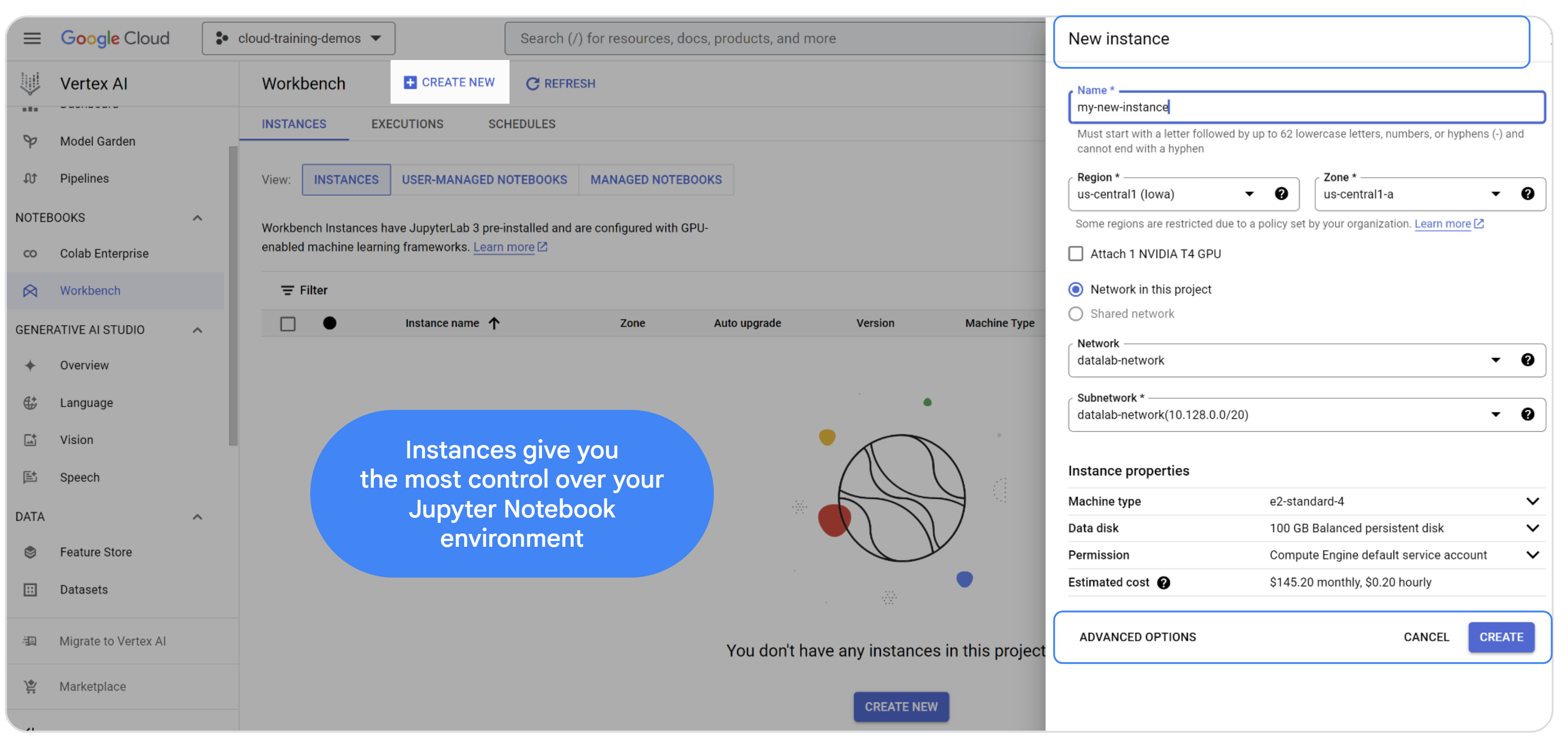
Nella parte superiore della pagina Workbench, assicurati di essere nella vista Istanze.
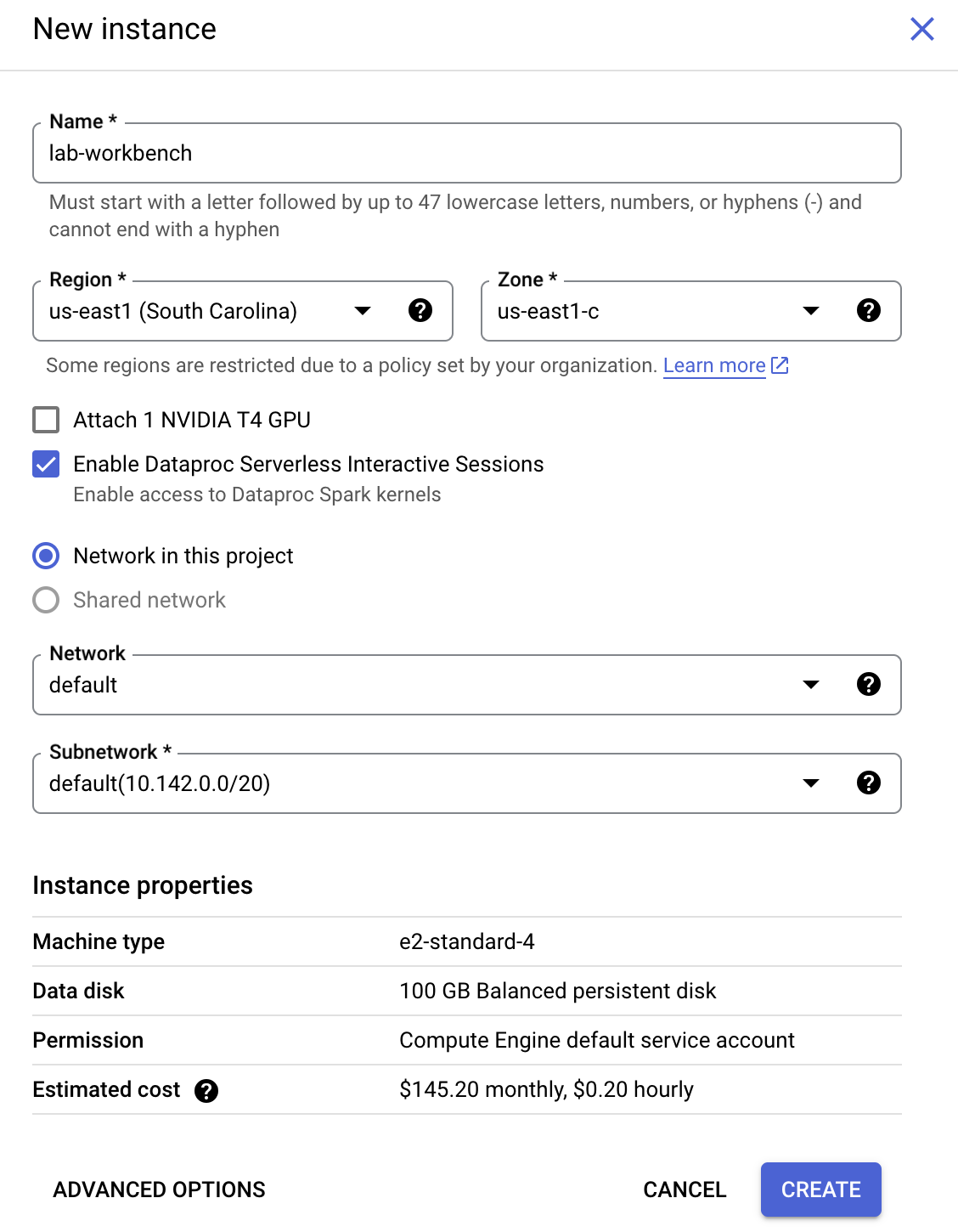
Fai clic su Crea nuova.
Configura l'istanza:
Nome: lab-workbench
Regione: imposta la regione su
Zona: imposta la zona su
(Facoltativo) Opzioni avanzate: se necessario, fai clic su "Opzioni avanzate" per un'ulteriore personalizzazione (ad es. tipo di macchina, dimensione del disco).
Fai clic su Crea.
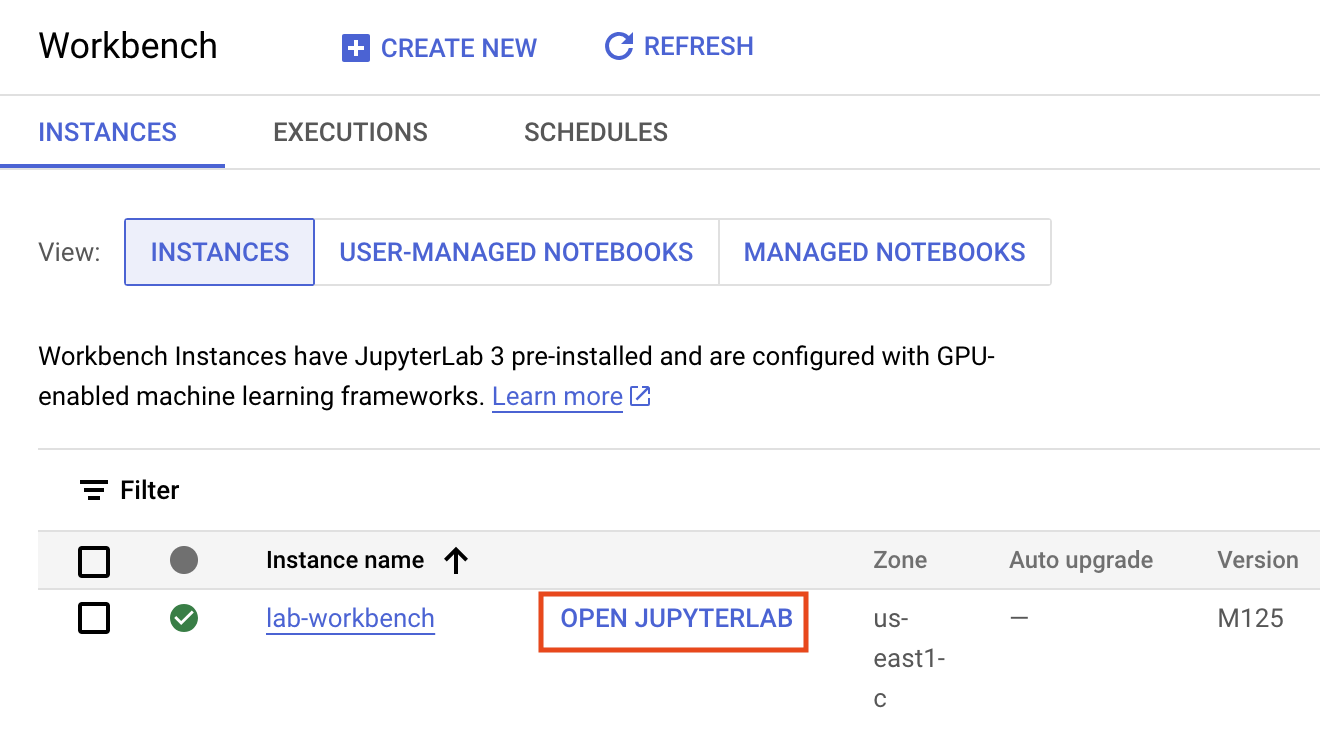
La creazione dell'istanza richiede alcuni minuti. Quando è pronta, viene visualizzato un segno di spunta verde accanto al nome.
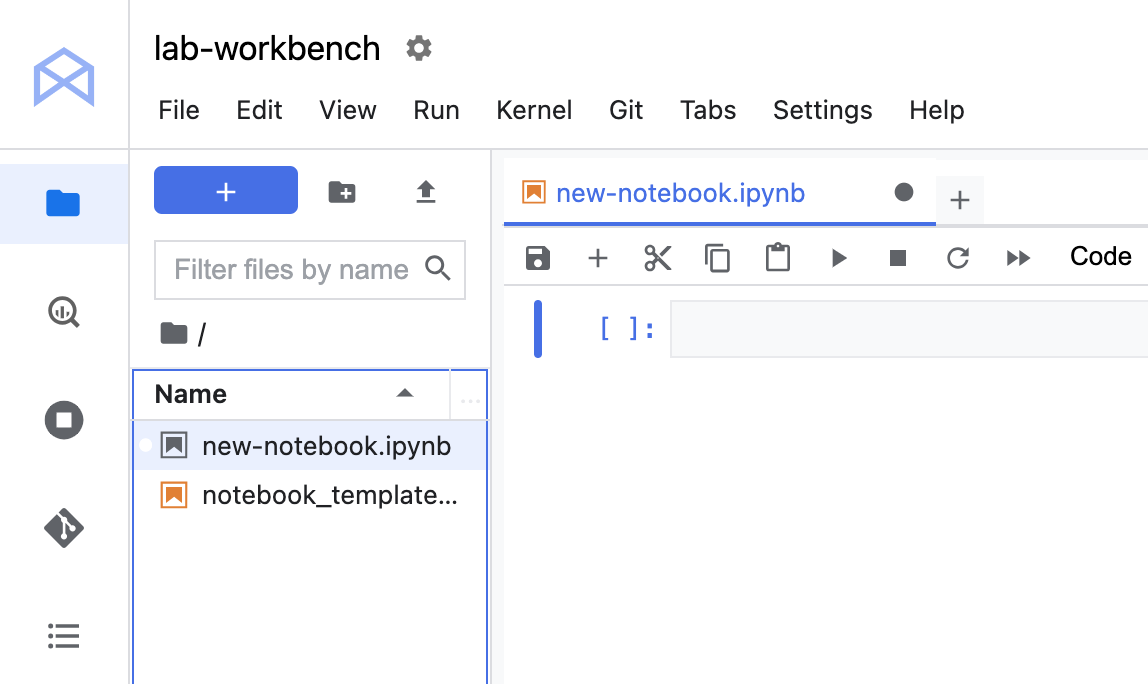
Accanto al nome dell'istanza, fai clic su Apri JupyterLab per lanciare l'interfaccia di JupyterLab. Si aprirà una nuova scheda nel browser.
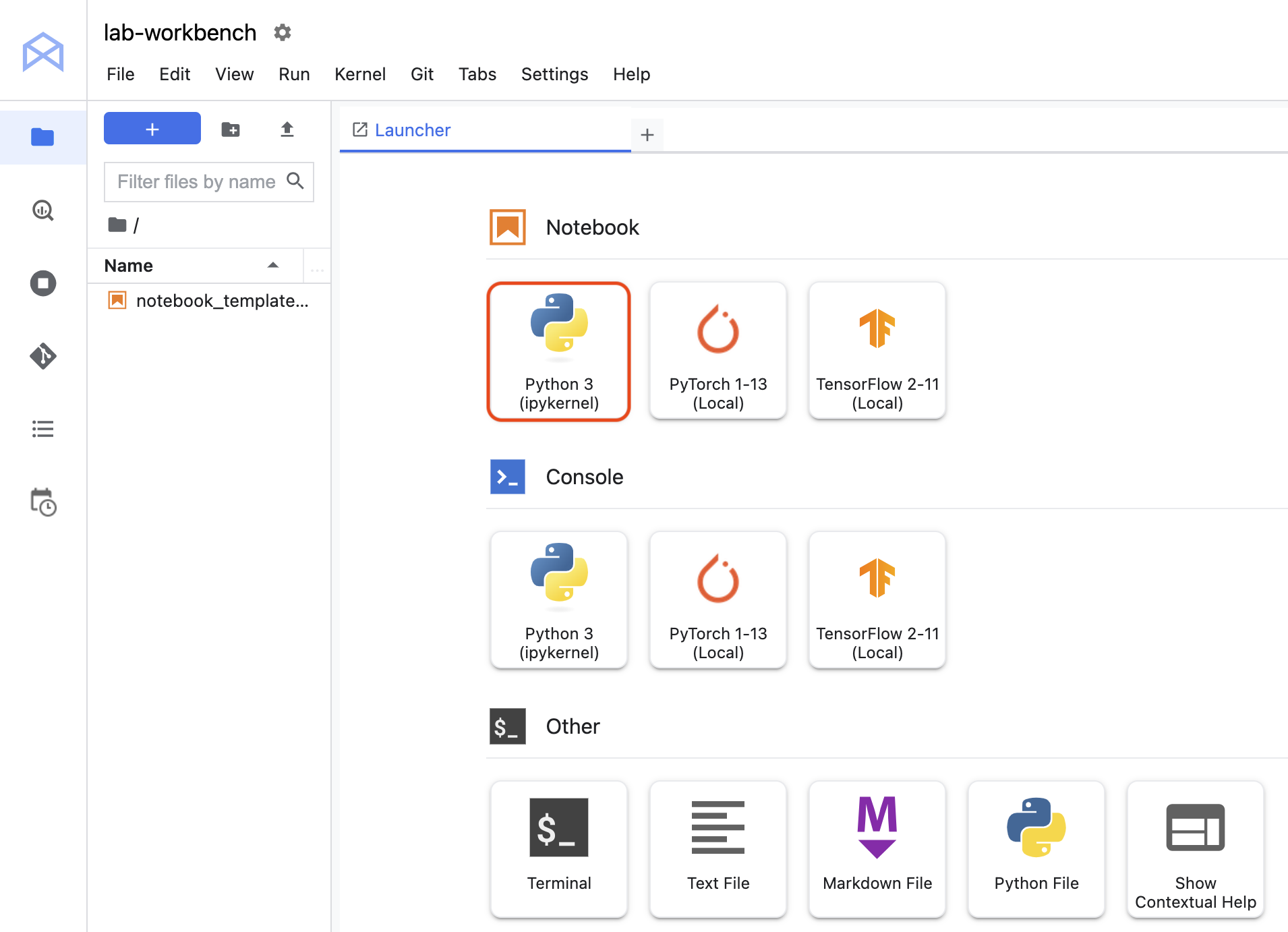
Fai clic sull'icona Python 3 per lanciare un nuovo notebook Python.
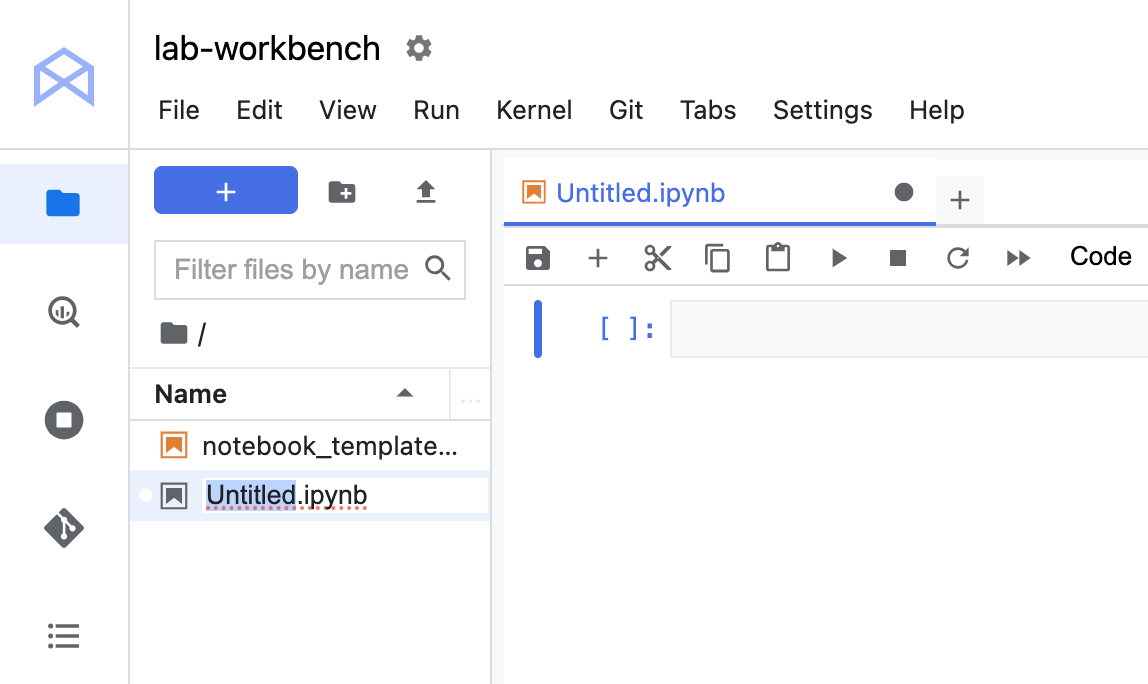
Nella barra dei menu, fai clic con il tasto destro del mouse sul file Untitled.ipynb e seleziona Rinomina notebook per assegnargli un nome significativo.
Il tuo ambiente è configurato. Ora tutto è pronto per iniziare a lavorare con il tuo notebook di Vertex AI Workbench.
Fai clic su Controlla i miei progressi per verificare l'obiettivo.
Avvia l'istanza di Vertex AI Workbench.
Attività 3: clona un repository del corso nell'interfaccia di JupyterLab
Il repository GitHub contiene sia il file del lab sia i file delle soluzioni per il corso.
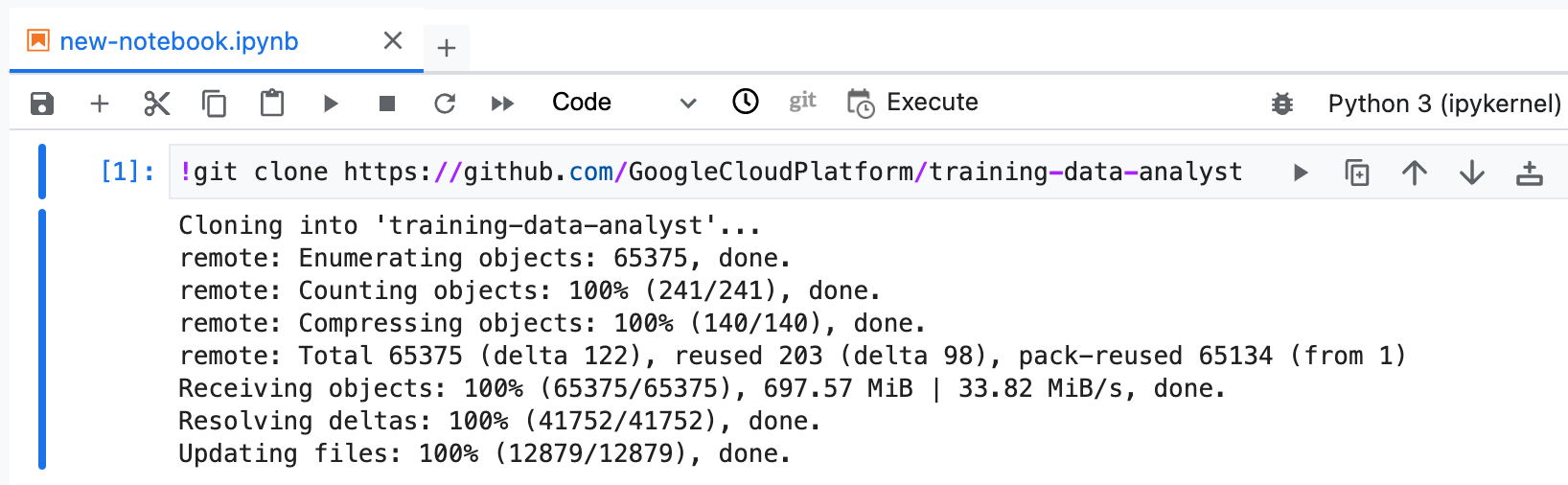
Copia ed esegui il seguente codice nella prima cella del tuo notebook per clonare il repository training-data-analyst.
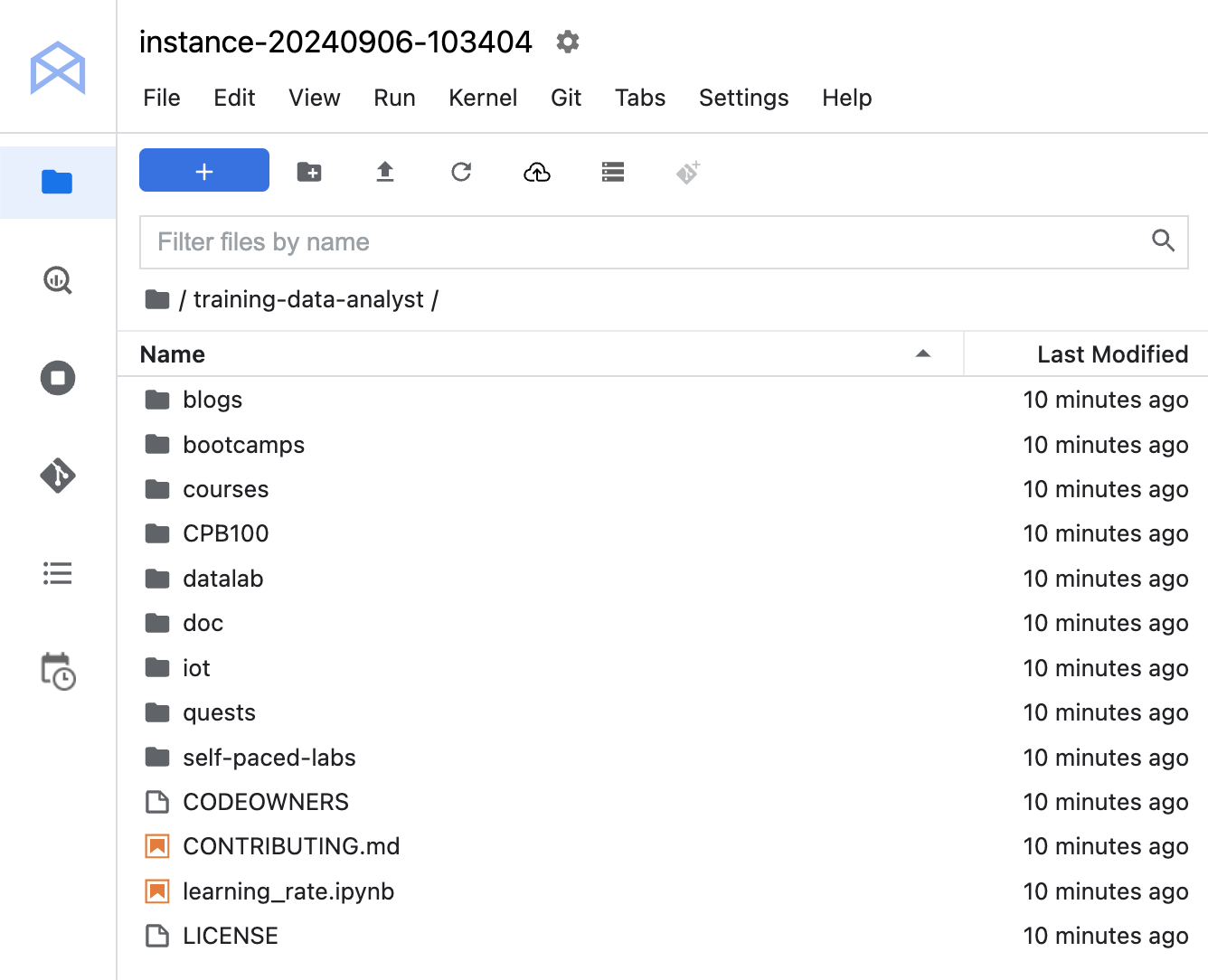
Per confermare di aver clonato il repository, fai doppio clic sulla directory training-data-analyst e assicurati di poterne vedere il contenuto.
Fai clic su Controlla i miei progressi per verificare l'obiettivo.
Clona un repository del corso nell'interfaccia di JupyterLab.
Attività 4: introduzione a Vertex Pipelines
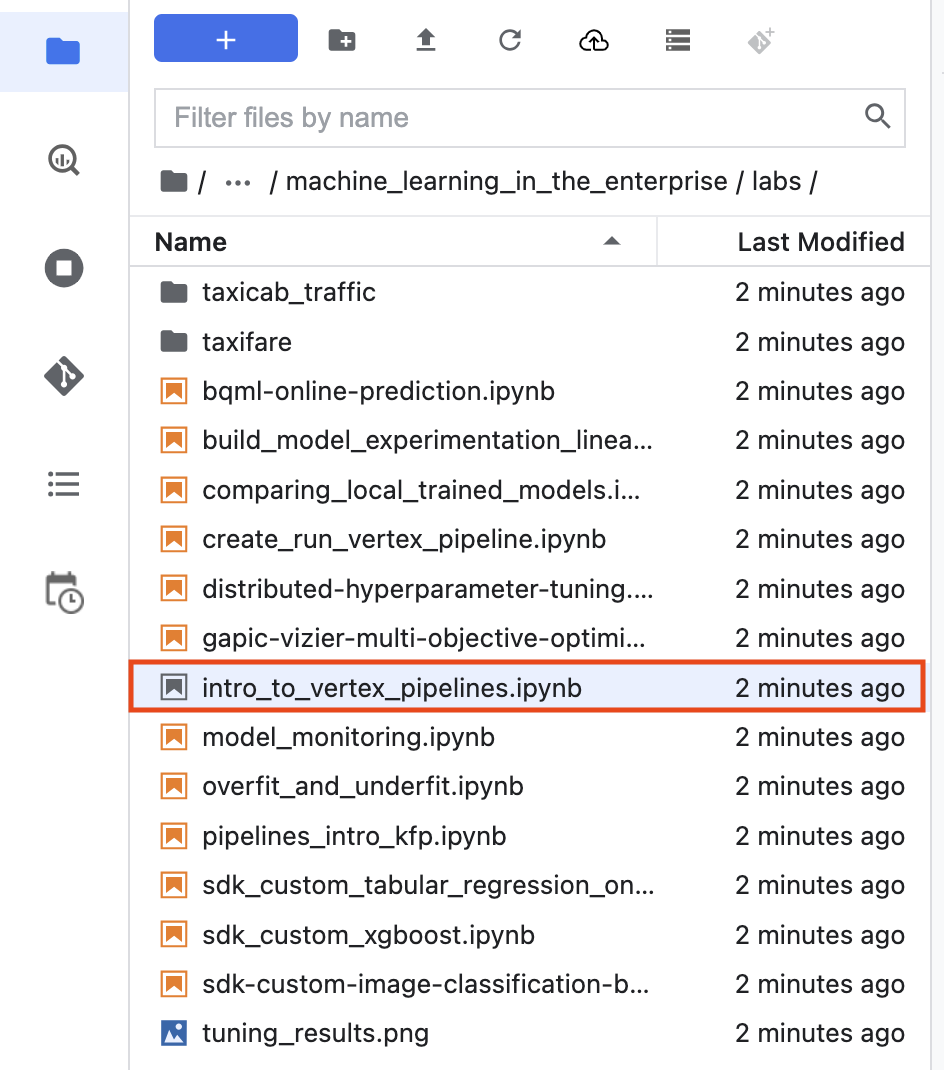
Nell'interfaccia del notebook, vai a training-data-analyst > courses > machine_learning > deepdive2 > machine_learning_in_the_enterprise > labs e apri intro_to_vertex_pipelines.ipynb.
Scegli Python 3 (ipykernel) (locale) in Seleziona kernel.
Nell'interfaccia del notebook, fai clic su Modifica > Cancella tutti gli output.
Leggi attentamente le istruzioni del notebook e compila le righe contrassegnate con #TODO dove devi completare il codice. Esegui ogni cella per osservare gli output.
Fai clic su Controlla i miei progressi per verificare l'obiettivo.
Introduzione a Vertex Pipelines.
Terminare il lab
Una volta completato il lab, fai clic su Termina lab. Qwiklabs rimuove le risorse che hai utilizzato ed esegue la pulizia dell'account.
Avrai la possibilità di inserire una valutazione in merito alla tua esperienza. Seleziona il numero di stelle applicabile, inserisci un commento, quindi fai clic su Invia.
Il numero di stelle corrisponde alle seguenti valutazioni:
1 stella = molto insoddisfatto
2 stelle = insoddisfatto
3 stelle = esperienza neutra
4 stelle = soddisfatto
5 stelle = molto soddisfatto
Se non vuoi lasciare un feedback, chiudi la finestra di dialogo.
Per feedback, suggerimenti o correzioni, utilizza la scheda Assistenza.
Copyright 2026 Google LLC Tutti i diritti riservati. Google e il logo Google sono marchi di Google LLC. Tutti gli altri nomi di società e prodotti sono marchi delle rispettive società a cui sono associati.
I lab creano un progetto e risorse Google Cloud per un periodo di tempo prestabilito
I lab hanno un limite di tempo e non possono essere messi in pausa. Se termini il lab, dovrai ricominciare dall'inizio.
In alto a sinistra dello schermo, fai clic su Inizia il lab per iniziare
Utilizza la navigazione privata
Copia il nome utente e la password forniti per il lab
Fai clic su Apri console in modalità privata
Accedi alla console
Accedi utilizzando le tue credenziali del lab. L'utilizzo di altre credenziali potrebbe causare errori oppure l'addebito di costi.
Accetta i termini e salta la pagina di ripristino delle risorse
Non fare clic su Termina lab a meno che tu non abbia terminato il lab o non voglia riavviarlo, perché il tuo lavoro verrà eliminato e il progetto verrà rimosso
Questi contenuti non sono al momento disponibili
Ti invieremo una notifica via email quando sarà disponibile
Bene.
Ti contatteremo via email non appena sarà disponibile
Un lab alla volta
Conferma per terminare tutti i lab esistenti e iniziare questo
Utilizza la navigazione privata per eseguire il lab
Il modo migliore per eseguire questo lab è utilizzare una finestra del browser in incognito o privata. Ciò evita eventuali conflitti tra il tuo account personale e l'account studente, che potrebbero causare addebiti aggiuntivi sul tuo account personale.
In questo lab imparerai a creare ed eseguire pipeline ML con Vertex Pipelines.
Durata:
Configurazione in 0 m
·
Accesso da 90 m
·
Completamento in 90 m


 ).
).
 ), seleziona Vertex AI.
 Crea nuova.