Este contenido aún no está optimizado para dispositivos móviles.
Para obtener la mejor experiencia, visítanos en una computadora de escritorio con un vínculo que te enviaremos por correo electrónico.
Descripción general
En este lab, aprenderás a crear y ejecutar canalizaciones de AA con Vertex Pipelines.
Objetivos
Crear un notebook de instancia de Workbench
Usar el SDK de canalizaciones de Kubeflow para compilar canalizaciones de AA escalables
Crear y ejecutar una canalización de introducción en 3 pasos que admite entradas de texto
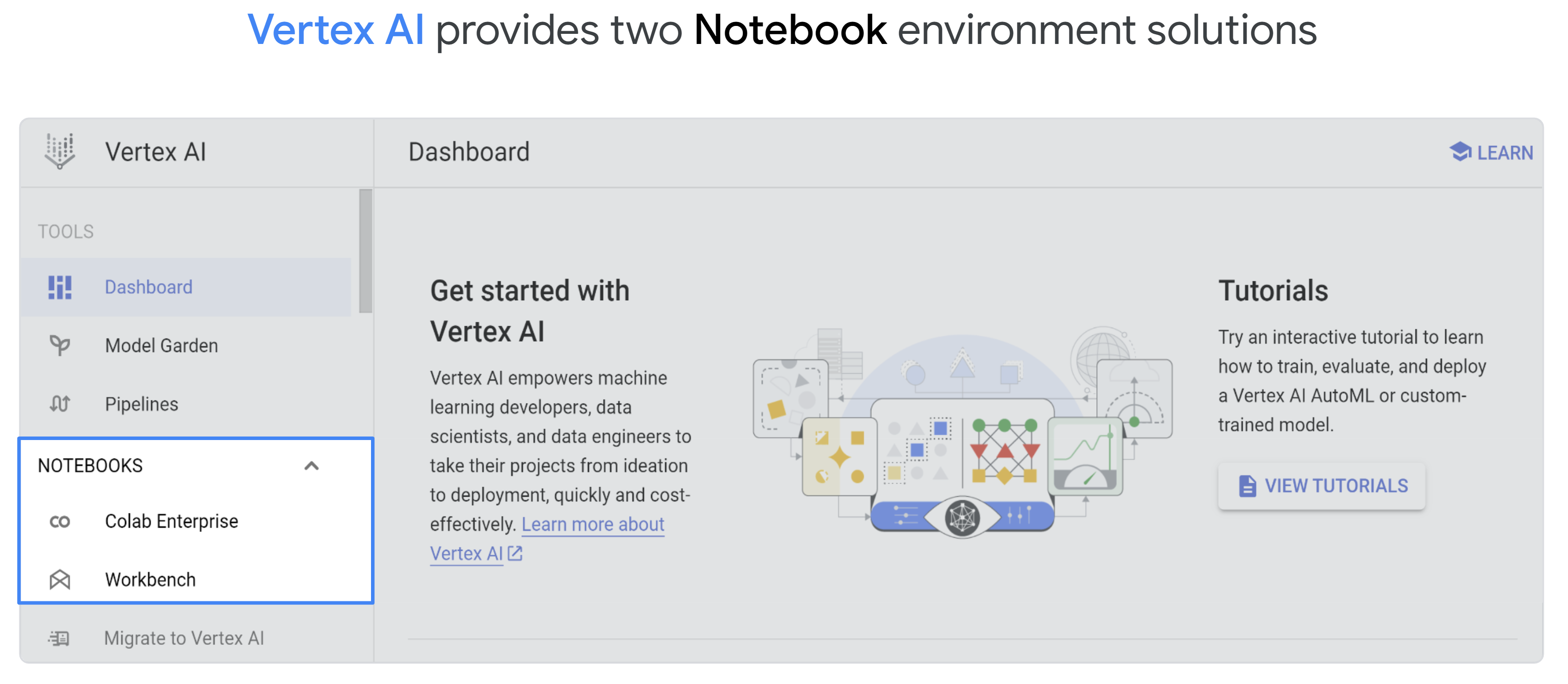
Vertex AI ofrece dos soluciones de notebook, Workbench y Colab Enterprise.
Workbench
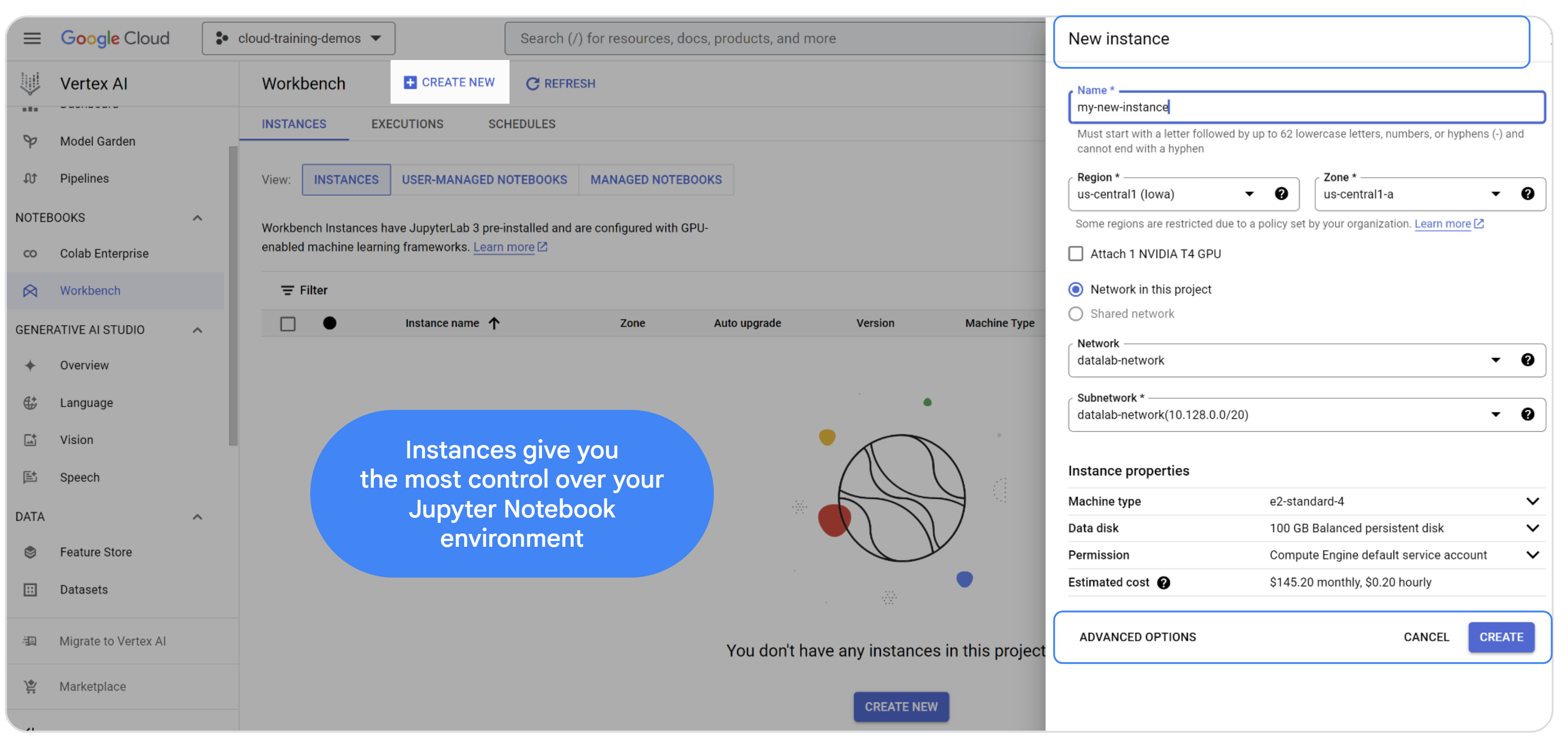
Vertex AI Workbench es una buena opción para los proyectos que priorizan el control y la personalización. Es excelente para proyectos complejos que abarcan múltiples archivos, con dependencias complejas. También es una buena opción para científicos de datos que están haciendo la transición a la nube desde una estación de trabajo o laptop.
Las instancias de Vertex AI Workbench tienen un conjunto previamente instalado de paquetes de aprendizaje profundo, lo que incluye la compatibilidad con los frameworks de TensorFlow y PyTorch.
Configuración y requisitos
En cada lab, recibirás un proyecto de Google Cloud y un conjunto de recursos nuevos por tiempo limitado y sin costo adicional.
Accede a Google Skills en una ventana de incógnito.
Ten en cuenta el tiempo de acceso del lab (por ejemplo, 1:15:00) y asegúrate de finalizarlo en el plazo asignado.
No existe una función de pausa. Si lo necesitas, puedes reiniciar el lab, pero deberás hacerlo desde el comienzo.
Cuando esté listo, haga clic en Comenzar lab.
Anote las credenciales del lab (el nombre de usuario y la contraseña). Las usarás para acceder a la consola de Google Cloud.
Haga clic en Abrir Google Console.
Haga clic en Usar otra cuenta, copie las credenciales para este lab y péguelas en el mensaje emergente que aparece.
Si usas otras credenciales, se generarán errores o incurrirás en cargos.
Acepta las condiciones y omite la página de recursos de recuperación.
Inicia Cloud Shell
En este lab, trabajaremos con una sesión de Cloud Shell, que es un intérprete de comandos alojado en una máquina virtual que se ejecuta en la nube de Google. Podrías ejecutar fácilmente esta sección de forma local, en tu computadora, pero Cloud Shell brinda una experiencia reproducible en un entorno coherente para todo el mundo. Después de este lab, puedes volver a probar esta sección en tu computadora.
Cuando hagas por primera vez una solicitud en Cloud Shell que requiera autorización, verás el diálogo “Autoriza Cloud Shell”. Puedes hacer clic en el botón Autorizar sin problemas.
Active Cloud Shell
Cloud Shell es una máquina virtual que contiene herramientas de desarrollo y un directorio principal persistente de 5 GB. Se ejecuta en Google Cloud. Cloud Shell proporciona acceso de línea de comandos a sus recursos de Google Cloud. gcloud es la herramienta de línea de comandos de Google Cloud, la cual está preinstalada en Cloud Shell y es compatible con la función de autocompletado con tabulador.
En el panel de navegación de Google Cloud Console, haga clic en Activar Cloud Shell ().
Haga clic en Continuar.
El aprovisionamiento y la conexión al entorno tardan solo unos momentos. Una vez que se conecte, también estará autenticado, y el proyecto estará configurado con su PROJECT_ID. Por ejemplo:
Comandos de muestra
Si desea ver el nombre de cuenta activa, use este comando:
Si desea ver el ID del proyecto, use este comando:
gcloud config list project
(Resultado)
[core]
project = <project_ID>
(Resultado de ejemplo)
[core]
project = qwiklabs-gcp-44776a13dea667a6
Cloud Shell cuenta con algunas variables de entorno, incluida GOOGLE_CLOUD_PROJECT, que contiene el nombre de nuestro proyecto de Cloud actual. Usaremos esta variable en varias secciones de este lab. Para verla, debes ejecutar lo siguiente:
echo $GOOGLE_CLOUD_PROJECT
Habilita las APIs
En pasos posteriores, aprenderás dónde y por qué se necesitan estos servicios. Por ahora, ejecuta este comando para que tu proyecto pueda acceder a los servicios de Compute Engine, Container Registry y Vertex AI:
En este lab, se usa Vertex AI, que integra las ofertas del AA de Google Cloud en una experiencia de desarrollo fluida. Anteriormente, se podía acceder a los modelos personalizados y a los entrenados con AutoML usando servicios independientes. La nueva oferta combina ambos en una sola API, junto con otros productos nuevos. También puedes migrar proyectos existentes a Vertex AI.
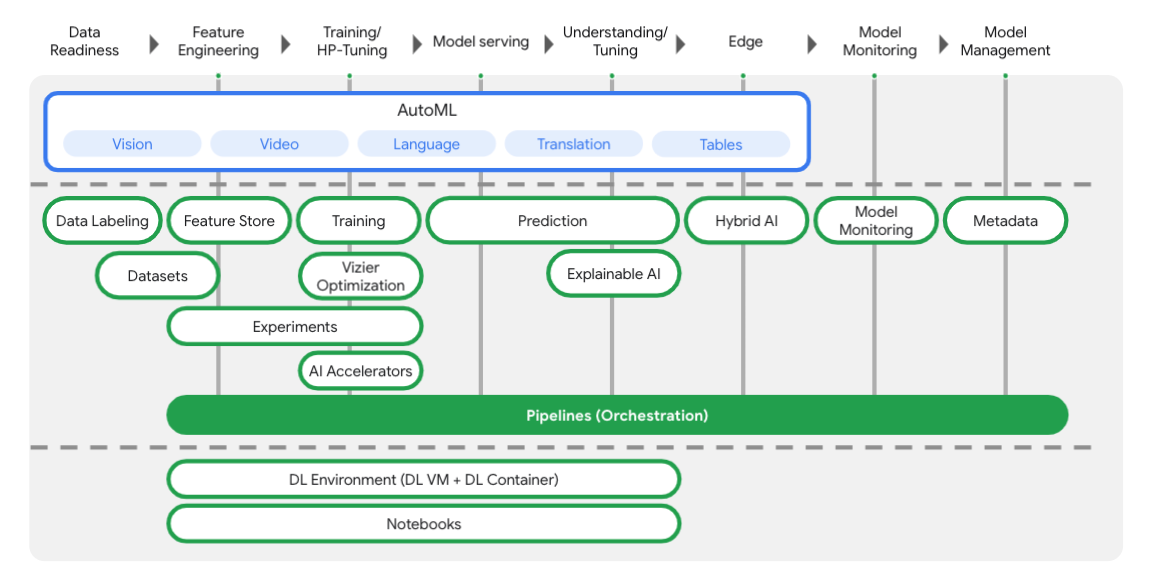
Además del entrenamiento de modelos y los servicios de implementación, Vertex AI también incluye una variedad de productos de MLOps, incluidos Vertex Pipelines (el producto en el que se enfoca este lab), Model Monitoring, Feature Store y muchos más. Puedes ver todas las ofertas de productos de Vertex AI en el diagrama que se muestra a continuación.
¿Por qué son útiles las canalizaciones de AA?
Antes de comenzar, primero debes comprender por qué deberías usar canalizaciones. Imagina que estás creando un flujo de trabajo de AA que incluye procesar datos, entrenar un modelo, ajustar hiperparámetros y realizar evaluaciones, así como implementar modelos. Es posible que cada uno de estos pasos tenga dependencias diferentes, lo que podría ser difícil de manejar si tratas todo el flujo de trabajo como una aplicación monolítica.
A medida que empiezas a escalar tu proceso de AA, es posible que quieras compartir el flujo de trabajo de AA con otras personas de tu equipo para que puedan ejecutarlo y agregar más código. Pero esto puede ser complicado sin un proceso confiable y reproducible. Con las canalizaciones, cada paso en tu proceso de AA tiene su propio contenedor. Así, podrás desarrollar pasos de forma independiente y hacer un seguimiento de la entrada y salida en cada paso de manera reproducible. Además, puedes programar o activar ejecuciones para tu canalización en función de otros eventos de tu entorno de Cloud, como iniciar la ejecución de una canalización cuando hay nuevos datos de entrenamiento disponibles.
Tarea 1. Crea un bucket de Cloud Storage
Si queremos ejecutar un trabajo de entrenamiento en Vertex AI, necesitaremos un bucket para almacenar los elementos del modelo guardados. El bucket debe ser regional. Aquí usaremos , pero puedes utilizar otra región (solo reemplázala donde corresponda en el lab).
Si ya tienes un bucket, puedes omitir este paso.
Ejecuta los siguientes comandos en la terminal de Cloud Shell para crear un bucket:
Luego, debemos otorgarle a la cuenta de servicio de procesamiento acceso a este bucket para garantizar que Vertex Pipelines tenga el rol de IAM necesario para escribir archivos en él.
Ejecuta el siguiente comando para agregar este rol de IAM:
Haz clic en Revisar mi progreso para verificar el objetivo.
Crea un bucket de Cloud Storage.
Tarea 2. Inicia la instancia de Vertex AI Workbench
En el menú de navegación () de la consola de Google Cloud, selecciona Vertex AI.
Haz clic en Habilitar todas las APIs recomendadas.
En el menú de navegación, haz clic en Workbench.
En la parte superior de la página de Workbench, asegúrate de estar en la vista Instances.
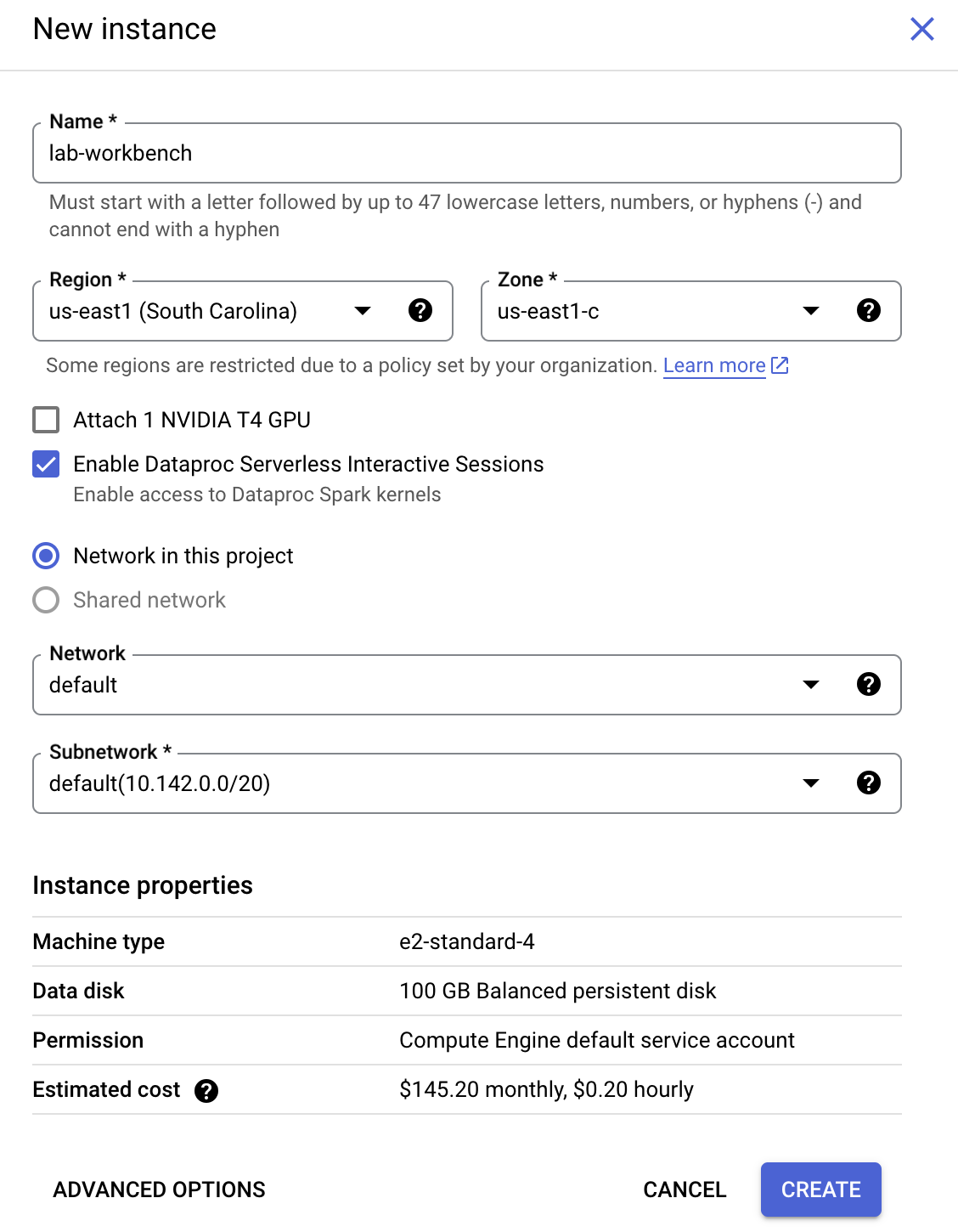
Haz clic en Crear nueva.
Configura la instancia:
Name: lab-workbench
Region: Configura la región como
Zona: Establece la zona en
Opciones avanzadas (opcional): Si es necesario, haz clic en "Opciones avanzadas" para realizar personalizaciones adicionales (p. ej., tipo de máquina, tamaño del disco).
Haz clic en Crear.
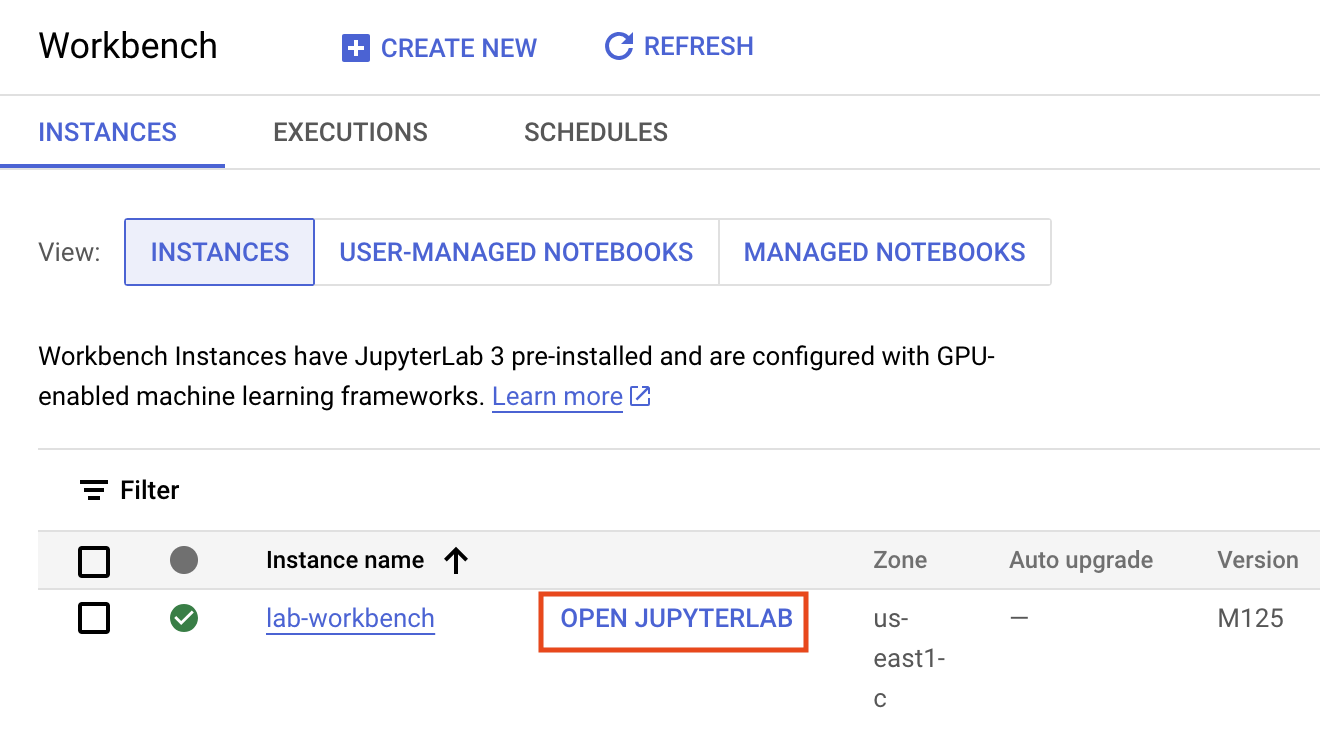
La instancia tardará algunos minutos en crearse. Se mostrará una marca de verificación verde junto a su nombre cuando esté lista.
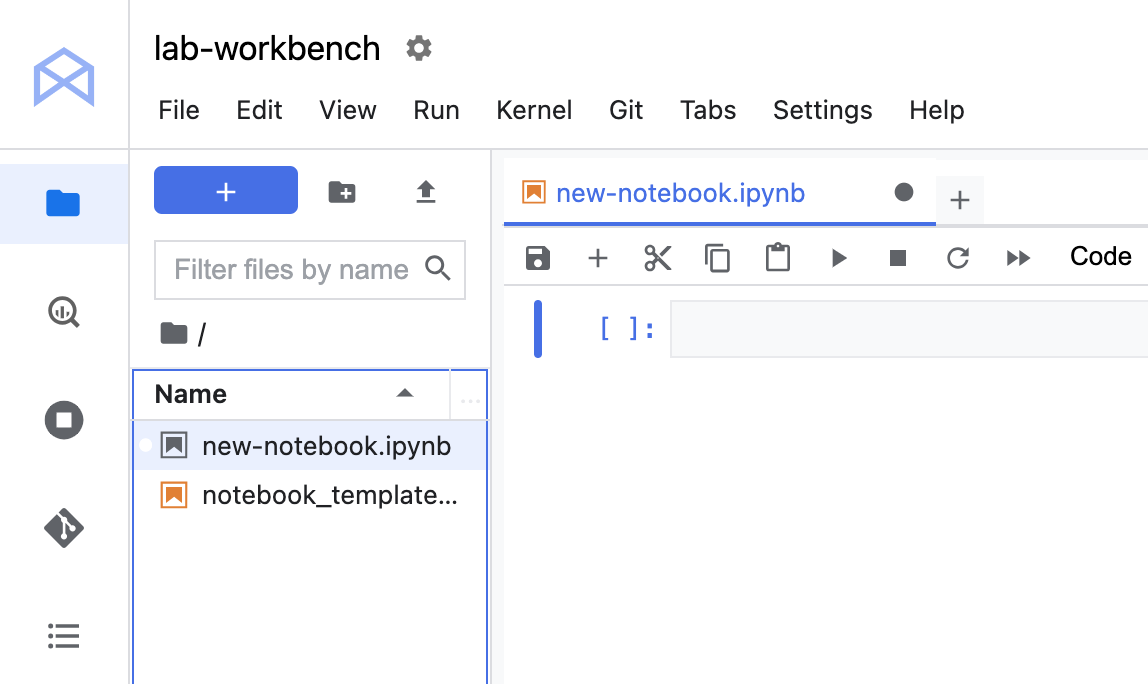
Haz clic en Open JupyterLab junto al nombre de la instancia para iniciar la interfaz de JupyterLab. Se abrirá una pestaña nueva en el navegador.
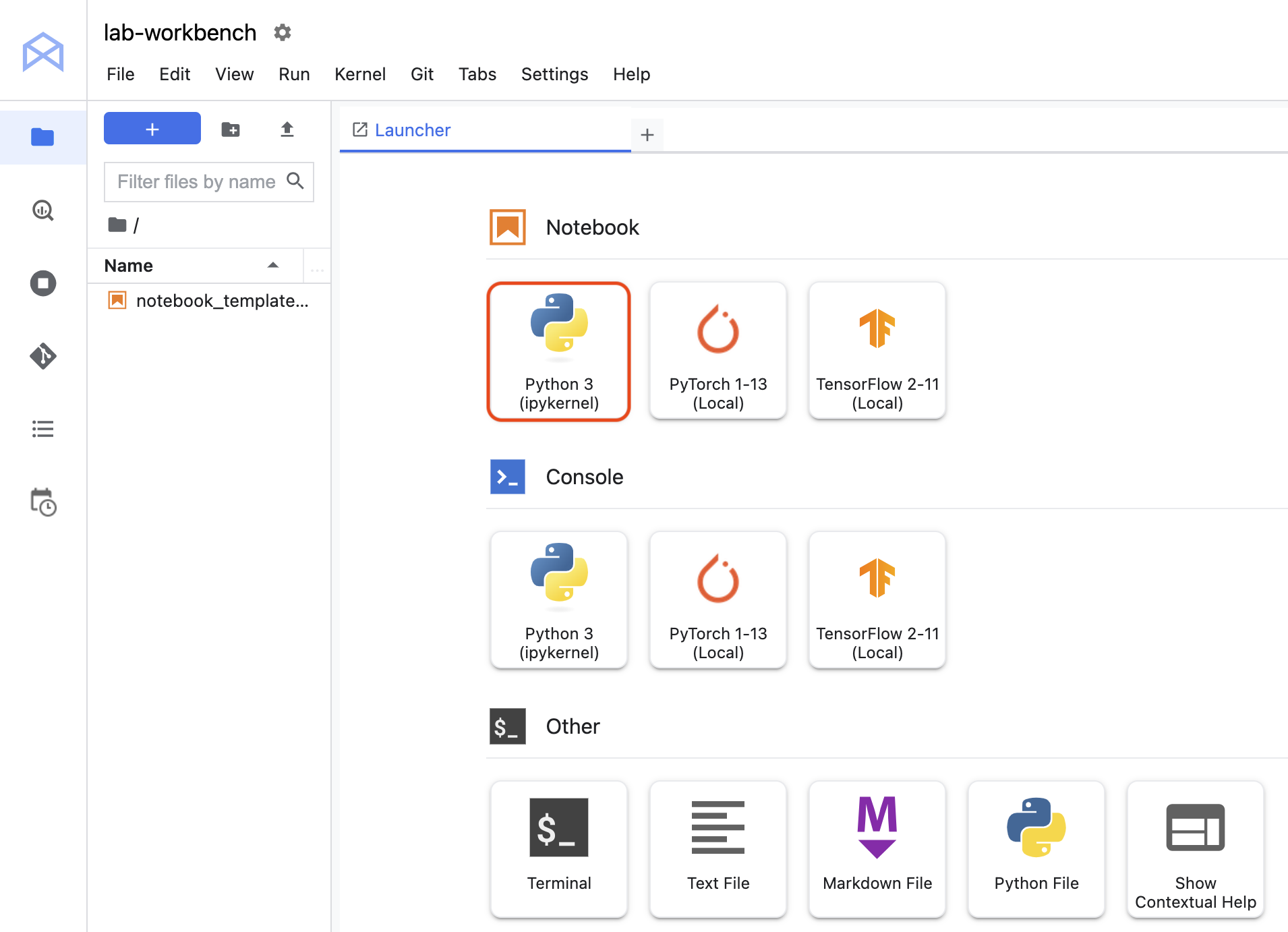
Haz clic en el ícono de Python 3 para iniciar un nuevo notebook de Python.
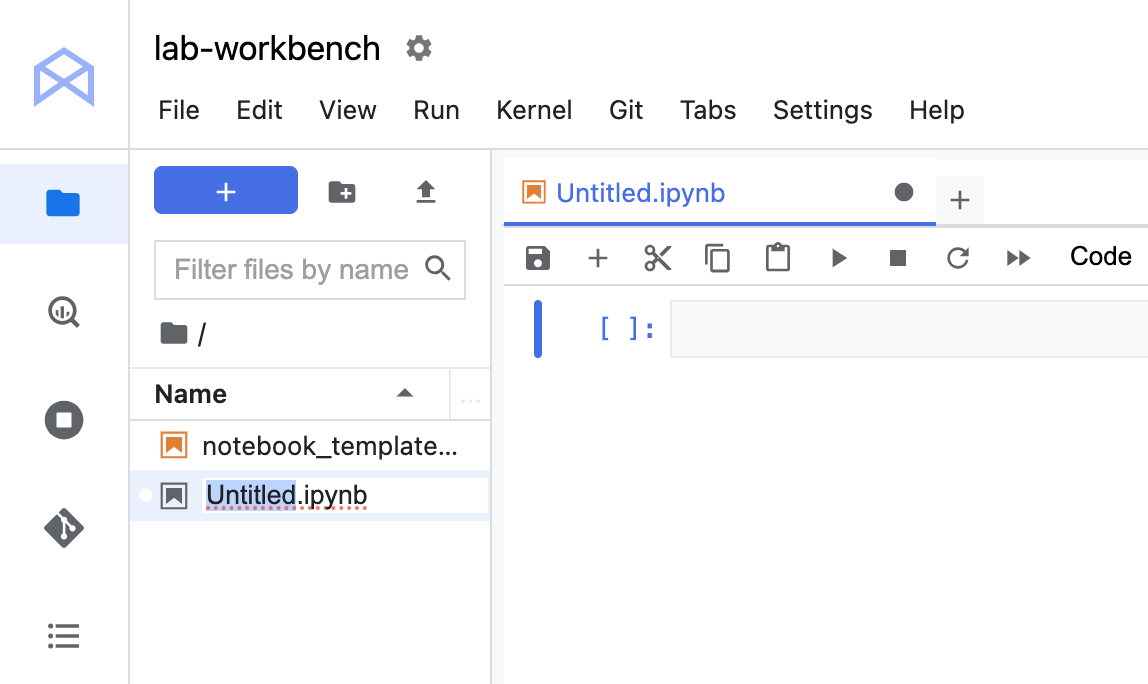
Haz clic con el botón derecho en el archivo Untitled.ipynb en la barra de menú y selecciona Cambiar el nombre del notebook para asignarle un nombre significativo.
Acabas de configurar el entorno. Ya tienes todo listo para comenzar a trabajar con tu notebook de Vertex AI Workbench.
Haz clic en Revisar mi progreso para verificar el objetivo.
Iniciar la instancia de Vertex AI Workbench
Tarea 3. Clona un repo de un curso en tu interfaz de JupyterLab
El repo de GitHub contiene el archivo del lab y los archivos de soluciones del curso.
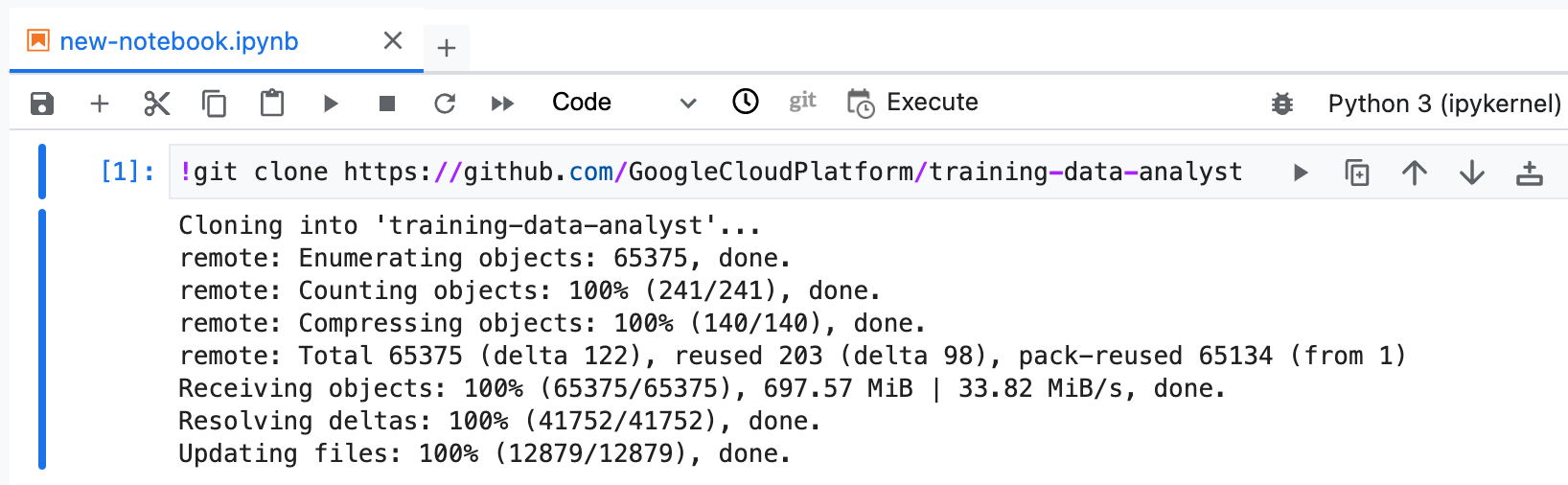
Copia y ejecuta el siguiente código en la primera celda de tu notebook para clonar el repositorio training-data-analyst.
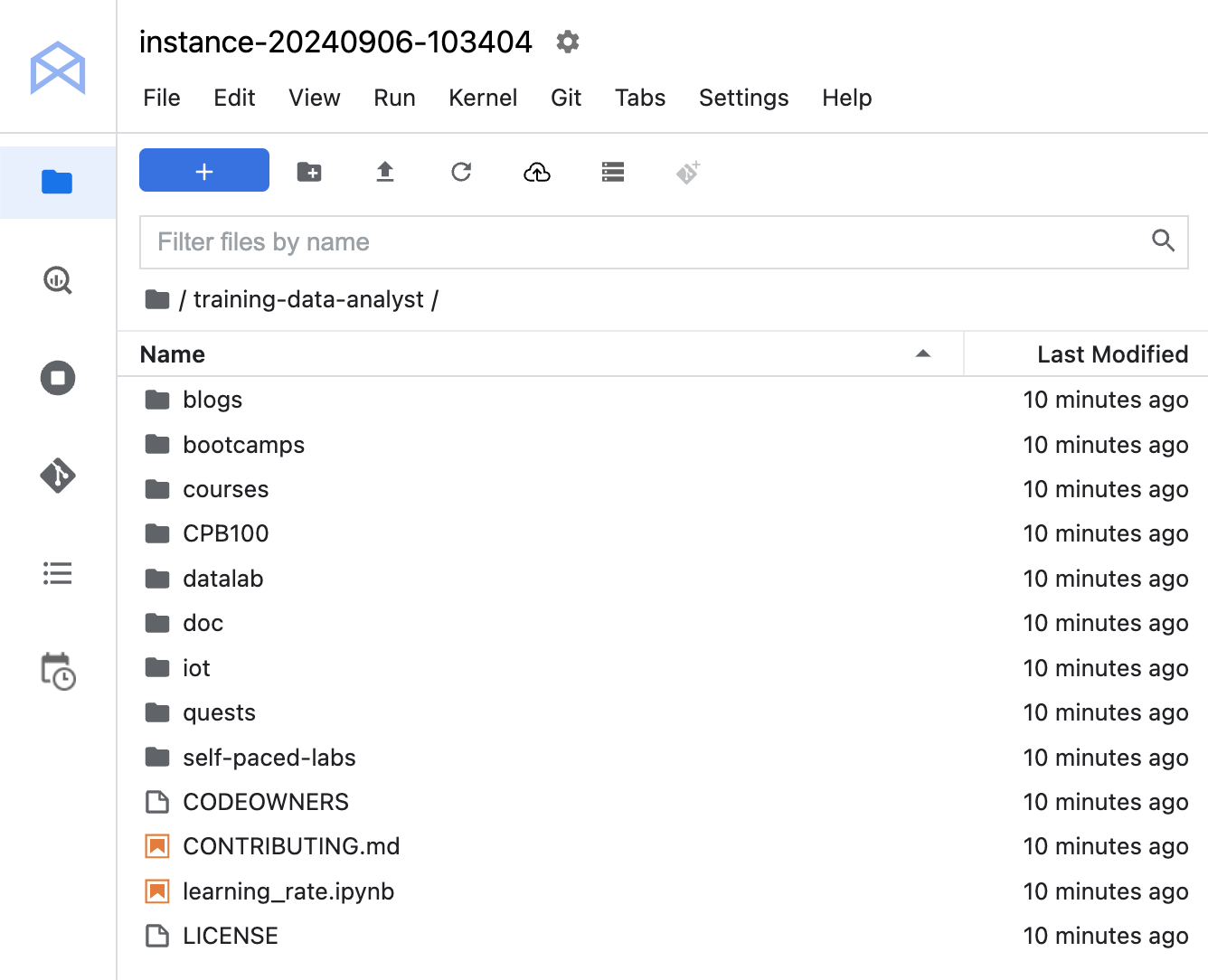
Para confirmar que se haya clonado el repositorio, haz doble clic en el directorio training-data-analyst y confirma que puedes ver el contenido.
Haz clic en Revisar mi progreso para verificar el objetivo.
Clonar un repo de un curso en tu interfaz de JupyterLab
Tarea 4. Introducción a Vertex Pipelines
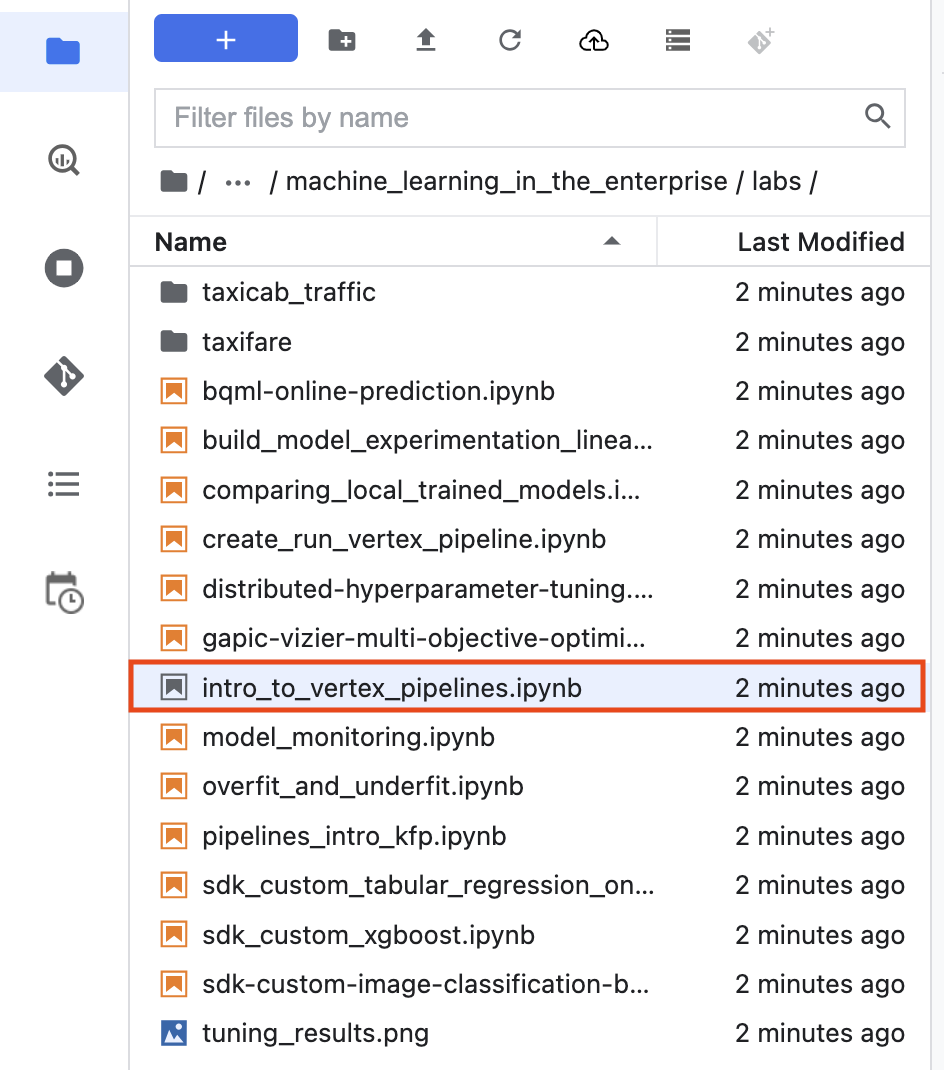
En la interfaz del notebook, navega a training-data-analyst > courses > machine_learning > deepdive2 > machine_learning_in_the_enterprise > labs y abre intro_to_vertex_pipelines.ipynb.
Elige Python 3 (ipykernel) (local) para Seleccionar kernel.
En la interfaz del notebook, haz clic en Editar > Borrar todos los resultados.
Lee con atención las instrucciones del notebook y completa con el código correspondiente las líneas que están marcadas con #TODO. Ejecuta cada celda para observar los resultados.
Haz clic en Revisar mi progreso para verificar el objetivo.
Introducción a Vertex Pipelines
Finalice su lab
Cuando haya completado su lab, haga clic en Finalizar lab. Qwiklabs quitará los recursos que usó y limpiará la cuenta por usted.
Tendrá la oportunidad de calificar su experiencia en el lab. Seleccione la cantidad de estrellas que corresponda, ingrese un comentario y haga clic en Enviar.
La cantidad de estrellas indica lo siguiente:
1 estrella = Muy insatisfecho
2 estrellas = Insatisfecho
3 estrellas = Neutral
4 estrellas = Satisfecho
5 estrellas = Muy satisfecho
Puede cerrar el cuadro de diálogo si no desea proporcionar comentarios.
Para enviar comentarios, sugerencias o correcciones, use la pestaña Asistencia.
Copyright 2026 Google LLC. Todos los derechos reservados. Google y el logotipo de Google son marcas de Google LLC. El resto de los nombres de productos y empresas pueden ser marcas de las respectivas empresas a las que están asociados.
Los labs crean un proyecto de Google Cloud y recursos por un tiempo determinado
.
Los labs tienen un límite de tiempo y no tienen la función de pausa. Si finalizas el lab, deberás reiniciarlo desde el principio.
En la parte superior izquierda de la pantalla, haz clic en Comenzar lab para empezar
Usa la navegación privada
Copia el nombre de usuario y la contraseña proporcionados para el lab
Haz clic en Abrir la consola en modo privado
Accede a la consola
Accede con tus credenciales del lab. Si usas otras credenciales, se generarán errores o se incurrirá en cargos.
Acepta las condiciones y omite la página de recursos de recuperación
No hagas clic en Finalizar lab, a menos que lo hayas terminado o quieras reiniciarlo, ya que se borrará tu trabajo y se quitará el proyecto
Este contenido no está disponible en este momento
Te enviaremos una notificación por correo electrónico cuando esté disponible
¡Genial!
Nos comunicaremos contigo por correo electrónico si está disponible
Un lab a la vez
Confirma para finalizar todos los labs existentes y comenzar este
Usa la navegación privada para ejecutar el lab
Usar una ventana de incógnito o de navegación privada es la mejor forma de ejecutar
este lab. Así evitarás cualquier conflicto entre tu cuenta personal
y la cuenta de estudiante, lo que podría generar cargos adicionales en
tu cuenta personal.
En este lab, aprenderás a crear y ejecutar canalizaciones de AA con Vertex Pipelines.
Duración:
0 min de configuración
·
Acceso por 90 min
·
90 min para completar


 ).
).
 ) de la consola de Google Cloud, selecciona Vertex AI.
 Crear nueva.