ラボの設定手順と要件
アカウントと進行状況を保護します。このラボを実行するには、常にシークレット ブラウジング ウィンドウとラボの認証情報を使用してください。

Looker Studio を使ったデータ探索とレポート作成

ラボ 15分 universal_currency_alt 無料 show_chart 入門
info このラボでは、学習をサポートする AI ツールが組み込まれている場合があります。
このコンテンツはまだモバイル デバイス向けに最適化されていません。
快適にご利用いただくには、メールで送信されたリンクを使用して、デスクトップ パソコンでアクセスしてください。

GSP409

Google Cloud セルフペース ラボのロゴ

概要

Looker Studio では、データをダッシュボードやレポート形式の有益な情報に変換して表示できます。こうした情報は見やすく簡単に共有できるうえ、全面的なカスタマイズも可能です。データをダッシュボードに変換したほうが、そのコンテキストを深く理解しやすく、データをビジネス上の意思決定に有効に利用できます。

BigQuery は、Google が提供する低コスト、NoOps のフルマネージド分析データベースです。インフラストラクチャを所有して管理したりデータベース管理者を置いたりすることなく、テラバイト単位の大規模なデータでクエリを実行できます。また、SQL が採用されており、従量課金制というメリットもあります。そのため、BigQuery を使用すると、有用な情報を得るためのデータの分析に専念できます。

このラボでは、e コマース データセットを使用します。このデータセットには、BigQuery に読み込まれた Google Merchandise Store に関する数百万件の Google アナリティクスのレコードが含まれています。データセットのフィールドや行を探索し、どのような分析情報が得られるのかを確認します。

また、分析情報を得るために、新しいレポートを作成する方法と、e コマース データセットを視覚的に探索する方法を見ていきます。

学習内容

このラボでは、次の方法について学びます。

  • Looker Studio を起動する
  • レポートを作成してカスタマイズする
  • レポート用のインタラクティブなフィルタを作成する

設定と要件

[ラボを開始] ボタンをクリックする前に

こちらの説明をお読みください。ラボには時間制限があり、一時停止することはできません。タイマーは、Google Cloud のリソースを利用できる時間を示しており、[ラボを開始] をクリックするとスタートします。

このハンズオンラボでは、シミュレーションやデモ環境ではなく実際のクラウド環境を使って、ラボのアクティビティを行います。そのため、ラボの受講中に Google Cloud にログインおよびアクセスするための、新しい一時的な認証情報が提供されます。

このラボを完了するためには、下記が必要です。

  • 標準的なインターネット ブラウザ(Chrome を推奨)
注: このラボの実行には、シークレット モード(推奨)またはシークレット ブラウジング ウィンドウを使用してください。これにより、個人アカウントと受講者アカウント間の競合を防ぎ、個人アカウントに追加料金が発生しないようにすることができます。
  • ラボを完了するための時間(開始後は一時停止できません)
注: このラボでは、受講者アカウントのみを使用してください。別の Google Cloud アカウントを使用すると、そのアカウントに料金が発生する可能性があります。

タスク 1. Looker Studio を起動し、空のレポートを作成する

  1. ブラウザの新しいタブまたは新しいウィンドウで Looker Studio を開きます。
注: [接続の詳細] パネルに表示されているユーザー名とパスワードを使ってログインしてください。

Looker Studio のホームページが開きます。

  1. ホームページで、[空のレポート] テンプレートをクリックします。

  2. プロンプトで次の操作を行います。

    • [] で国名を選択し、[会社名] の欄に会社名を入力します。Looker Studio の追加規約を読んだことと、それに同意することを確認するチェックボックスをオンにして [続行] をクリックします。
    • Looker Studio を最大限に活用する方法を記載したメールの受信を希望するか確認するダイアログのすべてのオプションで [いいえ] を選択し、[続行] をクリックします。
  3. もう一度 [空のレポート] テンプレートをクリックします。

無題の新しいレポートが開きます。

  1. [データに接続] タブが表示されます。

  2. [Google Connectors] で [BigQuery] を選択します。

[Google Connectors] セクションに表示されている BigQuery

  1. [承認] セクションで、[承認] をクリックします。これにより、Looker Studio から Google Cloud プロジェクトにアクセスできるようになります。

  2. 次のようにプロジェクトを定義します。

    • [共有プロジェクト] > 該当するプロジェクト ID をクリックします。プロジェクト ID は、[ラボの詳細] パネルで確認できます(qwiklabs- で始まります)。
    • [共有プロジェクト名] に「data-to-insights」と入力します。
    • [データセット] で、[ecommerce] を選択します。
    • [] で、[sales_report] を選択します。
  3. 右下隅の [追加] をクリックし、さらに [レポートに追加] をクリックします。

  4. レポートに追加できる項目のプレビューが開きます。

  5. [グラフを追加] をクリックし、[表グラフ] を選択します。

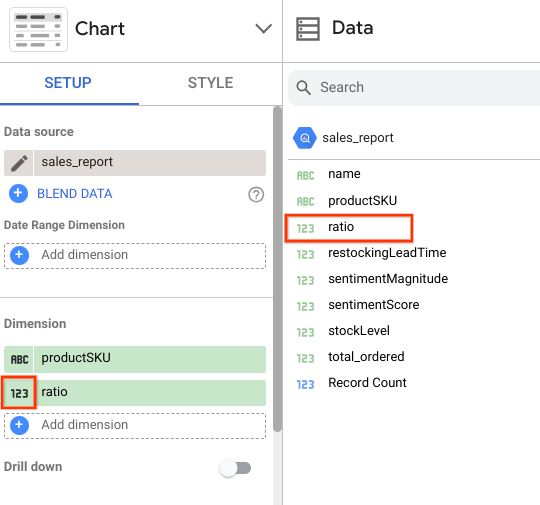
  6. [データ] フィールドで [ratio] をクリックし、[ディメンション] セクションまでドラッグします。

  7. 数値アイコンをクリックして編集します。

数値アイコンがハイライト表示されている

  1. [データの種類] で、プルダウン メニューをクリックし、[数値] > [%] を選択します。

パーセンテージで表示された値を含む「ratio」列が追加されます。

  1. 作成されたテーブルを削除します。ここからはカスタマイズされたテーブルを使用し、レポートを作成します。

[進行状況を確認] をクリックして、目標に沿って進行していることを確認します。 Looker Studio を起動し、空のレポートを作成する

タスク 2. レポートをカスタマイズする

ここでは、レポートのユーザーにとってわかりやすいよう、視覚的な要素とインタラクティブなフィルタを追加します。

レポートのタイトルとページのタイトルを追加する

  1. 左上の [無題のレポート] をクリックし、Ecommerce Product Operations Report という名前に変更します。
  2. レポートツールのメニューバーで、テキスト アイコン(文字 A を四角で囲んだアイコン)をクリックします。
  3. レポートの空白部分をクリックします。テキスト領域に「Product Inventory Watchlist」と入力します。
  4. テキスト領域のテキストを選択し、[テキストのプロパティ] パネルでフォントサイズを 32px にします。テキストが正しく収まるよう、テキスト ボックスのサイズを調整します。

データの表を作成する

  1. メニューバーで、[挿入] > [] を選択します。レポートをクリックしてテーブルを追加します。テーブルのサイズや列の幅は自由に調整して問題ありません。

  2. [グラフ] のパネルが新しく開くので、[設定] タブで以下のように設定します。

    • [ディメンション] セクションに [productSKU] が表示されていない場合は、[データ] フィールドにある [productSKU] をクリックして [ディメンションを追加] フィールドにドラッグします。
    • [指標] で、指標として [Record Count] が表示されている場合は、x アイコンをクリックして削除します。
    • [stockLevel] を [指標] セクションに追加します。

    [指標] セクション

    • [ratio] をドラッグして新しい指標として追加します。
    • [restockingLeadTime] をドラッグして新しい指標として追加します。
    • [並べ替え] フィールドで [productSKU] をクリックし、プルダウン メニューで [ratio] を選択して新しい [並べ替え] フィールドに指定します。
    • [降順] を指定します。
  3. [グラフ] テーブルで、[スタイル] タブをクリックします。

  4. [表のスタイル] で [テキストを折り返す] を選択します。

  5. 縦の枠線にカーソルを合わせてクリックしたままドラッグし、テーブルの列の幅を手動で調整します。

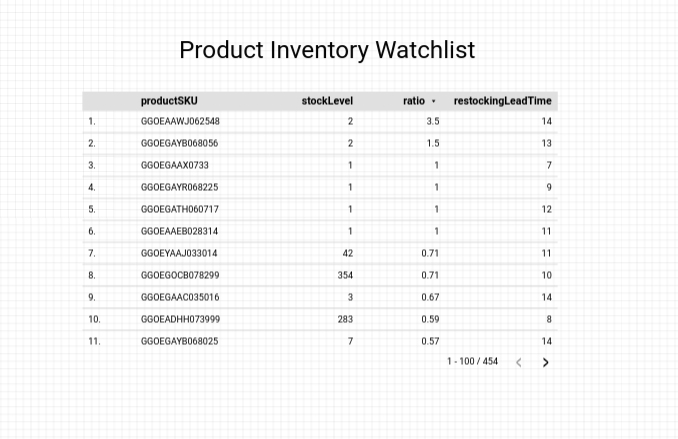
  6. レポートの外観が、以下のようになっていることを確認します。

productSKU、stockLevel、ratio、restockingLeadTime の列見出しが表示された Product Inventory Watchlist テーブル

インタラクティブなフィルタを作成する

  1. [設定] タブをクリックします。
  2. [データ] フィールドで [name] をクリックし、[ディメンション] セクション内の [productSKU] の上の位置までドラッグします。
  3. 同様に、[total_ordered] を [指標] セクション内の [restockingLeadTime] の下までドラッグします。
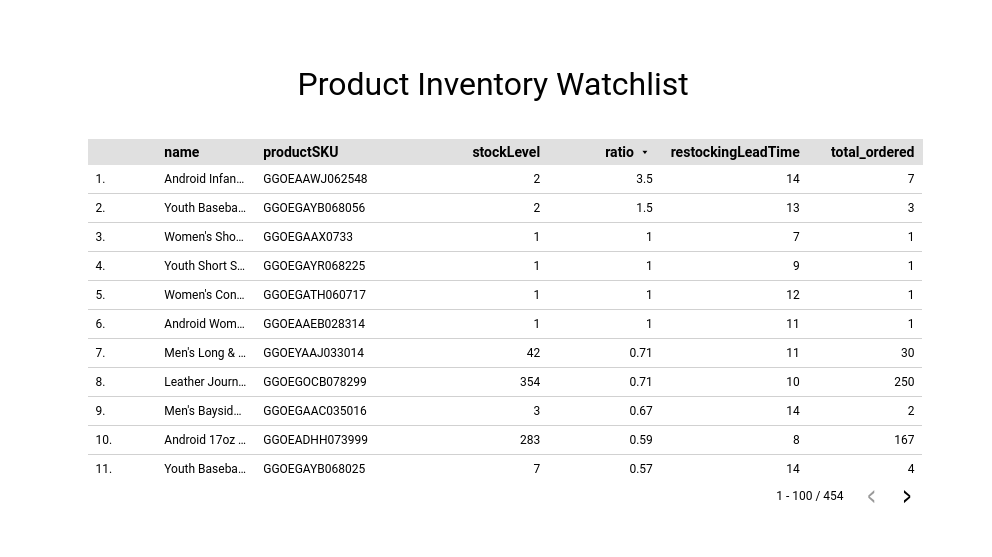
  4. 右上にある [表示] ボタンを選択して、レポートをプレビューします。次のように表示されるはずです。

name、productSKU、stockLevel、ratio、restockingLeadTime、total_ordered の列見出しが表示された Product Inventory Watchlist テーブル。

お疲れさまでした

Looker Studio で基本的なレポートを作成することができました。引き続き別の種類のグラフを作成したり、追加のデータソースに接続して情報量を増やしながら視覚的に見やすいレポートを作成したりしてみてください。

次のステップと詳細情報

詳しくは、Looker Studio でできることをご覧ください。

Google Cloud トレーニングと認定資格

Google Cloud トレーニングと認定資格を通して、Google Cloud 技術を最大限に活用できるようになります。必要な技術スキルとベスト プラクティスについて取り扱うクラスでは、学習を継続的に進めることができます。トレーニングは基礎レベルから上級レベルまであり、オンデマンド、ライブ、バーチャル参加など、多忙なスケジュールにも対応できるオプションが用意されています。認定資格を取得することで、Google Cloud テクノロジーに関するスキルと知識を証明できます。

マニュアルの最終更新日: 2025 年 8 月 19 日

ラボの最終テスト日: 2025 年 8 月 19 日

Copyright 2026 Google LLC. All rights reserved. Google および Google のロゴは Google LLC の商標です。その他すべての企業名および商品名はそれぞれ各社の商標または登録商標です。

始める前に

  1. ラボでは、Google Cloud プロジェクトとリソースを一定の時間利用します
  2. ラボには時間制限があり、一時停止機能はありません。ラボを終了した場合は、最初からやり直す必要があります。
  3. 画面左上の [ラボを開始] をクリックして開始します

シークレット ブラウジングを使用する

  1. ラボで使用するユーザー名パスワードをコピーします
  2. プライベート モードで [コンソールを開く] をクリックします

コンソールにログインする

    ラボの認証情報を使用して
  1. ログインします。他の認証情報を使用すると、エラーが発生したり、料金が発生したりする可能性があります。
  2. 利用規約に同意し、再設定用のリソースページをスキップします
  3. ラボを終了する場合や最初からやり直す場合を除き、[ラボを終了] はクリックしないでください。クリックすると、作業内容がクリアされ、プロジェクトが削除されます

このコンテンツは現在ご利用いただけません

利用可能になりましたら、メールでお知らせいたします

ありがとうございます。

利用可能になりましたら、メールでご連絡いたします

1 回に 1 つのラボ

既存のラボをすべて終了して、このラボを開始することを確認してください

シークレット ブラウジングを使用してラボを実行する

Using an Incognito or private browser window is the best way to run this lab. This prevents any conflicts between your personal account and the Student account, which may cause extra charges incurred to your personal account.