Vertex AI is now Gemini Enterprise Agent Platform! We are currently updating our content to reflect this change. Please bear with us if you encounter naming inconsistencies during this transition.
Aplica tus habilidades en la consola de Google Cloud
Es posible que este lab incorpore herramientas de IA para facilitar tu aprendizaje.
Descripción general
BigQuery es la base de datos analítica de bajo costo, no-ops y completamente administrada de Google. Con BigQuery, puedes consultar muchos terabytes de datos sin tener que administrar infraestructuras y sin necesitar un administrador de base de datos. Este producto usa SQL y puede aprovechar el modelo de pago por uso. BigQuery te permite enfocarte en el análisis de datos para encontrar estadísticas valiosas.
Usarás un conjunto de datos de comercio electrónico que tiene millones de registros de Google Analytics para Google Merchandise Store cargados en BigQuery. Tienes una copia de ese conjunto de datos para este lab y explorarás los campos y las filas disponibles para obtener estadísticas.
En este lab, transferirás varios tipos de conjuntos de datos a tablas en BigQuery.
Configuración y requisitos
En cada lab, recibirá un proyecto de Google Cloud y un conjunto de recursos nuevos por tiempo limitado y sin costo adicional.
Accede a Qwiklabs desde una ventana de incógnito.
Ten en cuenta el tiempo de acceso del lab (por ejemplo, 1:15:00) y asegúrate de finalizarlo en el plazo asignado.
No existe una función de pausa. Si lo necesita, puede reiniciar el lab, pero deberá hacerlo desde el comienzo.
Cuando esté listo, haga clic en Comenzar lab.
Anote las credenciales del lab (el nombre de usuario y la contraseña). Las usarás para acceder a la consola de Google Cloud.
Haga clic en Abrir Google Console.
Haga clic en Usar otra cuenta, copie las credenciales para este lab y péguelas en el mensaje emergente que aparece.
Si usa otras credenciales, se generarán errores o incurrirá en cargos.
Acepta las condiciones y omite la página de recursos de recuperación.
Abra BigQuery en Console
En la consola de Google Cloud, seleccione elmenú de navegación > BigQuery.
Se abrirá el cuadro de mensaje Te damos la bienvenida a BigQuery en la consola de Cloud, Contiene un vínculo a la guía de inicio rápido y enumera las actualizaciones de la IU.
Haga clic en Listo.
Tarea 1: Crea un nuevo conjunto de datos para almacenar las tablas
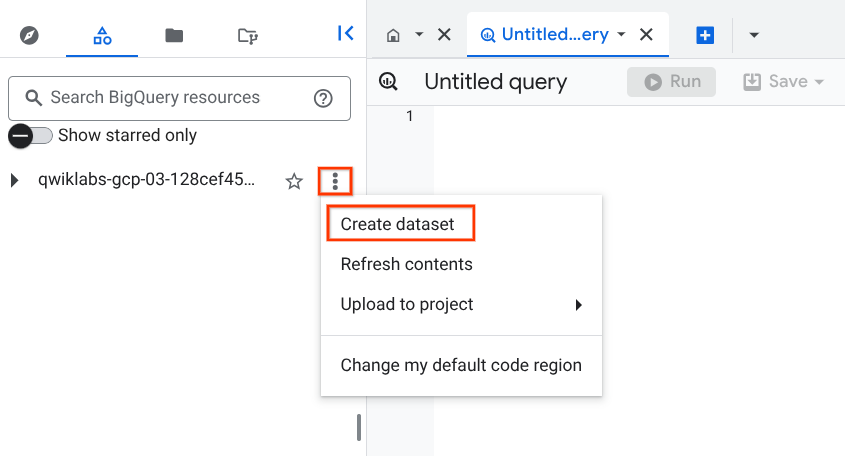
En el Explorador clásico, haz clic en los 3 puntos verticales junto al proyecto y, luego, selecciona Crear conjunto de datos.
Establece el ID del conjunto de datos en ecommerce. Deja los otros campos con sus valores predeterminados.
Haz clic en Crear conjunto de datos.
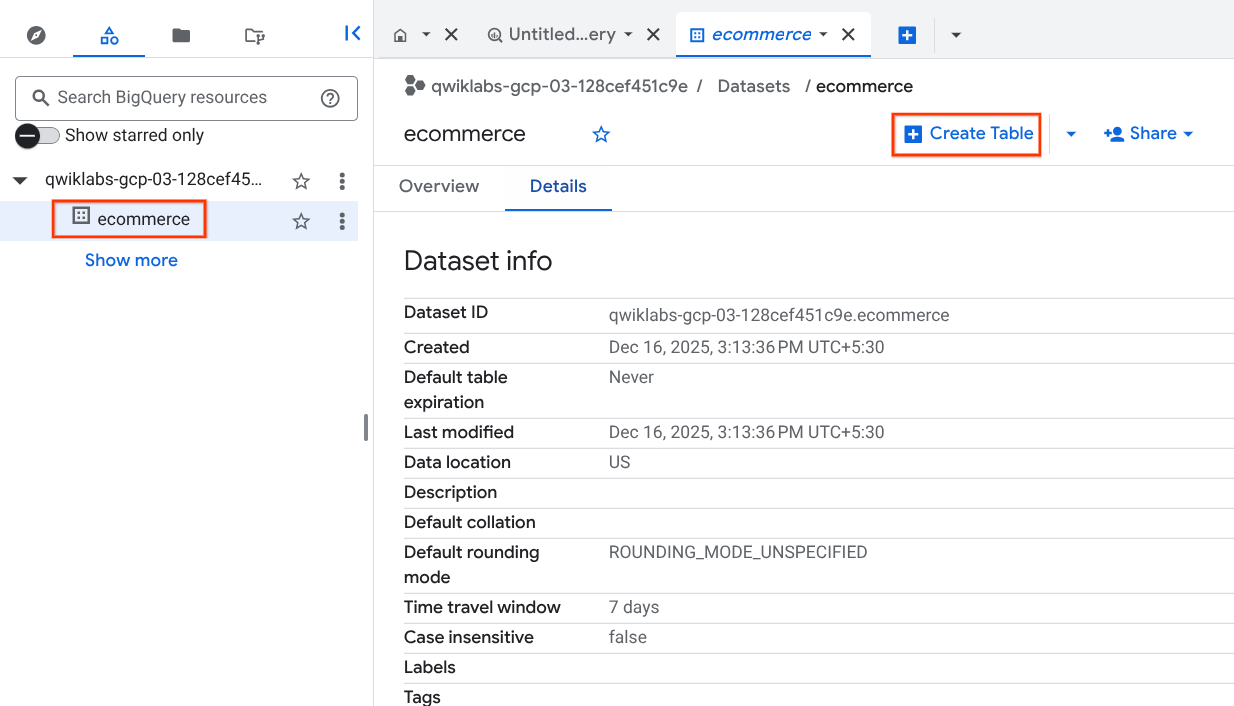
Ahora verás el conjunto de datos ecommerce debajo del nombre de tu proyecto.
Tarea 2: Transfiere un nuevo conjunto de datos desde un archivo CSV
Situación: Los miembros de tu equipo de marketing esperan que los guíes con respecto a qué productos deben promocionar en función de los niveles de inventario. También preguntaron acerca de las tendencias de cada producto en el sentimiento de los clientes según las opiniones sobre productos.
Tu conjunto de datos existente de transacciones de comercio electrónico no incluye niveles de inventario o datos de las opiniones sobre productos, pero tus equipos de operaciones y de marketing te proporcionaron conjuntos de datos nuevos para que los analices.
Selecciona el conjunto de datos ecommerce y, luego, haz clic en Crear tabla.
Especifica las siguientes opciones de tabla:
Fuente:
Crear tabla desde: Subir
Seleccionar archivo: Selecciona el archivo que descargaste antes de forma local
Formato de archivo: CSV
Destino:
Nombre de la tabla: products
Deja el resto de la configuración con sus valores predeterminados.
Esquema:
Marca Detección automática en Esquema y parámetros de entrada
Sugerencia: ¿No ves la casilla de verificación? Asegúrate de que el formato de archivo sea CSV y no Avro.
Configuración de partición y agrupamiento en clústeres: Deja la configuración predeterminada
Opciones avanzadas:
Deja la configuración predeterminada
Haz clic en Crear tabla.
Ahora deberías ver la tabla products debajo del conjunto de datos ecommerce.
Selecciona la tabla de productos y mira los detalles:
Selecciona Vista previa y confirma que se hayan cargado todas las columnas (muestra a continuación):
SKU
name
orderedQuantity
stockLevel
restockingLeadTime
GGOEGDHQ014899
20 oz Stainless Steel Insulated Tumbler
499
652
2
GGOEGOAB022499
Satin Black Ballpoint Pen
403
477
2
GGOEYHPB072210
Twill Cap
1429
1997
2
GGOEGEVB071799
Pocket Bluetooth Speaker
214
246
2
Cargaste correctamente un archivo CSV a una nueva tabla de BigQuery.
Explora los datos cargados recientemente con SQL
A continuación, practica con una consulta básica para obtener estadísticas de la nueva tabla de productos.
En + Consulta en SQL, escribe una consulta para enumerar los 5 productos principales con el valor más alto de nivel de inventario (stockLevel):
#standardSQL
SELECT
*
FROM
ecommerce.products
ORDER BY
stockLevel DESC
LIMIT 5
Tarea 3: Transfiere datos desde Google Cloud Storage
Selecciona el conjunto de datos ecommerce y haz clic en Crear tabla.
Especifica las siguientes opciones de tabla:
Fuente:
Crea la tabla desde: Google Cloud Storage
Selecciona un archivo del bucket de GCS: cloud-training/data-insights-course/exports/products.csv
Formato de archivo: CSV
Destino:
Nombre de la tabla: products
Deja el resto de la configuración con sus valores predeterminados.
Esquema:
Marca Detección automática en Esquema y parámetros de entrada
Opciones avanzadas:
Deja la configuración predeterminada
Haz clic en Crear tabla.
¿Funciona? No.
Haz clic en Cancelar para cerrar el mensaje y, luego, en Sí, salir en el diálogo Crear tabla.
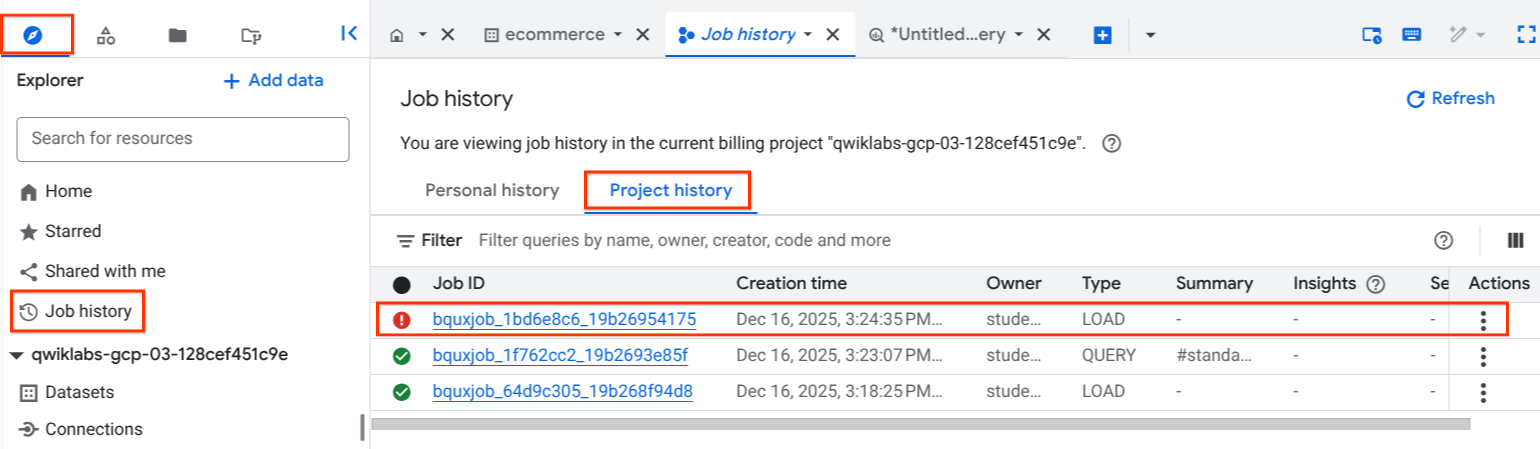
En el panel Explorador, navega a Historial de trabajos, luego haz clic en Historial del proyecto y selecciona el mensaje de error que se muestra.
Revisa los detalles y, luego, haz clic en Cerrar.
Repite la Tarea 3 hasta que llegues a la sección Esquema.
Desplázate hacia abajo, expande Opciones avanzadas y, en el menú desplegable Preferencia de escritura, selecciona Reemplazar tabla.
Ahora haz clic en Crear tabla.
Confirma que la tabla se haya ejecutado correctamente.
Tarea 4: Transfiere un nuevo conjunto de datos desde un documento de Hojas de cálculo de Google
Selecciona + Consulta en SQL.
Ejecuta la siguiente consulta para mostrar qué productos es necesario reabastecer con mayor urgencia en función de la rotación del inventario y la velocidad con la que pueden reabastecerse:
#standardSQL
SELECT
*,
SAFE_DIVIDE(orderedQuantity,stockLevel) AS ratio
FROM
ecommerce.products
WHERE
# include products that have been ordered and
# are 80% through their inventory
orderedQuantity > 0
AND SAFE_DIVIDE(orderedQuantity,stockLevel) >= .8
ORDER BY
restockingLeadTime DESC
Nota: Si especificas una ruta de acceso relativa del nombre del proyecto como ecommerce.products en lugar de project_id.ecommerce.products, BigQuery usará el proyecto actual.
Tarea 5: Guarda datos en Hojas de cálculo de Google
Situación: Quieres darle a tu equipo de administración de la cadena de suministro una manera de registrar los pedidos de reabastecimiento que se realizaron al proveedor y agregar comentarios sobre los artículos. Decides usar un documento de Hojas de cálculo de Google para hacer una breve encuesta.
Ahora crearás dicho documento:
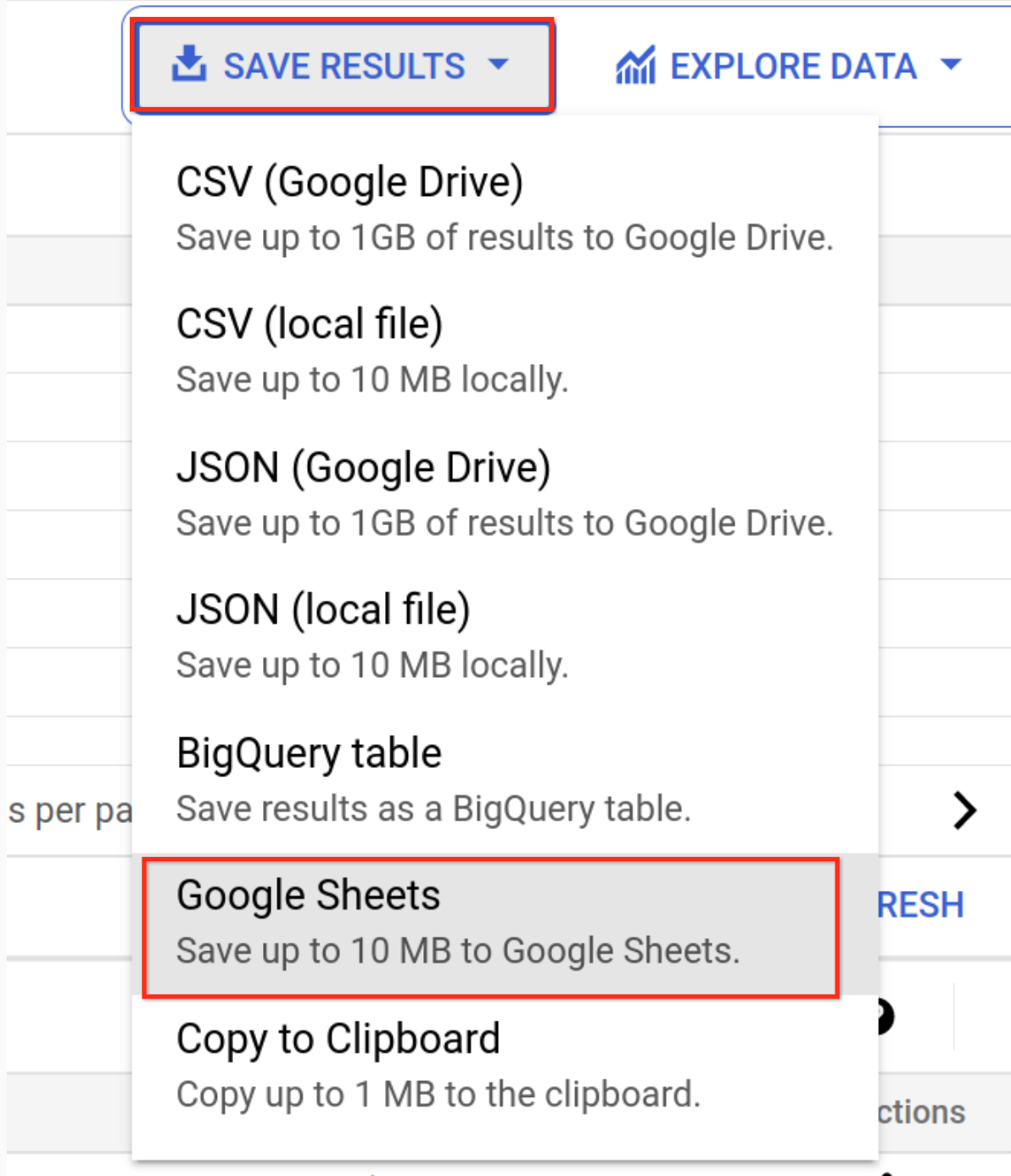
En Resultados de la consulta, selecciona Guardar los resultados > Hojas de cálculo de Google.
Aparecerá una ventana emergente con un vínculo para abrir la hoja de cálculo. Selecciona Abrir.
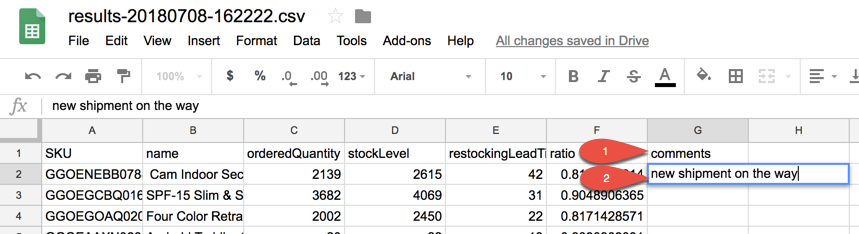
En tu hoja de cálculo, en la columna G, agrega un nuevo campo titulado comments y, para la primera fila de productos, escribe nuevo envío en camino.
En el documento de Hojas de cálculo de Google, selecciona Compartir y Obtener vínculo para compartir. Luego, copia el vínculo.
Regresa a la pestaña de BigQuery.
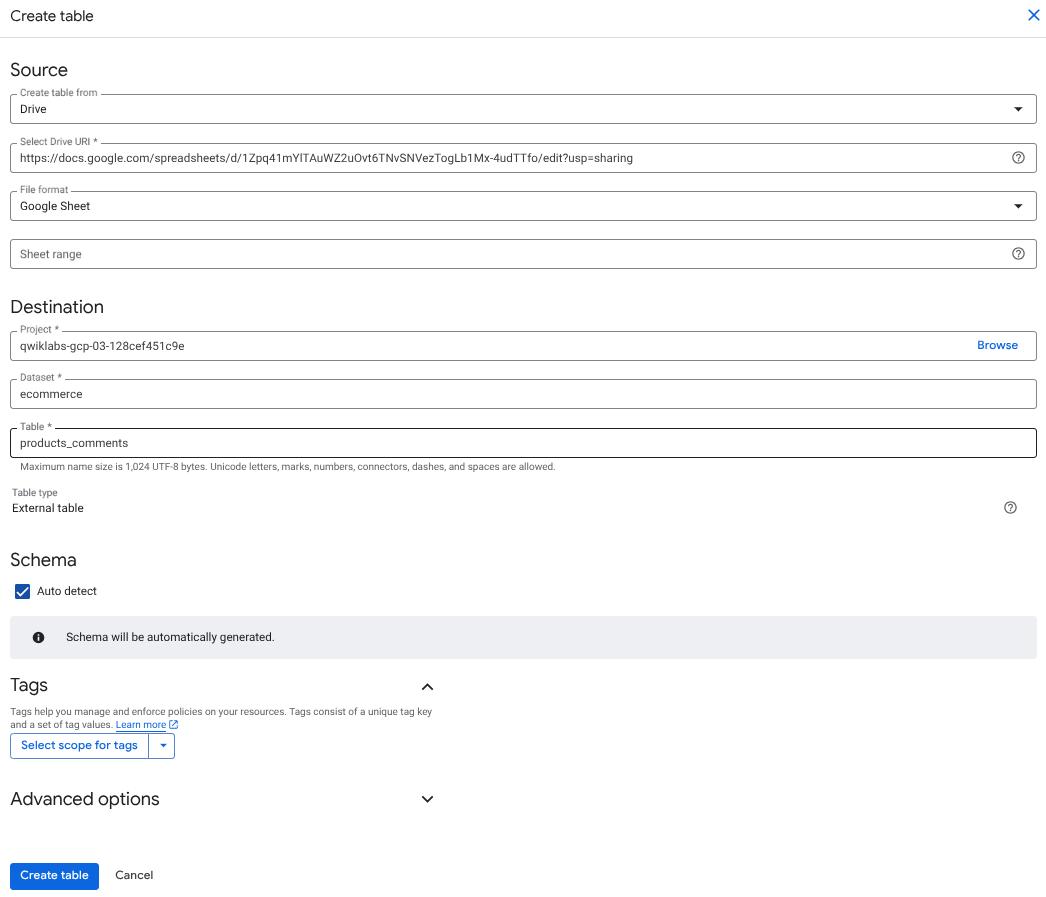
Haz clic en el conjunto de datos ecommerce y, luego, en Crear tabla.
Especifica las siguientes opciones de tabla:
Fuente:
Crear tabla desde: Drive
Seleccionar URI de Drive: put-your-spreadsheet-url-here
Formato de archivo: Hoja de cálculo de Google
Destino:
Tipo de tabla: Deja los valores predeterminados (tabla externa)
Nombre de la tabla: products_comments
Esquema:
Marca Detección automática en Esquema y parámetros de entrada
Opciones avanzadas:
Establece Filas del encabezado que se omitirán: en 1.
Deja todas las opciones con sus valores predeterminados.
Haz clic en Crear tabla.
Nota: No hay ningún trabajo de carga para crear una tabla con vínculos externos, ya que los datos no se transfieren.
Consulta los datos de una hoja de cálculo externa
Haz clic en + Consulta en SQL.
Agrega la siguiente consulta y, luego, ejecútala:
#standardSQL
SELECT * FROM ecommerce.products_comments WHERE comments IS NOT NULL
Espera a que se ejecute la consulta. Verás que ahora se muestra el nuevo campo comments.
SKU
name
orderedQuantity
stockLevel
restockingLeadTime
ratio
comments
GGOENEBB078899
Cam Indoor Security Camera - USA
2139
2615
42
0.8179732314
new shipment on the way
Regresa a la pestaña de tu documento de Hojas de cálculo de Google.
Escribe más comentarios en el campo comments.
Regresa a BigQuery y haz clic en Ejecutar para ejecutar la consulta nuevamente.
Confirma que los nuevos datos se muestren en los resultados de forma adecuada.
Creaste correctamente una conexión de una tabla externa con BigQuery desde Hojas de cálculo de Google.
Tarea 6: Conoce las consideraciones sobre la calidad de los datos y el rendimiento de tablas externas
Existen varias limitaciones cuando se vinculan tablas externas a BigQuery (p. ej., Hojas de cálculo de Google o directamente desde Google Cloud Storage). Las siguientes son dos de las más significativas:
No se garantiza la coherencia de los datos si se cambian los valores de los datos en el origen mientras se realizan consultas.
Las fuentes de datos almacenadas fuera de BigQuery pierden los beneficios de rendimiento asociados con permitir que BigQuery administre el almacenamiento de tus datos (esto incluye, sin limitaciones, la optimización automática de tu ruta de acceso de ejecución de la consulta, la inhabilitación de ciertas funciones comodín, etcétera).
¡Felicitaciones!
Creaste correctamente un nuevo conjunto de datos y transferiste nuevas fuentes de datos externas a BigQuery desde un archivo CSV, Google Cloud Storage y Google Drive.
Finalice su lab
Cuando haya completado el lab, haga clic en Finalizar lab. Google Cloud Skills Boost quitará los recursos que usó y limpiará la cuenta.
Tendrá la oportunidad de calificar su experiencia en el lab. Seleccione la cantidad de estrellas que corresponda, ingrese un comentario y haga clic en Enviar.
La cantidad de estrellas indica lo siguiente:
1 estrella = Muy insatisfecho
2 estrellas = Insatisfecho
3 estrellas = Neutral
4 estrellas = Satisfecho
5 estrellas = Muy satisfecho
Puede cerrar el cuadro de diálogo si no desea proporcionar comentarios.
Para enviar comentarios, sugerencias o correcciones, use la pestaña Asistencia.
Copyright 2026 Google LLC. Todos los derechos reservados. Google y el logotipo de Google son marcas de Google LLC. El resto de los nombres de productos y empresas pueden ser marcas de las respectivas empresas a las que están asociados.
Antes de comenzar
Los labs crean un proyecto de Google Cloud y recursos por un tiempo determinado
.
Los labs tienen un límite de tiempo y no tienen la función de pausa. Si finalizas el lab, deberás reiniciarlo desde el principio.
En la parte superior izquierda de la pantalla, haz clic en Comenzar lab para empezar
Usa la navegación privada
Copia el nombre de usuario y la contraseña proporcionados para el lab
Haz clic en Abrir la consola en modo privado
Accede a la consola
Accede con tus credenciales del lab. Si usas otras credenciales, se generarán errores o se incurrirá en cargos.
Acepta las condiciones y omite la página de recursos de recuperación
No hagas clic en Finalizar lab, a menos que lo hayas terminado o quieras reiniciarlo, ya que se borrará tu trabajo y se quitará el proyecto
Este contenido no está disponible en este momento
Te enviaremos una notificación por correo electrónico cuando esté disponible
¡Genial!
Nos comunicaremos contigo por correo electrónico si está disponible
Un lab a la vez
Confirma para finalizar todos los labs existentes y comenzar este
Usa la navegación privada para ejecutar el lab
Usar una ventana de incógnito o de navegación privada es la mejor forma de ejecutar
este lab. Así evitarás cualquier conflicto entre tu cuenta personal
y la cuenta de estudiante, lo que podría generar cargos adicionales en
tu cuenta personal.
Este lab se enfoca en cómo transferir nuevos conjuntos de datos a tablas dentro de BigQuery.
Duración:
0 min de configuración
·
Acceso por 90 min
·
60 min para completar