GSP294

Panoramica
Un'API (interfaccia di programmazione di un'applicazione) è un programma software che permette agli sviluppatori di accedere a risorse di elaborazione e dati. Società di diversi settori rendono le loro API disponibili pubblicamente per consentire agli sviluppatori di integrare strumenti, librerie o servizi specializzati nei propri codebase e applicazioni.
In questo lab, esaminerai l'architettura e le funzionalità di base delle API. Potrai anche provare in prima persona a configurare ed eseguire i metodi dell'API Cloud Storage in Google Cloud Shell. Questo lab ti aiuta a comprendere i principi fondamentali della comunicazione, dell'architettura e dell'autenticazione delle API. Grazie alle prove pratiche avrai anche modo di fare esperienza con le API, che potrai applicare ad altri lab e progetti in futuro.
API: cosa sono e a cosa servono
La possibilità di accedere a dati e risorse di elaborazione aumenta notevolmente l'efficienza degli sviluppatori. Usare un'API è molto più facile che creare da zero ciascun programma, metodo o set di dati. Le API si fondano sul principio dell'astrazione: non è necessario capirne i meccanismi o le complessità interne per usarle nel proprio ambiente.
Le API sono progettate per gli sviluppatori e spesso non dispongono di una Graphic User Interface (GUI). Tuttavia, ci sono delle eccezioni. Google ha rilasciato un nuovo strumento chiamato Explorer API, che permette di esplorare diverse API di Google in modo interattivo (per saperne di più, dai un'occhiata al lab Explorer API: Qwik Start).
API Cloud
Google offre API utilizzabili in diversi campi e settori. Le API vengono spesso impiegate per ambiti quali sviluppo web, machine learning, data science e workflow dell'amministrazione di sistema. Ma questi sono solo alcuni esempi di casi d'uso. Esplorando ad esempio AnyAPI, ti renderai conto di quante API sono disponibili.
Quando Qwiklabs esegue il provisioning di un nuovo progetto Google Cloud per l'istanza di un lab, abilita la maggior parte delle API "dietro le quinte", per consentirti di svolgere subito le attività del lab. Se crei progetti all'esterno di Qwiklabs, devi abilitare determinate API.
Familiarizzando con l'uso di Google Cloud, inizierai a usare più API nel tuo workflow. Gli utenti esperti integrano e utilizzano le API Cloud nei loro ambienti in modo quasi esclusivo e raramente ricorrono alla console Cloud per eseguire strumenti e servizi. Sono disponibili decine di lab pratici per sperimentare varie API di Google in diverse lingue.
In questo lab esplorerai la libreria API per scoprire le API di Google disponibili.
Obiettivi
Gli argomenti trattati in questo lab sono:
- API di Google
- Architettura delle API
- Protocollo e metodi HTTP
- Endpoint
- API REST (Representational State Transfer) e RESTful
- JSON (JavaScript Object Notation)
- Servizi di autenticazione delle API
Prerequisiti
Questo è un lab di livello base. È adatto per chi ha conoscenze scarse o nulle delle API ed esperienza scarsa o nulla nell'utilizzo delle API di Google. Suggeriamo, ma non è obbligatoria, esperienza con gli ambienti shell e gli strumenti di interfaccia a riga di comando. È consigliabile avere familiarità con la console Cloud e Cloud Storage. Quindi, prima di iniziare, ti consigliamo di seguire almeno questi lab:
Quando vuoi iniziare, scorri verso il basso e segui i passaggi indicati di seguito per configurare il tuo ambiente lab.
Configurazione e requisiti
Prima di fare clic sul pulsante Avvia lab
Leggi le seguenti istruzioni. I lab sono a tempo e non possono essere messi in pausa. Il timer si avvia quando fai clic su Inizia il lab e ti mostra per quanto tempo avrai a disposizione le risorse Google Cloud.
Con questo lab pratico avrai la possibilità di completare le attività in un ambiente cloud reale e non di simulazione o demo. Riceverai delle nuove credenziali temporanee che potrai utilizzare per accedere a Google Cloud per la durata del lab.
Per completare il lab, avrai bisogno di:
- Accesso a un browser internet standard (Chrome è il browser consigliato).
Nota: per eseguire questo lab, utilizza una finestra del browser in modalità di navigazione in incognito (consigliata) o privata. Ciò evita conflitti tra il tuo account personale e l'account studente, che potrebbero causare addebiti aggiuntivi sul tuo account personale.
- È ora di completare il lab: ricorda che, una volta iniziato, non puoi metterlo in pausa.
Nota: utilizza solo l'account studente per questo lab. Se utilizzi un altro account Google Cloud, potrebbero essere addebitati costi su quell'account.
Come iniziare il lab e accedere alla console Google Cloud
-
Fai clic sul pulsante Inizia il lab. Se devi effettuare il pagamento per il lab, si aprirà una finestra di dialogo per permetterti di selezionare il metodo di pagamento.
A destra, trovi il riquadro Configurazione e accesso al lab con le seguenti informazioni:
- Il pulsante Apri console Google Cloud
- Le credenziali temporanee (nome utente e password) da utilizzare per il lab
- Altre informazioni per seguire questo lab, se necessario
Tieni presente che il timer del lab si trova nella parte superiore della pagina e mostra il tempo rimanente.
-
Fai clic su Apri console Google Cloud (o fai clic con il tasto destro del mouse e seleziona Apri link in finestra Incognito se utilizzi il browser Chrome).
Il lab avvia le risorse e apre un'altra scheda con la pagina di accesso.
Suggerimento: disponi le schede in finestre separate posizionate fianco a fianco.
Nota: se visualizzi la finestra di dialogo Scegli un account, fai clic su Usa un altro account.
-
Se necessario, copia il Nome utente di seguito e incollalo nella finestra di dialogo Accedi.
{{{user_0.username | "Username"}}}
Puoi trovare il Nome utente anche nel riquadro Configurazione e accesso al lab.
-
Fai clic su Avanti.
-
Copia la Password di seguito e incollala nella finestra di dialogo Ti diamo il benvenuto.
{{{user_0.password | "Password"}}}
Puoi trovare la Password anche nel riquadro Configurazione e accesso al lab.
-
Fai clic su Avanti.
Importante: devi utilizzare le credenziali fornite dal lab. Non utilizzare le credenziali del tuo account Google Cloud.
Nota: utilizzare il tuo account Google Cloud per questo lab potrebbe comportare addebiti aggiuntivi.
-
Fai clic nelle pagine successive:
- Accetta i termini e le condizioni.
- Non inserire opzioni di recupero o l'autenticazione a due fattori, perché si tratta di un account temporaneo.
- Non registrarti per le prove senza costi.
Dopo qualche istante, la console Google Cloud si apre in questa scheda.
Nota: per accedere ai prodotti e ai servizi Google Cloud, fai clic sul menu di navigazione o digita il nome del servizio o del prodotto nel campo Cerca.

Attiva Cloud Shell
Cloud Shell è una macchina virtuale in cui sono caricati strumenti per sviluppatori. Offre una home directory permanente da 5 GB e viene eseguita su Google Cloud. Cloud Shell fornisce l'accesso da riga di comando alle risorse Google Cloud.
-
Fai clic su Attiva Cloud Shell  nella parte superiore della console Google Cloud.
-
Fai clic nelle seguenti finestre:
- Continua nella finestra delle informazioni di Cloud Shell.
- Autorizza Cloud Shell a utilizzare le tue credenziali per effettuare chiamate API Google Cloud.
Quando la connessione è attiva, l'autenticazione è già avvenuta e il progetto è impostato sul tuo Project_ID, . L'output contiene una riga che dichiara il Project_ID per questa sessione:
Your Cloud Platform project in this session is set to {{{project_0.project_id | "PROJECT_ID"}}}
gcloud è lo strumento a riga di comando di Google Cloud. È preinstallato su Cloud Shell e supporta il completamento tramite tasto Tab.
- (Facoltativo) Puoi visualizzare il nome dell'account attivo con questo comando:
gcloud auth list
- Fai clic su Autorizza.
Output:
ACTIVE: *
ACCOUNT: {{{user_0.username | "ACCOUNT"}}}
To set the active account, run:
$ gcloud config set account `ACCOUNT`
- (Facoltativo) Puoi elencare l'ID progetto con questo comando:
gcloud config list project
Output:
[core]
project = {{{project_0.project_id | "PROJECT_ID"}}}
Nota: per la documentazione completa di gcloud, in Google Cloud, fai riferimento alla guida Panoramica dell'interfaccia a riga di comando gcloud.
Imposta la regione del tuo progetto
Esegui questo comando per impostare la regione del tuo progetto:
gcloud config set compute/region {{{project_0.default_region | Region}}}
Come funzionano le API?
Architettura delle API
Le API (interfacce di programmazione delle applicazioni) sono un insieme di metodi che consentono ai programmi di comunicare tra loro. Per comunicare efficacemente, i programmi devono seguire un protocollo chiaro che regoli il trasferimento e l'interpretazione dei dati. Internet è il canale di comunicazione standard che le API usano per trasmettere richieste e risposte tra programmi. Le API basate sul web utilizzano il modello client-server come architettura sottostante per scambiare informazioni. Il client è un dispositivo di elaborazione che invia una richiesta per ottenere una risorsa di elaborazione o dati, mentre il server ospita dati e/o risorse di elaborazione che interpretano ed eseguono la richiesta del client.
Protocollo e metodi HTTP
Dato che le API usano il web come canale di comunicazione, molte seguono il protocollo HTTP, che definisce regole e metodi per lo scambio di dati tra client e server tramite internet. Le API che utilizzano il protocollo HTTP utilizzano i metodi di richiesta HTTP (noti anche come "verbi HTTP") per trasmettere le richieste dei client ai server. I metodi di richiesta HTTP più comuni sono GET, POST, PUT e DELETE. GET viene usato da un client per recuperare dati da un server, PUT sostituisce i dati esistenti o crea dati se non esistono, POST viene usato principalmente per creare nuove risorse e DELETE rimuove i dati o le risorse specificati dal client su un server.
Endpoint
Le API usano i metodi HTTP per interagire con dati o servizi di elaborazione ospitati su un server. Questi metodi risultano inutili se non è disponibile un modo coerente per accedere a risorse specifiche. Le API sfruttano canali di comunicazione detti endpoint per consentire ai client di accedere alle risorse di cui hanno bisogno senza complicazioni o irregolarità. Gli endpoint sono punti di accesso a dati o risorse di elaborazione ospitati su un server e assumono la forma di URI HTTP. Gli endpoint vengono aggiunti all'URL di base di un'API per creare un percorso a una risorsa specifica o a un container di risorse specifico. Inoltre, è possibile aggiungere stringhe di query agli endpoint per inserire variabili che potrebbero essere necessarie per completare la richiesta di un'API.
API REST e RESTful
Le API che utilizzano il protocollo, i metodi di richiesta e gli endpoint HTTP vengono dette API RESTful. Le API RESTful risiedono sul server, agendo come un "implementatore" delle richieste del client. Questo modello definisce un framework di endpoint (sostantivi) su cui agiscono i metodi HTTP (verbi) e le API utilizzano questo framework per rispondere alle richieste. In sintesi, le API RESTful utilizzano il modello client-server, aderiscono al protocollo HTTP, utilizzano metodi di richiesta HTTP e utilizzano endpoint per accedere a risorse specifiche.
Verifica le tue conoscenze
Rispondi alle seguenti domande a scelta multipla per consolidare quanto hai imparato finora.
Attività 1: utilizza la libreria API
In questa sezione esplorerai la libreria API e abiliterai un'API. La libreria API è una posizione centralizzata per tutte le API di Google. Puoi utilizzare la libreria API per abilitare, disabilitare e gestire le API nei tuoi progetti.
- Apri il menu di navigazione e seleziona API e servizi > Libreria.
La libreria API offre accesso rapido, documentazione e opzioni di configurazione per oltre 200 API di Google. Anche se si trova all'interno della console, è importante notare che la libreria ti consente di accedere a tutte le API di Google, non solo a quelle di Google Cloud. Questo evidenzia un concetto importante: le API sono fondamentali per tutti i servizi Google e non tutte le API Cloud fanno parte della categoria Google Cloud.
Adesso proverai ad abilitare un'API nella libreria API. Immagina di essere uno sviluppatore di app mobile e di voler creare un'applicazione per un sito di fitness. Per farlo utilizzerai l'API Google Fitness.
- Nella barra di ricerca Cerca API e servizi, digita
API Fitness e premi Invio.
- Fai clic sull'API Fitness dall'elenco dei risultati. Fai clic su Abilita.
Si apre la pagina API Fitness e lo Stato dell'API è Abilitato.
Nella libreria API trovi link a tutorial, documentazione, termini di servizio e metodi interattivi disponibili in Explorer API. Per visualizzare informazioni sulle metriche e sull'utilizzo, usa la dashboard API e servizi. In questa pagina puoi visualizzare e richiedere quote, controllare l'accesso alle risorse e ai dati e visualizzare le metriche.
-
Per vedere una di queste funzionalità in azione, seleziona la scheda QUOTE E LIMITI DI SISTEMA.
-
Qui puoi vedere quante query questa API consente al giorno e al minuto.
Ora hai eseguito il provisioning di un'API non Cloud. Nelle sezioni successive scoprirai l'architettura e le funzionalità di base delle API. Quindi, ti eserciterai a utilizzare l'API Cloud Storage.
Verifica le tue conoscenze
Rispondi alle seguenti domande a scelta multipla per consolidare quanto hai imparato finora.
Attività 2: crea un file JSON nella console Cloud
Metti in pratica ciò che hai imparato eseguendo chiamate API REST/JSON Cloud Storage in Cloud Shell per creare bucket e caricare contenuti.
-
In una nuova scheda, apri l'API JSON di Google Cloud Storage per assicurarti che l'API Cloud Storage sia abilitata. Nota che l'API è abilitata.
-
In Cloud Shell, esegui questo comando per creare e modificare un file denominato values.json:
nano values.json
- Nell'editor di testo
nano, copia e incolla il seguente blocco di codice. Poiché il bucket deve avere un nome univoco, nel nome del bucket viene utilizzato l'ID progetto:
{ "name": "{{{project_0.project_id | Project_ID}}}-bucket",
"location": "us",
"storageClass": "multi_regional"
}
Nota: puoi utilizzare l'ID progetto come nome del bucket poiché è univoco a livello globale.
- Dopo aver eseguito questa operazione, esci dall'editor di testo
nano premendo Ctrl+X, Y e infine Invio.
Hai appena creato un file JSON che contiene un oggetto con tre coppie chiave-valore: name, location e storageClass. Questi sono gli stessi valori necessari quando crei un bucket con lo strumento a riga di comando gcloud storage oppure nella console.
Prima di poter creare un bucket nell'API REST/JSON Cloud Storage, dovrai disporre delle policy di autenticazione e autorizzazione necessarie.
Attività 3: autentica e autorizza l'API JSON/REST Cloud Storage
Autenticazione e autorizzazione
Autenticazione e autorizzazione sono due termini spesso usati in modo intercambiabile, ma non sono la stessa cosa.
- Il termine autenticazione fa riferimento al processo di determinazione dell'identità del client.
- Con autorizzazione si intende il processo di determinazione delle autorizzazioni di cui dispone un client autenticato per un insieme di risorse.
Il processo di autenticazione identifica chi sei, mentre quello di autorizzazione determina cosa puoi fare.
Le API di Google utilizzano tre tipi di servizi di autenticazione/autorizzazione: "chiavi API", "service account" e "OAuth". Un'API utilizza uno di questi servizi di autenticazione a seconda delle risorse necessarie e da dove l'API viene richiamata.
Chiavi API
Le chiavi API sono dei token segreti, solitamente sotto forma di stringhe criptate. Le chiavi API sono facili da creare e usare. Spesso, le API che utilizzano dati o metodi pubblici e che vogliono consentire agli sviluppatori di essere immediatamente operativi usano chiavi API per autenticare rapidamente gli utenti.
Nell'ambito di Google Cloud, le chiavi API identificano il progetto chiamante che esegue la chiamata a un'API. Identificando il progetto chiamante, le chiavi API consentono di associare le informazioni sull'utilizzo a quel progetto. Possono anche rifiutare le chiamate provenienti da progetti a cui non è stato autorizzato l'accesso o che non sono stati abilitati dall'API.
OAuth
I token OAuth sono simili alle chiavi API dal punto di vista del formato, ma sono più sicuri e possono essere collegati ad account utente o identità. Vengono usati principalmente quando le API offrono a uno sviluppatore i mezzi per accedere ai dati utente.
Mentre le chiavi API concedono agli sviluppatori l'accesso a tutte le funzionalità di un'API, tutti gli ID client OAuth si basano sull'ambito: a identità diverse verranno assegnati privilegi diversi.
Service account
Un service account è un tipo speciale di Account Google che appartiene all'applicazione o a una macchina virtuale (VM) invece che a un singolo utente finale. L'applicazione assume l'identità del service account per chiamare le API di Google. In questo modo gli utenti non vengono coinvolti direttamente.
Puoi utilizzare un service account fornendo la relativa chiave privata all'applicazione oppure usando i service account integrati disponibili durante l'esecuzione su Cloud Functions, Google App Engine, Compute Engine o Google Kubernetes Engine.
Se ti interessa un lab specifico sui service account e i ruoli, vedi: Service account e ruoli: concetti fondamentali.
Poiché Cloud Storage è una piattaforma che ospita dati utente e vi fornisce l'accesso, dovrai creare un token OAuth prima di usare i suoi servizi.
-
Apri OAuth 2.0 Playground in una nuova scheda. Si tratta di un servizio che consente di creare facilmente token OAuth.
-
Scorri e seleziona Cloud Storage API V1 (API Cloud Storage V1).
-
Quindi, seleziona l'ambito https://www.googleapis.com/auth/devstorage.full_control.
-
Fai clic sulla casella blu che riporta Authorize APIs (Autorizza API). Si apre la pagina Accedi con Google.
-
Seleziona il tuo nome utente, quindi fai clic su Allow (Consenti) quando viene richiesta l'autorizzazione.
Si apre OAuth 2.0 Playground e puoi notare che al Passaggio 2 è stato creato un codice di autorizzazione.
-
Fai clic su Exchange authorization code for tokens (Scambia codice di autorizzazione per i token). Se la procedura continua al Passaggio 3, fai clic sul riquadro del Passaggio 2.
-
Copia il token di accesso da utilizzare nel passaggio successivo.
Attività 4: crea un bucket con l'API JSON/REST Cloud Storage
- Torna alla sessione di Cloud Shell. Nel prompt dell'interfaccia a riga di comando, digita
ls e premi Invio. Dovresti visualizzare il file values.json che hai creato in precedenza e un file README-cloudshell.txt:
Output:
README-cloudshell.txt values.json
- Esegui questo comando per impostare il token OAuth2 come variabile di ambiente, sostituendo
<YOUR_TOKEN> con il token di accesso che hai creato:
export OAUTH2_TOKEN=<YOUR_TOKEN>
- Esegui questo comando per impostare l'ID progetto come variabile di ambiente:
export PROJECT_ID=$(gcloud config get-value project)
- Ora esegui questo comando per creare un bucket Cloud Storage:
curl -X POST --data-binary @values.json \
-H "Authorization: Bearer $OAUTH2_TOKEN" \
-H "Content-Type: application/json" \
"https://www.googleapis.com/storage/v1/b?project=$PROJECT_ID"
- Dovrebbe essere restituito un output simile a questo:
{
"kind": "storage#bucket",
"selfLink": "https://www.googleapis.com/storage/v1/b/qwiklabs-gcp-02-5d551758b5a7",
"id": "qwiklabs-gcp-02-5d551758b5a7",
"name": "qwiklabs-gcp-02-5d551758b5a7",
"projectNumber": "670840659006",
"metageneration": "1",
"location": "US",
"storageClass": "MULTI_REGIONAL",
"etag": "CAE=",
"timeCreated": "2020-11-11T06:41:40.901Z",
"updated": "2020-11-11T06:41:40.901Z",
"iamConfiguration": {
"bucketPolicyOnly": {
"enabled": false
},
"uniformBucketLevelAccess": {
"enabled": false
}
},
"locationType": "multi-region"
}
Nota: se viene visualizzato un messaggio di errore come "L'utilizzo di questo nome bucket è limitato" oppure "Questo nome non è disponibile", significa che c'è un conflitto con la convenzione universale per la denominazione dei bucket. Modifica il file values.json e sostituisci il nome del bucket.
Questa richiesta rappresenta il culmine di quanto hai appreso finora. Hai utilizzato lo strumento di interfaccia a riga di comando curl per creare una richiesta di metodo POST HTTP. Hai inserito il file values.json nel corpo della richiesta. Hai inserito il token OAuth e una specifica JSON come intestazioni della richiesta. Questa richiesta è stata instradata all'endpoint di Cloud Storage, che contiene un parametro di stringa di query impostato per il tuo ID progetto.
Visualizza il bucket Cloud Storage appena creato
- Per visualizzare il bucket che hai appena creato, nel menu di navigazione seleziona Cloud Storage > Bucket.
Verifica l'attività completata
Fai clic su Controlla i miei progressi per verificare l'attività eseguita. Il punteggio di valutazione si aggiorna se hai creato correttamente un bucket con l'API JSON/REST Cloud Storage.
Crea un bucket con l'API JSON/REST Cloud Storage
Attività 5: carica un file usando l'API JSON/REST Cloud Storage
Puoi usare l'API JSON/REST Cloud Storage per caricare i file nei bucket.
- Salva l'immagine qui sotto sul tuo computer e assegnale il nome demo-image.png:

-
Nella sessione di Cloud Shell, fai clic sull'icona del menu con tre puntini nell'angolo in alto a destra, quindi fai clic su Carica > Scegli file. Seleziona e carica il file demo-image.png. In questo modo l'immagine verrà aggiunta alla directory.
-
Esegui questo comando per visualizzare il percorso del file immagine:
realpath demo-image.png
Dovrebbe essere restituito un output simile a questo:
/home/gcpstaging25084_student/demo-image.png
- Imposta un percorso file come variabile di ambiente tramite il comando seguente, sostituendo
<DEMO_IMAGE_PATH> con l'output del comando precedente:
export OBJECT=<DEMO_IMAGE_PATH>
- Imposta il nome del bucket come variabile di ambiente tramite il comando seguente:
export BUCKET_NAME={{{project_0.project_id | Project_ID}}}-bucket
- Ora esegui il comando seguente per caricare l'immagine demo nel bucket Cloud Storage:
curl -X POST --data-binary @$OBJECT \
-H "Authorization: Bearer $OAUTH2_TOKEN" \
-H "Content-Type: image/png" \
"https://www.googleapis.com/upload/storage/v1/b/$BUCKET_NAME/o?uploadType=media&name=demo-image"
Dovrebbe essere restituito un output simile a questo:
{
"kind": "storage#object",
"id": "qwiklabs-gcp-02-5d551758b5a7/demo-image/1605077118178936",
"selfLink": "https://www.googleapis.com/storage/v1/b/qwiklabs-gcp-02-5d551758b5a7/o/demo-image",
"mediaLink": "https://www.googleapis.com/download/storage/v1/b/qwiklabs-gcp-02-5d551758b5a7/o/demo-image?generation=1605077118178936&alt=media",
"name": "demo-image",
"bucket": "qwiklabs-gcp-02-5d551758b5a7",
"generation": "1605077118178936",
"metageneration": "1",
"contentType": "image/png",
"storageClass": "MULTI_REGIONAL",
"size": "401951",
"md5Hash": "LbpHpwhnApQKQx9IEXjTsQ==",
"crc32c": "j5oPrg==",
"etag": "CPis3Zvy+ewCEAE=",
"timeCreated": "2020-11-11T06:45:18.178Z",
"updated": "2020-11-11T06:45:18.178Z",
"timeStorageClassUpdated": "2020-11-11T06:45:18.178Z"
}
-
Per visualizzare l'immagine aggiunta al bucket, apri il menu di navigazione e seleziona Cloud Storage > Bucket.
-
Fai clic sul nome del bucket per vedere che è stato aggiunto il file demo-image:
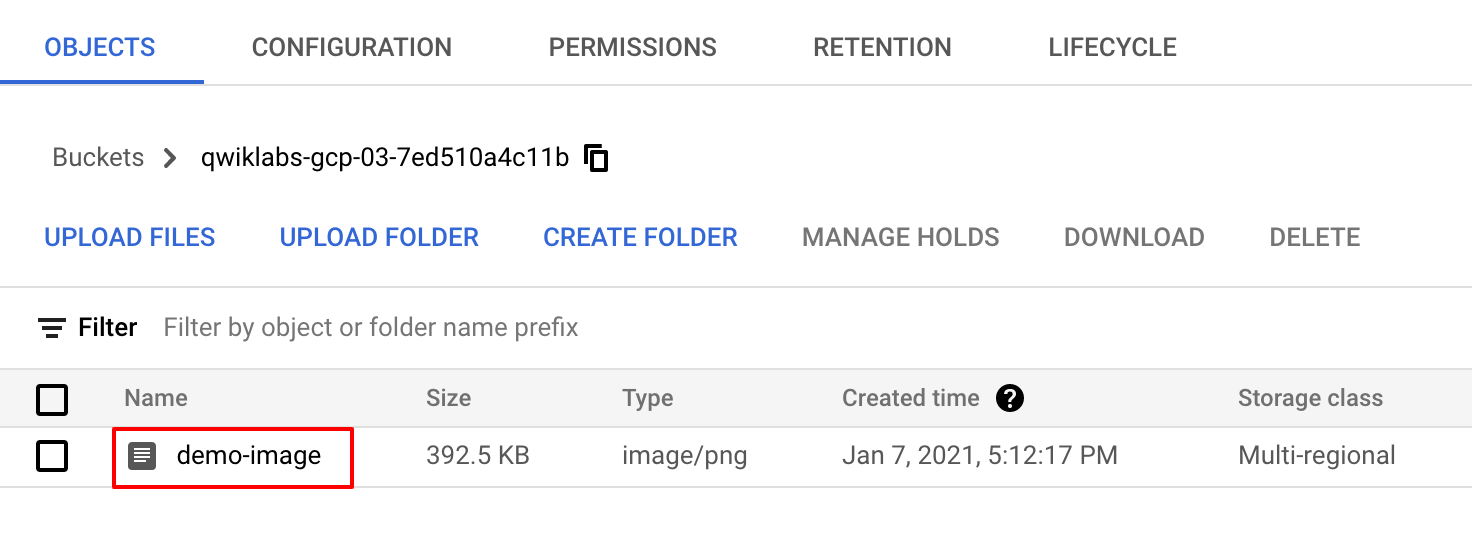
- Fai clic sul nome dell'immagine per aprire la pagina Dettagli oggetto.
Verifica l'attività completata
Fai clic su Controlla i miei progressi per verificare l'attività eseguita. Il punteggio di valutazione si aggiorna se hai caricato correttamente un file con l'API JSON/REST Cloud Storage
Carica un file con l'API JSON/REST Cloud Storage
Complimenti!
In questo lab hai acquisito una solida comprensione delle API e hai provato in prima persona l'API JSON/REST Cloud Storage. Hai scoperto cosa sono le API Cloud, l'architettura delle API, il protocollo e i metodi HTTP, gli endpoint, le API RESTful, il formato JSON e i metodi di autenticazione delle API. Ora hai tutti gli strumenti per partecipare ad altri lab di Qwiklabs sulle API.
Prossimi passi/Scopri di più
Non perderti questi lab per esercitarti ancora con le API:
Formazione e certificazione Google Cloud
… per utilizzare al meglio le tecnologie Google Cloud. I nostri corsi ti consentono di sviluppare competenze tecniche e best practice per aiutarti a metterti subito al passo e avanzare nel tuo percorso di apprendimento. Offriamo vari livelli di formazione, dal livello base a quello avanzato, con opzioni di corsi on demand, dal vivo e virtuali, in modo da poter scegliere il più adatto in base ai tuoi impegni. Le certificazioni ti permettono di confermare e dimostrare le tue abilità e competenze relative alle tecnologie Google Cloud.
Ultimo aggiornamento del manuale: 26 febbraio 2024
Ultimo test del lab: 26 febbraio 2024
Copyright 2026 Google LLC. Tutti i diritti riservati. Google e il logo Google sono marchi di Google LLC. Tutti gli altri nomi di società e prodotti sono marchi delle rispettive società a cui sono associati.








