

始める前に
- ラボでは、Google Cloud プロジェクトとリソースを一定の時間利用します
- ラボには時間制限があり、一時停止機能はありません。ラボを終了した場合は、最初からやり直す必要があります。
- 画面左上の [ラボを開始] をクリックして開始します

Enable Document AI API
/ 20
Create a form processor
/ 20
Create Google Cloud resources
/ 20
Deploy Cloud Run functions
/ 20
Validate data processed by the pipeline
/ 20


チャレンジラボでは、シナリオと一連のタスクが提供されます。手順ガイドに沿って進める形式ではなく、コース内のラボで習得したスキルを駆使して、ご自身でタスクを完了していただきます。タスクが適切に完了したかどうかは、このページに表示される自動スコアリング システムで確認できます。
チャレンジラボは、Google Cloud の新しいコンセプトについて学習するためのものではありません。デフォルト値を変更する、エラー メッセージを読み調査を行ってミスを修正するなど、習得したスキルを応用する能力が求められます。
100% のスコアを達成するには、制限時間内に全タスクを完了する必要があります。
このラボは、「Document AI を使用して大規模なデータ キャプチャを自動化」スキルバッジ コースに登録している受講者を対象としています。準備が整ったらチャレンジを開始しましょう。
あなたは、大手インフラストラクチャ管理会社のデータ エンジニアです。社内のプロジェクトで財務部門と連携して作業することになりました。同社では、検証や承認のために個別の手動処理を必要とするドキュメントが増え続けており、それらを大量に処理しなければなりません。これは、多くのスタッフを必要とする高コストな作業です。ドキュメントの収集、分類、検証のプロセスを Google Cloud のツールを活用して自動化し、省力化を進めて効率的な方法で行いたいと考えています。
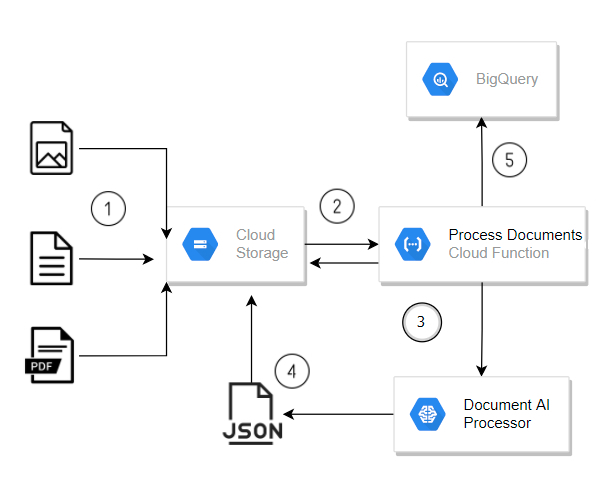
Cloud Storage にアップロードされたドキュメントを自動的に処理するドキュメント処理パイプラインを作成する必要があります。このパイプラインはプライマリ Cloud Run functions で構成されており、Document AI フォーム プロセッサを使用して新しいファイルを処理し、ドキュメントからデータを抽出します。そして、それらのファイルで検出されたフォームデータを BigQuery に保存します。
処理を実行する Cloud Run functions のソースコードが提供されます。下のアーキテクチャに示すようにドキュメント処理パイプラインをデプロイし、特定のパイプラインのコンポーネントを正しく構成する必要があります。
このタスクでは、Cloud Document AI API を有効にし、スターター ファイルを Cloud Shell にコピーします。
事前定義されたコードを含む Cloud Run functions は、リモートの Cloud Storage バケットでホストされます。これらのソースファイルを Cloud Shell にコピーします。これらのファイルには、Cloud Run functions のソースコードと、ラボで作成する BigQuery テーブルのスキーマが含まれています。
汎用(非専門)セクションの Document AI Form パーサー プロセッサを使用して、汎用フォーム プロセッサのインスタンスを作成します。汎用フォーム プロセッサはあらゆる種類のドキュメントを処理し、ドキュメント内の識別可能なテキスト コンテンツをすべて抽出するほか、レイアウトから推測されるフォーム情報も抽出します。
| プロパティ | 値 |
|---|---|
| プロセッサ タイプ | Form パーサー |
| プロセッサ名 | |
| リージョン | 米国 |
ドキュメント処理パイプラインに必要な Google Cloud Storage と BigQuery のリソースを作成して、環境を準備します。
| バケット名 | 目的 | ストレージ クラス | ロケーション |
|---|---|---|---|
| 請求書入力用 | 標準 | ||
| 処理済みデータ保存用 | 標準 | ||
| 請求書アーカイブ用 | 標準 |
| データセット名 | ロケーション |
|---|---|
| invoice_parser_results | 米国 |
抽出された情報のテーブル スキーマは、JSON ファイル document-ai-challenge/scripts/table-schema/doc_ai_extracted_entities.json で提供されています。このスキーマを使用して、invoice_parser_results データセットに doc_ai_extracted_entities という名前のテーブルを作成します。
Cloud コンソールで BigQuery に移動し、BigQuery SQL ワークスペースを使用して invoice_parser_results データセット内のテーブルのスキーマを調べます。
このタスクを完了するには、データ処理パイプラインが使用する Cloud Run functions をデプロイして、Cloud Storage にアップロードされた請求書を処理する必要があります。この関数は、Document AI API の汎用フォーム プロセッサを使用して、元のドキュメントからフォームデータを抽出します。
Cloud Run functions のソースコードは、コードエディタまたは任意の他のエディタを使用して確認できます。Cloud Run functions は、Cloud Shell の以下のフォルダに保存されます。
scripts/cloud-functions/process-invoices
Cloud Run functions の process-invoices は、先に作成した入力ファイル ストレージ バケットにファイルがアップロードされたときにトリガーされる必要があります。
Document AI フォーム プロセッサを使用して Cloud Storage バケットにアップロードされたフォーム ドキュメントを解析する Cloud Run functions をデプロイします。
scripts ディレクトリに移動します。Cloud Run functions のソースコードを調べると、この関数が 2 つのランタイム環境変数を介して Document AI プロセッサの詳細を取得していることがわかります。
PROCESSOR_ID と PARSER_LOCATION に含まれるように、Cloud Run functions のデプロイを再構成する必要があります。PARSER_LOCATION の値は小文字にしてください。PROJECT_IDを実際のプロジェクト ID に更新してください。関数が完全に再デプロイされるまで待ちます。
最後のタスクでは、~/document-ai-challenge/invoices フォルダにある一連の請求書をパイプラインを使用して正常に処理する必要があります。
これらの請求書を入力 Cloud Storage バケットにアップロードし、パイプラインの進行状況をモニタリングします。
関数の実行が完了し、ステータスが OK であることを示す最終イベントが表示されるまで、イベントを監視します。
パイプラインがドキュメントを完全に処理すると、Document AI プロセッサによって請求書から抽出されたフォーム情報が BigQuery テーブルに書き込まれていることがわかります。
お疲れさまでした。このラボでは、Document AI API を使用して Cloud Storage にアップロードされたドキュメントを自動的に処理するドキュメント処理パイプラインを作成しました。フォーム プロセッサの作成、ドキュメントを処理する Cloud Run functions のデプロイを行い、一連の請求書を処理してエンドツーエンドのソリューションを検証しました。
Google Cloud トレーニングと認定資格を通して、Google Cloud 技術を最大限に活用できるようになります。必要な技術スキルとベスト プラクティスについて取り扱うクラスでは、学習を継続的に進めることができます。トレーニングは基礎レベルから上級レベルまであり、オンデマンド、ライブ、バーチャル参加など、多忙なスケジュールにも対応できるオプションが用意されています。認定資格を取得することで、Google Cloud テクノロジーに関するスキルと知識を証明できます。
マニュアルの最終更新日: 2025 年 11 月 14 日
ラボの最終テスト日: 2025 年 11 月 14 日
Copyright 2026 Google LLC. All rights reserved. Google および Google のロゴは Google LLC の商標です。その他すべての企業名および商品名はそれぞれ各社の商標または登録商標です。



このコンテンツは現在ご利用いただけません
利用可能になりましたら、メールでお知らせいたします

ありがとうございます。
利用可能になりましたら、メールでご連絡いたします


1 回に 1 つのラボ
既存のラボをすべて終了して、このラボを開始することを確認してください