GSP271

Présentation
Introduction
Dans cet atelier, vous allez implémenter une régression logistique à l'aide
d'une bibliothèque de machine learning pour Apache Spark. Spark sera exécuté
sur un cluster Managed Service for Spark. L'objectif est de développer un
modèle applicable à un ensemble de données multivariable.
Managed Service for Spark est un service cloud rapide,
convivial et entièrement géré qui vous permet d'exécuter des clusters
Apache Spark et Apache Hadoop de manière simple et économique. Managed Service
for Spark s'intègre facilement à d'autres services Google Cloud. Vous
bénéficiez ainsi d'une plate-forme performante et complète pour vos tâches de
traitement des données, d'analyse et de machine learning.
Apache Spark est un moteur d'analyse pour les tâches de
traitement des données à grande échelle. La régression logistique est
disponible sous forme de module dans la bibliothèque de machine learning
d'Apache Spark, MLlib. La bibliothèque Spark MLlib, également appelée
Spark ML, comprend des implémentations de la plupart des algorithmes de
machine learning standard, comme le clustering en k-moyennes, les forêts
d'arbres décisionnels, les moindres carrés alternés, les arbres de décision,
les machines à vecteurs de support, etc. Spark peut s'exécuter sur un cluster
Hadoop, tel que Managed Service for Spark, afin de traiter des ensembles de
données très volumineux en parallèle.
Cet atelier utilise un ensemble de données fourni par le
Bureau des statistiques du transport américain
(US Bureau of Transports Statistics). Cet ensemble de données, qui comporte
des informations historiques sur les vols intérieurs aux États-Unis, s'avère
utile pour présenter de nombreux concepts et techniques de science des
données. Dans le cadre de cet atelier, les données vous sont fournies sous la
forme d'un ensemble de fichiers texte au format CSV.
Objectifs
-
Créer un ensemble de données d'entraînement pour le machine learning à
l'aide de Spark
-
Développer un modèle de machine learning de régression logistique avec Spark
-
Évaluer le comportement prédictif d'un modèle de machine learning à l'aide
de Spark sur Managed Service for Spark
- Évaluer le modèle
Préparation
Avant de cliquer sur le bouton "Démarrer l'atelier"
Lisez ces instructions. Les ateliers sont minutés, et vous ne pouvez pas les mettre en pause. Le minuteur, qui démarre lorsque vous cliquez sur Démarrer l'atelier, indique combien de temps les ressources Google Cloud resteront accessibles.
Cet atelier pratique vous permet de suivre les activités dans un véritable environnement cloud, et non dans un environnement de simulation ou de démonstration. Des identifiants temporaires vous sont fournis pour vous permettre de vous connecter à Google Cloud le temps de l'atelier.
Pour réaliser cet atelier :
- Vous devez avoir accès à un navigateur Internet standard (nous vous recommandons d'utiliser Chrome).
Remarque : Ouvrez une fenêtre de navigateur en mode incognito (recommandé) ou de navigation privée pour effectuer cet atelier. Vous éviterez ainsi les conflits entre votre compte personnel et le compte temporaire de participant, qui pourraient entraîner des frais supplémentaires facturés sur votre compte personnel.
- Vous disposez d'un temps limité. N'oubliez pas qu'une fois l'atelier commencé, vous ne pouvez pas le mettre en pause.
Remarque : Utilisez uniquement le compte de participant pour cet atelier. Si vous utilisez un autre compte Google Cloud, des frais peuvent être facturés à ce compte.
Démarrer l'atelier et se connecter à la console Google Cloud
-
Cliquez sur le bouton Démarrer l'atelier. Si l'atelier est payant, une boîte de dialogue s'affiche pour vous permettre de sélectionner un mode de paiement.
Sur la droite, vous trouverez le panneau Préparation et accès à l'atelier, qui contient les éléments suivants :
- Le bouton Ouvrir la console Google Cloud
- Les identifiants temporaires (nom d'utilisateur et mot de passe) que vous devez utiliser pour cet atelier
- Des informations complémentaires vous permettant d'effectuer l'atelier, si nécessaire
Notez que le minuteur de l'atelier se trouve en haut de la page et indique le temps restant.
-
Cliquez sur Ouvrir la console Google Cloud (ou effectuez un clic droit et sélectionnez Ouvrir le lien dans une fenêtre en navigation privée si vous utilisez Chrome).
L'atelier lance les ressources, puis ouvre la page "Se connecter" dans un nouvel onglet.
Conseil : Réorganisez les onglets dans des fenêtres distinctes, placées côte à côte.
Remarque : Si la boîte de dialogue Sélectionner un compte s'affiche, cliquez sur Utiliser un autre compte.
-
Si nécessaire, copiez le nom d'utilisateur ci-dessous et collez-le dans la boîte de dialogue Se connecter.
{{{user_0.username | "Username"}}}
Vous trouverez également le nom d'utilisateur dans le panneau Préparation et accès à l'atelier.
-
Cliquez sur Suivant.
-
Copiez le mot de passe ci-dessous et collez-le dans la boîte de dialogue Bienvenue.
{{{user_0.password | "Password"}}}
Vous trouverez également le mot de passe dans le panneau Préparation et accès à l'atelier.
-
Cliquez sur Suivant.
Important : Vous devez utiliser les identifiants fournis pour l'atelier. N'utilisez pas les identifiants de votre compte Google Cloud.
Remarque : Si vous utilisez votre propre compte Google Cloud pour cet atelier, des frais supplémentaires pourront vous être facturés.
-
Accédez aux pages suivantes :
- Acceptez les conditions d'utilisation.
- N'ajoutez pas d'options de récupération ni d'authentification à deux facteurs (ce compte est temporaire).
- Ne vous inscrivez pas à des essais sans frais.
Après quelques instants, la console Cloud s'ouvre dans cet onglet.
Remarque : Pour accéder aux produits et services Google Cloud, cliquez sur le menu de navigation ou saisissez le nom du service ou du produit dans le champ Recherche.

Tâche 1 : Créer un cluster Managed Service for Spark
Normalement, la première étape de l'écriture de jobs Hadoop consiste à
déployer une installation Hadoop. Cela implique de configurer un cluster, d'y
installer Hadoop et de configurer le cluster pour que les machines se
connaissent toutes et puissent communiquer entre elles de manière sécurisée.
Il faut ensuite lancer les processus YARN et MapReduce, avant d'écrire les
programmes Hadoop requis. En utilisant Managed Service for Spark sur
Google Cloud, vous pouvez lancer facilement un cluster Hadoop capable
d'exécuter MapReduce, Pig, Hive, Presto et Spark.
Si vous utilisez Spark, Managed Service for Spark propose un environnement
Spark sans serveur et entièrement géré : il vous suffit d'envoyer un programme
Spark et Managed Service for Spark l'exécute. Ainsi, Managed Service for Spark
est à Apache Spark ce que Dataflow est à Apache Beam. De fait, Managed Service
for Spark et Dataflow ont les mêmes services de backend.
Dans cette section, vous allez créer une machine virtuelle, puis y créer un
cluster Managed Service for Spark.
-
Dans la console Cloud, accédez au
menu de navigation ( ), puis cliquez sur Compute Engine >
Instances de VM.
), puis cliquez sur Compute Engine >
Instances de VM.
-
Cliquez sur le bouton SSH à côté de la VM
startup-vm pour lancer un terminal et établir une connexion.
-
Cliquez sur Connecter pour confirmer la connexion SSH.
-
Exécutez la commande suivante pour cloner le dépôt
data-science-on-gcp et accéder au répertoire
06_dataproc :
git clone https://github.com/GoogleCloudPlatform/data-science-on-gcp/ cd
~/data-science-on-gcp/06_dataproc
-
Définissez le projet et la variable du bucket à l'aide du code suivant :
export PROJECT_ID=$(gcloud info --format='value(config.project)') export
BUCKET_NAME=$PROJECT_ID-dsongcp
-
Modifiez le fichier
create_cluster.sh en supprimant le code de
la dépendance zonale --zone ${REGION}-a
nano create_cluster.sh
Vous devez obtenir un résultat semblable à ce qui suit :
gcloud dataproc clusters create ch6cluster \ --enable-component-gateway \
--region ${REGION} \ --master-machine-type n1-standard-4 \
--master-boot-disk-size 500 --num-workers 2 \ --worker-machine-type
n1-standard-4 \ --worker-boot-disk-size 500 \ --optional-components JUPYTER
--project $PROJECT \ --initialization-actions=$INSTALL \ --scopes
https://www.googleapis.com/auth/cloud-platform
-
Enregistrez le fichier à l'aide de Ctrl+X. Appuyez sur
Y et saisissez ce qui suit :
-
Créez un cluster Managed Service for Spark pour y exécuter des jobs. Vous
devez préciser le nom du bucket et la région dans laquelle il se trouve :
./create_cluster.sh $BUCKET_NAME {{{ project_0.default_region | "REGION" }}}
L'exécution de cette commande peut prendre quelques minutes.
Remarque : Quand vous effectuez ces tâches en dehors de cet
atelier, la zone de calcul doit se trouver dans la même région que le bucket
pour éviter les frais de sortie réseau.
Créer un cluster Cloud Managed Service for Spark
JupyterLab sur Managed Service for Spark
-
Dans la console Cloud, accédez au menu de navigation,
puis cliquez sur Managed Service for Spark. Vous devrez
peut-être cliquer sur Plus de produits et faire défiler
la liste vers le bas.
-
Dans la liste des clusters, cliquez sur le nom du cluster pour en afficher
les détails.
-
Cliquez sur l'onglet Interfaces Web, puis cliquez sur
JupyterLab au bas du volet de droite.
-
Dans la section de lancement de Notebooks, cliquez sur
Python 3 pour ouvrir un nouveau notebook.
Pour utiliser un notebook, vous devez saisir des commandes dans une cellule.
Veillez à exécuter les commandes de la cellule. Pour ce faire, appuyez sur
Maj + Entrée ou cliquez sur l'icône triangulaire dans le menu
supérieur du notebook afin d'exécuter les cellules sélectionnées et de passer à la cellule
suivante.
Tâche 2 : Configurer un bucket et lancer une session PySpark
-
Configurez un bucket Google Cloud Storage dans lequel vos fichiers bruts
seront hébergés :
PROJECT=!gcloud config get-value project PROJECT=PROJECT[0] BUCKET = PROJECT +
'-dsongcp' import os os.environ['BUCKET'] = PROJECT + '-dsongcp'
-
Pour exécuter le code de la cellule, appuyez sur
Maj + Entrée ou cliquez sur l'icône triangulaire dans le
menu supérieur du notebook afin d'exécuter les cellules sélectionnées et de passer à la cellule
suivante.
Remarque : Après avoir collé des commandes dans la cellule
du notebook Jupyter, exécutez toujours la cellule pour appliquer la commande
et passez à la cellule suivante.
- Créez une session Spark à l'aide du bloc de code suivant :
from pyspark.sql import SparkSession from pyspark import SparkContext sc =
SparkContext('local', 'logistic') spark = SparkSession \ .builder \
.appName("Logistic regression w/ Spark ML") \ .getOrCreate()
Une fois ce code ajouté au début d'un script Python pour Spark, le code
développé à l'aide du shell interactif Spark ou du notebook Jupyter
fonctionnera aussi s'il est lancé sous la forme d'un script autonome.
Créer un DataFrame Spark pour l'entraînement
- Saisissez les commandes suivantes dans la nouvelle cellule :
from pyspark.mllib.classification import LogisticRegressionWithLBFGS from
pyspark.mllib.regression import LabeledPoint
- Exécutez le code de la cellule.
Remarque : Lorsque vous collez des commandes dans la cellule
du notebook Jupyter, pensez à exécuter la cellule afin d'appliquer la dernière
commande de la séquence avant de passer à l'étape suivante.
Tâche 3 : Lire et nettoyer l'ensemble de données
Quand vous avez démarré cet atelier, un script automatisé vous a fourni des
données sous la forme d'un ensemble de fichiers CSV préparés et les a placés
dans votre bucket Cloud Storage.
-
À présent, récupérez le nom du bucket Cloud Storage à partir de la variable
d'environnement que vous avez définie précédemment et créez le DataFrame
traindays en lisant un fichier CSV préparé que le script
automatisé place dans le bucket Cloud Storage.
Ce fichier CSV identifie un sous-ensemble de jours comme valide pour
l'entraînement. Cela vous permet de créer des vues de la totalité de
l'ensemble de données flights, qui est divisé en deux ensembles
de données : le premier sert à entraîner votre modèle, et le second, à tester
ou valider ce modèle.
Lire l'ensemble de données
-
Saisissez et exécutez les commandes suivantes dans la nouvelle cellule :
traindays = spark.read \ .option("header", "true") \
.csv('gs://{}/flights/trainday.csv'.format(BUCKET))
traindays.createOrReplaceTempView('traindays')
- Créez une vue Spark SQL :
traindays.createOrReplaceTempView('traindays')
-
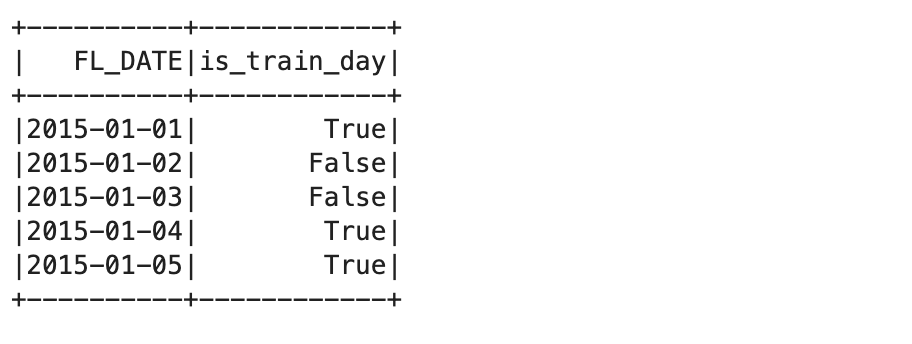
Interrogez les premiers enregistrements de la vue de l'ensemble de données
d'entraînement :
spark.sql("SELECT * from traindays LIMIT 5").show()
Cette commande affiche les cinq premiers enregistrements de la table
d'entraînement :
L'étape suivante du processus consiste à identifier les fichiers de données
sources.
-
Pour ce faire, vous utiliserez le fichier de partition
all_flights-00000-*, car il comporte un sous-ensemble
représentatif de l'ensemble de données complet et peut être traité dans un
délai raisonnable :
inputs = 'gs://{}/flights/tzcorr/all_flights-00000-*'.format(BUCKET)
Remarque :
Pour traiter l'ensemble de données complet, remplacez la ligne précédente par
ce qui suit :
#inputs = 'gs://{}/flights/tzcorr/all_flights-*'.format(BUCKET) # FULL
-
À présent, lisez les données du fichier d'entrée que vous avez créé dans
Spark SQL :
flights = spark.read.json(inputs) flights.createOrReplaceTempView('flights')
-
Ensuite, créez une requête impliquant uniquement les données des jours
identifiés comme faisant partie de l'ensemble de données d'entraînement :
trainquery = """ SELECT DEP_DELAY, TAXI_OUT, ARR_DELAY, DISTANCE FROM flights
f JOIN traindays t ON f.FL_DATE == t.FL_DATE WHERE t.is_train_day == 'True'
""" traindata = spark.sql(trainquery)
-
Inspectez certaines des données pour vérifier qu'elles sont correctes :
print(traindata.head(2))
Remarque : Vous pouvez recevoir le message d'avertissement
suivant :
"Truncated the string representation of a plan since it was too
    large."
(La représentation sous forme de chaîne d'un plan a été tronquée, car elle
était trop étendue). Vous pouvez ignorer ce message pendant cet atelier, car
il n'est pertinent que si vous voulez inspecter les journaux de schéma SQL.
Vous devez obtenir un résultat semblable à celui-ci :
[Row(DEP_DELAY=-2.0, TAXI_OUT=26.0, ARR_DELAY=0.0, DISTANCE=677.0),
Row(DEP_DELAY=-2.0, TAXI_OUT=22.0, ARR_DELAY=3. 0, DISTANCE=451.0)]
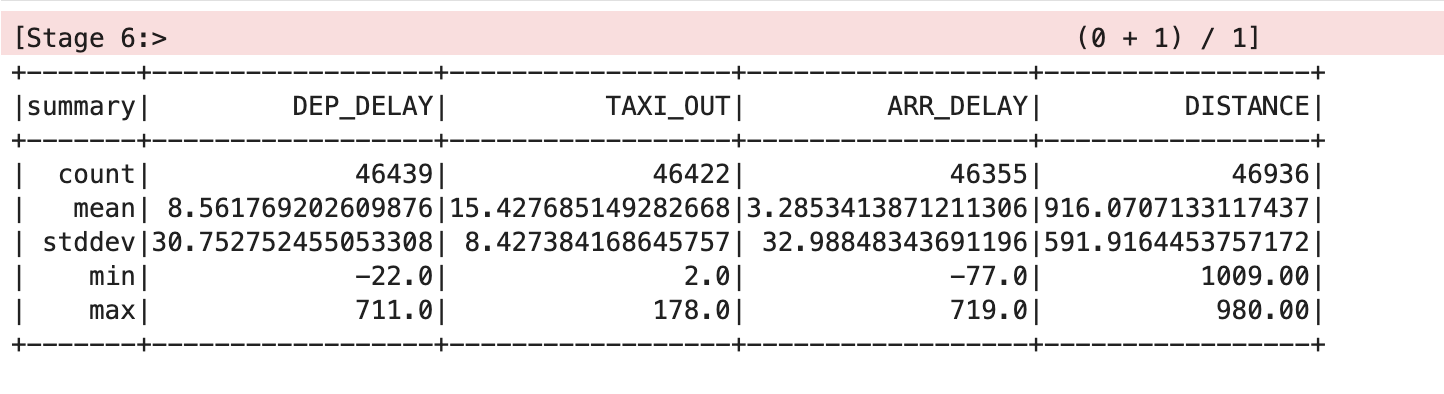
- Demandez à Spark d'analyser l'ensemble de données :
traindata.describe().show()
Vous devez obtenir un résultat semblable à celui-ci :
Nettoyer l'ensemble de données
Pour plus de clarté, les valeurs de moyenne et d'écart-type figurant dans
cette table ont été arrondies à deux décimales, mais vous verrez les valeurs à
virgule flottante complètes à l'écran.
Cette table vous indique que certaines données posent problème. Diverses
variables de certains enregistrements sont dépourvues de valeur, et il existe
des statistiques de comptabilisation différentes pour DEP_DELAY,
TAXI_OUT, ARR_DELAY et DISTANCE. Cette
situation se produit pour les raisons suivantes :
- Certains vols étaient planifiés, mais n'ont jamais pris le départ.
-
Certains vols ont pris le départ, mais ont été annulés avant le décollage.
- Certains vols ont été déroutés et ne sont donc jamais arrivés.
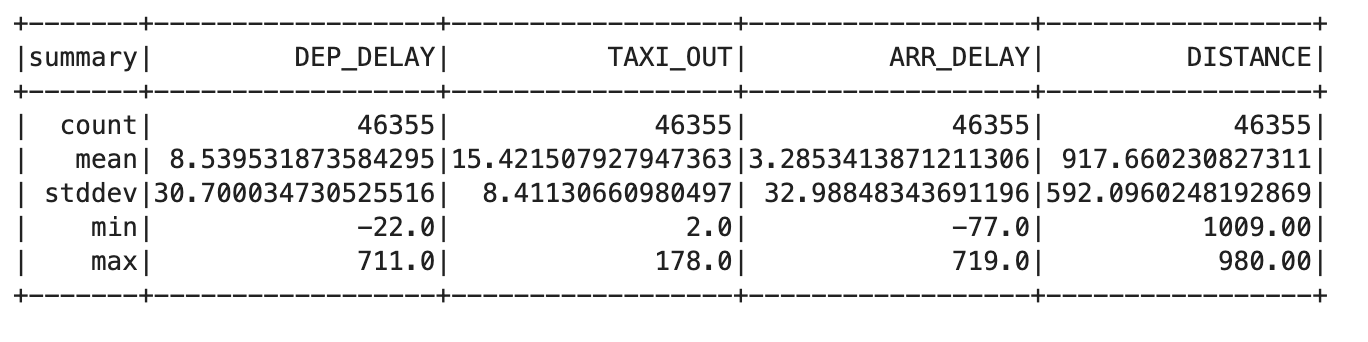
Remarque : Les décomptes des différentes colonnes sont tous
différents. Nous devons supprimer les valeurs NULL dans les variables "delay"
(qui correspondent aux vols annulés ou déroutés).
-
Saisissez le code suivant dans une nouvelle cellule :
trainquery = """ SELECT DEP_DELAY, TAXI_OUT, ARR_DELAY, DISTANCE FROM
flights f JOIN traindays t ON f.FL_DATE == t.FL_DATE WHERE t.is_train_day
== 'True' AND f.dep_delay IS NOT NULL AND f.arr_delay IS NOT NULL """
traindata = spark.sql(trainquery) traindata.describe().show()
Vous devez obtenir un résultat semblable à celui-ci :
-
Supprimez les vols qui ont été annulés ou déroutés à l'aide de la requête
suivante :
trainquery = """ SELECT DEP_DELAY, TAXI_OUT, ARR_DELAY, DISTANCE FROM flights
f JOIN traindays t ON f.FL_DATE == t.FL_DATE WHERE t.is_train_day == 'True'
AND f.CANCELLED == 'False' AND f.DIVERTED == 'False' """ traindata =
spark.sql(trainquery) traindata.describe().show()
Dans ce résultat, la même valeur doit s'afficher pour chaque colonne. Cela
indique que vous avez résolu le problème.
Tâche 4 : Développer un modèle de régression logistique
Vous pouvez maintenant créer une fonction qui convertit un ensemble de points
de données de votre DataFrame en exemple d'entraînement. Un exemple
d'entraînement contient un échantillon des caractéristiques d'entrée et la
réponse correcte qui leur est associée.
Dans ce cas précis, vous indiquez si le retard à l'arrivée est inférieur à
15 minutes ou non. Les libellés que vous utilisez comme entrées correspondent
aux valeurs des champs departure delay, taxi out time et
flight distance.
-
Saisissez et exécutez le code suivant dans la nouvelle cellule pour créer la
définition de la fonction d'exemple d'entraînement :
def to_example(fields): return LabeledPoint(\ float(fields['ARR_DELAY'] <
15), #ontime? \ [ \ fields['DEP_DELAY'], \ fields['TAXI_OUT'], \
fields['DISTANCE'], \ ])
-
Mappez cette fonction d'exemple d'entraînement sur l'ensemble de données
d'entraînement :
examples = traindata.rdd.map(to_example)
-
Saisissez et exécutez la commande suivante pour fournir un DataFrame
d'entraînement pour le module de régression logistique Spark :
lrmodel = LogisticRegressionWithLBFGS.train(examples, intercept=True)
Le DataFrame d'entraînement crée un modèle de régression logistique basé sur
votre ensemble de données d'entraînement.
-
Utilisez le paramètre
intercept=True, car dans notre exemple,
la prédiction du retard à l'arrivée diffère de zéro lorsque toutes les
entrées sont égales à zéro.
-
Si vous disposez d'un ensemble de données d'entraînement pour lequel une
prédiction doit être égale à zéro lorsque toutes les entrées présentent la
valeur zéro, vous devez spécifier le paramètre
intercept=False.
-
À la fin de cette méthode d'entraînement, l'objet
lrmodel
comportera des pondérations et une valeur d'interception que vous pourrez
inspecter :
print(lrmodel.weights,lrmodel.intercept)
Le résultat ressemble à ceci :
[-0.17926510230641074,-0.1353410840270897,0.00047781052266304745]
5.403405250989946
Quand vous utilisez ces pondérations avec la formule de régression linéaire,
vous pouvez créer un modèle dans le langage de programmation de votre choix.
-
Testez cela en fournissant certaines variables d'entrée pour un vol
présentant :
- un retard au départ de 6 minutes ;
- un roulage au départ de 12 minutes ;
- une distance de vol de 594 miles (955 km).
print(lrmodel.predict([6.0,12.0,594.0]))
Nous obtenons un résultat de 1, ce qui signifie que le vol devrait être à
l'heure.
-
Effectuons maintenant un autre test en spécifiant un retard au départ de
36 minutes.
print(lrmodel.predict([36.0,12.0,594.0]))
Nous obtenons un résultat de 0, indiquant que le vol sera probablement en
retard.
Ces résultats ne constituent pas des probabilités ; ils sont renvoyés sous la
forme d'une valeur "true" (vrai) ou "false" (faux) en fonction d'un seuil
défini par défaut sur 0.5.
- Vous pouvez obtenir la probabilité réelle en supprimant ce seuil :
lrmodel.clearThreshold() print(lrmodel.predict([6.0,12.0,594.0]))
print(lrmodel.predict([36.0,12.0,594.0]))
Notez que les résultats correspondent à des probabilités, le premier
s'approchant de 1, et le second, de 0.
-
Définissez le seuil sur 0.7 pour permettre l'annulation de réunions si la
probabilité d'une arrivée à l'heure passe en dessous de 70 %.
lrmodel.setThreshold(0.7) print(lrmodel.predict([6.0,12.0,594.0]))
print(lrmodel.predict([36.0,12.0,594.0]))
Là encore, les résultats obtenus sont de 1 et 0, mais ils reflètent à présent
le seuil de probabilité de 70 % conforme à vos exigences, et non plus le seuil
par défaut de 50 %.
Tâche 5 : Enregistrer et restaurer un modèle de régression logistique
Vous pouvez enregistrer un modèle de régression logistique Spark directement
dans Cloud Storage. Cela vous permet de réutiliser un modèle sans avoir besoin
de le ré-entraîner entièrement.
Un emplacement de stockage ne contient qu'un modèle. Cela permet d'éviter
toute interférence avec d'autres fichiers existants, qui entraînerait des
problèmes de chargement du modèle. Pour cela, assurez-vous que votre
emplacement de stockage est vide avant d'enregistrer votre modèle de
régression Spark.
- Saisissez le code suivant dans une nouvelle cellule et exécutez-le :
MODEL_FILE='gs://' + BUCKET + '/flights/sparkmloutput/model' os.system('gcloud storage rm -r ' + MODEL_FILE)
Vous devez recevoir le message d'erreur
CommandException: 1 files/objects could not be removed (Exception
de commande : impossible de supprimer 1 fichier/objet), car le modèle n'a pas
encore été enregistré. Cette erreur signale que l'emplacement cible ne
comporte aucun fichier. Vous devez vous assurer que cet emplacement est vide
avant d'essayer d'enregistrer le modèle. C'est précisément ce que cette
commande vous permet de faire.
- Enregistrez le modèle en exécutant la commande suivante :
lrmodel.save(sc, MODEL_FILE) print('{} saved'.format(MODEL_FILE))
-
Maintenant, détruisez l'objet de modèle en mémoire et vérifiez que la
mémoire ne contient plus aucune donnée de modèle :
lrmodel = 0 print(lrmodel)
- À présent, récupérez le modèle à partir de l'espace de stockage :
from pyspark.mllib.classification import LogisticRegressionModel lrmodel =
LogisticRegressionModel.load(sc, MODEL_FILE) lrmodel.setThreshold(0.7)
Les paramètres du modèle, c'est-à-dire les pondérations et les valeurs
d'interception, ont été restaurés.
Créer un modèle de régression logistique
Tâche 6 : Générer des prédictions avec le modèle de régression logistique
-
Testez le modèle sur les données d'un vol qui arrivera immanquablement en
retard :
print(lrmodel.predict([36.0,12.0,594.0]))
Vous obtenez la valeur 0, ce qui prédit que le vol arrivera probablement en
retard, compte tenu de votre seuil de probabilité de 70 %.
-
Pour finir, testez de nouveau le modèle sur les données d'un vol qui devrait
arriver à l'heure :
print(lrmodel.predict([8.0,4.0,594.0]))
Vous obtenez la valeur 1, ce qui prédit que le vol arrivera probablement à
l'heure, compte tenu de votre seuil de probabilité de 70 %.
Tâche 7 : Examiner le comportement du modèle
- Saisissez le code suivant dans une nouvelle cellule et exécutez-le :
lrmodel.clearThreshold() # to make the model produce probabilities
print(lrmodel.predict([20, 10, 500]))
Une fois les seuils supprimés, vous obtenez des probabilités. La probabilité
d'un retard à l'arrivée augmente à mesure que le retard au départ augmente.
-
Pour un retard au départ de 20 minutes et un roulage au départ de
10 minutes, voici comment la distance affecte la probabilité que le vol soit
à l'heure :
import matplotlib.pyplot as plt import seaborn as sns import pandas as pd
import numpy as np dist = np.arange(10, 2000, 10) prob = [lrmodel.predict([20,
10, d]) for d in dist] sns.set_style("whitegrid") ax = plt.plot(dist, prob)
plt.xlabel('distance (miles)') plt.ylabel('probability of ontime arrival')
Comme vous pouvez le constater, l'effet est relativement mineur. La
probabilité passe d'environ 0,63 à environ 0,76 quand la distance passe d'un
vol très court à un vol transcontinental.
- Exécutez la commande suivante dans une nouvelle cellule :
delay = np.arange(-20, 60, 1) prob = [lrmodel.predict([d, 10, 500]) for d in
delay] ax = plt.plot(delay, prob) plt.xlabel('departure delay (minutes)')
plt.ylabel('probability of ontime arrival')
En revanche, si vous maintenez constants le roulage au départ et la distance,
vous constatez qu'un retard au départ a beaucoup plus d'impact.
Tâche 8 : Évaluer le modèle
-
Pour évaluer le modèle de régression logistique, vous avez besoin de données
de test :
inputs = 'gs://{}/flights/tzcorr/all_flights-00001-*'.format(BUCKET) flights =
spark.read.json(inputs) flights.createOrReplaceTempView('flights') testquery =
trainquery.replace("t.is_train_day == 'True'","t.is_train_day == 'False'")
-
À présent, mappez cette fonction d'exemple d'entraînement sur l'ensemble de
données d'entraînement :
testdata = spark.sql(testquery) examples = testdata.rdd.map(to_example)
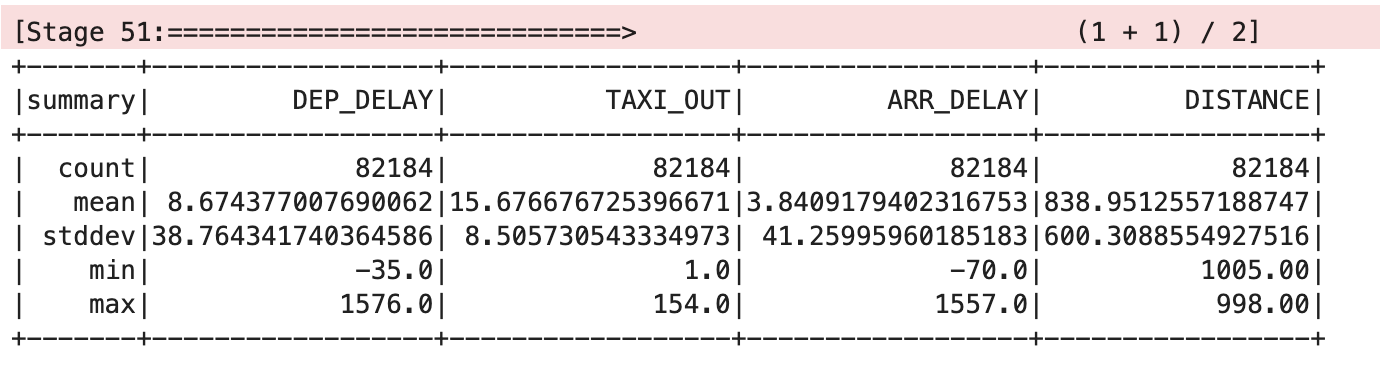
- Demandez à Spark d'analyser l'ensemble de données :
testdata.describe().show()
Vous devez obtenir un résultat semblable à celui-ci :
-
Définissez une fonction
eval pour afficher le nombre total de
vols annulés, le nombre total de vols non annulés, ainsi que des détails sur
les vols correctement annulés et les vols correctement non annulés :
def eval(labelpred): ''' data = (label, pred) data[0] = label data[1] = pred
''' cancel = labelpred.filter(lambda data: data[1] < 0.7) nocancel =
labelpred.filter(lambda data: data[1] >= 0.7) corr_cancel =
cancel.filter(lambda data: data[0] == int(data[1] >= 0.7)).count()
corr_nocancel = nocancel.filter(lambda data: data[0] == int(data[1] >=
0.7)).count() cancel_denom = cancel.count() nocancel_denom = nocancel.count()
if cancel_denom == 0: cancel_denom = 1 if nocancel_denom == 0: nocancel_denom
= 1 return {'total_cancel': cancel.count(), \ 'correct_cancel':
float(corr_cancel)/cancel_denom, \ 'total_noncancel': nocancel.count(), \
'correct_noncancel': float(corr_nocancel)/nocancel_denom \ }
-
À présent, évaluez le modèle en transmettant la bonne étiquette prédite :
lrmodel.clearThreshold() # so it returns probabilities labelpred =
examples.map(lambda p: (p.label, lrmodel.predict(p.features))) print('All
flights:') print(eval(labelpred))
Résultat :
All flights: {'total_cancel': 14689, 'correct_cancel': 0.8239498944788617,
'total_noncancel': 67495, 'correct_noncancel': 0.9556411586043411}
-
Ne conservez que les exemples proches du seuil de décision, qui est
supérieur à 65 % et inférieur à 75 % :
print('Flights near decision threshold:') labelpred = labelpred.filter(lambda
data: data[1] > 0.65 and data[1] < 0.75) print(eval(labelpred))
Résultat :
Flights near decision threshold: {'total_cancel': 714, 'correct_cancel':
0.3711484593837535, 'total_noncancel': 850, 'correct_noncancel':
0.6788235294117647}
Félicitations !
Vous savez désormais utiliser Spark pour effectuer une régression logistique à
l'aide d'un cluster Managed Service for Spark.
Atelier suivant
Continuez avec :
Étapes suivantes et informations supplémentaires
Formations et certifications Google Cloud
Les formations et certifications Google Cloud vous aident à tirer pleinement parti des technologies Google Cloud. Nos cours portent sur les compétences techniques et les bonnes pratiques à suivre pour être rapidement opérationnel et poursuivre votre apprentissage. Nous proposons des formations pour tous les niveaux, à la demande, en salle et à distance, pour nous adapter aux emplois du temps de chacun. Les certifications vous permettent de valider et de démontrer vos compétences et votre expérience en matière de technologies Google Cloud.
Dernière mise à jour du manuel : 4 décembre 2023
Dernier test de l'atelier : 4 décembre 2023
Copyright 2026 Google LLC. Tous droits réservés. Google et le logo Google sont des marques de Google LLC. Tous les autres noms d'entreprises et de produits peuvent être des marques des entreprises auxquelles ils sont associés.








