
시작하기 전에
- 실습에서는 정해진 기간 동안 Google Cloud 프로젝트와 리소스를 만듭니다.
- 실습에는 시간 제한이 있으며 일시중지 기능이 없습니다. 실습을 종료하면 처음부터 다시 시작해야 합니다.
- 화면 왼쪽 상단에서 실습 시작을 클릭하여 시작합니다.

Authenticate API Requests
/ 25
Create an App Engine instance and Storage Bucket
/ 25
Run the Application
/ 25
Deploy the App
/ 25
Authenticate API Requests
/ 25
Create an App Engine instance and Storage Bucket
/ 25
Run the Application
/ 25
Deploy the App
/ 25


이 실습에서는 App Engine 가변형 환경에 Python Flask 웹 애플리케이션을 배포하는 방법을 알아봅니다. 사용자는 이 예시 애플리케이션을 통해 인물 사진을 업로드하고 사진 속 인물이 행복해 보일 확률이 얼마나 되는지 알아볼 수 있습니다. 이 애플리케이션은 Vision, Storage, Datastore용 Google Cloud API를 사용합니다.
Google App Engine 애플리케이션은 구축 및 유지관리가 쉬우며, 트래픽과 데이터 저장소의 요구사항이 변화하더라도 간단하게 확장이 가능합니다. App Engine을 사용하면 유지관리해야 하는 서버가 없습니다. 애플리케이션을 업로드하기만 하면 바로 사용할 수 있습니다.
App Engine 애플리케이션은 수신 트래픽에 따라 자동으로 확장됩니다. 부하 분산, 마이크로서비스, 승인, SQL 및 NoSQL 데이터베이스, 트래픽 분할, 로깅, 검색, 버전 관리, 출시 및 롤백, 보안 스캔이 모두 기본적으로 지원되며 고도로 맞춤설정할 수 있습니다.
App Engine의 가변형 환경은 Java, Python, PHP, NodeJS, Ruby, Go 등 다양한 프로그래밍 언어를 지원합니다. App Engine의 표준 환경은 Python을 비롯한 특정 언어에 대한 추가 옵션입니다. 두 환경은 각각 특정 강점을 가지고 있으므로 사용자는 애플리케이션의 동작 방식을 최대한 유연하게 선택할 수 있습니다. 자세한 내용은 App Engine 환경 선택을 참조하세요.
다음 안내를 확인하세요. 실습에는 시간 제한이 있으며 일시중지할 수 없습니다. 실습 시작을 클릭하면 타이머가 시작됩니다. 이 타이머는 Google Cloud 리소스를 사용할 수 있는 시간이 얼마나 남았는지를 표시합니다.
실무형 실습을 통해 시뮬레이션이나 데모 환경이 아닌 실제 클라우드 환경에서 실습 활동을 진행할 수 있습니다. 실습 시간 동안 Google Cloud에 로그인하고 액세스하는 데 사용할 수 있는 새로운 임시 사용자 인증 정보가 제공됩니다.
이 실습을 완료하려면 다음을 준비해야 합니다.
실습 시작 버튼을 클릭합니다. 실습 비용을 결제해야 하는 경우 결제 수단을 선택할 수 있는 대화상자가 열립니다. 오른쪽에는 다음과 같은 항목이 포함된 실습 설정 및 액세스 패널이 있습니다.
실습 타이머는 페이지 상단에 있으며 남은 시간을 표시합니다.
Google Cloud 콘솔 열기를 클릭합니다(Chrome 브라우저를 실행 중인 경우 마우스 오른쪽 버튼으로 클릭하고 시크릿 창에서 링크 열기를 선택합니다).
실습에서 리소스가 가동되면 다른 탭이 열리고 로그인 페이지가 표시됩니다.
팁: 두 개의 탭을 각각 별도의 창으로 나란히 정렬하세요.
필요한 경우 아래의 사용자 이름을 복사하여 로그인 대화상자에 붙여넣습니다.
실습 설정 및 액세스 패널에서도 사용자 이름을 확인할 수 있습니다.
다음을 클릭합니다.
아래의 비밀번호를 복사하여 시작하기 대화상자에 붙여넣습니다.
실습 설정 및 액세스 패널에서도 비밀번호를 확인할 수 있습니다.
다음을 클릭합니다.
이후에 표시되는 페이지를 클릭하여 넘깁니다.
잠시 후 Google Cloud 콘솔이 이 탭에서 열립니다.

Cloud Shell은 다양한 개발 도구가 탑재된 가상 머신으로, 5GB의 영구 홈 디렉터리를 제공하며 Google Cloud에서 실행됩니다. Cloud Shell을 사용하면 명령줄을 통해 Google Cloud 리소스에 액세스할 수 있습니다.
Google Cloud 콘솔 상단에서 Cloud Shell 활성화 
다음 창을 클릭합니다.
연결되면 사용자 인증이 이미 처리된 것이며 프로젝트가 학습자의 PROJECT_ID,
gcloud는 Google Cloud의 명령줄 도구입니다. Cloud Shell에 사전 설치되어 있으며 명령줄 자동 완성을 지원합니다.
출력:
출력:
gcloud 전체 문서는 Google Cloud에서 gcloud CLI 개요 가이드를 참고하세요.
flex_and_vision으로 변경합니다.이 실습에서는 Datastore, Storage, Vision API가 자동으로 사용 설정됩니다. API에 요청을 수행하려면 서비스 계정 사용자 인증 정보가 필요합니다. Cloud Shell에서 gcloud를 사용하여 프로젝트에서 사용자 인증 정보를 생성할 수 있습니다. 프로젝트 ID는 실습을 시작한 탭에서 찾을 수 있습니다.
이 명령어는 홈 디렉터리의 key.json이라는 JSON 파일에 저장된 서비스 계정 키를 생성합니다.
빠른 시작: Vision API 설정 가이드에서 Vision API 인증에 대해 자세히 알아보세요.
아래의 내 진행 상황 확인하기를 클릭하여 실습 진행 상황을 확인하세요.
pip를 사용하여 requirements.txt 파일에서 프로젝트의 종속 항목을 설치합니다.requirements.txt 파일은 프로젝트에 필요한 패키지 종속 항목 목록입니다. 위의 명령어는 나열된 모든 패키지 종속 항목을 virtualenv에 다운로드했습니다.
아래의 내 진행 상황 확인하기를 클릭하여 실습 진행 상황을 확인하세요.
 을 클릭하고 포트 8080에서 미리보기를 선택합니다.
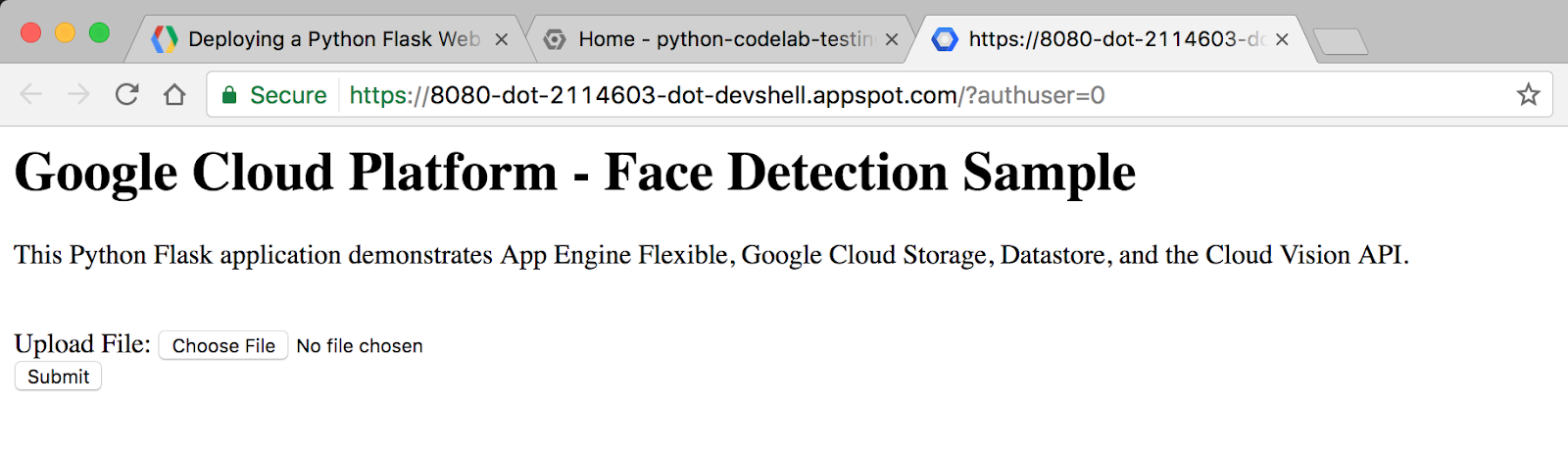
브라우저의 탭이 열리면서 방금 시작한 서버에 연결됩니다. 다음과 같은 결과를 확인할 수 있습니다.
이제 흥미로운 일이 벌어질 겁니다.
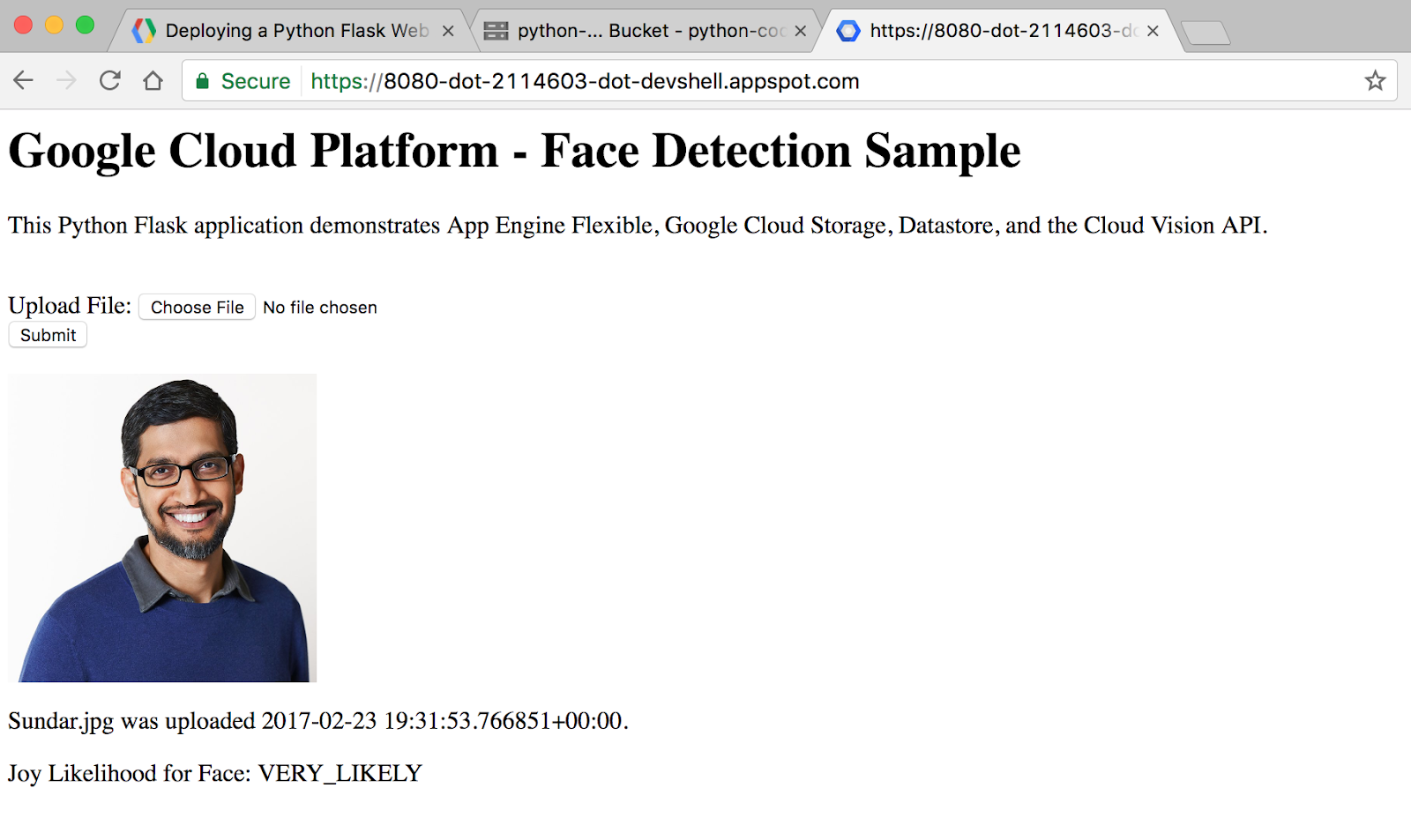
사진을 업로드하면 다음과 같은 화면이 표시됩니다.
아래의 내 진행 상황 확인하기를 클릭하여 실습 진행 상황을 확인하세요.
샘플의 레이아웃은 다음과 같습니다.
이 Python 파일은 Flask 웹 애플리케이션입니다. 사용자는 이 애플리케이션에서 사진(인물 사진 선호)을 제출할 수 있으며, 제출된 사진은 Cloud Storage에 저장되고 Cloud Vision API의 얼굴 인식 기능을 통해 분석됩니다. 각 사진에 대한 주요 정보는 Google Cloud의 NoSQL 데이터베이스인 Datastore에 저장되며, 사용자가 웹사이트를 방문할 때마다 액세스됩니다.
이 애플리케이션은 Storage, Datastore, Vision용 Google Cloud 클라이언트 라이브러리를 사용합니다. 이러한 클라이언트 라이브러리를 사용하면 선호하는 프로그래밍 언어로 Cloud API에 쉽게 액세스할 수 있습니다.
코드의 주요 스니펫을 살펴보겠습니다.
상단에 있는 가져오기 섹션에서 코드에 필요한 다양한 패키지를 가져올 수 있습니다. Datastore, Storage, Vision용 Google Cloud 클라이언트 라이브러리를 가져오는 방법은 다음과 같습니다.
사용자가 웹사이트의 기준 URL을 방문할 때 발생하는 상황에 대한 코드는 다음과 같습니다. Datastore 클라이언트 라이브러리에 액세스하는 데 사용되는 Datastore 클라이언트 객체가 생성됩니다. Datastore에 Faces 종류라는 항목에 대한 쿼리가 실행됩니다. 마지막으로 Datastore에서 변수로 추출한 image_entities를 전달하여 HTML 템플릿을 렌더링합니다.
항목이 Datastore에 저장되는 방식을 살펴보겠습니다. Datastore는 Google Cloud의 NoSQL 데이터베이스 솔루션입니다. 데이터는 항목이라는 객체에 저장됩니다. 각 항목에는 고유한 식별 키가 할당되며, 이 키는 종류와 키 이름 문자열을 사용하여 만들 수 있습니다. 종류는 항목의 유형에 따라 항목을 정리하는 버킷입니다. 예를 들어 사진, 인물, 동물에 대한 종류를 설정할 수 있습니다.
각 항목에는 개발자가 정의한 여러 속성이 있을 수 있고, 이러한 속성은 정수, 부동 소수점 수, 문자열, 날짜, 바이너리 데이터 등 다양한 유형의 값을 가질 수 있습니다.
Storage 및 Vision 클라이언트 라이브러리는 Datastore와 유사하게 프로그래매틱 방식으로 액세스할 수 있습니다. vim, emacs 또는 nano를 사용하여 main.py 파일을 직접 열어 모든 샘플 코드를 살펴볼 수 있습니다.
Flask 웹 프레임워크는 Jinja2를 템플릿 엔진으로 활용합니다. 이렇게 하면 main.py의 변수와 표현식을 homepage.html로 전달하여 페이지가 렌더링될 때 값으로 대체할 수 있습니다.
Jinja2에 대해 자세히 알아보려면 템플릿 디자이너 문서를 참고하세요.
이 Jinja2 HTML 템플릿은 사용자가 데이터베이스에 사진을 제출할 수 있는 양식을 표시합니다. 또한 이전에 제출된 각 이미지와 함께 파일 이름, 업로드 날짜/시간, Vision API에서 감지한 얼굴이 행복할 가능성을 표시합니다.
App Engine 가변형 환경에서는 app.yaml이라는 파일을 사용하여 애플리케이션의 배포 구성을 설명합니다. 이 파일이 없으면 App Engine은 배포 구성을 추측합니다. 그러나 이 파일을 제공하는 것이 좋습니다.
app.yaml을 수정합니다. nano 편집기를 사용합니다.app.yaml이 열리면 <your-cloud-storage-bucket>을 Cloud Storage 버킷 이름으로 바꿉니다. (Cloud Storage 버킷 이름을 잊은 경우 실습 세부정보 패널에서 프로젝트 ID를 복사합니다.)env_variables 섹션은 애플리케이션이 배포된 후 main.py에서 사용될 환경 변수를 설정합니다.
python_version이 3.12로 설정되어 있는지 확인합니다.파일은 다음과 같이 표시됩니다.
이는 Python 3 App Engine 가변형 환경 애플리케이션을 배포하는 데 필요한 기본 구성입니다. App Engine 구성에 대한 자세한 내용은 app.yaml로 앱 구성 가이드를 참조하세요.
nano에서 파일을 저장하고 닫습니다.gcloud를 사용하여 App Engine에 앱을 배포합니다.Do you want to continue (Y/n) 메시지가 표시되면 Y를 입력한 후 Enter 키를 누릅니다.
Cloud Shell에서 애플리케이션이 빌드되는 과정을 지켜봅니다. 최대 10분 정도 소요됩니다. App Engine 가변형 환경은 백그라운드에서 Compute Engine 가상 머신을 자동으로 프로비저닝한 후 애플리케이션을 설치하고 시작합니다.
gcloud config list project를 실행합니다.아래의 내 진행 상황 확인하기를 클릭하여 실습 진행 상황을 확인하세요.
수고하셨습니다 이 실습에서는 Python 웹 애플리케이션을 작성하여 App Engine 가변형 환경에 배포하는 방법을 알아보았습니다.
Google Cloud 기술을 최대한 활용하는 데 도움이 됩니다. Google 강의에는 빠른 습득과 지속적인 학습을 지원하는 기술적인 지식과 권장사항이 포함되어 있습니다. 기초에서 고급까지 수준별 학습을 제공하며 바쁜 일정에 알맞은 주문형, 실시간, 가상 옵션이 포함되어 있습니다. 인증은 Google Cloud 기술에 대한 역량과 전문성을 검증하고 입증하는 데 도움이 됩니다.
설명서 최종 업데이트: 2026년 5월 20일
실습 최종 테스트: 2026년 2월 24일
Copyright 2026 Google LLC. All rights reserved. Google 및 Google 로고는 Google LLC의 상표입니다. 기타 모든 회사명 및 제품명은 해당 업체의 상표일 수 있습니다.



현재 이 콘텐츠를 이용할 수 없습니다
이용할 수 있게 되면 이메일로 알려드리겠습니다.

감사합니다
이용할 수 있게 되면 이메일로 연락드리겠습니다.


한 번에 실습 1개만 가능
모든 기존 실습을 종료하고 이 실습을 시작할지 확인하세요.