GSP1019

Présentation
Looker est une plate-forme de données moderne intégrée à Google Cloud. Elle vous permet d'analyser et de visualiser vos données de manière interactive. Les développeurs LookML sélectionnent les données utilisées par les utilisateurs professionnels en créant des champs, des tables, des vues et des explorations afin de personnaliser et organiser les données.
Dans cet atelier, vous allez apprendre à dépanner et à diagnostiquer du code LookML à l'aide de l'exécuteur SQL, du programme de validation LookML et de la validation de contenu dans Looker.
Objectifs de l'atelier
- Utiliser l'exécuteur SQL pour explorer les tables de données et résoudre les problèmes liés aux requêtes SQL
- Utiliser le programme de validation LookML pour valider la syntaxe des objets et des relations définis
- Diagnostiquer et résoudre les messages d'erreur des requêtes d'exploration
- Diagnostiquer et résoudre les messages d'erreur générés par la validation de contenu
Prérequis
Une bonne maîtrise du langage LookML est nécessaire. Nous vous recommandons de suivre l'atelier Comprendre LookML dans Looker avant de commencer celui-ci.
Préparation
Avant de cliquer sur le bouton "Démarrer l'atelier"
Lisez ces instructions. Les ateliers sont minutés, et vous ne pouvez pas les mettre en pause. Le minuteur, qui démarre lorsque vous cliquez sur Démarrer l'atelier, indique combien de temps les ressources Google Cloud resteront accessibles.
Cet atelier pratique vous permet de suivre vous-même les activités dans un véritable environnement cloud, et non dans un environnement de simulation ou de démonstration. Nous vous fournissons des identifiants temporaires pour vous connecter à Google Cloud le temps de l'atelier.
Pour réaliser cet atelier :
- vous devez avoir accès à un navigateur Internet standard (nous vous recommandons d'utiliser Chrome) ;
Remarque : Ouvrez une fenêtre de navigateur en mode incognito/navigation privée pour effectuer cet atelier. Vous éviterez ainsi les conflits entre votre compte personnel et le compte temporaire de participant, qui pourraient entraîner des frais supplémentaires facturés sur votre compte personnel.
- vous disposez d'un temps limité ; n'oubliez pas qu'une fois l'atelier commencé, vous ne pouvez pas le mettre en pause.
Remarque : Si vous possédez déjà votre propre compte ou projet Google Cloud, veillez à ne pas l'utiliser pour réaliser cet atelier afin d'éviter que des frais supplémentaires ne vous soient facturés.
Démarrer votre atelier et vous connecter à Looker
-
Lorsque vous êtes prêt, cliquez sur Démarrer l'atelier.
Le volet "Détails concernant l'atelier" s'affiche avec les identifiants temporaires que vous devez utiliser pour cet atelier.
Si l'atelier est payant, un pop-up s'affiche pour vous permettre de sélectionner un mode de paiement.
Notez les identifiants qui vous ont été attribués pour cet atelier dans le volet "Détails concernant l'atelier". Ils vous serviront à vous connecter à l'instance Looker de cet atelier.
Remarque : Si vous utilisez d'autres identifiants, des messages d'erreur s'afficheront ou des frais seront appliqués.
-
Cliquez sur Ouvrir Looker.
-
Saisissez le nom d'utilisateur et le mot de passe fournis dans les champs Adresse e-mail et Mot de passe.
Nom d'utilisateur :
{{{looker.developer_username | Username}}}
Mot de passe :
{{{looker.developer_password | Password}}}
Important : Vous devez utiliser les identifiants fournis dans le volet "Détails concernant l'atelier" sur cette page. Ne saisissez pas vos identifiants Google Cloud Skills Boost. Si vous possédez un compte Looker personnel, ne l'utilisez pas pour cet atelier.
-
Cliquez sur Connexion.
Une fois la connexion établie, l'instance Looker de cet atelier s'affichera.
Outils de dépannage du code LookML et cas d'utilisation courants
Dans cette section, vous allez découvrir les différents outils et méthodes que vous pouvez utiliser pour résoudre les problèmes liés à votre code LookML, ainsi que les cas d'utilisation courants pour chacun d'eux.
Remarque : Cet atelier simule des erreurs de syntaxe et de définition d'objets LookML dans chaque tâche pour vous permettre d'apprendre à résoudre les problèmes que vous pourriez rencontrer dans votre instance Looker. Assurez-vous de terminer l'intégralité de l'atelier pour voir la syntaxe correcte et résoudre complètement les erreurs avant de déployer vos modifications en production.
Programme de validation LookML
Le programme de validation LookML permet d'effectuer une validation complète du modèle. Certaines erreurs, comme une référence de champ non valide due à une jointure manquante, nécessitent une analyse globale du modèle et ne sont donc détectées qu'au moment de l'exécution du programme de validation LookML. Le programme de validation LookML vérifie tout le code LookML d'un modèle, comme la syntaxe des définitions d'objets (par exemple, les dimensions et les mesures) et les relations définies (par exemple, les jointures). Toutefois, il ne vérifie pas les paramètres SQL des objets LookML (par exemple, les tables dérivées SQL).
Exécuter des requêtes dans l'exploration
Après avoir défini de nouveaux objets LookML, vous pouvez exécuter des requêtes dans l'exploration. Cela vous aide à résoudre les problèmes de votre code LookML, car les erreurs SQL fournies par la base de données sous-jacente s'affichent (par exemple, des autorisations insuffisantes, des références d'objet SQL incorrectes ou des agrégations non valides).
Exécuteur SQL
L'exécuteur SQL permet d'accéder directement à votre base de données et constitue également un outil utile pour vérifier les erreurs SQL dans les requêtes. C'est ici que vous pouvez tester le code SQL personnalisé que vous souhaitez inclure dans les paramètres SQL des objets LookML. Vous pouvez également afficher une liste des tables de la base de données, exécuter des requêtes ad hoc, écrire des requêtes pour des tables dérivées SQL, etc.
Validation de contenu
La validation de contenu valide toutes les références de vos Looks et tableaux de bord à vos modèles, explorations, vues et champs LookML. Elle affiche une erreur pour toute référence à un objet LookML inconnu. L'outil vérifie également les Looks et les tableaux de bord créés dans l'instance, afin de garantir qu'ils référencent des objets LookML valides (par exemple, le nom d'une dimension ou d'une mesure spécifique de l'exploration peut avoir changé au fil du temps).
Catalogue d'erreurs de Looker
Vous ne savez toujours pas où consulter des erreurs spécifiques ? Le catalogue d'erreurs Looker fournit une liste des messages d'erreur courants, de leurs causes sous-jacentes et de l'endroit où le message s'affiche dans Looker.
Tâche 1 : Utiliser l'exécuteur SQL pour explorer les données disponibles et résoudre les problèmes liés aux requêtes SQL
L'exécuteur SQL fournit un accès direct aux tables sous-jacentes de votre connexion à la base de données. Dans l'exécuteur SQL, les tables de données et les colonnes disponibles sont listées, et vous pouvez exécuter des requêtes SQL personnalisées sur vos données. Dans cette tâche, vous allez créer une table dérivée SQL dans l'exécuteur SQL après avoir exploré les données disponibles et corrigé une requête SQL.
Se connecter à un ensemble de données BigQuery dans l'exécuteur SQL
-
Cliquez sur le bouton d'activation pour passer en mode Développement.
-
Dans l'onglet Développer, sélectionnez Exécuteur SQL.
-
Cliquez sur Paramètres ( ), puis sur Search public projects (Rechercher des projets publics).
La zone "Project" (Projet) est maintenant vide.
-
Saisissez cloud-training-demos, puis appuyez sur ENTRÉE.
-
Dans le champ "Dataset" (Ensemble de données), sélectionnez looker_ecomm.
La liste des tables disponibles dans cet ensemble de données BigQuery s'affiche.
-
Ajoutez la requête suivante à la fenêtre "Requête SQL" :
SELECT
orders.user_id as user_id
,COUNT(*) as lifetime_orders
,SUM(orders.order_price) as lifetime_sales
FROM cloud-training-demos.looker_ecomm.orders
GROUP BY user_id
LIMIT 10
Remarque : La requête SQL fournie contient des informations incorrectes que vous allez corriger dans les étapes suivantes.
- Cliquez sur Exécuter.
Le message d'erreur suivant s'affiche :
Query execution failed: - Not found: Table cloud-training-demos:looker_ecomm.orders was not found in location US
Identifier les noms de tables corrects pour les requêtes SQL
- Dans la liste des noms de tables sous Tables, sélectionnez la table qui contient les informations sur les commandes.
- Mettez à jour le nom de la table dans la requête SQL :
SELECT
order_items.user_id as user_id
,COUNT(*) as lifetime_orders
,SUM(order_items.order_price) as lifetime_sales
FROM cloud-training-demos.looker_ecomm.order_items
GROUP BY user_id
LIMIT 10
- Cliquez sur Exécuter.
Un nouveau message d'erreur s'affiche :
Query execution failed: - Name order_price not found inside order_items at [5:19]
- Sous Tables, cliquez sur order_items.
Une liste des colonnes de la table s'affiche.
- Mettez à jour le nom de la colonne dans la requête SQL :
SELECT
order_items.user_id as user_id
,COUNT(*) as lifetime_orders
,SUM(order_items.sale_price) as lifetime_sales
FROM cloud-training-demos.looker_ecomm.order_items
GROUP BY user_id
LIMIT 10
- Cliquez sur Exécuter.
Les résultats de la requête sont renvoyés. Vous pouvez maintenant enregistrer cette requête en tant que table dérivée SQL.
Enregistrer la requête en tant que table dérivée SQL
-
Cliquez sur Paramètres () à côté d'Exécuter, puis sur Ajouter au projet.
-
Dans le champ "Projet", sélectionnez qwiklabs-ecommerce.
-
Dans le champ "Nom de la vue", saisissez user_order_lifetime.
-
Cliquez sur Ajouter.
-
Dans l'explorateur de fichiers, faites glisser user_order_lifetime.view vers le dossier views.
-
Dans le fichier user_order_lifetime.view, supprimez la ligne de code pour LIMIT 10 du paramètre sql.
Remarque : Vous ne définissez pas de primary_key pour la vue pour le moment.
- Cliquez sur Enregistrer les modifications, puis sur Valider le code LookML.
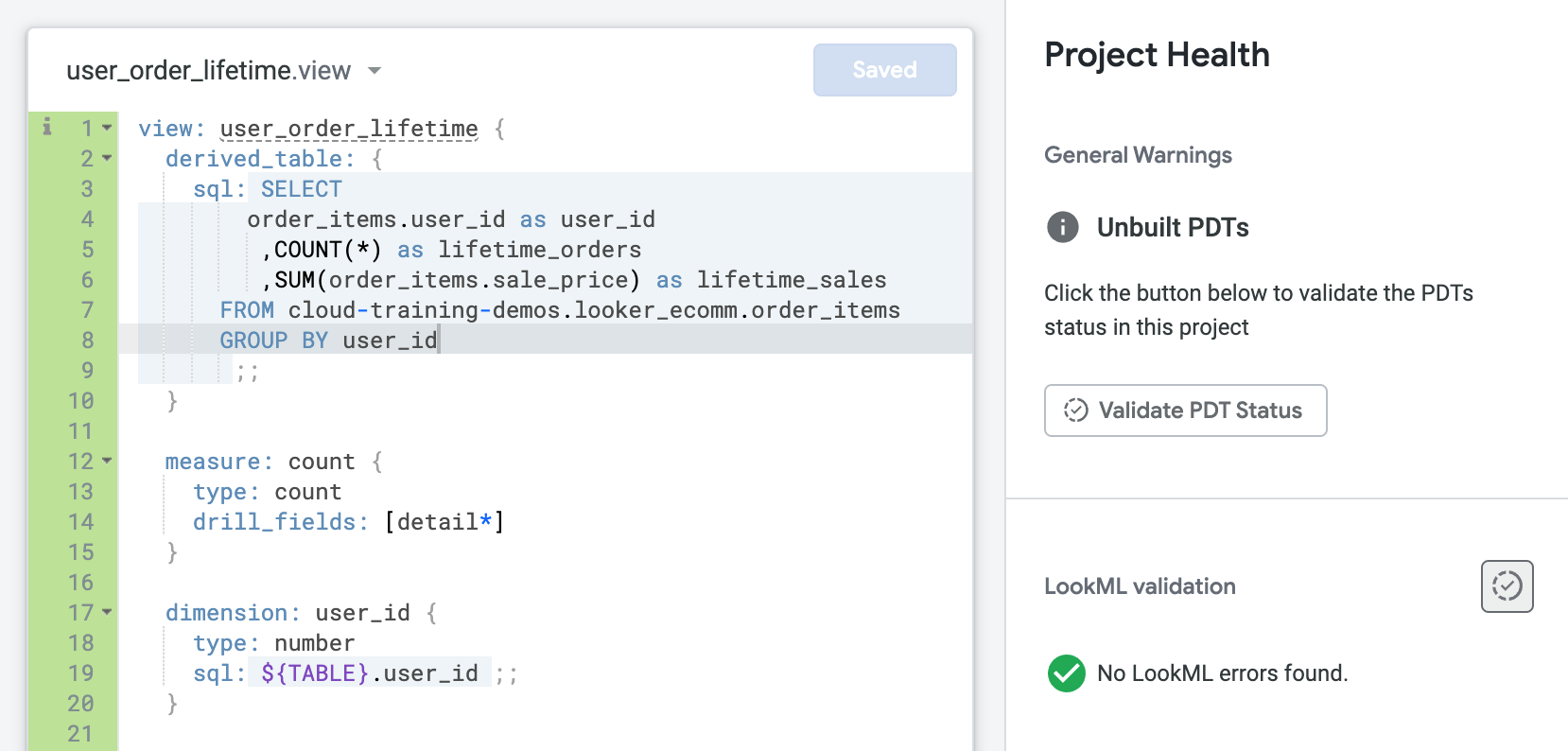
Aucune erreur de code LookML n'a été détectée. Votre fichier doit ressembler à ce qui suit :
-
Accédez au fichier training_ecommerce.model.
-
Dans la définition explore: events, sur une nouvelle ligne avant join: event_session_facts, utilisez le code suivant pour définir une nouvelle jointure :
join: user_order_lifetime {
type: left_outer
sql_on: ${events.user_id} = ${user_order_lifetime.user_id};;
relationship: many_to_one
}
- Cliquez sur Enregistrer les modifications, puis sur Valider le code LookML.
Il n'y a aucune erreur de code LookML.
Valider les modifications et les déployer en production
-
Cliquez sur Valider le LookML, puis sur Valider les modifications et envoyer.
-
Ajoutez un message de commit, puis cliquez sur Valider.
-
Enfin, cliquez sur Déployer en production.
Cliquez sur Vérifier ma progression pour valider l'objectif.
Utiliser l'exécuteur SQL pour explorer les données disponibles et résoudre les problèmes liés aux requêtes SQL
Tâche 2 : Utiliser le programme de validation LookML pour tester la syntaxe et valider les relations définies dans le modèle
Le programme de validation LookML vous aide à tester la syntaxe des objets définis (par exemple, les dimensions et les mesures) et à valider les relations (par exemple, les jointures) dans le modèle. Dans cette tâche, vous allez créer une dimension avec une syntaxe LookML incorrecte qui fait référence à une autre vue qui n'a pas été jointe à la vue de base de l'exploration. Vous utilisez ensuite le programme de validation LookML pour identifier et corriger les deux problèmes.
Créer une dimension en référençant des dimensions dans une autre vue
-
Dans le projet qwiklabs-ecommerce, ouvrez le fichier users.view.
-
Recherchez la dernière dimension et ajoutez le code suivant (vers la ligne 88) pour créer une dimension :
dimension: average_sales {
type: ${number}
sql: user_order_lifetime.lifetime_sales /
user_order_lifetime.lifetime_orders ;;
value_format_name: usd
}
Notez que la nouvelle dimension fait référence à des dimensions de la vue user_order_lifetime que vous venez de créer.
Remarque : Ce code LookML contient une syntaxe incorrecte que vous allez corriger dans les étapes suivantes.
- Cliquez sur Enregistrer les modifications, puis sur Valider le code LookML.
Quatre erreurs différentes s'affichent :
- Le premier élément indique l'emplacement de l'erreur de syntaxe : "Invalid LookML syntax near line 89" (Syntaxe LookML non valide près de la ligne 89).
- Le dernier élément identifie l'erreur de syntaxe spécifique : "Expecting 'keyword', '}', got 'identifier'
La vue contient désormais une syntaxe non valide. Elle n'est donc plus considérée comme une vue valide. Par conséquent, d'autres erreurs sont identifiées dans le fichier de modèle, car la vue est introuvable :
-
"Join name must match a view name" (Le nom de jointure doit correspondre au nom d'une vue) et "Could not find a field named users.id" (Impossible de trouver un champ nommé users.id)
Une fois la syntaxe de la nouvelle dimension corrigée dans le fichier d'affichage, ces erreurs de fichier de modèle sont également résolues, car la vue est de nouveau valide.
Identifier et corriger les erreurs de syntaxe dans les nouvelles dimensions
Vous allez maintenant résoudre les erreurs dans le code LookML.
-
Examinez les autres dimensions dans le fichier users.view.
-
Consultez la documentation sur les types de dimensions, de filtres et de paramètres.
- Mettez à jour le code LookML de la dimension :
dimension: average_sales {
type: number
sql: ${user_order_lifetime.lifetime_sales} /
${user_order_lifetime.lifetime_orders} ;;
value_format_name: usd
}
-
Cliquez sur Enregistrer les modifications, puis sur Valider le code LookML.
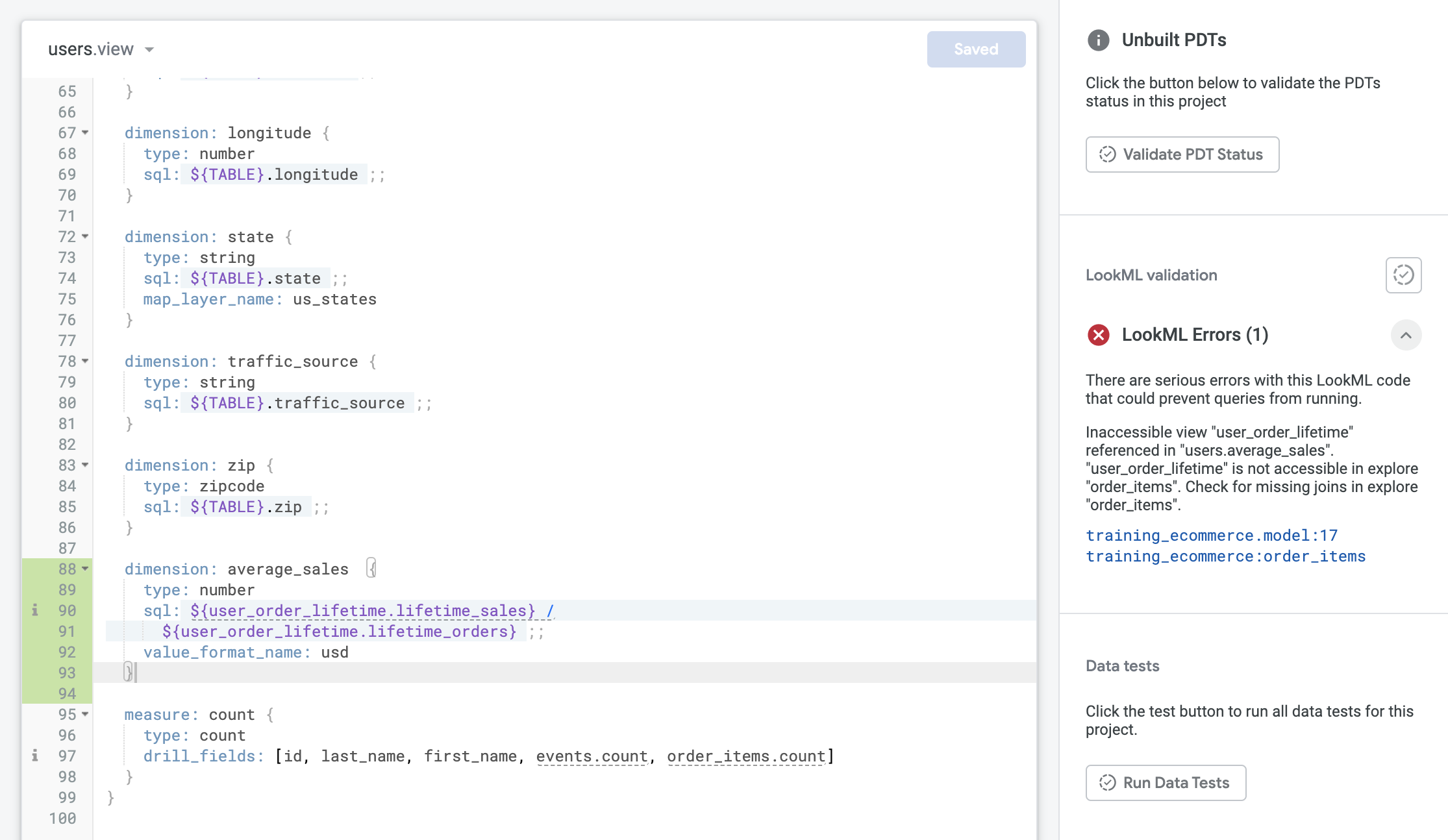
Comme la syntaxe a été mise à jour, la vue est de nouveau valide et les erreurs de modèle ont également été résolues. Cependant, une nouvelle erreur s'affiche :
-
Consultez le message d'erreur pour Vue inaccessible dans le catalogue d'erreurs Looker.
Voici quelques pistes à explorer :
- La vue n'existe pas.
- La vue n'est pas jointe correctement à l'exploration.
-
Consultez la liste des vues dans l'explorateur de fichiers. Notez que la vue user_order_lifetime existe bel et bien dans l'explorateur de fichiers.
-
Ouvrez et examinez le fichier training_ecommerce.model.
Notez que la nouvelle vue user_order_lifetime n'est pas jointe aux vues de base des explorations dans le fichier de modèle. Notez également que la vue users.view est jointe aux explorations order_items et event. C'est pourquoi la nouvelle vue user_order_lifetime doit également être jointe aux deux explorations pour que la nouvelle dimension soit définie correctement dans users.view.
-
Dans la définition explore: order_items, sur une nouvelle ligne avant join: users, utilisez le code suivant pour définir une nouvelle jointure :
join: user_order_lifetime {
type: left_outer
sql: ${order_items.user_id} = ${user_order_lifetime.user_id};;
relationship: many_to_one
}
Remarque : L'une de ces jointures est mal définie. Vous allez résoudre ce problème dans la section suivante.
- Cliquez sur Enregistrer les modifications, puis sur Valider le code LookML.
Laissez l'onglet du navigateur contenant l'IDE ouvert pour la tâche suivante.
Valider les modifications et les déployer en production
-
Cliquez sur Valider le LookML, puis sur Valider les modifications et envoyer.
-
Ajoutez un message de commit, puis cliquez sur Valider.
-
Enfin, cliquez sur Déployer en production.
Cliquez sur Vérifier ma progression pour valider l'objectif.
Créer une dimension
Tâche 3 : Utiliser la fenêtre de requête dans l'exploration pour diagnostiquer les objets manquants et les messages d'erreur
Pour tester facilement votre code LookML modifié, exécutez une requête dans l'exploration afin de voir comment les utilisateurs professionnels verront le code modifié et interagiront avec lui. En exécutant des requêtes d'exploration, vous pouvez identifier les objets LookML manquants ou non valides (par exemple, une primary_key manquante) et afficher les erreurs SQL fournies par la base de données sous-jacente, telles que des autorisations insuffisantes ou des références d'objet SQL incorrectes (par exemple, une jointure mal définie).
Dans cette tâche, vous allez exécuter des requêtes dans l'exploration pour identifier les jointures mal définies et les mesures manquantes. Vous corrigez également le LookML pour les nouvelles jointures et ajoutez une primary_key à la nouvelle vue pour vous assurer que les agrégations (c'est-à-dire les mesures) aboutissent.
Examiner une nouvelle vue dans l'exploration
-
Ouvrez une nouvelle fenêtre Looker dans un nouvel onglet.
-
Accédez à Exploration > Order Items (Éléments de commande).
-
Développez la vue user_order_lifetime.
Trois dimensions sont affichées : lifetime_orders, lifetime_sales et user_id, mais aucune mesure.
Gardez cet onglet ouvert, nous y reviendrons plus tard.
Identifier et corriger les paramètres manquants pour les agrégations dans une vue
-
Revenez à l'onglet de navigateur de l'IDE Looker et accédez à nouveau à user_order_lifetime.view. Une mesure appelée count doit être affichée dans l'exploration.
-
Consultez la documentation sur les conditions requises pour les agrégations symétriques. La première exigence est que toutes les vues impliquées dans la jointure doivent avoir une primary_key définie.
-
Examinez à nouveau user_order_lifetime.view.
Aucune primary_key n'est définie.
- Dans user_order_lifetime.view, mettez à jour la dimension
user_id pour la définir comme primary_key de la vue :
dimension: user_id {
primary_key: yes
type: number
sql: ${TABLE}.user_id ;;
}
-
Cliquez sur Enregistrer les modifications, puis sur Valider le code LookML.
-
Revenez à l'onglet du navigateur pour l'exploration "Order Items" (Éléments de commande) et actualisez la page.
-
Développez la vue user_order_lifetime.
Une fois que vous avez défini une primary_key pour la vue, la mesure "Count" (Nombre) s'affiche.
Dans les étapes suivantes, vous resterez dans l'exploration "Order Items" pour tester la nouvelle dimension "Average Sales" (ventes moyennes) définie dans users.view, qui s'appuie sur les dimensions de user_order_lifetime.view.
Exécuter des requêtes d'exploration pour tester une nouvelle dimension
- Sous Utilisateurs > Dimensions, cliquez sur Average Sales, puis sur Exécuter.
Un message d'erreur s'affiche avec la requête SQL que l'exploration a envoyée à la base de données sous-jacente. Le message d'erreur identifie le problème à la ligne 13 : Query execution failed: - Syntax error: Expected end of input but got identifier "order_items" at [13:1] (Échec de l'exécution de la requête : - Erreur de syntaxe : fin de l'entrée attendue, mais identifiant "order_items" obtenu à [13:1]).
- Dans le volet Données, ouvrez l'onglet SQL pour examiner plus facilement la requête ayant échoué, et examinez la ligne 13 :
order_items.user_id =user_order_lifetime.user_id
Bien que peu d'informations soient fournies sur l'erreur, n'oubliez pas que vous avez également joint cette nouvelle vue à l'exploration "Events". Dans les étapes suivantes, vous allez exécuter la même requête dans l'exploration "Events" pour tester la vue dans cette exploration.
-
Laissez l'onglet du navigateur contenant l'exploration Order Items ouvert et ouvrez une nouvelle fenêtre Looker dans un nouvel onglet.
-
Accédez à Exploration > Events.
-
Sous Utilisateurs > Dimensions, cliquez sur Average Sales, puis sur Exécuter.
-
Dans le volet "Données", ouvrez l'onglet SQL pour voir la requête réussie.
-
Examinez la ligne 13 de cette requête.
Contrairement à la requête de l'exploration Order Items, la syntaxe de la requête à la ligne 13 spécifie une jointure entre events et user_order_lifetime :
LEFT JOIN user_order_lifetime ON events.user_id =
user_order_lifetime.user_id
Identifier et corriger les paramètres non valides dans un modèle
-
Revenez à l'onglet de navigateur de l'IDE Looker et ouvrez training_ecommerce.model.
-
Examinez la jointure pour user_order_lifetime dans l'exploration order_items et dans l'exploration events.
-
Consultez la référence des paramètres LookML par fonction pour examiner les paramètres.
- Dans la définition
explore: order_items, mettez à jour la jointure pour user_order_lifetime :
join: user_order_lifetime {
type: left_outer
sql_on: ${order_items.user_id} = ${user_order_lifetime.user_id};;
relationship: many_to_one
}
-
Cliquez sur Enregistrer les modifications, puis sur Valider le code LookML.
Aucune erreur de code LookML n'a été détectée.
-
Revenez à l'onglet du navigateur pour l'exploration Order Items et actualisez la page.
Maintenant que vous avez correctement défini la jointure pour user_order_lifetime dans l'exploration order_items, la requête s'exécute correctement.
Enregistrer une requête d'exploration en tant que Look
-
Cliquez une fois sur la colonne Average Sales pour trier les résultats par ordre décroissant.
-
Développez la requête en cliquant sur les dimensions supplémentaires : ID, State (État), Country (Pays) et Age (Âge).
-
Dans le champ Nombre maximal de lignes, saisissez 10.
-
Cliquez sur Exécuter.
-
Développez le volet "Visualisation" et sélectionnez la visualisation Table.
-
Cliquez sur Paramètres ().
-
Cliquez sur Enregistrer > En tant que Look.
-
Nommez le Look Top 10 Users With Highest Average Sales (10 utilisateurs avec les ventes moyennes les plus élevées).
-
Cliquez sur Enregistrer et afficher le look.
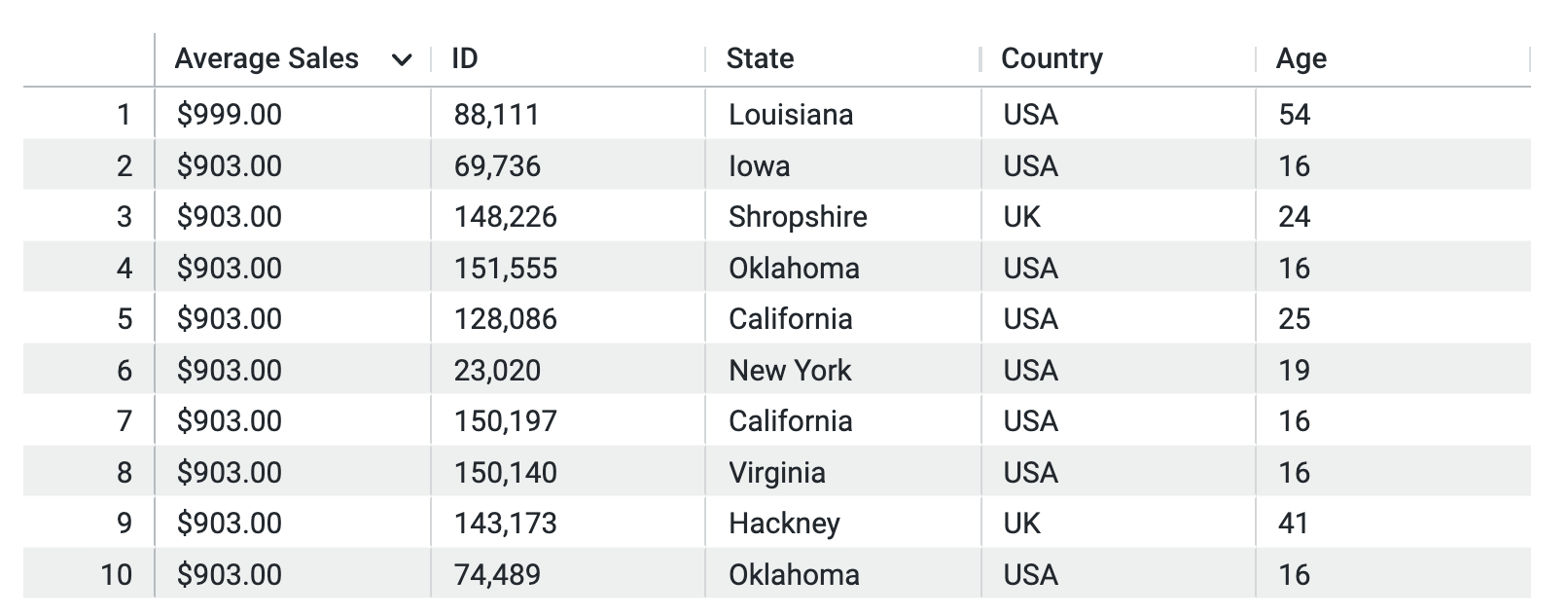
Votre visualisation doit se présenter comme suit :
- Fermez l'autre onglet de l'exploration et laissez cet onglet de navigateur ouvert pour commencer la tâche suivante.
Cliquez sur Vérifier ma progression pour valider l'objectif.
Créer un Look
Tâche 4 : Utiliser la validation de contenu pour tester et mettre à jour le contenu après avoir modifié des objets LookML
La validation de contenu vous aide à vérifier que les Looks et les tableaux de bord créés dans l'instance contiennent des références valides aux objets LookML. Cette fonctionnalité est particulièrement utile si les noms des dimensions, des mesures, des vues, des explorations ou des modèles ont été modifiés. Consultez la documentation Avant d'utiliser la validation de contenu pour en savoir plus sur l'impact de l'outil sur le contenu et les objets de votre instance.
Dans cette tâche, vous allez modifier le nom d'un objet LookML (par exemple, une dimension) pour le rendre plus convivial, puis utiliser la validation de contenu pour valider et mettre à jour les références à l'objet LookML dans le contenu existant (un Look par exemple).
Modifier le nom des dimensions existantes
- Ouvrez users.view, recherchez la dimension
average_sales et modifiez son nom pour qu'il soit plus spécifique pour les utilisateurs professionnels :
dimension: average_order_price {
type: number
sql: ${user_order_lifetime.lifetime_sales} / ${user_order_lifetime.lifetime_orders} ;;
value_format_name: usd
}
-
Cliquez sur Enregistrer les modifications, puis sur Valider le code LookML.
Aucune erreur de code LookML n'a été détectée.
-
Laissez cet onglet du navigateur ouvert pour l'IDE, revenez à l'onglet du navigateur pour Look et actualisez la page.
Notez qu'un avertissement s'affiche : 'users.average_sales' no longer exists on Order Items, or you do not have access to it, and it will be ignored ("users.average_sales" n'existe plus dans "Order Items", ou vous n'y avez pas accès. Cet élément sera ignoré.).
-
Ouvrez une nouvelle fenêtre Looker dans un nouvel onglet.
-
Accédez à Développer > Validation de contenu.
-
Cliquez sur Valider.
L'onglet "Erreur" est actif. Une erreur de champ inconnu s'affiche Unknown field "users.average_sales" dans le Look Top 10 Users With Highest Average Sales que vous avez créé dans la tâche précédente.
-
Cliquez sur Rechercher et remplacer dans tout le contenu.
-
Pour Type, sélectionnez Champ.
-
Pour le nom du champ, saisissez users.average_sales.
-
Dans le champ Replacement Field Name (Nom du champ de remplacement), saisissez users.average_order_price.
-
Cliquez sur Replace Field Name (Remplacer le nom du champ).
-
Cliquez sur OK.
-
Cliquez sur Valider.
L'onglet "Erreurs" est désormais vide, car le nom de la dimension a été mis à jour dans tout le contenu qui y faisait référence (dans ce cas, le Look nommé Top 10 Users With Highest Average Sales).
-
Revenez à l'onglet du navigateur contenant le Look et actualisez la page.
Le Look a été mis à jour et la visualisation s'affiche correctement. Vous pouvez donc déployer vos modifications LookML en production.
-
Dans le navigateur, revenez à l'onglet de l'IDE.
-
Cliquez sur Valider le code LookML. Il ne devrait y avoir aucune erreur de code LookML.
Valider les modifications et les déployer en production
-
Cliquez sur Valider le LookML, puis sur Valider les modifications et envoyer.
-
Ajoutez un message de commit, puis cliquez sur Valider.
-
Enfin, cliquez sur Déployer en production.
Cliquez sur Vérifier ma progression pour valider l'objectif.
Modifier le nom des dimensions existantes
Félicitations !
Dans cet atelier, vous avez d'abord utilisé l'exécuteur SQL pour corriger des requêtes SQL problématiques, puis le programme de validation LookML pour valider la syntaxe des objets et des relations définis. Vous avez ensuite utilisé la fenêtre de requête dans l'exploration pour diagnostiquer les objets manquants et les messages d'erreur, et utilisé la validation de contenu pour tester et mettre à jour le contenu après avoir modifié un objet LookML.
Étapes suivantes et informations supplémentaires
Formations et certifications Google Cloud
Les formations et certifications Google Cloud vous aident à tirer pleinement parti des technologies Google Cloud. Nos cours portent sur les compétences techniques et les bonnes pratiques à suivre pour être rapidement opérationnel et poursuivre votre apprentissage. Nous proposons des formations pour tous les niveaux, à la demande, en salle et à distance, pour nous adapter aux emplois du temps de chacun. Les certifications vous permettent de valider et de démontrer vos compétences et votre expérience en matière de technologies Google Cloud.
Dernière mise à jour du manuel : 23 avril 2024
Dernier test de l'atelier : 9 février 2023
Copyright 2026 Google LLC. Tous droits réservés. Google et le logo Google sont des marques de Google LLC. Tous les autres noms d'entreprises et de produits peuvent être des marques des entreprises auxquelles ils sont associés.







