GSP1019

Descripción general
Looker es una plataforma de datos moderna en Google Cloud que puedes usar para analizar y visualizar tus datos de forma interactiva. Los desarrolladores de LookML seleccionan los datos que usan los usuarios empresariales por medio de la creación de nuevos campos, tablas, vistas y exploraciones para personalizar y organizar los datos.
En este lab, aprenderás a solucionar problemas y diagnosticar código LookML con el Ejecutor de SQL, el validador de LookML y el Validador de contenido en Looker.
Actividades
- Usar el Ejecutor de SQL para explorar tablas de datos y solucionar problemas de consultas en SQL
- Usar el validador de LookML para validar la sintaxis de las relaciones y los objetos definidos
- Diagnosticar y resolver mensajes de error de consultas de exploración
- Diagnosticar y resolver mensajes de error de la ejecución del Validador de contenido
Requisitos previos
Es necesario tener conocimientos de LookML. Te recomendamos que completes Understanding LookML in Looker antes de comenzar este lab.
Configuración y requisitos
Antes de hacer clic en el botón Comenzar lab
Lee estas instrucciones. Los labs son cronometrados y no se pueden pausar. El temporizador, que comienza a funcionar cuando haces clic en Comenzar lab, indica por cuánto tiempo tendrás a tu disposición los recursos de Google Cloud.
Este lab práctico te permitirá realizar las actividades correspondientes en un entorno de nube real, no en uno de simulación o demostración. Para ello, se te proporcionan credenciales temporales nuevas que utilizarás para acceder a Google Cloud durante todo el lab.
Para completar este lab, necesitarás lo siguiente:
- Acceso a un navegador de Internet estándar (se recomienda el navegador Chrome)
Nota: Usa una ventana de navegador privada o de incógnito para ejecutar el lab. Así evitarás conflictos entre tu cuenta personal y la cuenta de estudiante, lo que podría generar cargos adicionales en tu cuenta personal.
- Tiempo para completar el lab (recuerda que, una vez que comienzas un lab, no puedes pausarlo).
Nota: Si ya tienes un proyecto o una cuenta personal de Google Cloud, no los uses en este lab para evitar cargos adicionales en tu cuenta.
Cómo iniciar tu lab y acceder a Looker
-
Cuando tengas todo listo, haz clic en Comenzar lab.
Aparecerá el panel Detalles del lab con las credenciales temporales que debes usar para este lab.
Si debes pagar por el lab, se abrirá una ventana emergente para que selecciones tu forma de pago.
Observa tus credenciales del lab en el panel Detalles del lab. Las usarás para acceder a la instancia de Looker de este lab.
Nota: Si usas otras credenciales, recibirás errores o incurrirás en cargos.
-
Haz clic en Abrir Looker.
-
Ingresa el nombre de usuario y la contraseña que se proporcionaron en los campos Correo electrónico y Contraseña.
Nombre de usuario:
{{{looker.developer_username | Username}}}
Contraseña:
{{{looker.developer_password | Password}}}
Importante: Debes usar las credenciales del panel Detalles del lab en esta página. No uses tus credenciales de Google Cloud Skills Boost. Si tienes una cuenta personal de Looker, no la uses para este lab.
-
Haz clic en Acceder.
Después de acceder correctamente, verás la instancia de Looker para este lab.
Herramientas para solucionar problemas de código de LookML y casos de uso comunes
En esta sección, obtendrás información sobre los diferentes métodos y herramientas que puedes usar para solucionar problemas en tu código de LookML y casos de uso comunes para cada uno de ellos.
Nota: En este lab, se simulan errores en la sintaxis y las definiciones de objetos de LookML en cada tarea para ayudarte a aprender a solucionar los errores que puedes encontrar en la instancia de Looker. Asegúrate de completar todo el lab para ver la sintaxis correcta y resolver por completo los errores antes de enviar tus cambios a producción.
Validador de LookML
El validador de LookML se usa para realizar una validación completa del modelo. Algunos errores, como una referencia de campo no válida debido a una unión faltante, requieren un análisis integral del modelo y, por lo tanto, solo aparecen cuando se ejecuta el validador de LookML. El validador de LookML comprueba todo el código de LookML en un modelo, como la sintaxis de las definiciones de objetos (por ejemplo, dimensiones y mediciones) y las relaciones definidas (por ejemplo, uniones). Sin embargo, no verifica los parámetros de SQL de los objetos de LookML (por ejemplo, las tablas derivadas de SQL).
Cómo ejecutar consultas en la exploración
Después de definir nuevos objetos de LookML, puedes ejecutar consultas en la exploración. Esto ayuda a solucionar problemas en el código de LookML porque muestra errores de SQL que proporciona la base de datos subyacente (por ejemplo, permisos inadecuados, referencias incorrectas a objetos de SQL o agregaciones no válidas).
Ejecutor de SQL
El Ejecutor de SQL brinda una forma de acceder directamente a tu base de datos. Además, es una herramienta útil para verificar errores de SQL en las consultas. Aquí puedes probar el SQL personalizado que quieres incluir en los parámetros de SQL de los objetos de LookML. También puedes ver una lista de tablas de bases de datos, ejecutar consultas ad hoc, escribir consultas para tablas derivadas de SQL, etcétera.
Validador de contenido
El Validador de contenido valida todas las referencias que hacen tus vistas y paneles a tus campos, exploraciones, vistas y modelos de LookML, y muestra un error para cualquier referencia que haga el contenido a un objeto de LookML desconocido. También comprueba las vistas y los paneles que se crearon en la instancia para garantizar que sus referencias a objetos LookML sean válidas (por ejemplo, el nombre de una dimensión o medición específica que la exploración podría haber cambiado con el tiempo).
Catálogo de errores de Looker
¿Aún no sabes dónde podrías ver un error específico? En el catálogo de errores de Looker, se proporciona una lista de mensajes de error comunes, sus causas subyacentes y dónde se muestra el mensaje en Looker.
Tarea 1: usa el Ejecutor de SQL para explorar los datos disponibles y solucionar problemas de consultas en SQL
El Ejecutor de SQL proporciona acceso directo a las tablas subyacentes en tu conexión de base de datos. En el Ejecutor de SQL, se enumeran las tablas de datos y columnas disponibles. Además, puedes ejecutar consultas en SQL personalizadas en tus datos. En esta tarea, crearás una nueva tabla derivada de SQL en el Ejecutor de SQL después de explorar los datos disponibles y solucionar problemas en una consulta en SQL.
Conéctate a un conjunto de datos de BigQuery en el Ejecutor de SQL
-
Haz clic en el botón de activación para ingresar al Modo de desarrollo.
-
En la pestaña Desarrollo, selecciona Ejecutor de SQL.
-
Haz clic en Configuración ( ) y, luego, en Search public projects.
El cuadro de Proyecto ahora está vacío.
-
Escribe cloud-training-demos y presiona INTRO.
-
En Dataset, selecciona looker_ecomm.
Se muestra una lista de las tablas disponibles en este conjunto de datos de BigQuery.
-
Agrega la siguiente consulta a la ventana Consulta en SQL:
SELECT
orders.user_id as user_id
,COUNT(*) as lifetime_orders
,SUM(orders.order_price) as lifetime_sales
FROM cloud-training-demos.looker_ecomm.orders
GROUP BY user_id
LIMIT 10
Nota: La consulta en SQL proporcionada tiene información incorrecta, que corregirás en los próximos pasos.
- Haz clic en Ejecutar.
Se muestra el siguiente mensaje de error:
Query execution failed: - Not found: Table cloud-training-demos:looker_ecomm.orders was not found in location US
Identifica los nombres de tabla correctos para las consultas en SQL
- En la lista de nombres de tablas en Tablas, selecciona la tabla que contiene la información de los pedidos.
- Actualiza el nombre de la tabla en la consulta en SQL:
SELECT
order_items.user_id as user_id
,COUNT(*) as lifetime_orders
,SUM(order_items.order_price) as lifetime_sales
FROM cloud-training-demos.looker_ecomm.order_items
GROUP BY user_id
LIMIT 10
- Haz clic en Ejecutar.
Se muestra un nuevo mensaje de error:
Query execution failed: - Name order_price not found inside order_items at [5:19]
- En Tablas, haz clic en order_items.
Se muestra una lista de las columnas de la tabla.
- Actualiza el nombre de la columna en la consulta en SQL:
SELECT
order_items.user_id as user_id
,COUNT(*) as lifetime_orders
,SUM(order_items.sale_price) as lifetime_sales
FROM cloud-training-demos.looker_ecomm.order_items
GROUP BY user_id
LIMIT 10
- Haz clic en Ejecutar.
Los resultados de la consulta se devuelven correctamente. Ahora puedes guardar esta consulta como una tabla derivada de SQL.
Guarda la consulta como una tabla derivada de SQL
-
Haz clic en Configuración () junto a Ejecutar y, luego, en Agregar al proyecto.
-
En Proyecto, selecciona qwiklabs-ecommerce.
-
En Nombre de la vista, escribe user_order_lifetime.
-
Haz clic en Agregar.
-
En el navegador de archivos, arrastra user_order_lifetime.view a la carpeta Vistas.
-
En el archivo user_order_lifetime.view, borra la línea de código de LIMIT 10 del parámetro sql.
Nota: En este momento, no estás definiendo una primary_key para la vista.
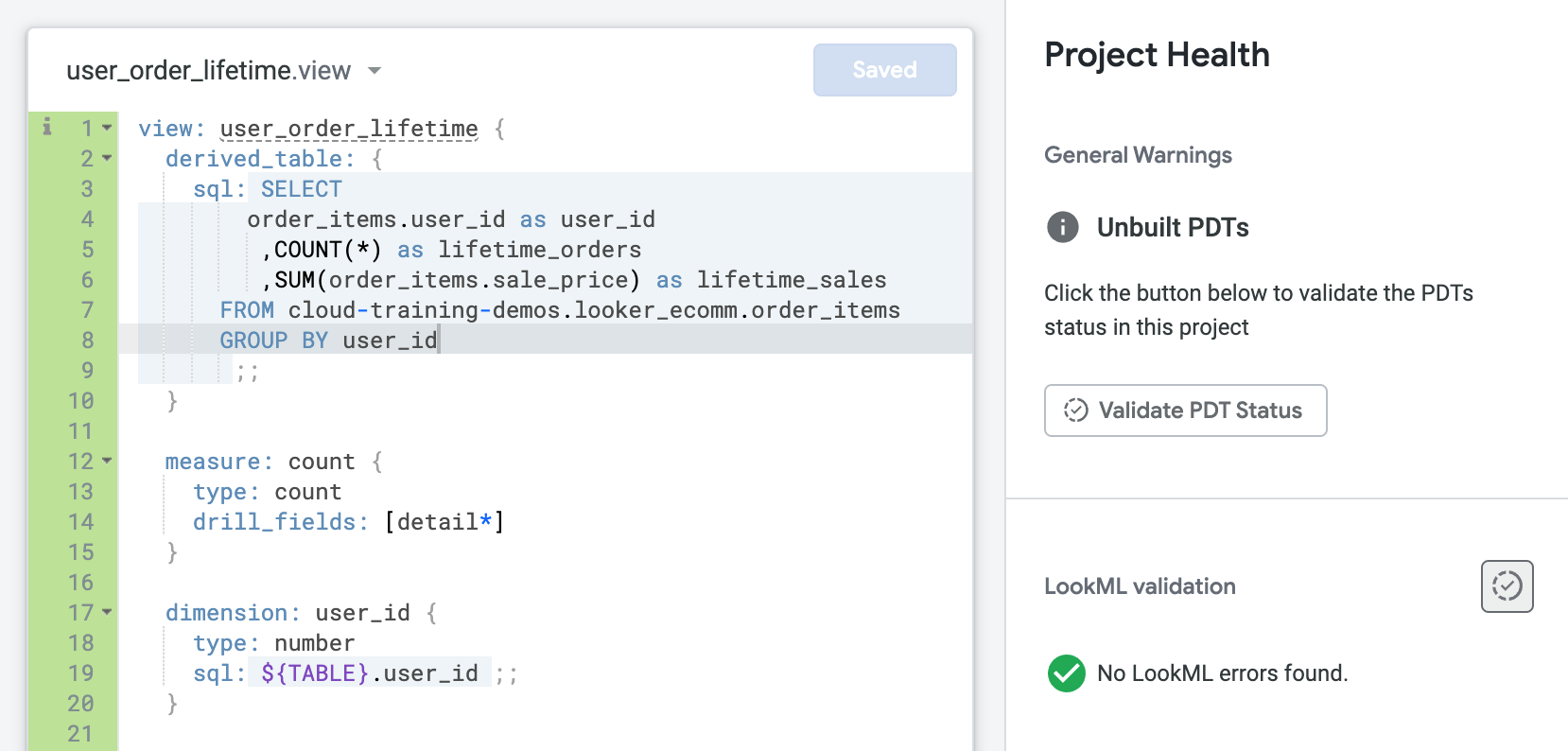
- Haz clic en Guardar cambios y, luego, en Validar LookML.
No se encontraron errores de LookML, y tu archivo debería ser similar a lo siguiente:
-
Regresa al archivo training_ecommerce.model.
-
En la definición de explore: events, en una línea nueva antes de join: event_session_facts, usa el siguiente código para definir una unión nueva:
join: user_order_lifetime {
type: left_outer
sql_on: ${events.user_id} = ${user_order_lifetime.user_id};;
relationship: many_to_one
}
- Haz clic en Guardar cambios y, luego, en Validar LookML.
No hay errores de LookML.
Confirma los cambios y realiza la implementación en producción
-
Haz clic en Validar LookML y, luego, en Commit Changes & Push.
-
Agrega un mensaje de confirmación y haz clic en Confirmar.
-
Por último, haz clic en Implementar en producción.
Haz clic en Revisar mi progreso para verificar el objetivo.
Usa el Ejecutor de SQL para explorar los datos disponibles y solucionar problemas de consultas en SQL
Tarea 2: usa el validador de LookML para probar la sintaxis y validar las relaciones definidas en el modelo
El validador de LookML te ayuda a probar la sintaxis de los objetos definidos (por ejemplo, dimensiones y mediciones) y validar las relaciones (por ejemplo, uniones) en el modelo. En esta tarea, crearás una nueva dimensión con sintaxis de LookML incorrecta que hace referencia a otra vista que no se unió a la vista base de la exploración. Luego, usas el validador de LookML para identificar y corregir los dos problemas.
Crea una nueva dimensión haciendo referencia a dimensiones en otra vista
-
En el proyecto qwiklabs-ecommerce, abre users.view.
-
Busca la última dimensión y agrega el siguiente código (cerca de la línea 88) para crear una nueva dimensión:
dimension: average_sales {
type: ${number}
sql: user_order_lifetime.lifetime_sales /
user_order_lifetime.lifetime_orders ;;
value_format_name: usd
}
Observa que la nueva dimensión hace referencia a las dimensiones de la vista recién creada llamada user_order_lifetime.
Nota: Este código de LookML contiene sintaxis incorrecta, que corregirás en los próximos pasos.
- Haz clic en Guardar cambios y, luego, en Validar LookML.
Se muestran cuatro errores diferentes:
- El primer elemento identifica la ubicación del error de sintaxis como “Invalid LookML syntax near line 89”.
- El último elemento identifica el error de sintaxis específico: “Expecting ‘keyword’, ‘}’, got ‘identifier’”.
Debido a que la vista ahora contiene sintaxis no válida, ya no se considera una vista válida. Por lo tanto, se identifican errores adicionales en el archivo de modelo porque no se puede encontrar la vista:
-
“Join name must match a view name” y “Could not find a field named users.id”
Después de corregir la sintaxis de la nueva dimensión en el archivo de vista, los errores del archivo de modelo también se resuelven porque la vista vuelve a ser válida.
Identifica y corrige errores de sintaxis en dimensiones nuevas
Ahora debes solucionar los errores en el código de LookML.
-
Revisa las otras dimensiones en el archivo users.view.
-
Consulta los documentos sobre los tipos de dimensiones, filtros y parámetros.
- Actualiza el código de LookML para la dimensión:
dimension: average_sales {
type: number
sql: ${user_order_lifetime.lifetime_sales} /
${user_order_lifetime.lifetime_orders} ;;
value_format_name: usd
}
-
Haz clic en Guardar cambios y, luego, en Validar LookML.
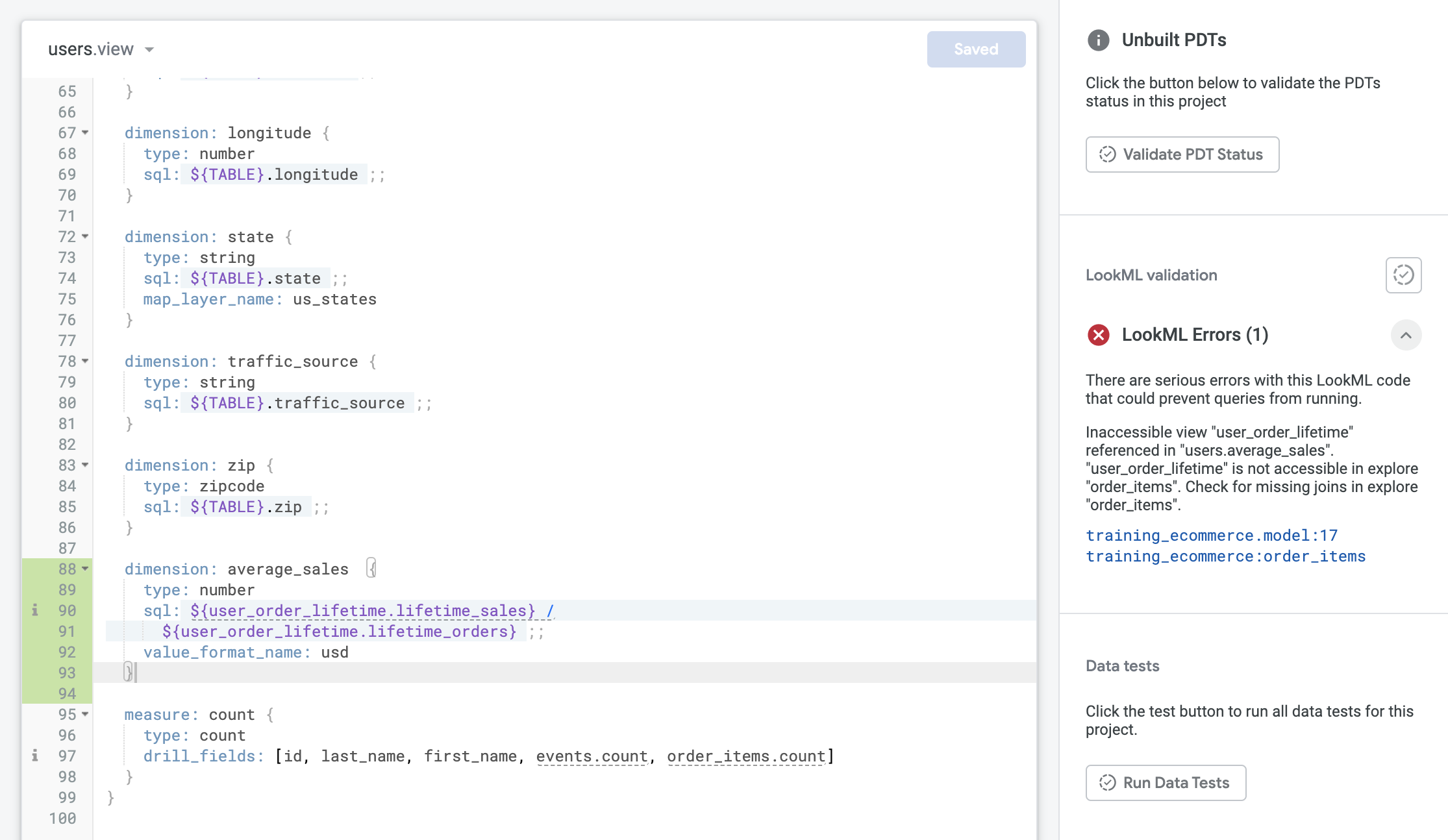
Como se actualizó la sintaxis, la vista vuelve a ser válida y también se resolvieron los errores del modelo. Sin embargo, ahora hay un nuevo error:
-
Revisa el mensaje de error para Inaccessible view en el catálogo de errores de Looker.
Las siguientes son algunas opciones posibles para investigar:
- La vista no existe.
- La vista no se unió correctamente a la exploración.
-
Revisa la lista de vistas en el navegador de archivos. Observa que la vista llamada user_order_lifetime existe en el navegador de archivos.
-
Abre y revisa training_ecommerce.model.
Observa que la nueva vista llamada user_order_lifetime no está unida a las vistas base de las exploraciones en el archivo de modelo. También observa que la users.view se une a las exploraciones order_items y event. Por este motivo, la nueva vista de user_order_lifetime también debe unirse a ambas exploraciones para que la nueva dimensión se defina correctamente en users.view.
-
En la definición de explore: order_items, en una línea nueva antes de join: users, usa el siguiente código para definir una unión nueva:
join: user_order_lifetime {
type: left_outer
sql: ${order_items.user_id} = ${user_order_lifetime.user_id};;
relationship: many_to_one
}
Nota: Una de esas uniones está definida de forma incorrecta y lo corregirás en la siguiente sección.
- Haz clic en Guardar cambios y, luego, en Validar LookML.
Deja abierta la pestaña del navegador para el IDE mientras comienzas la siguiente tarea.
Confirma los cambios y realiza la implementación en producción
-
Haz clic en Validar LookML y, luego, en Commit Changes & Push.
-
Agrega un mensaje de confirmación y haz clic en Confirmar.
-
Por último, haz clic en Implementar en producción.
Haz clic en Revisar mi progreso para verificar el objetivo.
Crear una nueva dimensión
Tarea 3: usa la ventana Explorar consulta para diagnosticar objetos faltantes y mensajes de error
Una forma sencilla de probar los cambios en el código de LookML es ejecutar una consulta en la exploración para ver cómo los usuarios empresariales verán el código modificado y cómo interactuarán con él. Cuando ejecutas consultas de exploración, puedes identificar objetos de LookML faltantes o no válidos (por ejemplo, una primary_key faltante) y ver errores de SQL que proporciona la base de datos subyacente, como permisos inadecuados o referencias incorrectas a objetos de SQL (por ejemplo, una unión definida de forma incorrecta).
En esta tarea, ejecutarás consultas en la exploración para identificar uniones definidas de forma incorrecta y mediciones faltantes. También corrigirás el LookML de las uniones recién definidas y agregarás una primary_key a la nueva vista para garantizar que las agregaciones (es decir, las mediciones) sean exitosas.
Revisa una vista nueva en la exploración
-
Abre una nueva ventana de Looker en una pestaña nueva.
-
Navega a Exploración > Order Items.
-
Expande la vista de User Order Lifetime.
Se muestran tres dimensiones: lifetime_orders, lifetime_sales y user_id, pero no se muestran mediciones.
Deja esta pestaña del navegador abierta mientras continúas con los siguientes pasos.
Identifica y corrige los parámetros faltantes para las agregaciones en una vista
-
Regresa a la pestaña del navegador del IDE de Looker y vuelve a user_order_lifetime.view. En la exploración, se debe mostrar una medición llamada count.
-
Consulta los documentos sobre los requisitos para las agregaciones simétricas. El primer requisito es que todas las vistas involucradas en la unión deben tener una primary_key definida.
-
Revisa user_order_lifetime.view de nuevo.
No se definió una primary_key.
- En user_order_lifetime.view, actualiza la dimensión
user_id para definirla como la primary_key de la vista:
dimension: user_id {
primary_key: yes
type: number
sql: ${TABLE}.user_id ;;
}
-
Haz clic en Guardar cambios y, luego, en Validar LookML.
-
Vuelve a la pestaña del navegador de la exploración Order Items y actualiza la página.
-
Expande la vista de User Order Lifetime.
Después de definir una primary_key para la vista, se muestra la medición Count.
En los próximos pasos, permanecerás en la exploración Order Items para probar la nueva dimensión definida en users.view (promedio de ventas) que depende de las dimensiones en user_order_lifetime.view.
Ejecuta consultas de exploración para probar una nueva dimensión
- En Usuarios > Dimensiones, haz clic en Average Sales y, luego, en Ejecutar.
Se muestra un mensaje de error junto con la consulta en SQL que la exploración envió a la base de datos subyacente. El mensaje de error identifica el problema en la línea 13: Query execution failed: - Syntax error: Expected end of input but got identifier "order_items" at [13:1].
- En el panel Datos, abre la pestaña SQL para revisar más fácilmente la consulta con errores y consulta la línea 13:
order_items.user_id =user_order_lifetime.user_id
Aunque no se proporciona mucha información sobre el error, recuerda que también uniste esta nueva vista a la exploración Events. En los próximos pasos, ejecutarás la misma consulta en la exploración Events para probar la vista en esa exploración.
-
Deja abierta esta pestaña del navegador de la exploración Order Items y abre una nueva ventana de Looker en una pestaña nueva.
-
Navega a Exploración > Events.
-
En Usuarios > Dimensiones, haz clic en Average Sales y, luego, en Ejecutar.
-
En el panel Datos, abre la pestaña SQL para ver la consulta exitosa.
-
Revisa la línea 13 de esta consulta.
A diferencia de la consulta en la exploración Order Items, la sintaxis de la consulta en la línea 13 especifica una unión entre events y user_order_lifetime:
LEFT JOIN user_order_lifetime ON events.user_id =
user_order_lifetime.user_id
Identifica y corrige parámetros no válidos en un modelo
-
Regresa a la pestaña del navegador del IDE de Looker y abre training_ecommerce.model.
-
Revisa la unión de user_order_lifetime en la exploración order_items y en la exploración events.
-
Para revisar los parámetros, consulta la referencia de parámetros de LookML por función.
- En la definición de
explore: order_items, actualiza la unión de user_order_lifetime:
join: user_order_lifetime {
type: left_outer
sql_on: ${order_items.user_id} = ${user_order_lifetime.user_id};;
relationship: many_to_one
}
-
Haz clic en Guardar cambios y, luego, en Validar LookML.
No hay errores de LookML.
-
Vuelve a la pestaña del navegador de la exploración Order Items y actualiza la página.
Ahora que definiste correctamente la unión de user_order_lifetime en la exploración order_items, la consulta se ejecuta correctamente.
Guarda una consulta de exploración como una vista
-
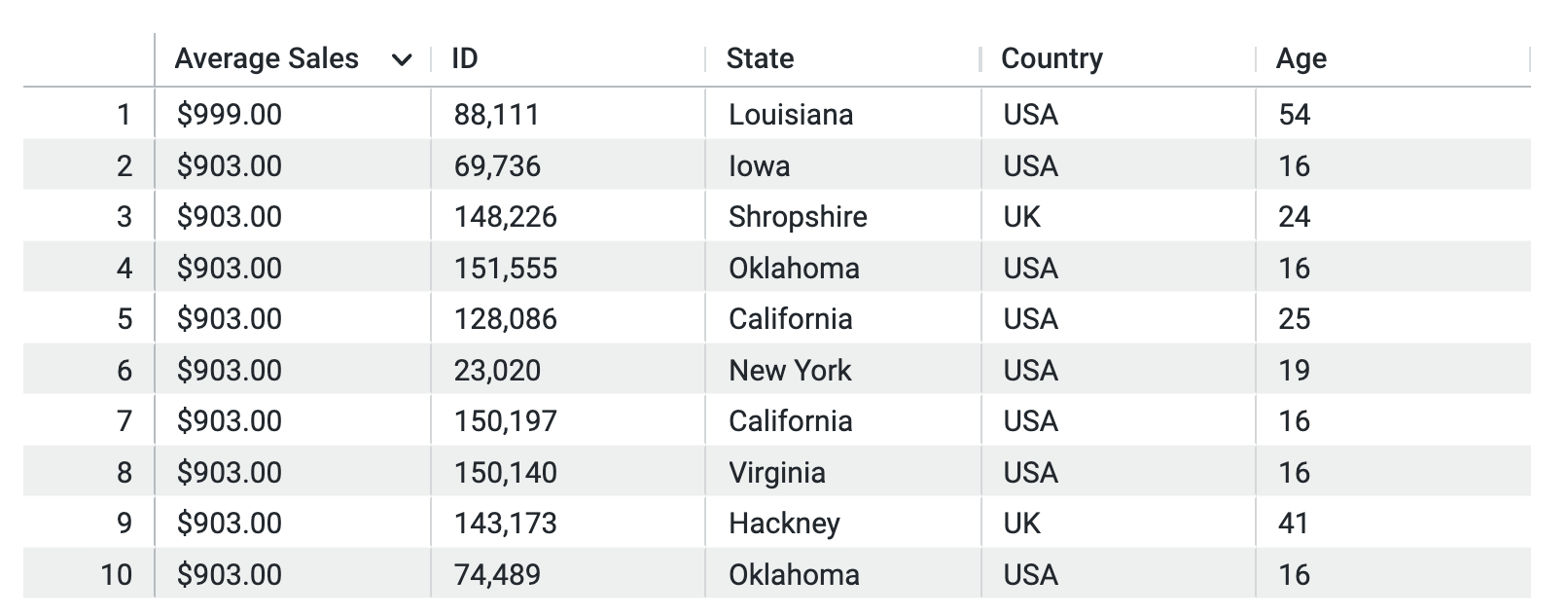
Haz clic una vez en la columna Average Sales para ordenar los datos de forma descendente.
-
Expande la consulta haciendo clic en las dimensiones adicionales: ID, State, Country y Age.
-
En Límite de filas, ingresa 10.
-
Haz clic en Ejecutar.
-
Expande el panel Visualización y selecciona la visualización Tabla.
-
Haz clic en Configuración ().
-
Haz clic en Guardar > Como vista.
-
Asigna el nombre Top 10 Users With Highest Average Sales a la vista.
-
Haz clic en Guardar y consultar vista.
La visualización debería verse de la siguiente manera:
- Cierra la otra pestaña de la exploración y deja abierta esta pestaña del navegador mientras comienzas la siguiente tarea.
Haz clic en Revisar mi progreso para verificar el objetivo.
Crear una vista
Tarea 4: usa el Validador de contenido para probar y actualizar el contenido después de realizar cambios en los objetos de LookML
El Validador de contenido te ayuda a verificar las vistas y los paneles que se crearon en la instancia para garantizar que las referencias a objetos de LookML sean válidas. Esto es útil en especial si se modificaron los nombres de las dimensiones, las mediciones, las vistas, las exploraciones o los modelos. Consulta la documentación sobre qué hacerantes de usar el Validador de contenido para obtener más información sobre cómo la herramienta puede afectar el contenido y los objetos en tu instancia.
En esta tarea, modificarás el nombre de un objeto de LookML (por ejemplo, una dimensión) para que sea más fácil de usar y, luego, usarás el Validador de contenido para validar y actualizar las referencias al objeto de LookML en el contenido existente (por ejemplo, una vista).
Modifica el nombre de las dimensiones existentes
- Abre users.view, busca la dimensión llamada
average_sales y modifica el nombre de la dimensión para que sea más específico para los usuarios empresariales:
dimension: average_order_price {
type: number
sql: ${user_order_lifetime.lifetime_sales} / ${user_order_lifetime.lifetime_orders} ;;
value_format_name: usd
}
-
Haz clic en Guardar cambios y, luego, en Validar LookML.
No hay errores de LookML.
-
Deja abierta esta pestaña del navegador para el IDE, vuelve a la pestaña del navegador para la vista y actualiza la página.
Observa que ahora hay una advertencia: 'users.average_sales' no longer exists on Order Items, or you do not have access to it, and it will be ignored.
-
Abre una nueva ventana de Looker en una pestaña nueva.
-
Navega a Desarrollo > Validador de contenido.
-
Haz clic en Validar.
La pestaña Error está activa y hay un error de “Unknown field "users.average_sales" para la vista llamada Top 10 Users With Highest Average Sales, que creaste en la tarea anterior.
-
Haz clic en Find & Replace in All Content.
-
En Tipo, selecciona Campo.
-
En Nombre del campo, escribe users.average_sales.
-
En Replacement Field Name, escribe users.average_order_price.
-
Haz clic en Replace Field Name.
-
Haz clic en Aceptar.
-
Haz clic en Validar.
La pestaña Error ahora está vacía porque se actualizó el nombre de la dimensión en todo el contenido que la mencionaba (en este caso, la vista llamada Top 10 Users With Highest Average Sales).
-
Regresa a la pestaña del navegador de la vista y actualiza la página.
La vista se actualizó y la visualización se renderizó correctamente, por lo que ahora puedes enviar tus cambios de LookML a producción.
-
Regresa a la pestaña del navegador del IDE.
-
Haz clic en Validar LookML. No debería haber errores de LookML.
Confirma los cambios y realiza la implementación en producción
-
Haz clic en Validar LookML y, luego, en Commit Changes & Push.
-
Agrega un mensaje de confirmación y haz clic en Confirmar.
-
Por último, haz clic en Implementar en producción.
Haz clic en Revisar mi progreso para verificar el objetivo.
Modificar el nombre de las dimensiones existentes
¡Felicitaciones!
En este lab, primero usaste el Ejecutor de SQL para solucionar problemas con consultas en SQL y el validador de LookML para validar la sintaxis de los objetos y las relaciones definidas. Luego, usaste la ventana Explorar consulta para diagnosticar objetos faltantes y mensajes de error, y usaste el Validador de contenido para probar y actualizar contenido después de cambiar un objeto de LookML.
Próximos pasos y más información
Capacitación y certificación de Google Cloud
Recibe la formación que necesitas para aprovechar al máximo las tecnologías de Google Cloud. Nuestras clases incluyen habilidades técnicas y recomendaciones para ayudarte a avanzar rápidamente y a seguir aprendiendo. Para que puedas realizar nuestros cursos cuando más te convenga, ofrecemos distintos tipos de capacitación de nivel básico a avanzado: a pedido, presenciales y virtuales. Las certificaciones te ayudan a validar y demostrar tus habilidades y tu conocimiento técnico respecto a las tecnologías de Google Cloud.
Última actualización del manual: 23 de abril de 2024
Prueba más reciente del lab: 9 de febrero de 2023
Copyright 2026 Google LLC. All rights reserved. Google y el logotipo de Google son marcas de Google LLC. Los demás nombres de productos y empresas pueden ser marcas de las respectivas empresas a las que estén asociados.







