
始める前に
- ラボでは、Google Cloud プロジェクトとリソースを一定の時間利用します
- ラボには時間制限があり、一時停止機能はありません。ラボを終了した場合は、最初からやり直す必要があります。
- 画面左上の [ラボを開始] をクリックして開始します

Create LookML objects
/ 30
Create a visualization
/ 20
Extend the view
/ 20
Group similar fields in views
/ 30
Create LookML objects
/ 30
Create a visualization
/ 20
Extend the view
/ 20
Group similar fields in views
/ 30

チャレンジラボでは、シナリオと一連のタスクが提供されます。手順ガイドに沿って進める形式ではなく、コース内のラボで習得したスキルを駆使して、ご自身でタスクを完了していただきます。タスクが適切に完了したかどうかは、このページに表示される自動スコアリング システムで確認できます。
チャレンジラボは、Google Cloud の新しいコンセプトについて学習するためのものではありません。デフォルト値を変更する、エラー メッセージを読み調査を行ってミスを修正するなど、習得したスキルを応用する能力が求められます。
100% のスコアを達成するには、制限時間内に全タスクを完了する必要があります。
このラボは、「Looker でのデータモデルの管理」のスキルバッジに登録している受講者を対象としています。準備が整ったらチャレンジを開始しましょう。
こちらの説明をお読みください。ラボの時間は制限されており、一時停止することはできません。タイマーは、Google Cloud のリソースを利用できる時間を示しており、[ラボを開始] をクリックするとスタートします。
このハンズオンラボでは、シミュレーションやデモ環境ではなく、実際のクラウド環境を使ってご自身でラボのアクティビティを行うことができます。そのため、ラボの受講中に Google Cloud にログインおよびアクセスするための、新しい一時的な認証情報が提供されます。
このラボを完了するためには、下記が必要です。
準備ができたら、[ラボを開始] をクリックします。
[ラボの詳細] ペインに、このラボで使用する一時的な認証情報が表示されます。
ラボの料金をお支払いいただく必要がある場合は、表示されるポップアップでお支払い方法を選択してください。
[ラボの詳細] ペインに表示されているラボの認証情報を確認してください(このラボの Looker インスタンスにログインする際に使用します)。
[Open Looker] をクリックします。
提供されたユーザー名とパスワードを、[Email] フィールドと [Password] フィールドに入力します。
ユーザー名:
パスワード:
[Log In] をクリックします。
正常にログインすると、このラボで使用する Looker インスタンスが表示されます。
あなたは、最先端の新しい e コマース企業で LookML デベロッパーとして採用されました。同社のインフラストラクチャは Google Cloud のみで運用されており、データ プラットフォームには Looker を使用して、さまざまなデータソースから得られた情報を統合、分析しています。
最初の業務として、会社の既存の LookML コードベースを更新してベスト プラクティスを反映させ、パフォーマンスを最適化し、データ分析にかかる費用と時間を削減するよう指示されました。しかし、コードベースを確認したところ、特定のコードブロックが破損していたり、正しく実装されていなかったり、Looker のベスト プラクティスに準拠していなかったりする例が多数見つかりました。データ分析チームが Looker データを問題なく活用できるように、このコードを更新して修正するよう指示されました。
これらのタスクのスキルや知識があるという前提のため、手順ガイドは提供されません。
会社の LookML コードベースを確認したところ、週ごとの利益と収益の集計テーブルを含む絞り込みが見つかりました。Looker はこの集計テーブルを、週単位の粒度を利用できる総利益と総収益のクエリに使用すると想定しています。しかし、絞り込みのコードにエラーが含まれており、実装は半分しか完了していません。さらに、まだ作成されていないオブジェクトが絞り込みに含まれていることにも気付きました。
まず、これらの LookML オブジェクトを作成し、次のセクションで絞り込みと集計テーブルを修正します。
要件:
profit と total_profit という名前を付けます。total_profit を作成するには、profit を使用する必要があります。
profit と total_profit の両方で、value_format_name パラメータを usd(米ドル)に設定します。要件:
sql_trigger を含める必要はありません。警告メッセージが表示される場合がありますが、このラボの目的に影響しないため、無視してかまいません。[LookML を検証] をクリックしてコードを検証します。
[変更を commit して push] をクリックし、[本番環境にデプロイ] をクリックします。
[進行状況を確認] をクリックして、目標に沿って進んでいることを確認します。
絞り込みテーブルと集計テーブルで参照されるオブジェクトが適切に作成されたので、既存のコードのトラブルシューティングと修正を行う準備が整いました。このセクションでは、集計テーブルを使用した絞り込みの LookML コードが提供されます。このコードには問題があるため、トラブルシューティングと修正を行う必要があります。このタスクを完了するには、前のセクションで作成した LookML オブジェクトを使用する必要があります。
[変更を保存] をクリックし、[LookML を検証] をクリックして、コードによって発生するエラーを確認します。
絞り込みと集計テーブルの LookML コードを修正します。要件:
Order Items - Aggregate Profit and Revenue という名前の絞り込みのラベルを含めます。created_date、total_revenue、total_profit)を含める必要があります。created_date を参照する時間増分を含めてください。[変更を commit して push] をクリックし、[本番環境にデプロイ] をクリックします。
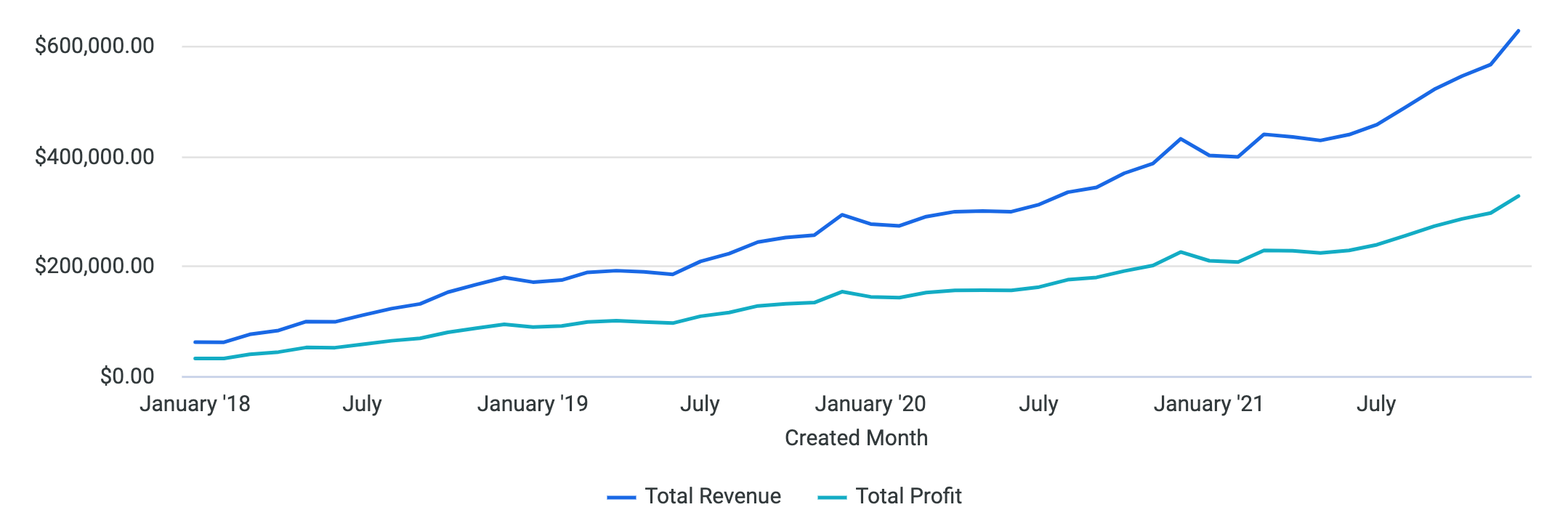
Order Items - Aggregate Profit and Revenue の Explore から、[注文アイテム] > [作成日] > [月]、[総収益]、[総利益] を選択します。[作成月] 列が昇順になっていることを確認します。
折れ線グラフの可視化データを作成します。このグラフは次のようになります。
[進行状況を確認] をクリックして、目標に沿って進んでいることを確認します。
絞り込みテーブルと集計テーブルのコードを修正したので、ユーザーの個人情報(PII)を含み、他のビューから拡張できる別のビューを作成するように依頼されました。
これにより、以降は一部のチームに対して PII を非表示にして、一定以上のレベルのアクセス権を持つユーザーのみが PII を表示できるようにする対応が可能になります。当面は、PII 用の拡張ビューを作成し、他のビューから拡張できることをテストするだけで十分です。
このタスクでは、ユーザーの PII ディメンションを含む新しいビューを作成し、既存の users ビューから拡張して、そのビューが機能するかテストします。
プレースホルダ コードをすべて削除し、次のディメンションを追加します: first_name、last_name、email、id、latitude、longitude。
要件:
id ディメンションを主キーとして設定します。[LookML を検証] をクリックしてコードを検証します。
[変更を commit して push] をクリックし、[本番環境にデプロイ] をクリックします。
[進行状況を確認] をクリックして、目標に沿って進んでいることを確認します。
最後のタスクとして、チームのデータ アナリストから、ビジネス要件に合わせて特定のディメンションとメジャーをグループ化するよう依頼されました。このタスクでは、2 つのグループを作成します。1 つ目は一般ユーザー向けの情報、2 つ目は商品情報です。その後、関連するディメンションとメジャーをそれぞれに追加します。
適切なパラメータを使用して、users ビューの次のディメンションを
Explore で、新しく作成したグループのすべてのディメンションを使用して 2 つのクエリ(users ビューと products ビューそれぞれに 1 つずつ)を別々に実行し、これらのグループが意図したとおりに機能しているか確認します。
[LookML を検証] をクリックしてコードを検証します。
[変更を commit して push] をクリックし、[本番環境にデプロイ] をクリックします。
[進行状況を確認] をクリックして、目標に沿って進んでいることを確認します。
このラボでは、LookML コードのトラブルシューティングと修正を行い、集計テーブルを使用した絞り込みの作成、ビューの拡張、ディメンションとメジャーの更新と作成、グループ化を行うことで、LookML のスキルを習得しました。
このチャレンジラボは、「Looker でのデータモデルの管理」のスキルバッジ コースの一部です。このスキルバッジ コースを完了すると、成果が認められて上のようなバッジが贈られます。獲得したバッジを履歴書やソーシャル プラットフォームに記載し、#GoogleCloudBadge を使用して成果を公表しましょう。
このスキルバッジ コースは、Google Cloud のデータ アナリスト向け学習プログラムの一部です。この学習プログラムの他のスキルバッジ コースを修了済みの場合は、登録可能な他のスキルバッジ コースをカタログから検索してみてください。
Google Cloud トレーニングと認定資格を通して、Google Cloud 技術を最大限に活用できるようになります。必要な技術スキルとベスト プラクティスについて取り扱うクラスでは、学習を継続的に進めることができます。トレーニングは基礎レベルから上級レベルまであり、オンデマンド、ライブ、バーチャル参加など、多忙なスケジュールにも対応できるオプションが用意されています。認定資格を取得することで、Google Cloud テクノロジーに関するスキルと知識を証明できます。
マニュアルの最終更新日: 2024 年 4 月 23 日
ラボの最終テスト日: 2024 年 4 月 16 日
Copyright 2026 Google LLC. All rights reserved. Google および Google のロゴは Google LLC の商標です。その他すべての企業名および商品名はそれぞれ各社の商標または登録商標です。



このコンテンツは現在ご利用いただけません
利用可能になりましたら、メールでお知らせいたします

ありがとうございます。
利用可能になりましたら、メールでご連絡いたします


1 回に 1 つのラボ
既存のラボをすべて終了して、このラボを開始することを確認してください
ラボを開始するには、この簡単な手順を完了してください。