GSP365

Présentation
Dans un atelier challenge, vous devez suivre un scénario et effectuer une série de tâches. Aucune instruction détaillée n'est fournie : vous devez utiliser les compétences acquises au cours des ateliers du cours correspondant pour déterminer comment procéder par vous-même. Vous saurez si vous avez exécuté correctement les différentes tâches grâce au score calculé automatiquement (affiché sur cette page).
Lorsque vous participez à un atelier challenge, vous n'étudiez pas de nouveaux concepts Google Cloud. Vous allez approfondir les compétences précédemment acquises. Par exemple, vous devrez modifier les valeurs par défaut ou encore examiner des messages d'erreur pour corriger vous-même les problèmes.
Pour atteindre le score de 100 %, vous devez mener à bien l'ensemble des tâches dans le délai imparti.
Cet atelier est recommandé aux participants inscrits pour le badge de compétence Gérer des modèles de données dans Looker. Êtes-vous prêt pour le challenge ?
Compétences évaluées
- Résoudre les problèmes de code LookML
- Créer un affinement avec une table agrégée
- Étendre une vue
- Créer un groupe de données et l'appliquer à des objets LookML
- Regrouper des champs
- Utiliser différents paramètres pour personnaliser des objets LookML
Préparation
Avant de cliquer sur le bouton "Démarrer l'atelier"
Lisez ces instructions. Les ateliers sont minutés, et vous ne pouvez pas les mettre en pause. Le minuteur, qui démarre lorsque vous cliquez sur Démarrer l'atelier, indique combien de temps les ressources Google Cloud resteront accessibles.
Cet atelier pratique vous permet de suivre vous-même les activités dans un véritable environnement cloud, et non dans un environnement de simulation ou de démonstration. Nous vous fournissons des identifiants temporaires pour vous connecter à Google Cloud le temps de l'atelier.
Pour réaliser cet atelier :
- vous devez avoir accès à un navigateur Internet standard (nous vous recommandons d'utiliser Chrome) ;
Remarque : Ouvrez une fenêtre de navigateur en mode incognito/navigation privée pour effectuer cet atelier. Vous éviterez ainsi les conflits entre votre compte personnel et le compte temporaire de participant, qui pourraient entraîner des frais supplémentaires facturés sur votre compte personnel.
- vous disposez d'un temps limité ; n'oubliez pas qu'une fois l'atelier commencé, vous ne pouvez pas le mettre en pause.
Remarque : Si vous possédez déjà votre propre compte ou projet Google Cloud, veillez à ne pas l'utiliser pour réaliser cet atelier afin d'éviter que des frais supplémentaires ne vous soient facturés.
Démarrer votre atelier et vous connecter à Looker
-
Lorsque vous êtes prêt, cliquez sur Démarrer l'atelier.
Le volet "Détails concernant l'atelier" s'affiche avec les identifiants temporaires que vous devez utiliser pour cet atelier.
Si l'atelier est payant, un pop-up s'affiche pour vous permettre de sélectionner un mode de paiement.
Notez les identifiants qui vous ont été attribués pour cet atelier dans le volet "Détails concernant l'atelier". Ils vous serviront à vous connecter à l'instance Looker de cet atelier.
Remarque : Si vous utilisez d'autres identifiants, des messages d'erreur s'afficheront ou des frais seront appliqués.
-
Cliquez sur Ouvrir Looker.
-
Saisissez le nom d'utilisateur et le mot de passe fournis dans les champs Adresse e-mail et Mot de passe.
Nom d'utilisateur :
{{{looker.developer_username | Username}}}
Mot de passe :
{{{looker.developer_password | Password}}}
Important : Vous devez utiliser les identifiants fournis dans le volet "Détails concernant l'atelier" sur cette page. Ne saisissez pas vos identifiants Google Cloud Skills Boost. Si vous possédez un compte Looker personnel, ne l'utilisez pas pour cet atelier.
-
Cliquez sur Connexion.
Une fois la connexion établie, l'instance Looker de cet atelier s'affichera.
Scénario du challenge
Vous avez été embauché en tant que développeur LookML dans une nouvelle entreprise d'e-commerce de pointe. L'infrastructure de l'entreprise fonctionne uniquement sur Google Cloud et utilise Looker pour sa plate-forme de données afin d'analyser et d'intégrer des informations provenant de différentes sources de données.
Votre première tâche consiste à mettre à jour le code base LookML existant de votre entreprise afin d'intégrer les bonnes pratiques et d'optimiser les performances, de sorte que l'analyse de données prennent moins de temps et coûte moins cher. Cependant, après avoir examiné le code base, vous constatez que de nombreux blocs de code sont défectueux, mal implémentés ou ne respectent tout simplement pas les bonnes pratiques Looker. Vous devez corriger ce code afin que votre équipe d'analyse de données puisse exploiter les données Looker sans difficulté.
Vous êtes censé avoir les compétences et les connaissances requises pour ces tâches. Par conséquent, aucune instruction détaillée ne vous est fournie.
Tâche 1 : Créer des objets LookML
En parcourant le code base LookML de votre entreprise, vous trouvez un affinement qui inclut une table agrégée des bénéfices et des revenus hebdomadaires. Vous supposez que Looker utilisera cette table agrégée pour les requêtes sur les bénéfices et les revenus totaux qui peuvent tirer parti d'une granularité hebdomadaire. Le code de l'affinement, cependant, contient des erreurs et n'est implémenté qu'à moitié. De plus, vous remarquez que l'affinement contient des objets qui n'ont pas encore été créés.
Vous devrez commencer par créer ces objets LookML, puis corriger l'affinement et la table agrégée dans la section suivante.
- Dans la vue order_items, créez une dimension et une mesure pour calculer les bénéfices et les bénéfices totaux.
Exigences :
- Nommez ces objets
profit et total_profit.
- Vous devez utiliser
profit pour créer total_profit.
- Pour
profit et total_profit, définissez le paramètre value_format_name sur usd (dollars américains).
- Conformément aux bonnes pratiques, vous devrez ajouter une description et une étiquette à la mesure et à la dimension.
Remarque : Vous pouvez utiliser SQL Runner pour comparer les tables product et order_items afin de déterminer les champs à utiliser pour définir ces nouveaux objets LookML.
- Dans le fichier training_ecommerce.model, créez un groupe de données.
Exigences :
- Nommez le groupe de données : .
- Définissez l'âge de cache maximal sur une semaine (168 heures). Pour cet atelier challenge, vous ne devez pas d'inclure de
sql_trigger. Un message d'avertissement peut s'afficher, mais vous pouvez l'ignorer.
- Définissez comme stratégie de mise en cache à utiliser pour toutes les explorations du modèle.
-
Cliquez sur Valider le code LookML pour valider votre code.
-
Cliquez sur Valider les modifications et envoyer, puis sur Déployer en production.
Cliquez sur Vérifier ma progression pour valider l'objectif.
Créer des objets LookML
Tâche 2 : Créer un affinement avec une table agrégée
Maintenant que les objets référencés dans l'affinement et la table agrégée ont été correctement créés, vous pouvez corriger le code préexistant. Dans cette section, vous allez recevoir du code LookML défectueux pour un affinement avec une table agrégée. Vous devrez identifier et corriger les erreurs. Pour effectuer cette tâche, vous devrez utiliser les objets LookML que vous avez créés dans la section précédente.
- Commencez par copier le code suivant dans le fichier training_ecommerce.model, sous l'exploration Events :
explore: +order_items {
label: ""
aggregate_table: weekly_aggregate_revenue_profit {
query: {
dimensions: []
measures: []
}
materialization: {
datagroup_trigger: weekly_datagroup
increment_key: ""
}
}
}
-
Cliquez sur Enregistrer les modifications, puis sur Valider le code LookML pour voir certaines erreurs introduites par le code.
-
Corrigez le code LookML de l'affinement et de la table agrégée. Exigences :
- Incluez une étiquette pour l'affinement nommée
Order Items - Aggregate Profit and Revenue.
- La requête pour la table agrégée doit inclure les dimensions et mesures suivantes de la vue order_items :
created_date, total_revenue, total_profit.
- Définissez un datagroup_trigger qui fait référence à (que vous avez créé dans la section précédente). Vous devez spécifier un incrément de temps qui fait référence à
created_date pour définir la périodicité d'ajout de nouvelles données.
-
Cliquez sur Valider les modifications et envoyer, puis sur Déployer en production.
Créer une visualisation
-
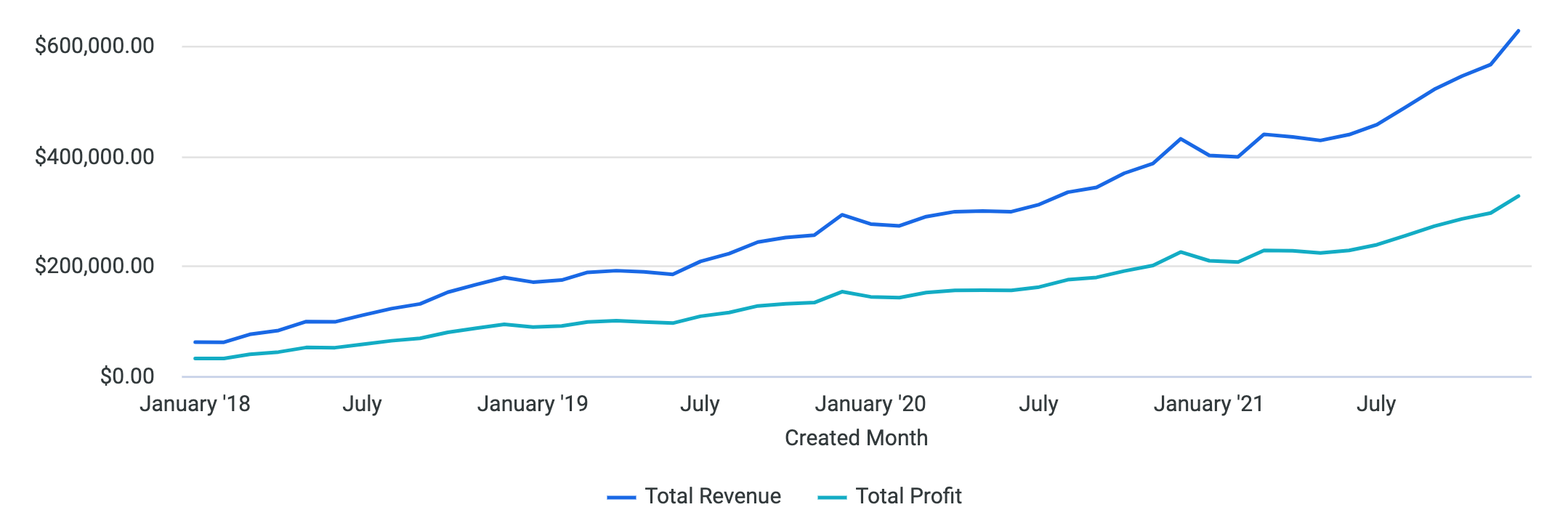
Dans l'exploration Order Items - Aggregate Profit and Revenue, sélectionnez Order Items (Articles commandés) > Created Date (Date de création) > Month (Mois), Total Revenue (Revenu total) et Total Profit (Bénéfice total). Assurez-vous que la colonne Created Month (Mois de création) est triée par ordre croissant.
-
Créez une visualisation sous forme de graphique linéaire. Elle doit se présenter comme suit :
- Enregistrez cette visualisation en tant que Look et nommez-la .
Cliquez sur Vérifier ma progression pour valider l'objectif.
Créer une visualisation
Tâche 3 : Étendre une vue
Maintenant que vous avez corrigé le code pour l'affinement et la table agrégée, on vous demande de créer une vue distincte contenant les informations permettant d'identifier personnellement les utilisateurs, et qui peut être étendue à partir d'autres vues.
Cela permettra à l'avenir de masquer ces informations à certaines équipes, garantissant que seules les personnes disposant des droits d'accès appropriés puissent les visualiser. Pour l'instant, vous devez simplement créer l'extension pour les informations permettant d'identifier personnellement les utilisateurs, et vérifier qu'elle peut bien être étendue à partir d'autres vues.
Dans cette tâche, vous allez créer une vue qui contient les dimensions d'informations permettant d'identifier personnellement les utilisateurs, et tester son fonctionnement en l'étendant à partir de la vue users existante.
-
Créez une vue nommée . Placez-le dans le dossier views.
-
Supprimez tout le code de l'espace réservé et ajoutez les dimensions suivantes : first_name, last_name, email, id, latitude et longitude.
Remarque :
Ces dimensions sont déjà définies dans l'une des vues existantes.
- Étendez cette vue depuis la vue users.
Exigences :
- Définissez la dimension
id comme clé primaire.
- Ajoutez le bon paramètre pour exiger l'extension de cette vue. Le contenu et les paramètres de cette vue ne peuvent être utilisés que si la vue est étendue à l'aide du paramètre "extends" dans une autre vue.
- Ajoutez le code approprié pour étendre users.view en utilisant la vue .
-
Masquez le code LookML pour les mêmes dimensions d'informations permettant d'identifier personnellement les utilisateurs dans users.view.
- Exécutez une requête dans l'exploration pour vérifier que les dimensions sont désormais bien fournies grâce à l'extension réussie de users.view en utilisant la vue .
-
Cliquez sur Valider le code LookML pour valider votre code.
-
Cliquez sur Valider les modifications et envoyer, puis sur Déployer en production.
Cliquez sur Vérifier ma progression pour valider l'objectif.
Étendre la vue
Tâche 4 : Regrouper les champs similaires dans les vues
Pour terminer, un analyste de données de votre équipe vous demande de regrouper des dimensions et des mesures spécifiques pour répondre à ses besoins métier. Dans cette tâche, vous allez créer deux groupes : un groupe pour les informations générales sur les utilisateurs, et l'autre pour les informations sur les produits. Vous ajouterez ensuite les dimensions et les mesures associées à chacun.
-
Utilisez le bon paramètre pour regrouper les dimensions suivantes de la vue users dans un nouveau groupe nommé :
-
Créez un autre groupe nommé , qui inclut les dimensions suivantes de la vue products :
- Marque
- Catégorie
- Service
- Nom
-
Vérifiez que ces groupes fonctionnent comme prévu dans l'exploration en exécutant deux requêtes distinctes (une dans chaque vue : "users" et "products"). Utilisez toutes les dimensions du groupe que vous venez de créer.
-
Cliquez sur Valider le code LookML pour valider votre code.
-
Cliquez sur Valider les modifications et envoyer, puis sur Déployer en production.
Cliquez sur Vérifier ma progression pour valider l'objectif.
Regrouper les champs similaires dans les vues
Félicitations !
Dans cet atelier, vous avez démontré vos compétences en LookML. Vous avez corrigé du code LookML défectueux pour créer un affinement et une table agrégée, étendre une vue, mettre à jour et créer des dimensions et des mesures, ainsi que regrouper des champs.
Gagnez un badge de compétence
Cet atelier challenge fait partie du cours Gérer des modèles de données dans Looker. Si vous terminez ce cours, vous obtiendrez le badge de compétence ci-dessus attestant de votre réussite. Ajoutez votre badge à votre CV et partagez-le sur les réseaux sociaux en utilisant le hashtag #GoogleCloudBadge.
Ce badge de compétence est associé au parcours de formation Data Analyst de Google Cloud. Si vous avez déjà complété les autres cours de ce parcours de formation, parcourez le catalogue pour découvrir plus de cours auxquels vous pouvez vous inscrire pour gagner un badge de compétence.
Formations et certifications Google Cloud
Les formations et certifications Google Cloud vous aident à tirer pleinement parti des technologies Google Cloud. Nos cours portent sur les compétences techniques et les bonnes pratiques à suivre pour être rapidement opérationnel et poursuivre votre apprentissage. Nous proposons des formations pour tous les niveaux, à la demande, en salle et à distance, pour nous adapter aux emplois du temps de chacun. Les certifications vous permettent de valider et de démontrer vos compétences et votre expérience en matière de technologies Google Cloud.
Dernière mise à jour du manuel : 23 avril 2024
Dernier test de l'atelier : 16 avril 2024
Copyright 2025 Google LLC. Tous droits réservés. Google et le logo Google sont des marques de Google LLC. Tous les autres noms d'entreprises et de produits peuvent être des marques des entreprises auxquelles ils sont associés.








