GSP365

Descripción general
En un lab de desafío, se le proporcionarán una situación y un conjunto de tareas. En lugar de seguir instrucciones paso a paso, deberás utilizar las habilidades aprendidas en los labs del curso para decidir cómo completar las tareas por tu cuenta. Un sistema automatizado de puntuación (en esta página) mostrará comentarios y determinará si completaste tus tareas correctamente.
En un lab de desafío, no se explican conceptos nuevos de Google Cloud, sino que se espera que amplíes las habilidades que adquiriste, como cambiar los valores predeterminados y leer o investigar los mensajes de error para corregir sus propios errores.
Debe completar correctamente todas las tareas dentro del período establecido para obtener una puntuación del 100%.
Se recomienda este lab a los estudiantes inscritos en la insignia de habilidad Administra modelos de datos en Looker. ¿Aceptas el desafío?
Temas evaluados
- Solucionar problemas y corregir código de LookML
- Crear un perfeccionamiento con una tabla de datos agregados
- Extender una vista
- Crear y aplicar un grupo de datos a objetos de LookML
- Agrupar campos
- Usar diferentes parámetros para personalizar objetos de LookML
Configuración y requisitos
Antes de hacer clic en el botón Comenzar lab
Lee estas instrucciones. Los labs son cronometrados y no se pueden pausar. El temporizador, que comienza a funcionar cuando haces clic en Comenzar lab, indica por cuánto tiempo tendrás a tu disposición los recursos de Google Cloud.
Este lab práctico te permitirá realizar las actividades correspondientes en un entorno de nube real, no en uno de simulación o demostración. Para ello, se te proporcionan credenciales temporales nuevas que utilizarás para acceder a Google Cloud durante todo el lab.
Para completar este lab, necesitarás lo siguiente:
- Acceso a un navegador de Internet estándar (se recomienda el navegador Chrome)
Nota: Usa una ventana de navegador privada o de incógnito para ejecutar el lab. Así evitarás conflictos entre tu cuenta personal y la cuenta de estudiante, lo que podría generar cargos adicionales en tu cuenta personal.
- Tiempo para completar el lab (recuerda que, una vez que comienzas un lab, no puedes pausarlo).
Nota: Si ya tienes un proyecto o una cuenta personal de Google Cloud, no los uses en este lab para evitar cargos adicionales en tu cuenta.
Cómo iniciar tu lab y acceder a Looker
-
Cuando tengas todo listo, haz clic en Comenzar lab.
Aparecerá el panel Detalles del lab con las credenciales temporales que debes usar para este lab.
Si debes pagar por el lab, se abrirá una ventana emergente para que selecciones tu forma de pago.
Observa tus credenciales del lab en el panel Detalles del lab. Las usarás para acceder a la instancia de Looker de este lab.
Nota: Si usas otras credenciales, recibirás errores o incurrirás en cargos.
-
Haz clic en Abrir Looker.
-
Ingresa el nombre de usuario y la contraseña que se proporcionaron en los campos Correo electrónico y Contraseña.
Nombre de usuario:
{{{looker.developer_username | Username}}}
Contraseña:
{{{looker.developer_password | Password}}}
Importante: Debes usar las credenciales del panel Detalles del lab en esta página. No uses tus credenciales de Google Cloud Skills Boost. Si tienes una cuenta personal de Looker, no la uses para este lab.
-
Haz clic en Acceder.
Después de acceder correctamente, verás la instancia de Looker para este lab.
Situación del desafío
Te contrataron como desarrollador de LookML en una nueva empresa de comercio electrónico de vanguardia. La infraestructura de la empresa se ejecuta únicamente en Google Cloud y usa Looker como plataforma de datos para integrar y analizar estadísticas de diferentes fuentes de datos.
Tu primera tarea es actualizar la base de código de LookML existente de la empresa para que reflejen las prácticas recomendadas y se optimice el rendimiento, de manera que se reduzcan los costos y el tiempo de análisis de los datos. Sin embargo, después de revisar la base de código, encontraste numerosas instancias en las que ciertos bloques de código no funcionan, se implementaron de forma incorrecta o simplemente no se ajustan a las prácticas recomendadas de Looker. Se te indicó que actualices y corrijas el código para ayudar a tu equipo de análisis de datos a aprovechar los datos de Looker sin problemas.
Se espera que tengas las habilidades y el conocimiento necesarios para realizar estas tareas, por lo que no se te proporcionarán guías paso a paso.
Tarea 1: Crea objetos de LookML
Cuando revisaste la base de código de LookML de tu empresa, encontraste un perfeccionamiento que incluye una tabla de datos agregados de ganancias y de ingresos semanales. Supongamos que Looker usará la tabla de datos agregados en las consultas de ganancias y de ingresos totales que pueden aprovechar el nivel de detalle semanal. Sin embargo, el código del perfeccionamiento contiene errores y está implementado a medias. Además, notas que el perfeccionamiento contiene objetos que aún no se crearon.
Para comenzar, deberás crear estos objetos de LookML y, luego, corregir el perfeccionamiento y la tabla de datos agregados en la siguiente sección.
- En la vista order_items, crea una nueva dimensión y una nueva medición que calculen las ganancias generales y totales.
Requisitos:
- Asigna los nombres
profit y total_profit a estos objetos.
- Debes usar
profit para crear total_profit.
- Para
profit y total_profit, establece el parámetro value_format_name en usd (dólares estadounidenses).
- Sigue las prácticas recomendadas para agregar una descripción y una etiqueta a la medida y a la dimensión.
Nota: Puedes usar SQL Runner para comparar la tablas product y order_items y, así, determinar qué campos necesitas para definir estos nuevos objetos de LookML.
- Dentro del archivo training_ecommerce.model, crea un nuevo grupo de datos.
Requisitos:
- Asigna un nombre al grupo de datos: .
- Establece una antigüedad máxima de la caché de una semana (168 horas). Para este desafío, no es necesario que incluyas un
sql_trigger. Es posible que recibas un mensaje de advertencia. Puedes ignorarlo para los fines de este lab.
- Establece como la política de almacenamiento en caché que se usará para todas las exploraciones en el modelo.
-
Haz clic en Validar LookML para validar tu código.
-
Haz clic en Commit Changes and Push y, luego, en Implementar en producción.
Haz clic en Revisar mi progreso para verificar el objetivo.
Crear objetos de LookML
Tarea 2: Crea y corrige un perfeccionamiento con una tabla de datos agregados
Ahora que se crearon correctamente los objetos a los que se hace referencia en el perfeccionamiento y la tabla de datos agregados, puedes solucionar los problemas del código preexistente. En esta sección, se te proporcionará un código de LookML que no funciona para un perfeccionamiento con una tabla de datos agregados que deberás corregir. Deberás usar los objetos de LookML que creaste en la sección anterior para completar esta tarea.
- Para comenzar, copia el siguiente código en el archivo training_ecommerce.model, en la exploración Eventos:
explore: +order_items {
label: ""
aggregate_table: weekly_aggregate_revenue_profit {
query: {
dimensions: []
measures: []
}
materialization: {
datagroup_trigger: weekly_datagroup
increment_key: ""
}
}
}
-
Haz clic en Guardar cambios y, luego, en Validar LookML para ver algunos de los errores que introduce el código.
-
Corrige el código de LookML del perfeccionamiento y de la tabla de datos agregados. Requisitos:
- Incluye una etiqueta para el perfeccionamiento con el nombre
Order Items - Aggregate Profit and Revenue.
- La consulta para la tabla de datos agregados debe incluir las siguientes dimensiones y mediciones de la vista order_items:
created_date, total_revenue y total_profit.
- Un datagroup_trigger que haga referencia a (que creaste en la sección anterior). Asegúrate de incluir un incremento de tiempo que haga referencia a
created_date para identificar el paso del tiempo para agregar datos nuevos.
-
Haz clic en Commit Changes and Push y, luego, en Implementar en producción.
Crea una visualización
-
En la exploración Order Items - Aggregate Profit and Revenue, selecciona Order Items > Created Date > Month, Total Revenue y Total Profit. Asegúrate de que la columna Created Month esté en orden ascendente.
-
Crea una visualización de líneas. Debería parecerse a lo siguiente:
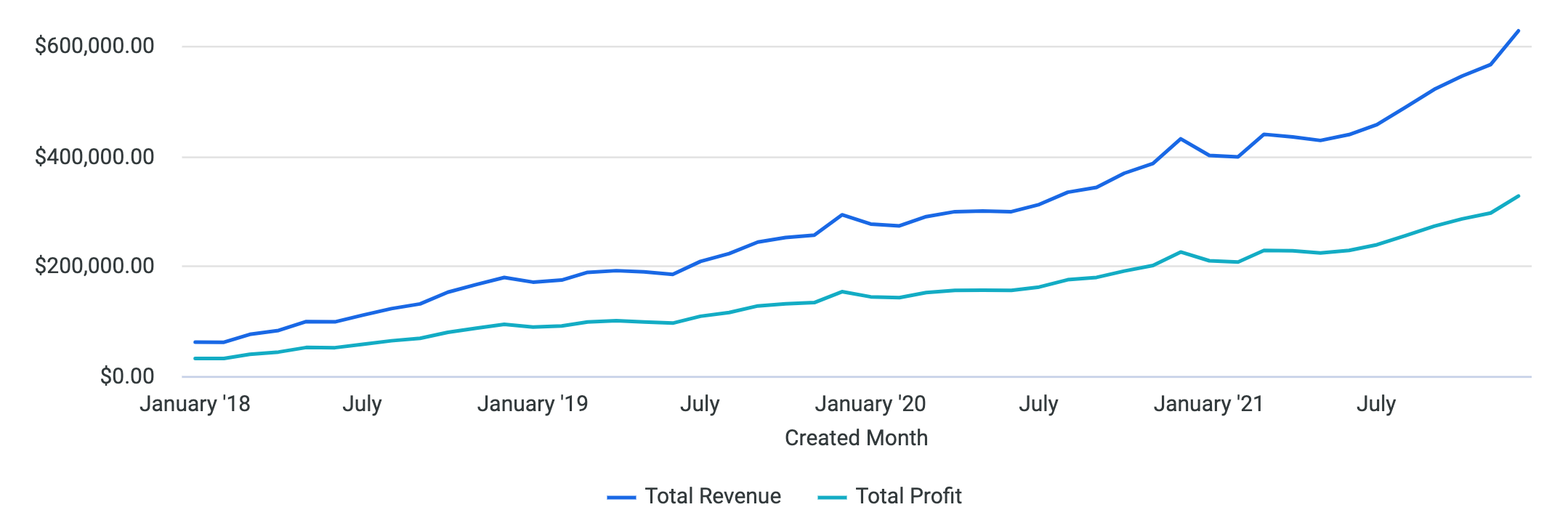
- Guarda esta visualización como una vista y asígnale el nombre .
Haz clic en Revisar mi progreso para verificar el objetivo.
Crear una visualización
Tarea 3: Extiende una vista
Ahora que arreglaste el código del perfeccionamiento y la tabla de datos agregados, te pidieron que crees una vista separada que contenga la información de identificación personal (PII) de los usuarios y que se pueda extender desde otras vistas.
Esto permitirá que, en el futuro, se oculte la PII de algunos equipos, de manera que solo las personas con ciertos niveles de acceso puedan verla. Por ahora, solo debes crear la extensión para la PII y probar que se puede usar desde otras vistas.
En esta tarea, crearás una vista nueva que contenga dimensiones de PII de usuarios y probarás que funciona extendiéndola desde la vista users existente.
-
Crea una nueva vista llamada . Colócala en la carpeta views.
-
Quita todo el código de marcador de posición y agrega las siguientes dimensiones: first_name, last_name, email, id, latitude y longitude.
Nota:
Estas dimensiones ya están definidas en una de las vistas existentes.
- Extiende esta vista desde la vista users.
Requisitos:
- Establece la dimensión
id como la clave primaria.
- Agrega el parámetro correcto a la extensión require para esta vista. El contenido y la configuración de esta vista solo se pueden usar cuando la vista se extiende con el parámetro extends en otra vista.
- Agrega el código adecuado para extender users.view con la vista .
-
Oculta el código de LookML para las mismas dimensiones de PII en users.view.
- Ejecuta una consulta en Explorar para probar que las dimensiones ahora se proporcionan a partir de la extensión exitosa de users.view con la vista .
-
Haz clic en Validar LookML para validar tu código.
-
Haz clic en Commit Changes and Push y, luego, en Implementar en producción.
Haz clic en Revisar mi progreso para verificar el objetivo.
Extender la vista
Tarea 4: Agrupa campos similares en vistas
Para tu tarea final, un analista de datos de tu equipo te solicitó que agrupes dimensiones y mediciones específicas para cumplir con sus requisitos empresariales. En esta tarea, crearás dos grupos: uno para la información general de los usuarios y otro para la información de los productos. Luego, agregarás las dimensiones y mediciones asociadas a cada una.
-
Usa el parámetro correcto para agrupar las siguientes dimensiones en la vista users en un nuevo grupo llamado :
-
Crea otro grupo llamado que incluya las siguientes dimensiones en la vista products:
- Marca
- Categoría
- Departamento
- Nombre
-
Verifica que estos grupos funcionen como se espera en Explorar ejecutando dos consultas separadas (una en cada vista: usuarios y productos) con todas las dimensiones del grupo recién creado.
-
Haz clic en Validar LookML para validar tu código.
-
Haz clic en Commit Changes and Push y, luego, en Implementar en producción.
Haz clic en Revisar mi progreso para verificar el objetivo.
Agrupar campos similares en vistas
¡Felicitaciones!
En este lab, demostraste tus habilidades de LookML solucionando problemas y corrigiendo código de LookML para crear un perfeccionamiento con una tabla de datos agregados, extender una vista, actualizar y crear dimensiones y mediciones, y utilizar la agrupación.
Obtén tu próxima insignia de habilidad
Este lab de desafío forma parte del curso para obtener la insignia de habilidad Administra modelos de datos en Looker. Si completas este curso, obtendrás la insignia de habilidad que se muestra arriba como reconocimiento de tu logro. Comparte la insignia en tu currículum y tus plataformas sociales, y anuncia tu logro con el hashtag #GoogleCloudBadge.
Esta insignia de habilidad forma parte de la ruta de aprendizaje de Data Analyst de Google Cloud. Si ya completaste los otros cursos con insignia de habilidad en esta ruta de aprendizaje, revisa el catálogo y encuentra más cursos con insignia de habilidad en los que puedes inscribirte.
Capacitación y certificación de Google Cloud
Recibe la formación que necesitas para aprovechar al máximo las tecnologías de Google Cloud. Nuestras clases incluyen habilidades técnicas y recomendaciones para ayudarte a avanzar rápidamente y a seguir aprendiendo. Para que puedas realizar nuestros cursos cuando más te convenga, ofrecemos distintos tipos de capacitación de nivel básico a avanzado: a pedido, presenciales y virtuales. Las certificaciones te ayudan a validar y demostrar tus habilidades y tu conocimiento técnico respecto a las tecnologías de Google Cloud.
Última actualización del manual: 23 de abril de 2024
Prueba más reciente del lab: 16 de abril de 2024
Copyright 2025 Google LLC. All rights reserved. Google y el logotipo de Google son marcas de Google LLC. Los demás nombres de productos y empresas pueden ser marcas de las respectivas empresas a las que estén asociados.








