Vertex AI is now Gemini Enterprise Agent Platform! We are currently updating our content to reflect this change. Please bear with us if you encounter naming inconsistencies during this transition.
Applica le tue competenze nella console Google Cloud
Istruzioni e requisiti di configurazione del lab
Proteggi il tuo account e i tuoi progressi. Per eseguire questo lab, utilizza sempre una finestra del browser privata e le credenziali del lab.
Questi contenuti non sono ancora ottimizzati per i dispositivi mobili.
Per un'esperienza ottimale, visualizza il sito su un computer utilizzando un link inviato via email.
Panoramica
In questo lab, imparerai a utilizzare Vertex AI Feature Store, un servizio cloud gestito per machine learning engineer e data scientist che serve ad archiviare, utilizzare, gestire e condividere caratteristiche di machine learning su larga scala.
Obiettivi di apprendimento
Importare le tue caratteristiche in Feature Store.
Gestire le richieste di previsione online utilizzando le caratteristiche importate.
Accedere alle caratteristiche importate in job offline, come job di addestramento.
Configurazione e requisiti
Per ciascun lab, riceverai un nuovo progetto Google Cloud e un insieme di risorse per un periodo di tempo limitato senza alcun costo aggiuntivo.
Accedi a Google Skills utilizzando una finestra Incognito.
Tieni presente la durata dell'accesso al lab (ad esempio, 1:15:00) e assicurati di finire entro quell'intervallo di tempo.
Non è disponibile una funzionalità di pausa. Se necessario, puoi riavviare il lab ma dovrai ricominciare dall'inizio.
Quando è tutto pronto, fai clic su Inizia lab.
Annota le tue credenziali del lab (Nome utente e Password). Le userai per accedere a Google Cloud Console.
Fai clic su Apri console Google.
Fai clic su Utilizza un altro account e copia/incolla le credenziali per questo lab nei prompt.
Se utilizzi altre credenziali, compariranno errori oppure ti verranno addebitati dei costi.
Accetta i termini e salta la pagina di ripristino delle risorse.
Attività 1: configura l'ambiente
Nella console Google Cloud, nel Menu di navigazione (), fai clic su Vertex AI > Dashboard.
Fai clic su Abilita tutte le API consigliate.
Attività 2: avvia l'istanza di Vertex AI Notebooks
In Google Cloud Console, nel menu di navigazione, fai clic su Vertex AI > Workbench. Seleziona Blocchi note gestiti dall'utente.
Nella pagina Istanze blocco note, fai clic su Crea nuova e scegli la versione più recente di TensorFlow Enterprise 2.6 (con LTS) in Ambiente.
Nella finestra di dialogo Nuovo blocco note, conferma il nome della macchina virtuale di deep learning; se non vuoi modificare la regione e la zona, lascia tutte le impostazioni invariate e fai clic su Crea.
L'avvio della nuova VM richiederà 2-3 minuti.
Fai clic su Apri JupyterLab.
Si aprirà una finestra JupyterLab in una nuova scheda.
Attività 3: clona un repository del corso nell'istanza di Vertex AI Notebooks
Il repository GitHub contiene sia il file del lab sia i file delle soluzioni per il corso.
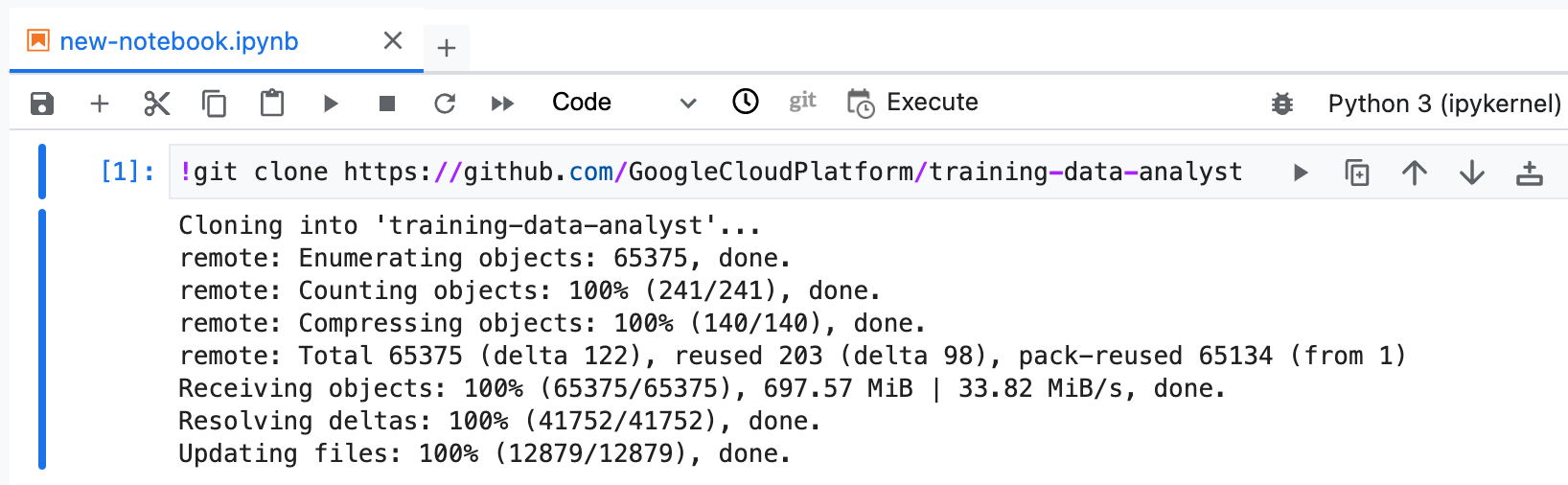
Copia ed esegui il seguente codice nella prima cella del tuo notebook per clonare il repository training-data-analyst.
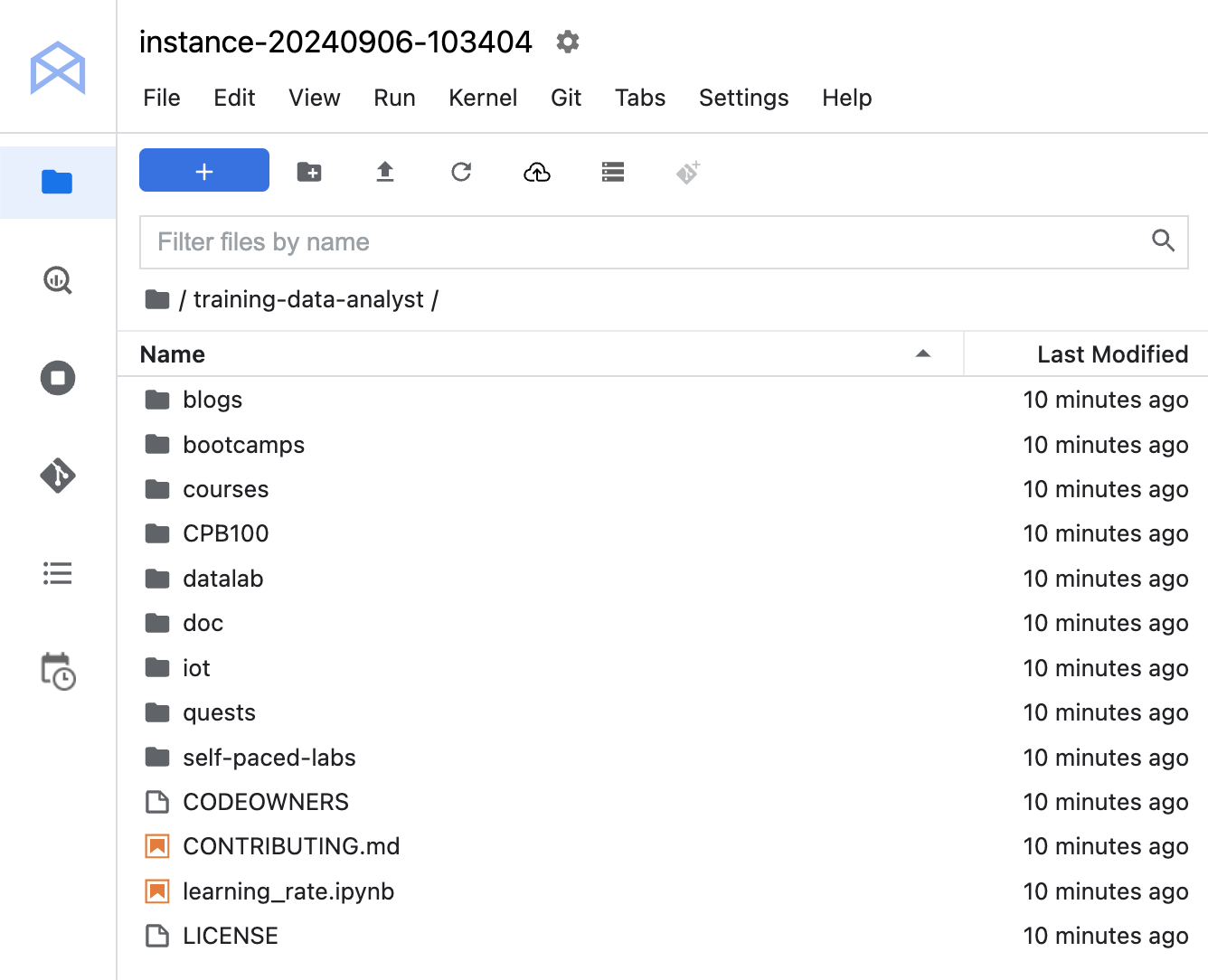
Per confermare di aver clonato il repository, fai doppio clic sulla directory training-data-analyst e assicurati di poterne vedere il contenuto.
Attività 4: utilizza Vertex AI Feature Store
Nell'interfaccia del blocco note, passa a training-data-analyst > courses > machine_learning > deepdive2 > feature_engineering > labs e apri 6_gapic_feature_store.ipynb.
Nell'interfaccia del blocco note, fai clic su Modifica > Cancella tutti gli output.
Leggi attentamente le istruzioni del blocco note e compila le righe contrassegnate con #TODO dove devi completare il codice.
Suggerimento: per eseguire la cella corrente, fai clic sulla cella e premi MAIUSC+INVIO. Gli altri comandi delle celle sono elencati nella UI del blocco note sotto la voce Esegui.
Potrebbero anche essere forniti suggerimenti per le attività per guidarti. Evidenzia il testo per leggere i suggerimenti che sono scritti in bianco.
Per visualizzare la soluzione completa, passa a training-data-analyst > courses > machine_learning > deepdive2 > feature_engineering > solutions e apri 6_gapic_feature_store.ipynb.
Terminare il lab
Una volta completato il lab, fai clic su Termina lab. Qwiklabs rimuove le risorse che hai utilizzato ed esegue la pulizia dell'account.
Avrai la possibilità di inserire una valutazione in merito alla tua esperienza. Seleziona il numero di stelle applicabile, inserisci un commento, quindi fai clic su Invia.
Il numero di stelle corrisponde alle seguenti valutazioni:
1 stella = molto insoddisfatto
2 stelle = insoddisfatto
3 stelle = esperienza neutra
4 stelle = soddisfatto
5 stelle = molto soddisfatto
Se non vuoi lasciare un feedback, chiudi la finestra di dialogo.
Per feedback, suggerimenti o correzioni, utilizza la scheda Assistenza.
Copyright 2026 Google LLC Tutti i diritti riservati. Google e il logo Google sono marchi di Google LLC. Tutti gli altri nomi di società e prodotti sono marchi delle rispettive società a cui sono associati.
I lab creano un progetto e risorse Google Cloud per un periodo di tempo prestabilito
I lab hanno un limite di tempo e non possono essere messi in pausa. Se termini il lab, dovrai ricominciare dall'inizio.
In alto a sinistra dello schermo, fai clic su Inizia il lab per iniziare
Utilizza la navigazione privata
Copia il nome utente e la password forniti per il lab
Fai clic su Apri console in modalità privata
Accedi alla console
Accedi utilizzando le tue credenziali del lab. L'utilizzo di altre credenziali potrebbe causare errori oppure l'addebito di costi.
Accetta i termini e salta la pagina di ripristino delle risorse
Non fare clic su Termina lab a meno che tu non abbia terminato il lab o non voglia riavviarlo, perché il tuo lavoro verrà eliminato e il progetto verrà rimosso
Questi contenuti non sono al momento disponibili
Ti invieremo una notifica via email quando sarà disponibile
Bene.
Ti contatteremo via email non appena sarà disponibile
Un lab alla volta
Conferma per terminare tutti i lab esistenti e iniziare questo
Utilizza la navigazione privata per eseguire il lab
Il modo migliore per eseguire questo lab è utilizzare una finestra del browser in incognito o privata. Ciò evita eventuali conflitti tra il tuo account personale e l'account studente, che potrebbero causare addebiti aggiuntivi sul tuo account personale.
In questo lab, imparerai a utilizzare Feature Store, un servizio cloud gestito per machine learning engineer e data scientist che serve ad archiviare, utilizzare, gestire e condividere caratteristiche di machine learning su larga scala.
Durata:
Configurazione in 0 m
·
Accesso da 120 m
·
Completamento in 120 m


 ), fai clic su Vertex AI > Dashboard.