將現有的 Prometheus 監控工作負載遷移至 Google Cloud
实验
15 分钟
universal_currency_alt
1 积分
show_chart
入门级
info
此实验可能会提供 AI 工具来支持您学习。

此内容尚未针对移动设备进行优化。
为获得最佳体验,请在桌面设备上访问通过电子邮件发送的链接。
GSP1025

總覽
使用自行部署的資料收集機制時,您可以照常管理 Prometheus 安裝作業。這與上游 Prometheus 的唯一差異在於,您執行的是 Managed Service for Prometheus 的替代二進位檔,而非上游 Prometheus 二進位檔。
在本實驗室中,您將瞭解如何在自行部署的資料收集模式中,使用 Managed Service for Prometheus。您也可以使用受管理的資料收集機制。
目標
本實驗室的學習內容包括:
- 部署 Managed Service for Prometheus
- 建立自行管理的資料收集機制,用於抓取指標
- 使用 Grafana 查詢 Prometheus 指標資料
設定和需求
瞭解以下事項後,再點選「Start Lab」按鈕
請詳閱以下操作說明。實驗室活動會計時,且中途無法暫停。點選「Start Lab」後就會開始計時,顯示可使用 Google Cloud 資源的時間。
您將在真正的雲端環境完成實作實驗室活動,而不是模擬或示範環境。為此,我們會提供新的暫時憑證,供您在實驗室活動期間登入及存取 Google Cloud。
為了順利完成這個實驗室,請先確認:
- 可以使用標準的網際網路瀏覽器 (Chrome 瀏覽器為佳)。
注意事項:請使用無痕模式 (建議選項) 或私密瀏覽視窗執行此實驗室,這可以防止個人帳戶和學員帳戶之間的衝突,避免個人帳戶產生額外費用。
- 是時候完成實驗室活動了!別忘了,活動一旦開始將無法暫停。
注意事項:務必使用實驗室專用的學員帳戶。如果使用其他 Google Cloud 帳戶,可能會產生額外費用。
如何開始研究室及登入 Google Cloud 控制台
-
點選「Start Lab」按鈕。如果實驗室會產生費用,畫面上會出現選擇付款方式的對話方塊。左側的「Lab Details」窗格會顯示下列項目:
- 「Open Google Cloud console」按鈕
- 剩餘時間
- 必須在這個研究室中使用的臨時憑證
- 完成這個實驗室所需的其他資訊 (如有)
-
點選「Open Google Cloud console」;如果使用 Chrome 瀏覽器,也能按一下滑鼠右鍵,選取「在無痕視窗中開啟連結」。
接著,實驗室會啟動相關資源,並開啟另一個分頁,顯示「登入」頁面。
提示:您可以在不同的視窗中並排開啟分頁。
注意:如果頁面中顯示「選擇帳戶」對話方塊,請點選「使用其他帳戶」。
-
如有必要,請將下方的 Username 貼到「登入」對話方塊。
{{{user_0.username | "Username"}}}
您也可以在「Lab Details」窗格找到 Username。
-
點選「下一步」。
-
複製下方的 Password,並貼到「歡迎使用」對話方塊。
{{{user_0.password | "Password"}}}
您也可以在「Lab Details」窗格找到 Password。
-
點選「下一步」。
重要事項:請務必使用實驗室提供的憑證,而非自己的 Google Cloud 帳戶憑證。
注意:如果使用自己的 Google Cloud 帳戶來進行這個實驗室,可能會產生額外費用。
-
按過後續的所有頁面:
- 接受條款及細則。
- 由於這是臨時帳戶,請勿新增救援選項或雙重驗證機制。
- 請勿申請免費試用。
Google Cloud 控制台稍後會在這個分頁開啟。
注意:如要使用 Google Cloud 產品和服務,請點選「導覽選單」,或在「搜尋」欄位輸入服務或產品名稱。
啟動 Cloud Shell
Cloud Shell 是搭載多項開發工具的虛擬機器,提供永久的 5 GB 主目錄,而且在 Google Cloud 中運作。Cloud Shell 提供指令列存取權,方便您使用 Google Cloud 資源。
-
點按 Google Cloud 控制台頂端的「啟用 Cloud Shell」圖示  。
。
-
系統顯示視窗時,請按照下列步驟操作:
- 繼續操作 Cloud Shell 視窗。
- 授權 Cloud Shell 使用您的憑證發出 Google Cloud API 呼叫。
連線建立完成即代表已通過驗證,而且專案已設為您的 Project_ID:。輸出內容中有一行文字,宣告本工作階段的 Project_ID:
Your Cloud Platform project in this session is set to {{{project_0.project_id | "PROJECT_ID"}}}
gcloud 是 Google Cloud 的指令列工具,已預先安裝於 Cloud Shell,並支援 Tab 鍵自動完成功能。
- (選用) 您可以執行下列指令來列出使用中的帳戶:
gcloud auth list
- 點按「授權」。
輸出內容:
ACTIVE: *
ACCOUNT: {{{user_0.username | "ACCOUNT"}}}
To set the active account, run:
$ gcloud config set account `ACCOUNT`
- (選用) 您可以使用下列指令來列出專案 ID:
gcloud config list project
輸出內容:
[core]
project = {{{project_0.project_id | "PROJECT_ID"}}}
注意:如需 gcloud 的完整說明,請前往 Google Cloud 參閱 gcloud CLI 總覽指南。
工作 1:部署 GKE 叢集
- 部署基本 GKE 叢集來設定實驗室:
gcloud container clusters create gmp-cluster --num-nodes=3 --zone={{{project_0.default_zone | ZONE}}}
gcloud container clusters get-credentials gmp-cluster --zone={{{project_0.default_zone | ZONE}}}
2. 建立 gmp-test 命名空間:
kubectl create ns gmp-test
工作 2:部署應用程式
這個範例應用程式會在指標通訊埠發布 Prometheus 指標。這個應用程式使用三個副本。
kubectl -n gmp-test apply -f https://raw.githubusercontent.com/GoogleCloudPlatform/prometheus-engine/v0.4.3-gke.0/examples/example-app.yaml
工作 3:部署 Prometheus
kubectl -n gmp-test apply -f https://raw.githubusercontent.com/GoogleCloudPlatform/prometheus-engine/v0.4.3-gke.0/examples/prometheus.yaml
kubectl -n gmp-test get pod
如果部署成功,您應該會看到類似以下的輸出內容。等待所有 Pod 的狀態都變成「執行中」。
NAME READY STATUS RESTARTS AGE
prom-example-84c6f547f5-fglbr 1/1 Running 0 5m
prom-example-84c6f547f5-jnjp4 1/1 Running 0 5m
prom-example-84c6f547f5-sqdww 1/1 Running 0 5m
prometheus-test-0 2/2 Running 1 3m
工作 4:Prometheus 指標
執行下列指令,確認您可以使用 Prometheus 指標 API 查看指標。
- 設定環境變數:
export PROJECT_ID=$(gcloud config get-value project)
- 使用下列 curl 指令:
curl https://raw.githubusercontent.com/GoogleCloudPlatform/prometheus-engine/v0.4.3-gke.0/examples/frontend.yaml |
sed "s/\$PROJECT_ID/$PROJECT_ID/" | kubectl apply -n gmp-test -f -
- 轉送通訊埠,查看 Prometheus 指標 UI:
kubectl -n gmp-test port-forward svc/frontend 9090
- 在 Cloud Shell 編輯器中,使用網頁預覽圖示將通訊埠變更為 9090,然後查看指標。
檢查是否已部署 Prometheus
檢查是否顯示指標
工作 5:部署 Grafana
注意:開啟新的 Cloud Shell 分頁 (+) 來執行下列指令。
- 複製 kube-prometheus 存放區:
git clone https://github.com/prometheus-operator/kube-prometheus.git
- 將目錄變更為 kube-prometheus:
cd kube-prometheus
- 執行下列指令,部署臨時 Grafana:
kubectl -n gmp-test apply -f https://raw.githubusercontent.com/GoogleCloudPlatform/prometheus-engine/v0.4.3-gke.0/examples/grafana.yaml
- 轉送通訊埠來查看 Grafana UI:
kubectl -n gmp-test port-forward svc/grafana 3001:3000
- 在 Cloud Shell 編輯器中,使用網頁預覽圖示將通訊埠變更為 3001,然後查看 Grafana 資訊主頁。
工作 6:Grafana
-
使用使用者名稱 admin 和密碼 admin 登入 Grafana。
-
系統要求輸入新密碼時,點選「略過」。
工作 7:設定資料來源
您必須在 Grafana 新增資料來源,才能使用 Prometheus UI 做為驗證 Proxy,在 Grafana 查詢 Managed Service for Prometheus。請按照下列步驟操作,為代管服務新增資料來源:
-
前往 Grafana 部署作業,例如瀏覽至網址 http://localhost:3000,即可抵達 Grafana 歡迎頁面。
-
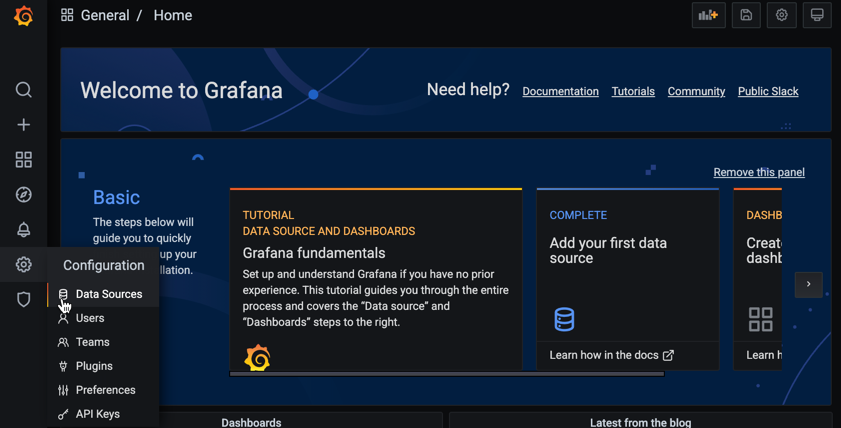
在 Grafana 主選單中選取「Configuration」,然後選取「Data Sources」。
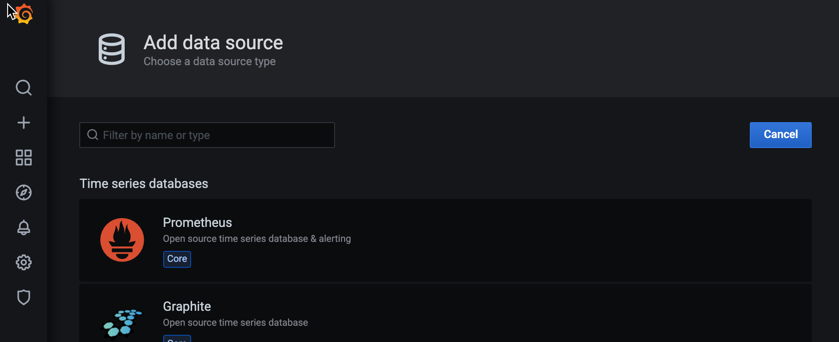
- 選取「Add data source」,然後選取「Prometheus」做為時間序列資料庫。
-
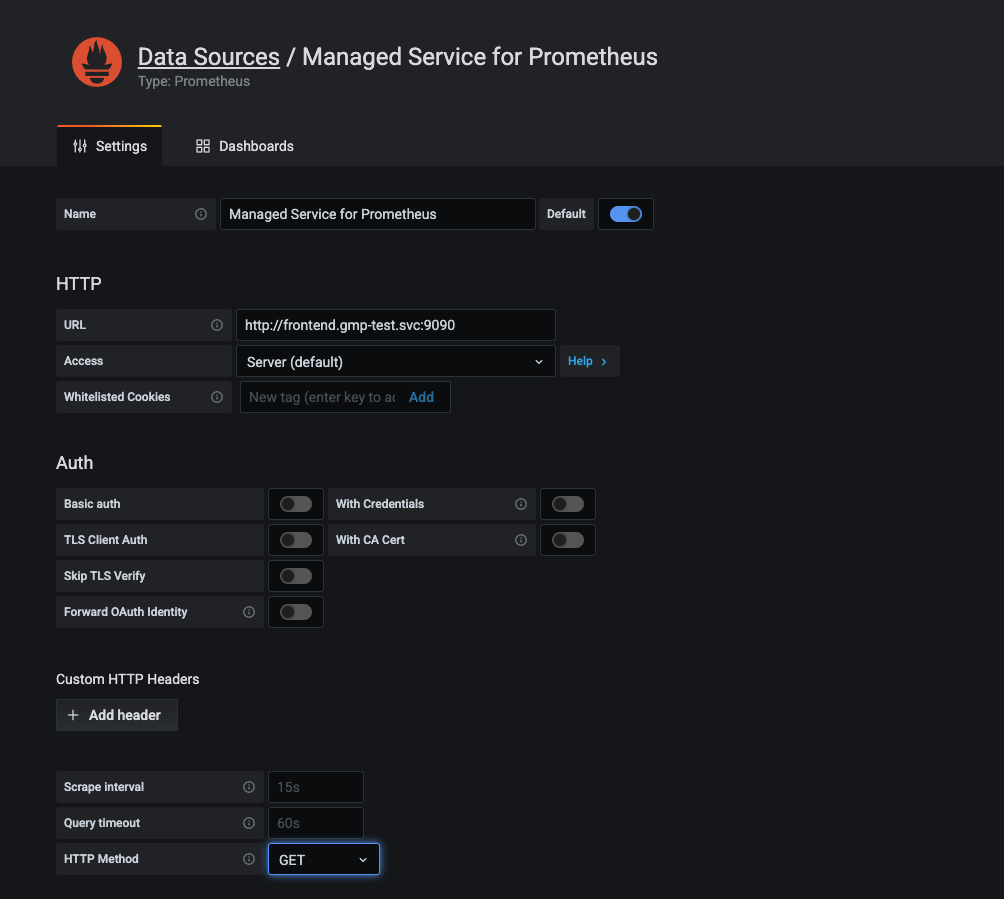
在「HTTP」窗格的「URL」欄位中,輸入 Managed Service for Prometheus 前端服務的網址。如果您設定 Prometheus UI 在通訊埠 9090 上執行,則這個欄位的服務網址為 http://frontend.gmp-test.svc:9090。
-
在「HTTP Method」欄位中,選取「GET」。
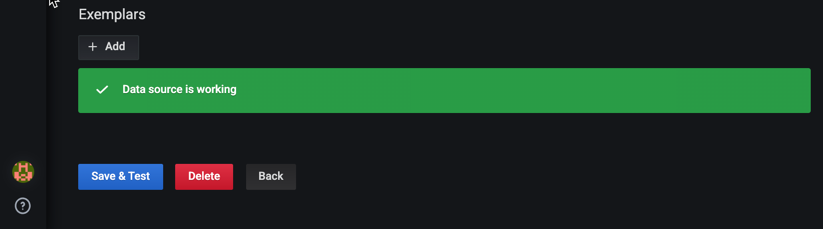
- 點按「Save & Test」,查看「Data source is working」訊息。
工作 8:Grafana 圖表
現在您能使用新的資料來源建立 Grafana 資訊主頁,也可以將現有資訊主頁重新導向至新的資料來源。下方的螢幕截圖是 Grafana 圖表,顯示 up 指標。
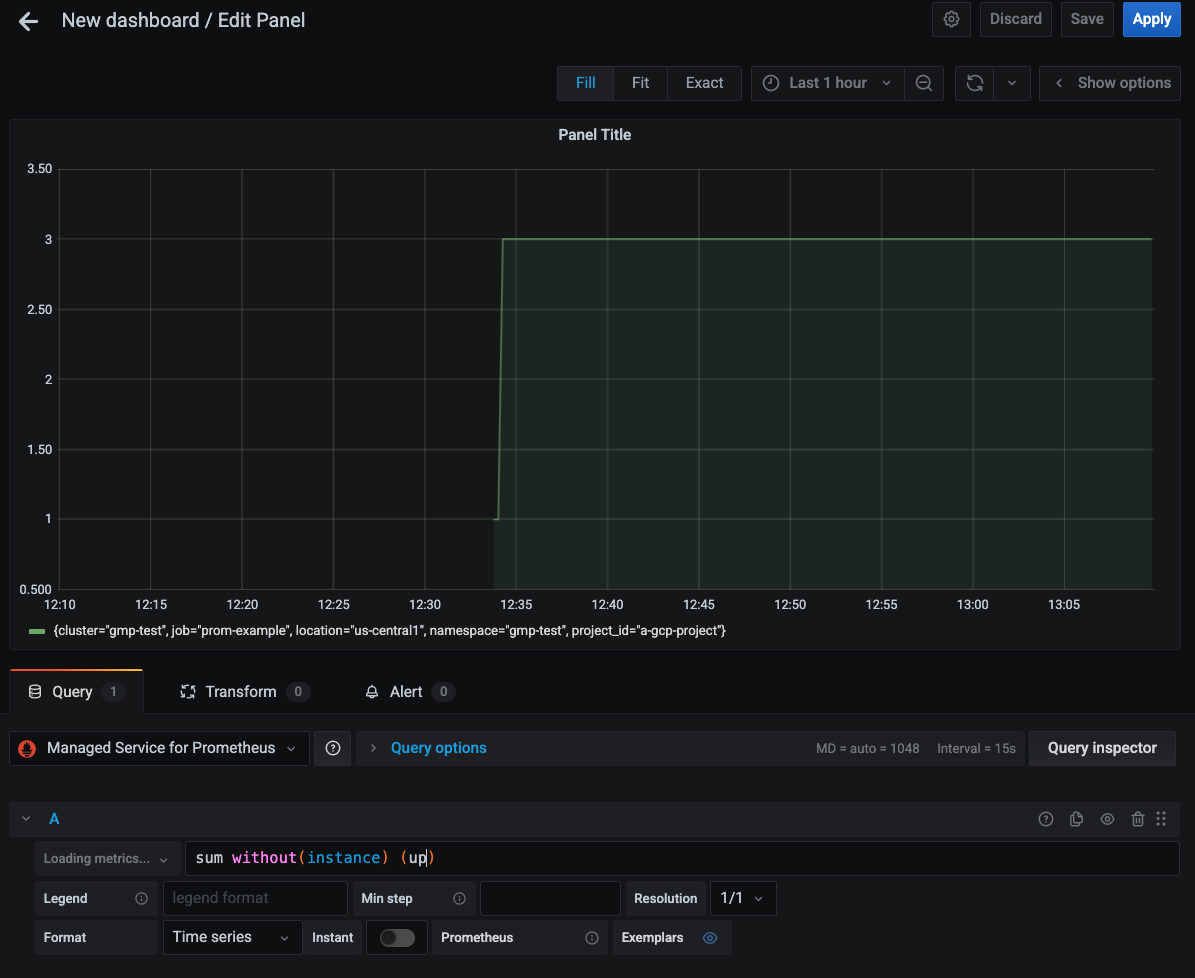
確認是否顯示指標
恭喜
您已瞭解如何部署 Managed Service for Prometheus、建立自行管理的資料收集機制來擷取指標,以及使用 Grafana 查詢 Prometheus 指標資料。
後續步驟/瞭解詳情
如要進一步瞭解選擇代管或自行管理資料收集機制時應考量的因素,請參閱「Managed Service for Prometheus 資料收集」說明文件。
Google Cloud 教育訓練與認證
協助您瞭解如何充分運用 Google Cloud 的技術。我們的課程會介紹專業技能和最佳做法,讓您可以快速掌握要領並持續進修。我們提供從基本到進階等級的訓練課程,並有隨選、線上和虛擬課程等選項,方便您抽空參加。認證可協助您驗證及證明自己在 Google Cloud 技術方面的技能和專業知識。
使用手冊上次更新日期:2024 年 4 月 18 日
實驗室上次測試日期:2023 年 10 月 17 日
Copyright 2026 Google LLC 保留所有權利。Google 和 Google 標誌是 Google LLC 的商標,其他公司和產品名稱則有可能是其關聯公司的商標。







