![AppSheet UI の [Deployment Check] セクション。](https://cdn.qwiklabs.com/Rs9WfPA1%2Bz3%2FOawRgt5hMm%2FV5vQoV8mUP4APiBjeAhU%3D "デプロイ チェックの管理")
![[Run deployment check] ボタン。](https://cdn.qwiklabs.com/5S3i%2FT3oUwNKK78IB1tgTm7ow4hlbAlrVj9twIOXBxk%3D "デプロイ チェックを実行")

![式を編集して [Company] に変更する。](https://cdn.qwiklabs.com/G1E9zdd2x3x6x0Vf4IvjMDVCzgUzs9sRDG5dsWXc4cM%3D "式を編集して [Company] に変更")

始める前に
- ラボでは、Google Cloud プロジェクトとリソースを一定の時間利用します
- ラボには時間制限があり、一時停止機能はありません。ラボを終了した場合は、最初からやり直す必要があります。
- 画面左上の [ラボを開始] をクリックして開始します

Create the app
/ 50
Deploy and test the app
/ 50
Create the app
/ 50
Deploy and test the app
/ 50

このラボでは、AppSheet を使用してアプリをデプロイして公開し、エンドユーザーがアプリにアクセスして使用できるようにします。
このラボでは、次のタスクの実行方法について学びます。
こちらの説明をお読みください。ラボには時間制限があり、一時停止することはできません。タイマーは、ラボ用のリソースを利用できる時間を示しており、[ラボを開始] をクリックするとスタートします。
このハンズオンラボでは、シミュレーションやデモ環境ではなく実際のクラウド環境を使って、ラボのアクティビティを行います。そのため、ラボの受講中に AppSheet にログインしてアクセスするための新しい認証情報が一時的に提供されます。
このラボを完了するためには、下記が必要です。
準備ができたら、[ラボを開始] をクリックします。
[ラボの詳細] ペインに、このラボで Appsheet にログインするために必要な一時的な認証情報が表示されます。
ラボの料金をお支払いいただく必要がある場合は、表示されるダイアログでお支払い方法を選択してください。
[AppSheet を開く] をクリックします。
ラボでリソースがスピンアップし、別のタブで [ログイン] ページが表示されます。
ヒント: タブをそれぞれ別のウィンドウで開き、並べて表示しておきましょう。
[Google でログイン] をクリックします。
必要に応じて、下のユーザー名をコピーして、[ログイン] ダイアログに貼り付けます。
[次へ] をクリックします。
以下のパスワードをコピーして、[ようこそ] ダイアログに貼り付けます。
[次へ] をクリックします。
[同意] をクリックして利用規約に同意します。
[続行] をクリックして、Google AppSheet のポリシーと利用規約に同意します。
AppSheet の同意ページで、[許可] をクリックします。これにより、AppSheet は Google Cloud Skills Boost アカウントに関連付けられている Google ドライブ フォルダにアクセスできます。
これで、AppSheet にログインできました。
必要に応じて [推奨事項の質を上げるために、ご自身について教えてください] ダイアログを閉じ、AppSheet の [MyApps] ページを表示します。
まだアプリがないため、[MyApps] ページは空です。
自分用または会社用のアプリを開発する場合、通常はプロジェクトのタイムラインに沿って、段階的にアプリを構築します。
作成したアプリは、デプロイして公開するまで、[My Apps] ページの [Prototype Apps] セクションに保存され、アクセスできます。
このタスクでは、前のラボで構築したアプリを、テンプレートを使用して作成します。
ラボ環境では、前のラボで作成したアプリが [Prototype Apps] セクションにまだ表示されている場合があります。このアプリでは、基盤となるデータが利用できないため、このラボの作業を続行することはできません。
このラボを続行するには、まずアプリを削除する必要があります。
「Customer Contacts」アプリがリストに表示されている場合は、その他メニュー(
[OK] をクリックして削除を確定します。
リンクをクリックして、「Customer contacts」アプリを AppSheet アカウントにコピーします。
左側のメニューで「Copy App」アイコンをクリックします。
[Copy App] フォームで、次の設定を指定します。残りの設定はデフォルト値のままにします。
プロパティ |
値 |
アプリ名 |
Customer Contacts |
[Copy app] をクリックします。
アプリは元の連絡先と会社のデータソースに基づいて設定され、アプリの機能を引き続き構築できるようになりました。
[進行状況を確認] をクリックして、目標に沿って進んでいることを確認します。
このタスクでは、デプロイ チェックを実行して、アプリにエラーや警告がないか確認します。
アプリのデプロイ チェックを実行するには、AppSheet UI で [Manage] > [Deploy] タブに移動します。
[Deployment Check] をクリックします。
[Run Deployment Check] をクリックします。
デプロイ チェックの出力では、アプリをデプロイする前に修正する必要があるエラーや警告が一覧表示されます。
レポートを表示して、デプロイ チェックのエラーや警告がないか確認します。スクロールして問題の全リストを表示します。
レポートには、いくつかのエラーまたは警告が含まれています。これらの問題は次のタスクで修正します。
このタスクでは、デプロイ チェックの出力で報告された各エラーまたは警告の詳細を確認し、修正します。
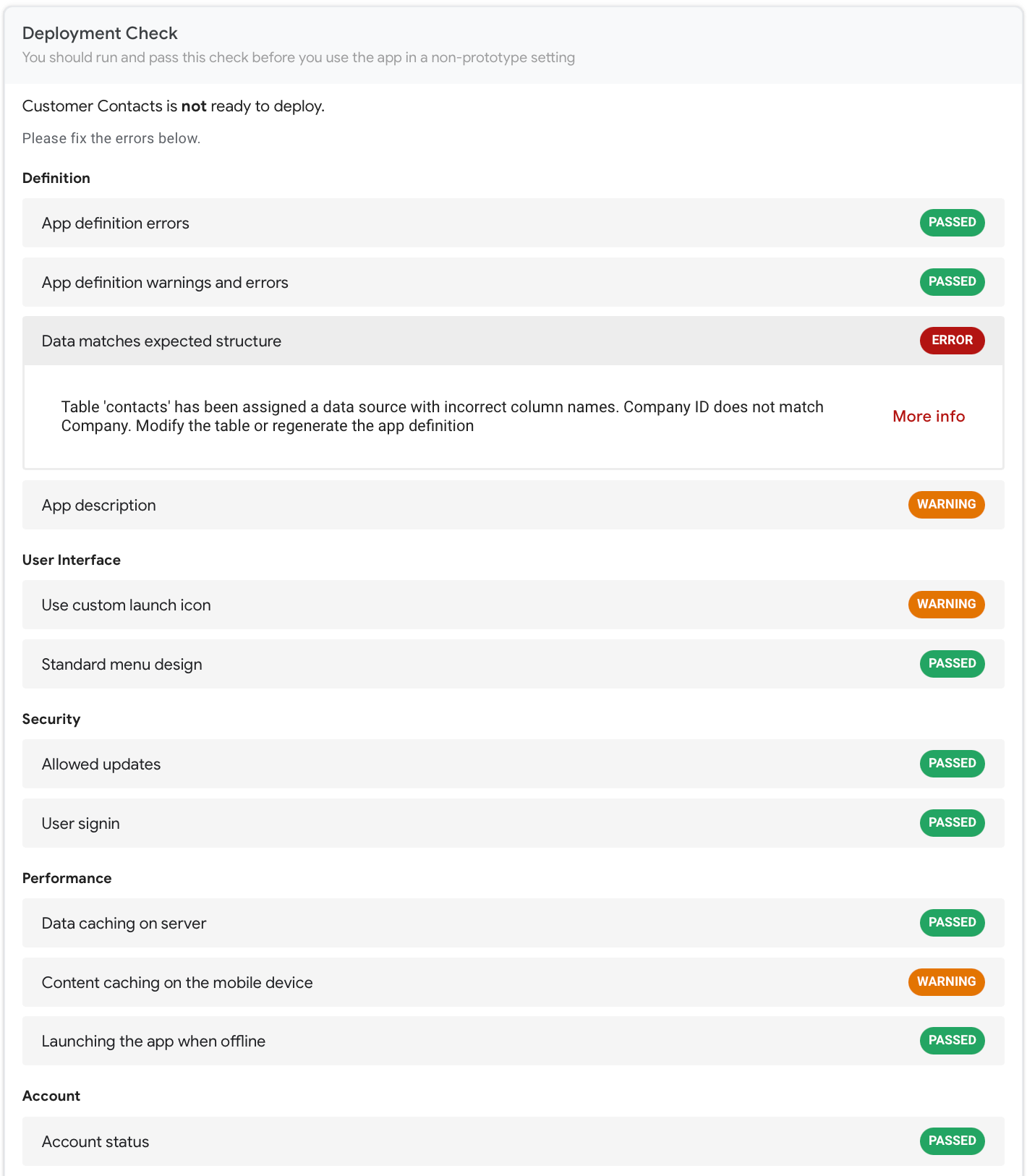
[Data matches expected structure] というエラーをクリックします。
セクションが展開され、エラーの詳細が表示されます。
このエラーの詳細を表示するには、[More info] をクリックします。
エラーの説明から、アプリ定義の [Company ID] 列の名前と、Google スプレッドシートの [contacts] の [Company] 列の名前が一致していないことがわかります。
このエラーを修正するには、AppSheet エディタの [データ] セクションに移動し、[contacts] をクリックしてテーブル定義を開きます。
[Company ID] 列の名前を [Company] に変更します。
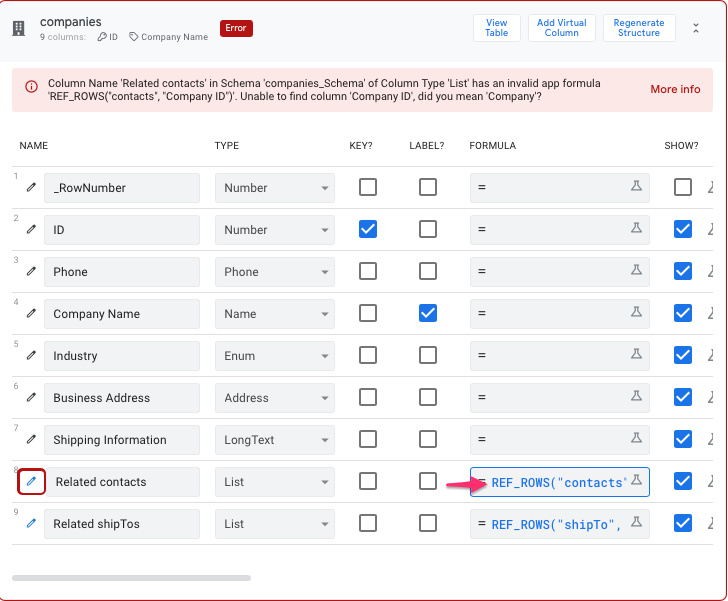
[Company] 列は、[Companies] テーブルの [Related contacts] 逆参照列のアプリ数式表現でも使用されているため、変更する必要があります。
[データ] で、[companies] をクリックしてテーブル定義を開きます。
[Related contacts] 列定義の [Formula] フィールドをクリックして、Expression Assistant を表示します。
[App Formula] の式を編集して、列名を [Company] に変更します。
Expression Assistant で [Save] をクリックします。
[Save] をクリックしてアプリの変更を保存します。
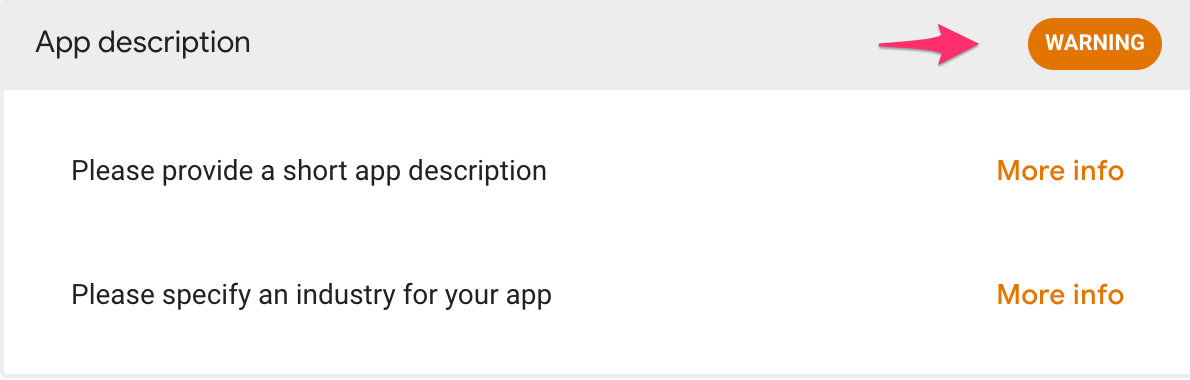
アプリの簡単な説明を含めることをおすすめします。
[App description] の警告をクリックします。
セクションが展開され、警告の詳細が表示されます。
[More info] をクリックすると、報告された問題の詳細(考えられる原因や解決手順など)が表示されます。
[App description] に関する警告を修正するには、[Settings] に移動し、AppSheet UI の [settings] の下にある [Information] をクリックします。
[App Properties] をクリックします。
[App Properties] フォームで、次のように指定し、残りの設定はデフォルトのままにします。
プロパティ |
値 |
簡単な説明 |
すべての顧客と連絡先を一元管理できるアプリ。 |
業種 |
ビジネス サービス |
[Save] をクリックして、変更を保存します。
アプリはすでに、AppSheet が提供するロゴアイコンの一つを使用するように構成されています。この警告は、ロゴを独自のカスタム アイコンに変更するよう促すものです。
[Use custom app launch icon] の警告をクリックします。
セクションが展開され、警告の詳細が表示されます。
[More info] をクリックすると、報告された問題の詳細(考えられる原因や解決手順など)が表示されます(任意)。
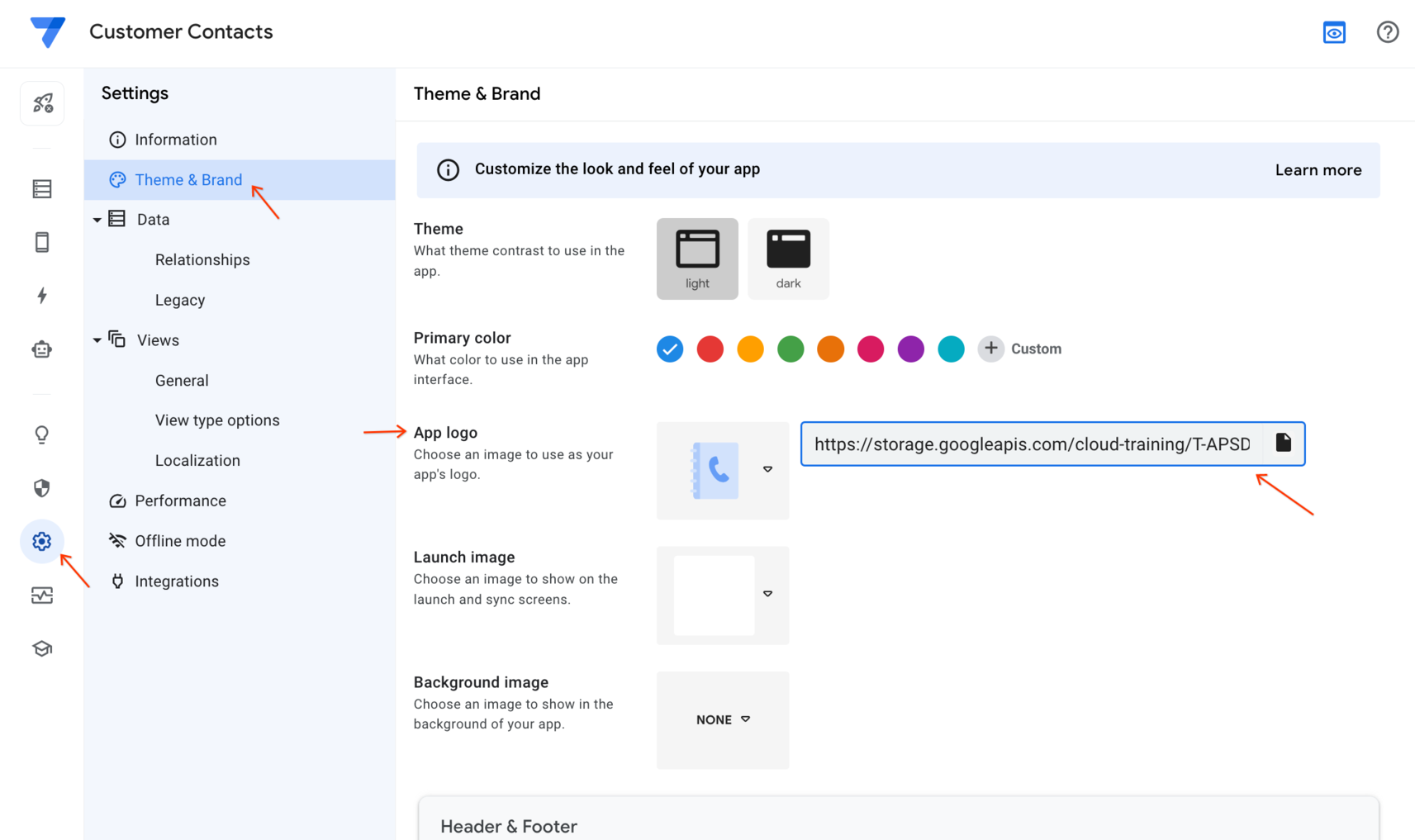
アプリ用のカスタムアプリ起動アイコンを指定するには、AppSheet UI の [Settings] > [Theme & Brand] ペインに移動します。
[App logo] で、プルダウン リストから [Custom] を選択します。
ロゴの右にある編集ボックスに、以下の URL をコピーして貼り付けます。
[Save] をクリックして、変更を保存します。
この警告は、アプリで画像やドキュメントのオフライン デバイス キャッシュ保存を利用するとメリットがあることを示しています。
[Content caching on the mobile device] の警告をクリックします。
セクションが展開され、警告の詳細が表示されます。
[More info] をクリックすると、報告された問題の詳細(考えられる原因や解決手順など)が表示されます(任意)。
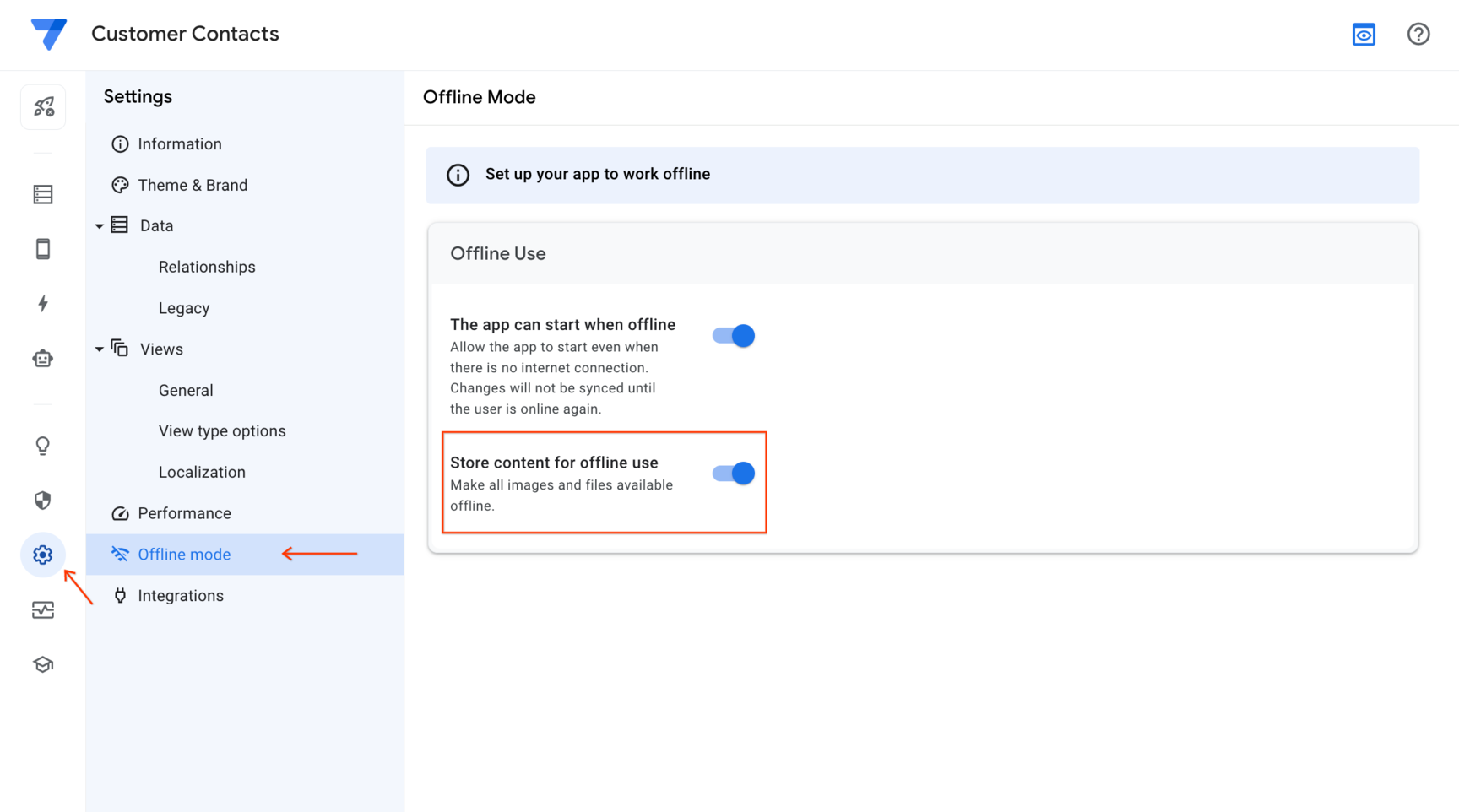
このオプションを有効にするには、AppSheet UI の [Settings] > [Offline mode] ペインに移動します。
[Offline Use] セクション。
[Store content for offline use] オプションを有効にします。
オフラインでのコンテンツ キャッシュ保存について詳しくは、AppSheet ドキュメントのサイトをご覧ください。
[Save] をクリックして、変更を保存します。
すべてのエラーを修正し、警告を修正または確認したら、デプロイ チェックを再度実行します。
AppSheet UI で [Manage] > [Deploy] タブに移動します。
前回の実行のデプロイ チェック レポートが開いている場合は、[Continue editing] をクリックします。開いていない場合は、[Deployment Check] パネルをクリックして展開します。
[Run Deployment Check] をクリックします。
デプロイ チェックの出力にエラーや警告が含まれていないことを確認します。次のタスクでアプリをデプロイしましょう。
このタスクでは、アプリをデプロイし、AppSheet UI の外部で、ブラウザから直接テストします。
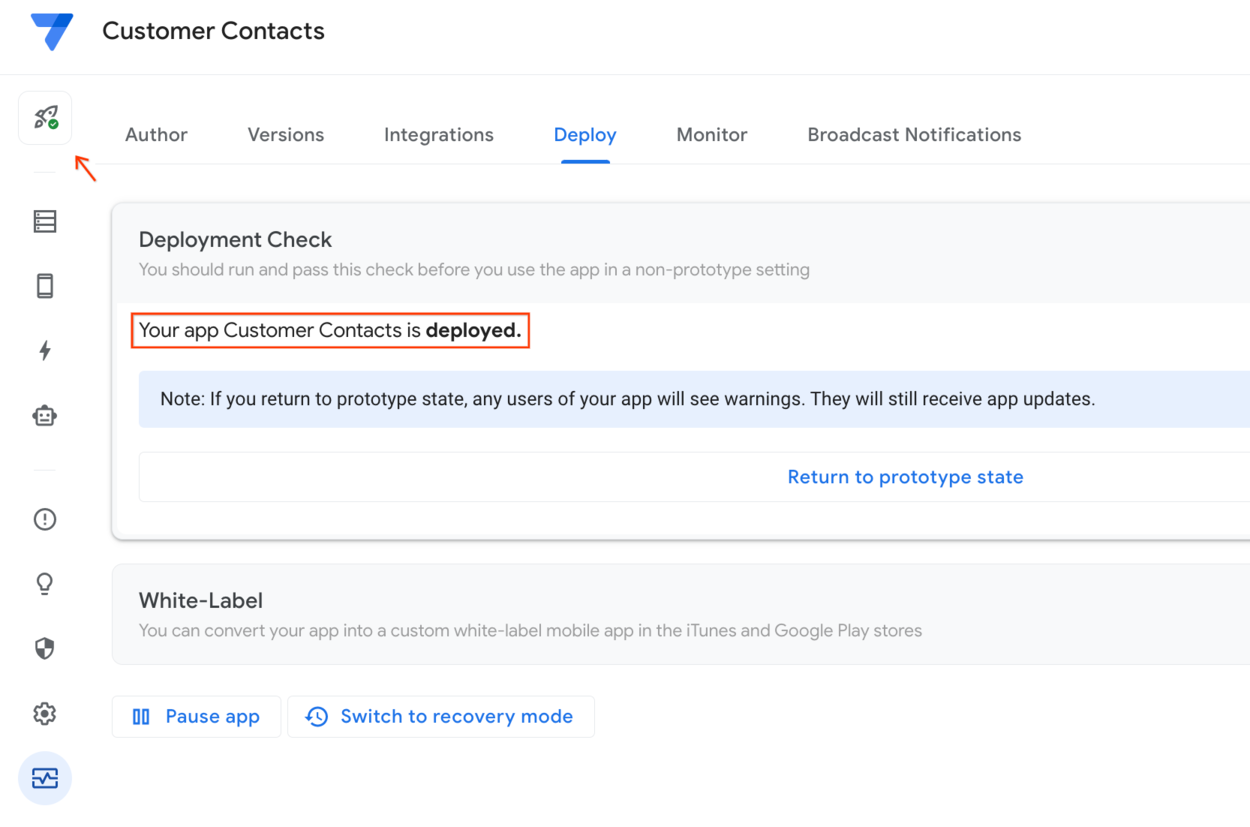
[Deployment Check] セクションで [Move app to deployed state] をクリックします。
AppSheet がアプリをデプロイし、アプリの状態が [Deployed] に変わります。
AppSheet UI で、Share アイコンをクリックします。
[Share app] ダイアログで、[Copy sharing links] をクリックします。
コピーアイコンをクリックして、ブラウザリンクをコピーします。
アプリを開くには、リンクを別のブラウザ ウィンドウに貼り付けます。
または、アプリのプレビューの上にある AppSheet エディタの右上隅にある「Open in tab」アイコン 
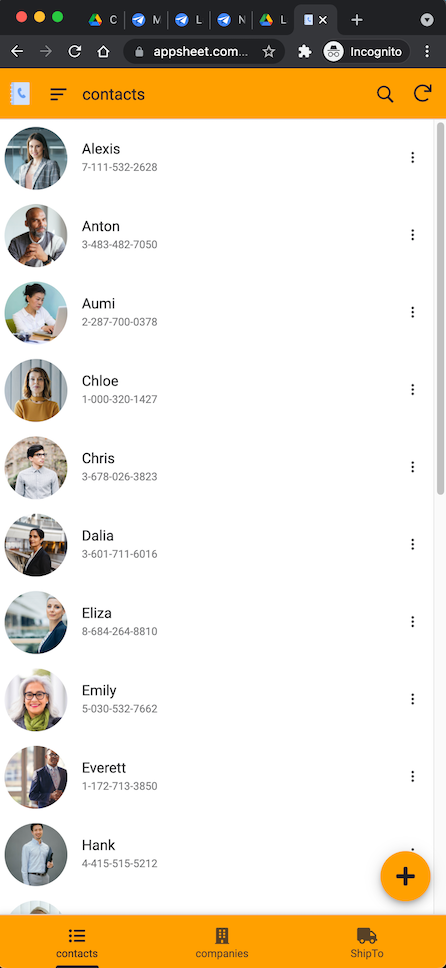
新しいブラウザ ウィンドウにアプリが読み込まれます。
デスクトップ ブラウザからアプリの機能をテストして、すべての機能が想定どおりに動作することを確認します。
アプリを実行しているデスクトップ ブラウザで、[ShipTo] アイコンをクリックして配送フォームを開きます。
フォームで次のように指定し、残りの設定はデフォルトのままにします。
プロパティ |
値 |
製品名 |
テスト製品 |
数量 |
4 |
ステータス |
新規 |
会社 |
リスト内の任意の会社 |
選択した会社に基づいて、アプリに配送情報が自動的に表示されることを確認します。
[Save] をクリックしてフォームを送信し、新しい配送先エントリを [shipTo] テーブルに保存します。
[進行状況を確認] をクリックして、目標に沿って進んでいることを確認します。
アプリのテストが完了したら、自分自身または任意のユーザーとアプリを共有して、アプリをダウンロードして使用できるようにします。
アプリをユーザーと共有する最初の手順は、ユーザーをアプリのユーザーとして追加することです。
アプリにユーザーを追加するには、AppSheet UI で 
[Share app] ダイアログで、有効なメールアドレスを入力します。
必要に応じて、他のユーザーのメールアドレスを追加できます。
[reCaptcha] チェックボックスをオンにして、ロボットでないことを証明します。
必要に応じて、招待メッセージを更新します。
[Send] をクリックします。
AppSheet を使用してアプリをデプロイし、公開することができました。
このラボでは、以下の操作について学習しました。
Google Cloud トレーニングと認定資格を通して、Google Cloud 技術を最大限に活用できるようになります。必要な技術スキルとベスト プラクティスについて取り扱うクラスでは、学習を継続的に進めることができます。トレーニングは基礎レベルから上級レベルまであり、オンデマンド、ライブ、バーチャル参加など、多忙なスケジュールにも対応できるオプションが用意されています。認定資格を取得することで、Google Cloud テクノロジーに関するスキルと知識を証明できます。
マニュアルの最終更新日: 2024 年 11 月 8 日
ラボの最終テスト日: 2024 年 11 月 8 日
Copyright 2026 Google LLC. All rights reserved. Google および Google のロゴは Google LLC の商標です。その他すべての企業名および商品名はそれぞれ各社の商標または登録商標です。



このコンテンツは現在ご利用いただけません
利用可能になりましたら、メールでお知らせいたします

ありがとうございます。
利用可能になりましたら、メールでご連絡いたします


1 回に 1 つのラボ
既存のラボをすべて終了して、このラボを開始することを確認してください
ラボを開始するには、この簡単な手順を完了してください。