GSP1030

Présentation
Dans cet atelier, vous allez vous servir d'AppSheet pour déployer et publier votre application afin que les utilisateurs finaux puissent y accéder.
Objectifs de l'atelier
Dans cet atelier, vous allez apprendre à effectuer les tâches suivantes :
- Vérifier le déploiement de votre application pour détecter les erreurs ou les avertissements
- Corriger les erreurs et résoudre les éventuels avertissements
- Déployer et publier votre application à l'aide du déploiement instantané
- Tester l'application en tant qu'utilisateur
Préparation
Avant de cliquer sur le bouton "Démarrer l'atelier"
Lisez ces instructions. Les ateliers sont minutés, et vous ne pouvez pas les mettre en pause. Le minuteur, qui démarre lorsque vous cliquez sur Démarrer l'atelier, indique combien de temps les ressources de l'atelier resteront accessibles.
Cet atelier pratique vous permet de suivre les activités dans un véritable environnement cloud, et non dans un environnement de simulation ou de démonstration. Des identifiants temporaires vous sont fournis pour vous permettre de vous connecter à AppSheet le temps de l'atelier.
Ce dont vous avez besoin
Pour réaliser cet atelier, vous devez :
- avoir accès à un navigateur Internet standard (nous vous recommandons d'utiliser Chrome) ;
- disposer de suffisamment de temps pour effectuer l'atelier en une fois.
Remarque : Ouvrez une fenêtre de navigateur en mode incognito/navigation privée pour effectuer cet atelier. Vous éviterez ainsi les conflits entre votre compte personnel et le compte temporaire de participant.
Démarrer votre atelier et vous connecter à AppSheet
-
Lorsque vous êtes prêt, cliquez sur Démarrer l'atelier.
Le volet "Détails concernant l'atelier" s'affiche avec les identifiants temporaires que vous devez utiliser pour vous connecter à AppSheet pour cet atelier.
Si l'atelier est payant, une boîte de dialogue s'affiche pour vous permettre de sélectionner un mode de paiement.
Remarque : Si vous utilisez d'autres identifiants, des messages d'erreur s'afficheront ou des frais seront appliqués.
-
Cliquez sur Ouvrir AppSheet.
L'atelier lance les ressources, puis ouvre la page "Se connecter" dans un nouvel onglet.
Conseil : Réorganisez les onglets dans des fenêtres distinctes, placées côte à côte.
-
Connectez-vous avec Google.
-
Si nécessaire, copiez le nom d'utilisateur ci-dessous et collez-le dans la boîte de dialogue Se connecter.
{{{user_0.username | "Username"}}}
-
Cliquez sur Suivant.
-
Copiez le mot de passe ci-dessous et collez-le dans la boîte de dialogue Bienvenue.
{{{user_0.password | "Password"}}}
-
Cliquez sur Suivant.
-
Cliquez sur J'ai compris pour accepter les conditions.
-
Cliquez sur Continuer pour accepter les règles et les conditions d'utilisation de Google AppSheet.
-
Sur la page d'autorisation d'AppSheet, cliquez sur Autoriser. AppSheet peut ainsi accéder aux dossiers Google Drive associés à votre compte Google Cloud Skills Boost.
-
Vous êtes maintenant connecté à AppSheet.
Si nécessaire, fermez la boîte de dialogue Mieux vous connaître pour faire de meilleures recommandations pour afficher la page "Mes applications" d'AppSheet.
La page est vide, car vous n'avez encore aucune application.
Tâche 1 : Créer l'application
Lorsque vous travaillez sur votre propre application ou celle de votre entreprise, vous la développez généralement de façon incrémentielle sur une période continue.
Les applications que vous créez sont enregistrées et accessibles dans la section Prototype Apps (Applications prototypes) de la page My Apps (Mes applications) jusqu'à ce qu'elles soient déployées et publiées.
Dans cette tâche, vous allez créer l'application qui a été conçue dans un atelier précédent à l'aide d'un modèle.
Supprimer l'application prototype (si elle figure dans la liste)
Dans l'environnement de l'atelier, il est possible que l'application conçue dans un atelier précédent figure encore dans la section Prototype Apps (Applications prototypes). Vous ne pouvez pas l'utiliser pour continuer à travailler sur cet atelier, car les données sous-jacentes ne sont pas disponibles pour elle.
Vous devez d'abord supprimer cette application avant de continuer l'atelier.
-
Si l'application Customer Contacts (Contacts client) figure dans la liste, cliquez sur le menu à trois points ( ) et sélectionnez Delete (Supprimer) pour supprimer l'application.
-
Cliquez sur Ok pour confirmer la suppression.
Copier l'application dans votre compte AppSheet
-
Cliquez sur le lien pour copier l'application Customer contacts dans votre compte AppSheet.
-
Dans le menu de gauche, cliquez sur l'icône Copy app (Copier l'application).
-
Dans le formulaire Copy app (Copier l'application), spécifiez les paramètres suivants et conservez les valeurs par défaut pour les autres champs :
Propriété |
Valeur
(saisir ou sélectionner) |
App name |
Customer Contacts |
-
Cliquez sur Copy app (Copier l'application).
Votre application est configurée avec les sources de données d'origine pour les contacts et les entreprises. Vous pouvez maintenant continuer à développer les fonctionnalités de l'application.
Cliquez sur Vérifier ma progression pour valider l'objectif.
Créer l'application
Tâche 2 : Vérifier si votre application contient des erreurs ou des avertissements
Dans cette tâche, vous allez vérifier si votre application comporte des erreurs ou des avertissements en exécutant une vérification du déploiement.
Exécuter une vérification du déploiement
-
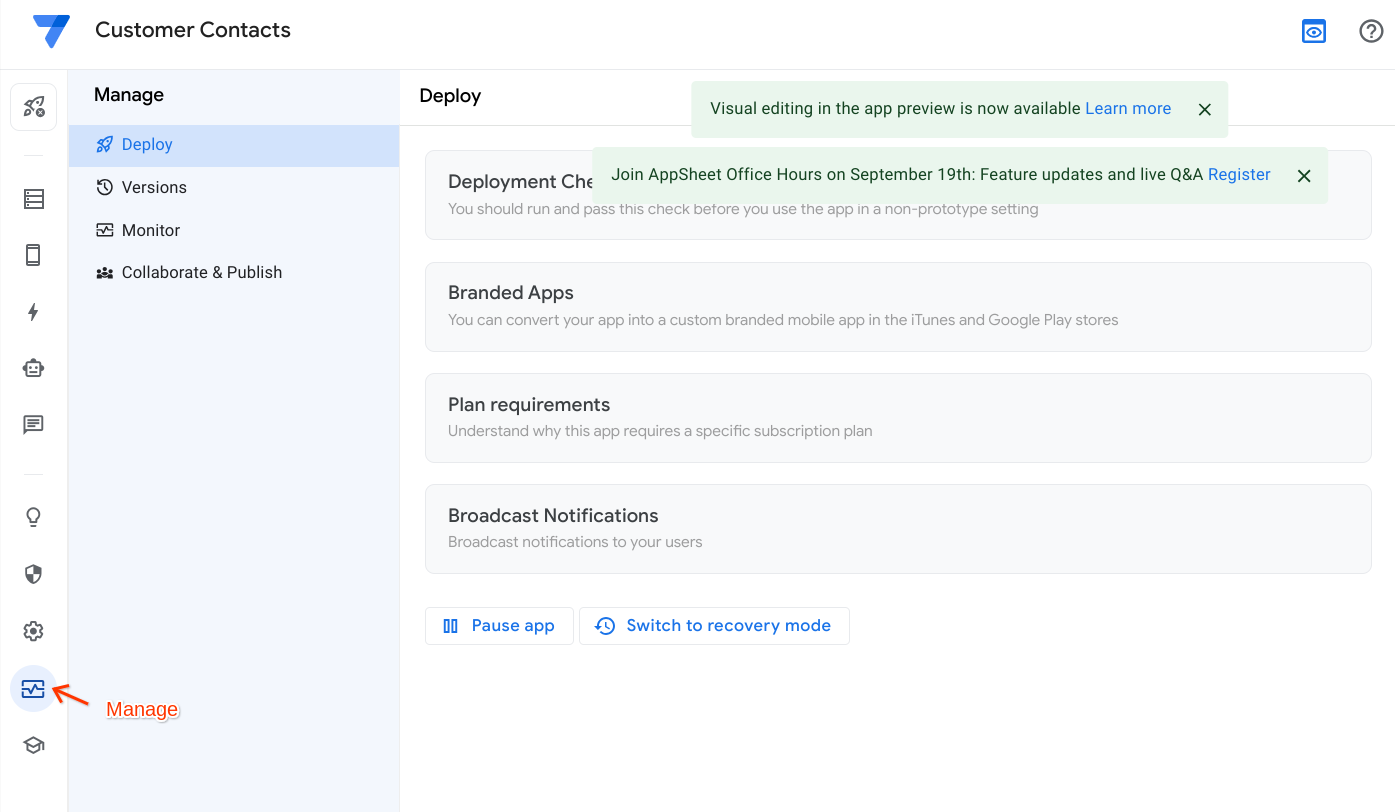
Pour effectuer une vérification du déploiement de votre application, accédez à l'onglet Manage > Deploy (Gérer > Déployer) dans l'UI AppSheet.
-
Cliquez sur Deployment Check (Vérification du déploiement).
-
Cliquez sur Run Deployment Check (Exécuter la vérification du déploiement).
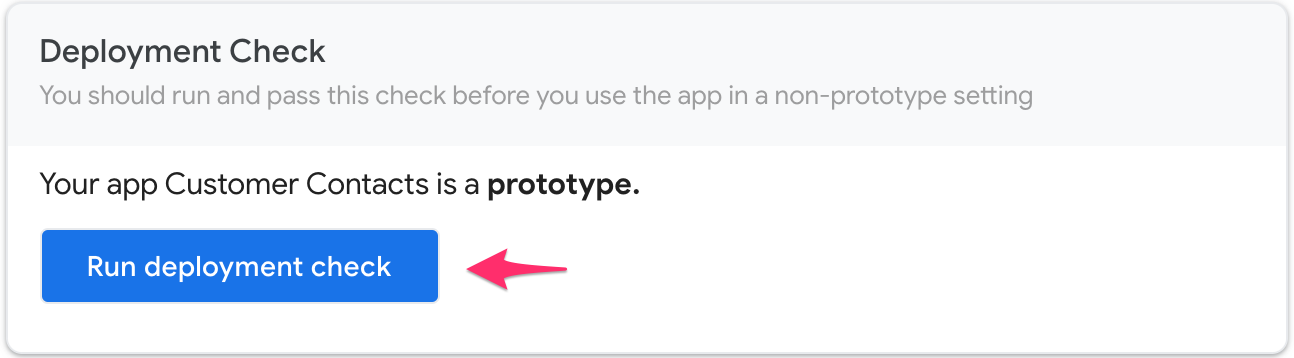
Le résultat de la vérification du déploiement liste les erreurs ou les avertissements que vous devez corriger avant de déployer l'application.
Inspecter le rapport de vérification du déploiement
-
Consultez le rapport pour voir si des erreurs ou des avertissements ont été signalés lors de la vérification du déploiement. Faites défiler la page pour voir la liste complète des problèmes.
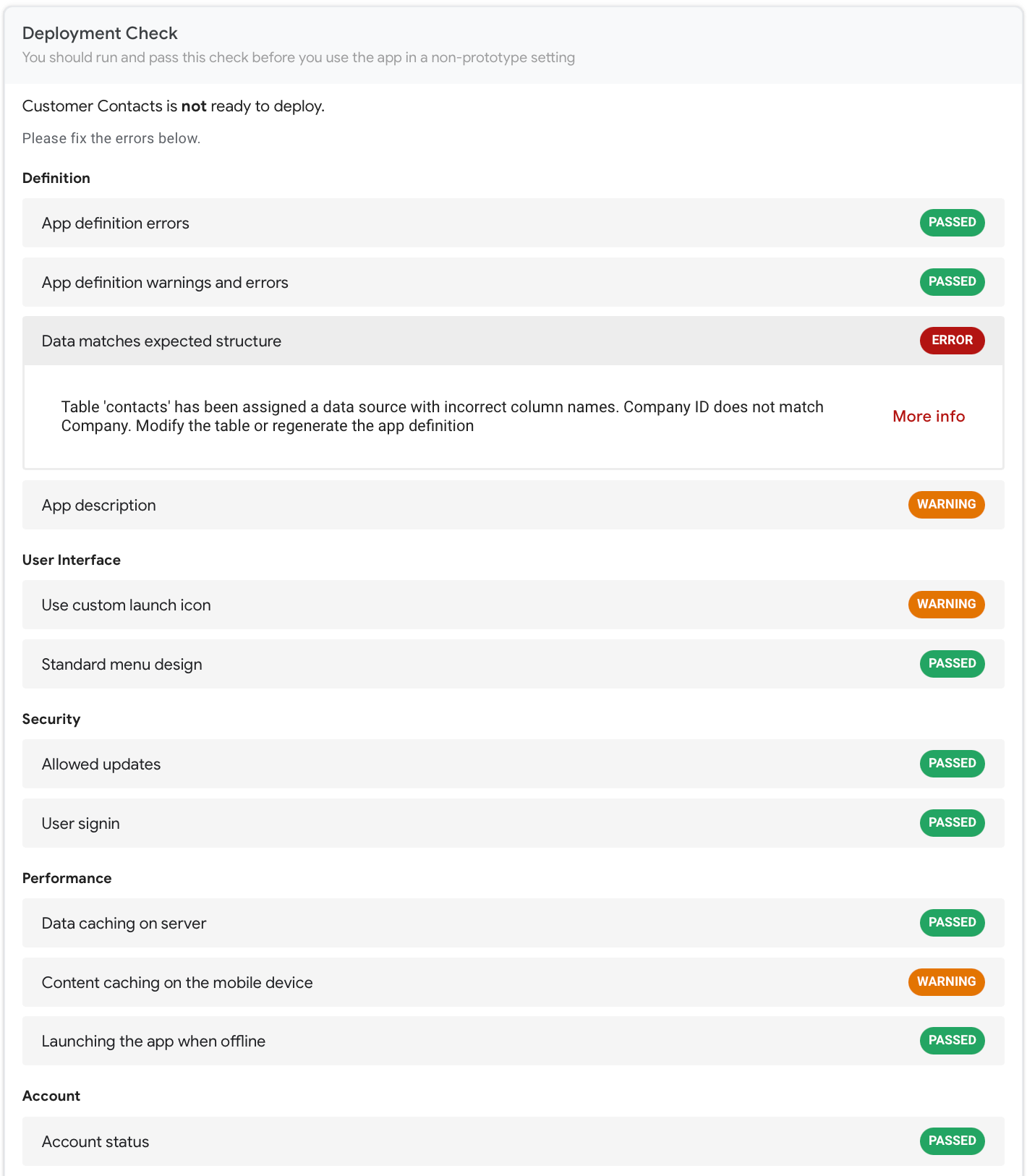
Le rapport contient quelques erreurs ou avertissements. Vous allez résoudre ces problèmes dans la tâche suivante.
Tâche 3 : Corriger les erreurs et les avertissements signalés lors de la vérification du déploiement
Dans cette tâche, vous allez examiner les détails des erreurs ou avertissements signalés dans les résultats de la vérification du déploiement et les corriger.
Remarque : Les avertissements ne vous empêchent pas de déployer votre application, mais vous devez corriger toutes les erreurs signalées. Il est recommandé de vérifier tous les avertissements et de les corriger si possible.
Corriger l'erreur Structure des données
-
Cliquez sur l'erreur Data matches expected structure (Les données correspondent à la structure attendue).
La section se développe pour fournir plus de détails sur l'erreur.

-
Cliquez sur More info (Plus d'infos) pour afficher les détails de cette erreur.
D'après la description de l'erreur, le nom de la colonne Company ID dans la définition de l'application ne correspond pas au nom de la colonne Company dans la feuille de calcul Google Sheets contacts.
-
Pour corriger cette erreur, accédez à la section Data (Données) de l'éditeur AppSheet, puis cliquez sur contacts pour ouvrir la définition de la table.
-
Modifiez le nom de la colonne Company ID et remplacez-le par Company.
-
La colonne Company est également utilisée dans l'expression de formule d'application pour la colonne de référence inverse Related contacts dans la table Companies, qui doit donc être mise à jour.
Dans Data, cliquez sur companies pour ouvrir la définition de la table.
-
Cliquez dans le champ Formula (Formule) de la définition de colonne Related contacts pour afficher l'assistant d'expression.

-
Modifiez l'expression App Formula (Formule d'application) pour remplacer le nom de la colonne par Company.

-
Cliquez sur Save (Enregistrer) dans l'Assistant d'expression.
-
Cliquez sur Save (Enregistrer) pour enregistrer les modifications apportées à votre application.
Corriger l'avertissement Description de l'application
Il est recommandé d'inclure une brève description de votre application.
-
Cliquez sur l'avertissement App description (Description de l'application).
La section se développe pour fournir plus de détails sur l'avertissement.
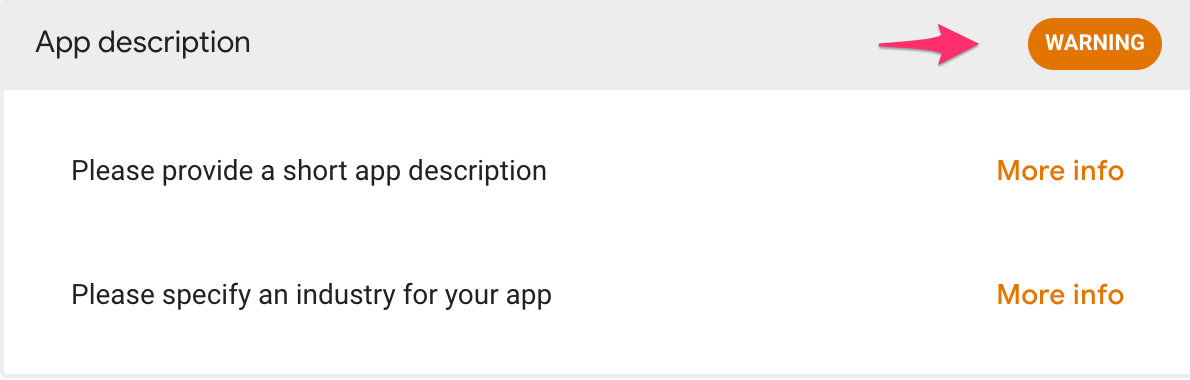
Cliquez sur More info (Plus d'infos) pour obtenir les détails des problèmes signalés, dont la cause probable et les étapes de résolution.
-
Pour corriger l'avertissement App description, accédez à Settings (Paramètres), puis cliquez sur Information sous Settings (Paramètres) dans l'UI AppSheet.
-
Cliquez sur App Properties (Propriétés de l'application).
-
Dans le formulaire App Properties, spécifiez les paramètres suivants et conservez les valeurs par défaut des autres paramètres :
Propriété |
Valeur
(saisir ou sélectionner) |
Short Description |
Une application pour gérer tous vos clients et contacts au même endroit. |
Industry |
Services aux entreprises |
-
Cliquez sur Save (Enregistrer) pour enregistrer les modifications.
Corriger l'avertissement Icône de lancement personnalisée
Votre application est déjà configurée pour utiliser l'une des icônes de logo fournies par AppSheet. Ce message d'avertissement vous rappelle de remplacer le logo par votre propre icône personnalisée.
-
Cliquez sur l'avertissement Use custom app launch icon (Utiliser une icône de lancement d'application personnalisée).
La section se développe pour fournir plus de détails sur l'avertissement.
Si vous le souhaitez, cliquez sur More info (Plus d'infos) pour obtenir les détails des problèmes signalés, dont la cause probable et les étapes de résolution.
-
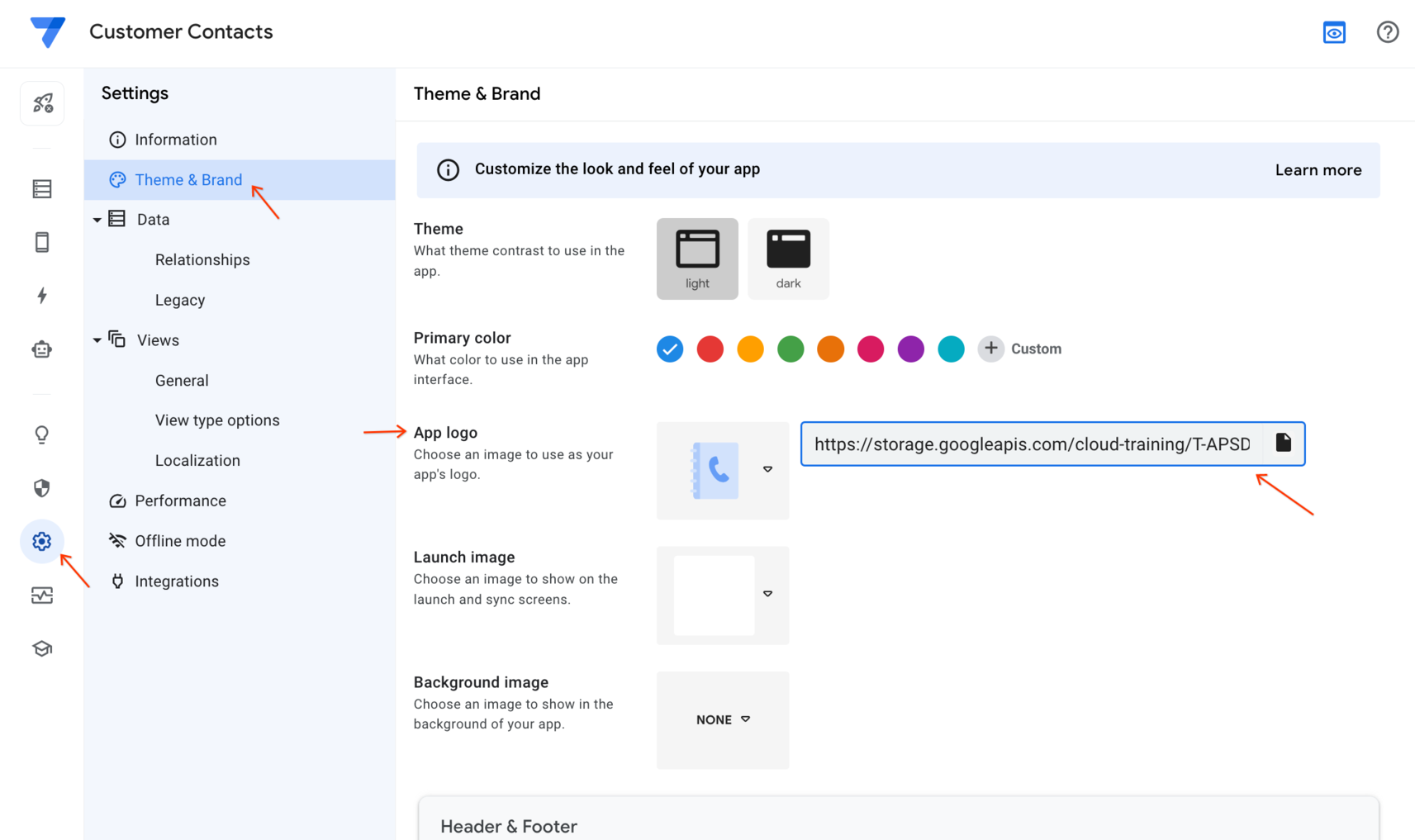
Pour fournir une icône de lancement d'application personnalisée pour votre application, accédez au volet Settings > Theme & Brand (Paramètres > Thème et marque) dans l'UI AppSheet.
-
Pour App logo (Logo de l'application), sélectionnez Custom (Personnalisé) dans la liste déroulante.
-
Copiez et collez l'URL ci-dessous dans la zone de modification à droite du logo :
https://storage.googleapis.com/cloud-training/T-APSDEV-B/app_logo.png
-
Cliquez sur Save (Enregistrer) pour enregistrer les modifications.
Corriger l'avertissement Mise en cache du contenu sur l'appareil mobile
Cet avertissement indique que votre application pourrait bénéficier de la mise en cache hors connexion des images et des documents sur l'appareil.
-
Cliquez sur l'avertissement Content caching on the mobile device (Mise en cache du contenu sur l'appareil mobile).
La section se développe pour fournir plus de détails sur l'avertissement.
Si vous le souhaitez, cliquez sur More info (Plus d'infos) pour obtenir les détails des problèmes signalés, dont la cause probable et les étapes de résolution.
-
Pour activer cette option, accédez au volet Settings > Offline mode (Paramètres > Mode hors connexion) dans l'UI AppSheet.
Dans la section Offline Use (Utilisation hors connexion).
-
Activez l'option Store content for offline use (Stocker le contenu pour une utilisation hors connexion).
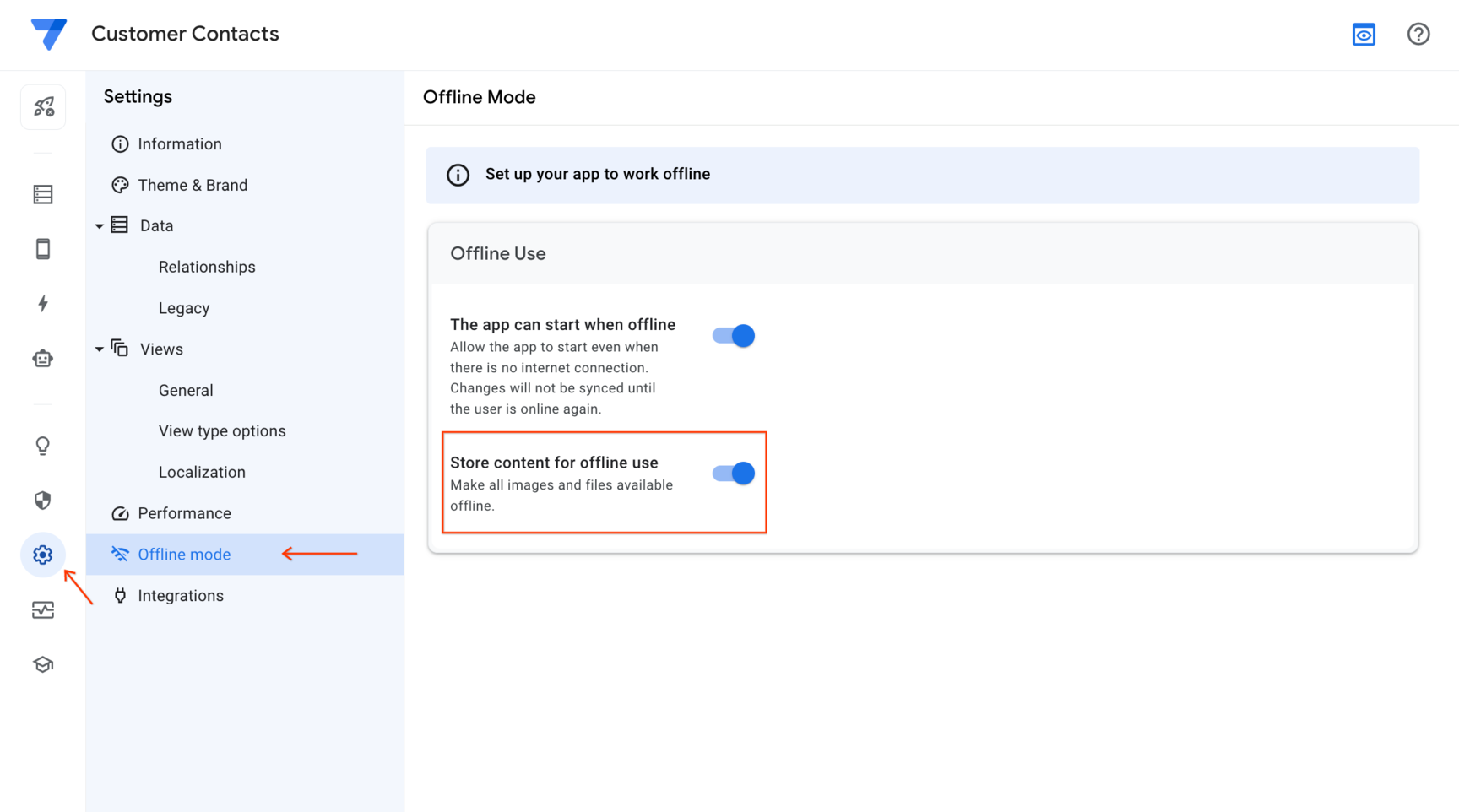
Consultez la documentation AppSheet pour en savoir plus sur la mise en cache de contenu hors connexion.
-
Cliquez sur Save (Enregistrer) pour enregistrer les modifications.
Tâche 4 : Exécuter de nouveau la vérification du déploiement
Une fois que vous avez corrigé toutes les erreurs et que vous avez corrigé ou examiné les avertissements, vous devez de nouveau exécuter la vérification du déploiement.
Exécuter la vérification du déploiement
-
Accédez à l'onglet Manage > Deploy (Gérer > Déployer) dans l'UI AppSheet.
-
Si le rapport de la précédente vérification du déploiement est ouvert, cliquez sur Continue editing (Continuer la modification). Sinon, cliquez sur le panneau Deployment Check (Vérification du déploiement) pour le développer.
-
Cliquez sur Run Deployment Check (Exécuter la vérification du déploiement).
Les résultats de la vérification du déploiement ne doivent contenir aucune erreur ni aucun avertissement. Nous pouvons maintenant déployer l'application dans la tâche suivante.
Tâche 5 : Déployer et tester l'application
Dans cette tâche, vous allez déployer l'application et la tester en dehors de l'UI AppSheet, directement dans un navigateur.
Déployer l'application
-
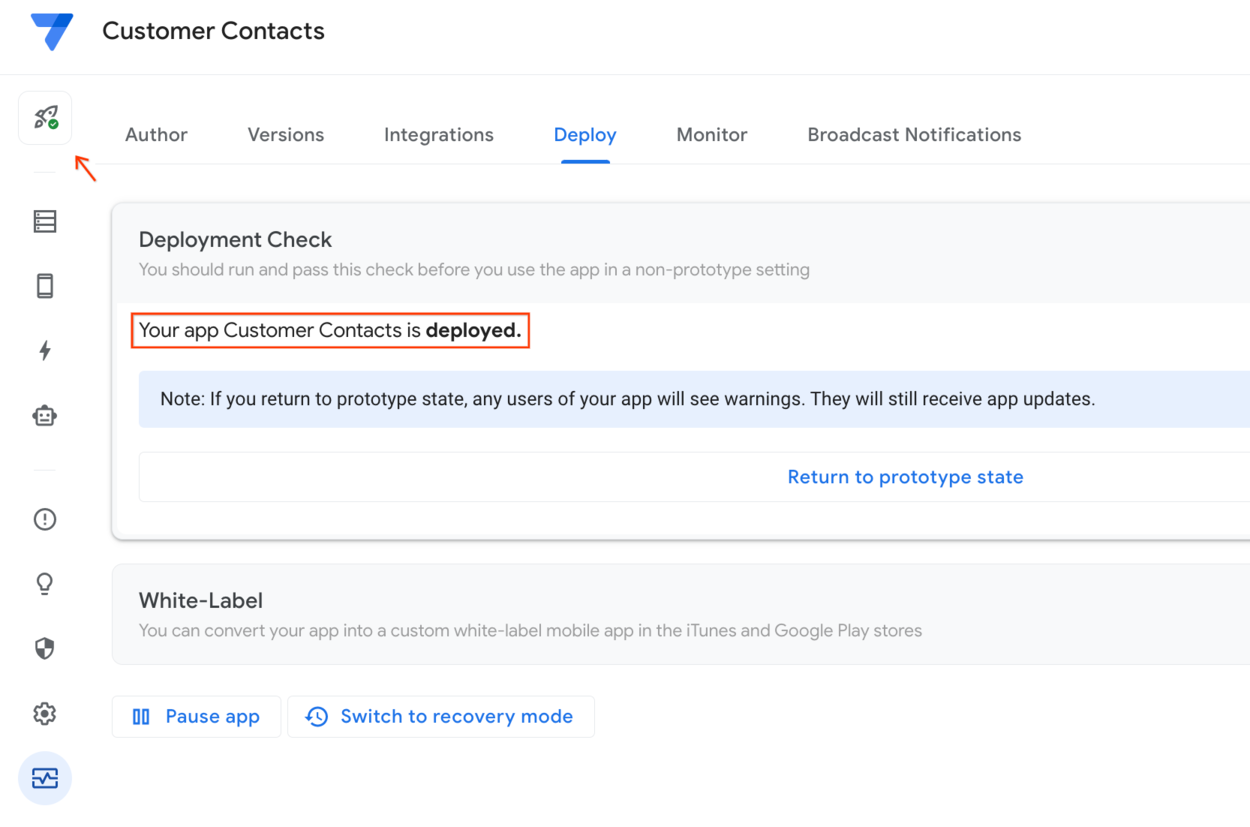
Dans le panneau Deployment Check (Vérification du déploiement), cliquez sur Move app to deployed state (Faire passer l'application à l'état déployé).
AppSheet déploie votre application et change son état en Deployed (Déployée).
Tester l'application
-
Dans l'UI AppSheet, cliquez sur l'icône Share (Partager).
-
Dans la boîte de dialogue Share app (Partager l'application), cliquez sur Copy sharing links (Copier les liens de partage).
-
Copiez le lien dans Browser Link (Lien du navigateur) en cliquant sur l'icône de copie.
-
Pour ouvrir l'application, collez le lien dans une autre fenêtre de navigateur.
-
Vous pouvez aussi cliquer sur l'icône Open in tab (Ouvrir dans un onglet)  en haut à droite de l'éditeur AppSheet, au-dessus de l'aperçu de l'application.
-
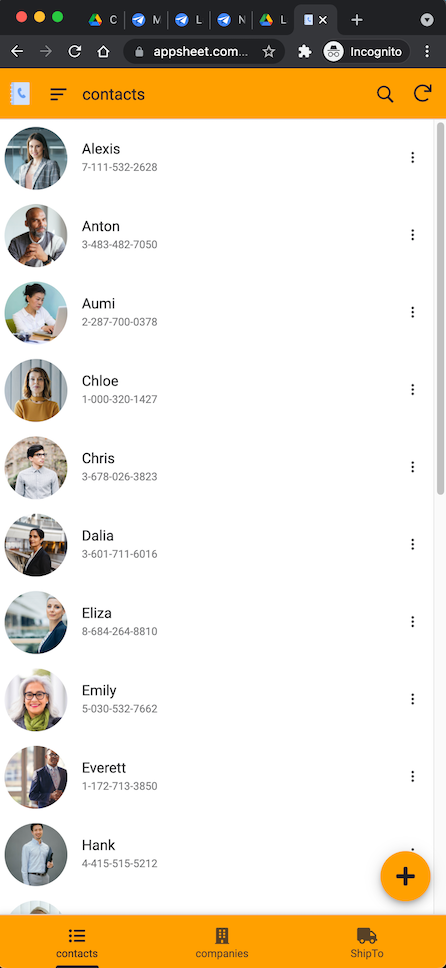
L'application est chargée dans la nouvelle fenêtre du navigateur.
-
Testez les fonctionnalités de l'application depuis le navigateur de votre ordinateur pour vous assurer que tout fonctionne comme prévu.
-
Dans le navigateur qui exécute l'application, cliquez sur l'icône ShipTo (Déployer sur) pour ouvrir le formulaire de déploiement.
-
Dans le formulaire, spécifiez les paramètres suivants et conservez les valeurs par défaut des autres paramètres :
Propriété |
Valeur
(saisir ou sélectionner) |
Product Name |
Test Product |
Quantity |
4 |
Status |
New |
Company |
N'importe quelle entreprise de la liste |
Vérifiez que l'application affiche automatiquement les informations de déploiement en fonction de l'entreprise sélectionnée.
-
Cliquez sur Save (Enregistrer) pour envoyer le formulaire et enregistrer la nouvelle entrée dans la table shipTo.
Cliquez sur Vérifier ma progression pour valider l'objectif.
Déployer et tester l'application
Tâche 6 : Partager votre application
Une fois que vous avez entièrement testé votre application, vous pouvez la partager avec vous-même ou avec n'importe quel utilisateur afin qu'il puisse la télécharger et commencer à l'utiliser.
Ajouter des utilisateurs
La première étape pour partager votre application avec des utilisateurs consiste à les ajouter en tant qu'utilisateurs de votre application.
-
Pour ajouter un utilisateur à votre application, cliquez sur  dans l'UI AppSheet.
-
Dans la boîte de dialogue Share app (Partager l'application), saisissez une adresse e-mail valide.
Remarque : Saisissez votre propre adresse e-mail valide pour pouvoir exécuter l'application en tant qu'utilisateur sur votre appareil lors de la prochaine tâche.
-
Vous pouvez également ajouter les adresses e-mail d'autres utilisateurs.
-
Cochez la case reCaptcha pour confirmer que vous n'êtes pas un robot.
-
Vous pouvez éventuellement modifier le message d'invitation.
-
Cliquez sur Send (Envoyer).
Remarque : La validation reCAPTCHA a une durée limitée. Si elle expire, vous devrez peut-être la refaire.
Vérifier que vous avez reçu l'e-mail
- Connectez-vous au compte de messagerie que vous avez utilisé dans la tâche précédente et vérifiez que vous avez bien reçu l'e-mail.
Félicitations !
Vous avez déployé et publié votre application à l'aide d'AppSheet.
Dans cet atelier, vous avez appris à effectuer les tâches suivantes :
- Vérifier le déploiement de votre application pour détecter les erreurs ou les avertissements
- Corriger les erreurs et résoudre les éventuels avertissements
- Déployer et publier votre application à l'aide du déploiement instantané
- Tester l'application en tant qu'utilisateur
Étapes suivantes et informations supplémentaires
Formations et certifications Google Cloud
Les formations et certifications Google Cloud vous aident à tirer pleinement parti des technologies Google Cloud. Nos cours portent sur les compétences techniques et les bonnes pratiques à suivre pour être rapidement opérationnel et poursuivre votre apprentissage. Nous proposons des formations pour tous les niveaux, à la demande, en salle et à distance, pour nous adapter aux emplois du temps de chacun. Les certifications vous permettent de valider et de démontrer vos compétences et votre expérience en matière de technologies Google Cloud.
Dernière mise à jour du manuel : 8 novembre 2024
Dernier test de l'atelier : 8 novembre 2024
Copyright 2026 Google LLC. Tous droits réservés. Google et le logo Google sont des marques de Google LLC. Tous les autres noms d'entreprises et de produits peuvent être des marques des entreprises auxquelles ils sont associés.







