GSP1030

Descripción general
En este lab, usarás AppSheet para implementar y publicar tu app, de modo que los usuarios finales puedan acceder a ella y usarla.
Actividades
En este lab, aprenderás a realizar las siguientes tareas:
- Ejecutar una verificación de implementación en tu app para comprobar si hay errores o advertencias
- Corregir los errores y resolver las advertencias que se informen
- Implementar y publicar tu app con la implementación instantánea
- Probar la app como usuario de esta
Configuración y requisitos
Antes de hacer clic en el botón Comenzar lab
Lee estas instrucciones. Los labs son cronometrados y no se pueden pausar. El cronómetro, que comienza a funcionar cuando haces clic en Comenzar lab, indica por cuánto tiempo tendrás a tu disposición los recursos del lab.
Este lab práctico te permitirá realizar las actividades correspondientes en un entorno de nube real, no en uno de simulación o demostración. Para ello, te proporcionaremos credenciales temporales nuevas que usarás para acceder a AppSheet durante todo el lab.
Requisitos
Para completar este lab, necesitarás lo siguiente:
- Acceso a un navegador de Internet estándar (se recomienda el navegador Chrome)
- Tiempo para completar el lab
Nota: Usa una ventana del navegador privada o de incógnito para ejecutar el lab. Así evitarás conflictos entre tu cuenta personal y la cuenta de estudiante.
Cómo iniciar tu lab y acceder a Appsheet
-
Cuando tengas todo listo, haz clic en Comenzar lab.
Aparecerá el panel Detalles del lab con las credenciales temporales que debes usar para acceder a Appsheet en este lab.
Si debes pagar por el lab, se abrirá un diálogo para que selecciones la forma de pago.
Nota: Si usas otras credenciales, recibirás errores o incurrirás en cargos.
-
Haz clic en Abrir AppSheet.
El lab inicia recursos y abre otra pestaña en la que se muestra la página de acceso.
Sugerencia: Ordena las pestañas en ventanas separadas, una junto a la otra.
-
Accede con Google.
-
De ser necesario, copia el nombre de usuario a continuación y pégalo en el diálogo Acceder.
{{{user_0.username | "Username"}}}
-
Haz clic en Siguiente.
-
Copia la contraseña que aparece a continuación y pégala en el diálogo Te damos la bienvenida.
{{{user_0.password | "Password"}}}
-
Haz clic en Siguiente.
-
Haz clic en Entendido para aceptar las condiciones.
-
Haz clic en Continuar para aceptar la política y las condiciones de Google AppSheet.
-
En la página de consentimiento de AppSheet, haz clic en Permitir. Esta acción le permite a AppSheet acceder a las carpetas de Google Drive asociadas con tu cuenta de Google Cloud Skills Boost.
-
Accediste a AppSheet.
Si es necesario, cierra el diálogo Cuéntanos sobre ti para poder darte mejores recomendaciones para ver la página MyApps de AppSheet.
Esta página está vacía, ya que aún no tienes ninguna app.
Tarea 1: Crea la app
Cuando trabajas en tu propia app o en la de tu empresa, normalmente la creas de forma incremental a lo largo del cronograma continuo del proyecto.
Las apps que creas se guardan y están accesibles en la sección Prototype Apps de la página My Apps hasta que se implementan y publican.
En esta tarea, crearás la app que se compiló en un lab anterior con una plantilla.
Borra la app de prototipo (si aparece en la lista)
En el entorno del lab, en algunas ocasiones es posible que la app creada en un lab anterior siga apareciendo en la sección Prototype Apps. No puedes usar esta app para seguir trabajando en el lab, ya que los datos subyacentes no están disponibles para su uso por parte de la app.
Primero debes borrar la app para continuar con este lab.
-
Si aparece la app Contactos de clientes en la lista, haz clic en el menú de 3 puntos ( ) y selecciona Delete para borrarla.
-
Haz clic en Ok para confirmar la eliminación.
Copia la app en tu cuenta de AppSheet
-
Haz clic en el vínculo para copiar la app Contactos de clientes en tu cuenta de AppSheet.
-
En el menú de la izquierda, haz clic en el ícono para copiar la app.
-
En el formulario Copy app, especifica lo siguiente y deja el resto de los parámetros de configuración con los valores predeterminados:
Propiedad |
Valor
(escríbelo o selecciónalo) |
App name |
Contactos de clientes |
-
Haz clic en Copy app.
Tu app está configurada con las fuentes de datos de contactos y empresas originales, y ahora podrás seguir desarrollando la funcionalidad de la app.
Haz clic en Revisar mi progreso para verificar el objetivo.
Crear la app
Tarea 2: Revisa tu app en busca de errores o advertencias
En esta tarea, ejecutarás una verificación de implementación para comprobar si tu app tiene errores o advertencias.
Ejecuta una verificación de implementación
-
Para ejecutar una verificación de implementación en tu app, ve a la pestaña Manage > Deploy en la IU de AppSheet.
-
Haz clic en Deployment Check.
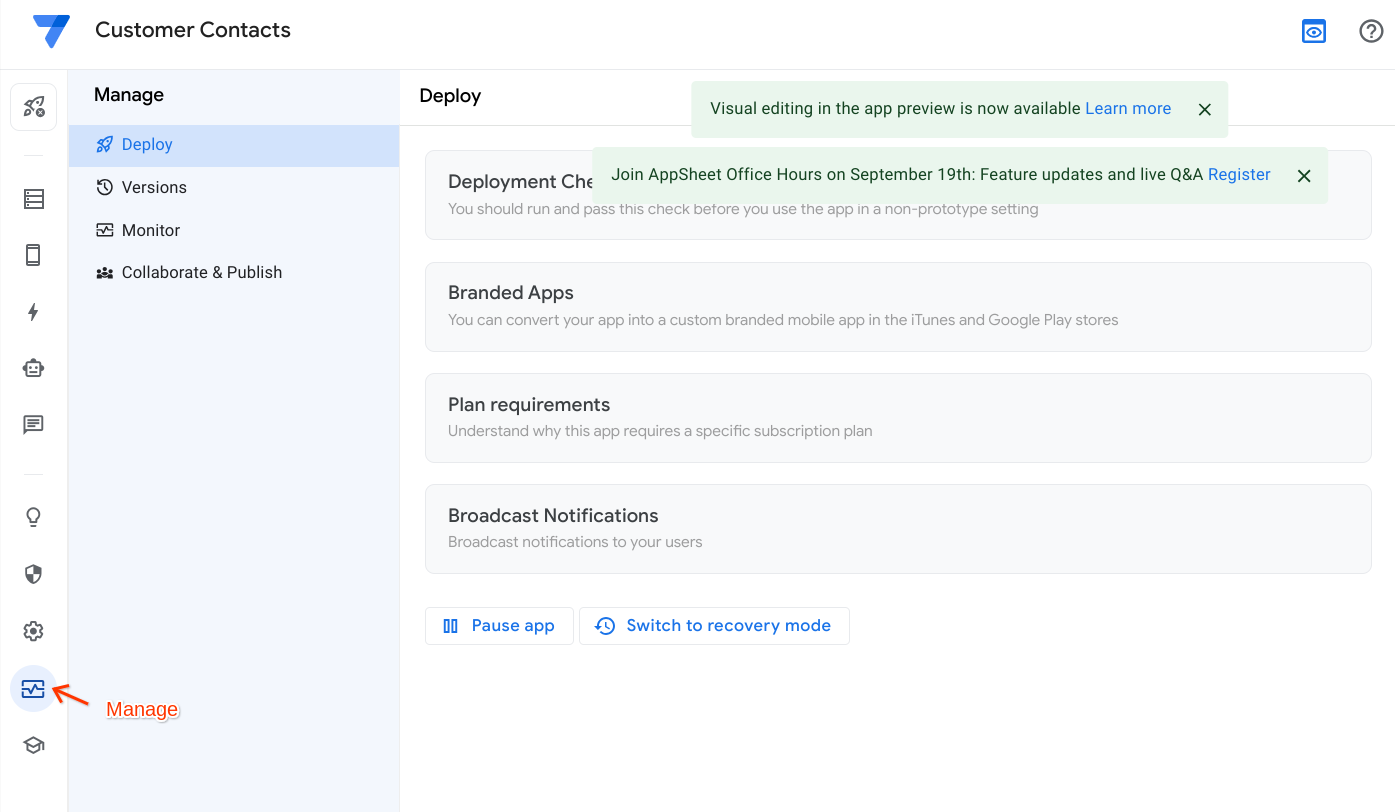
-
Haz clic en Run Deployment Check.
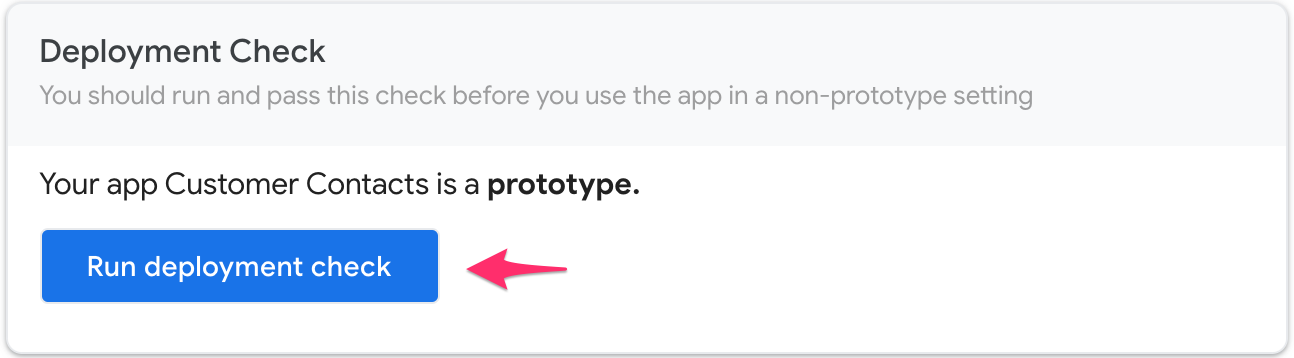
El resultado de la verificación de implementación muestra los errores o las advertencias que debes corregir antes de implementar la app.
Inspecciona el informe de la verificación de implementación
-
Consulta el informe para ver si hay errores o advertencias descubiertos en la verificación de implementación. Desplázate para ver la lista completa de problemas.
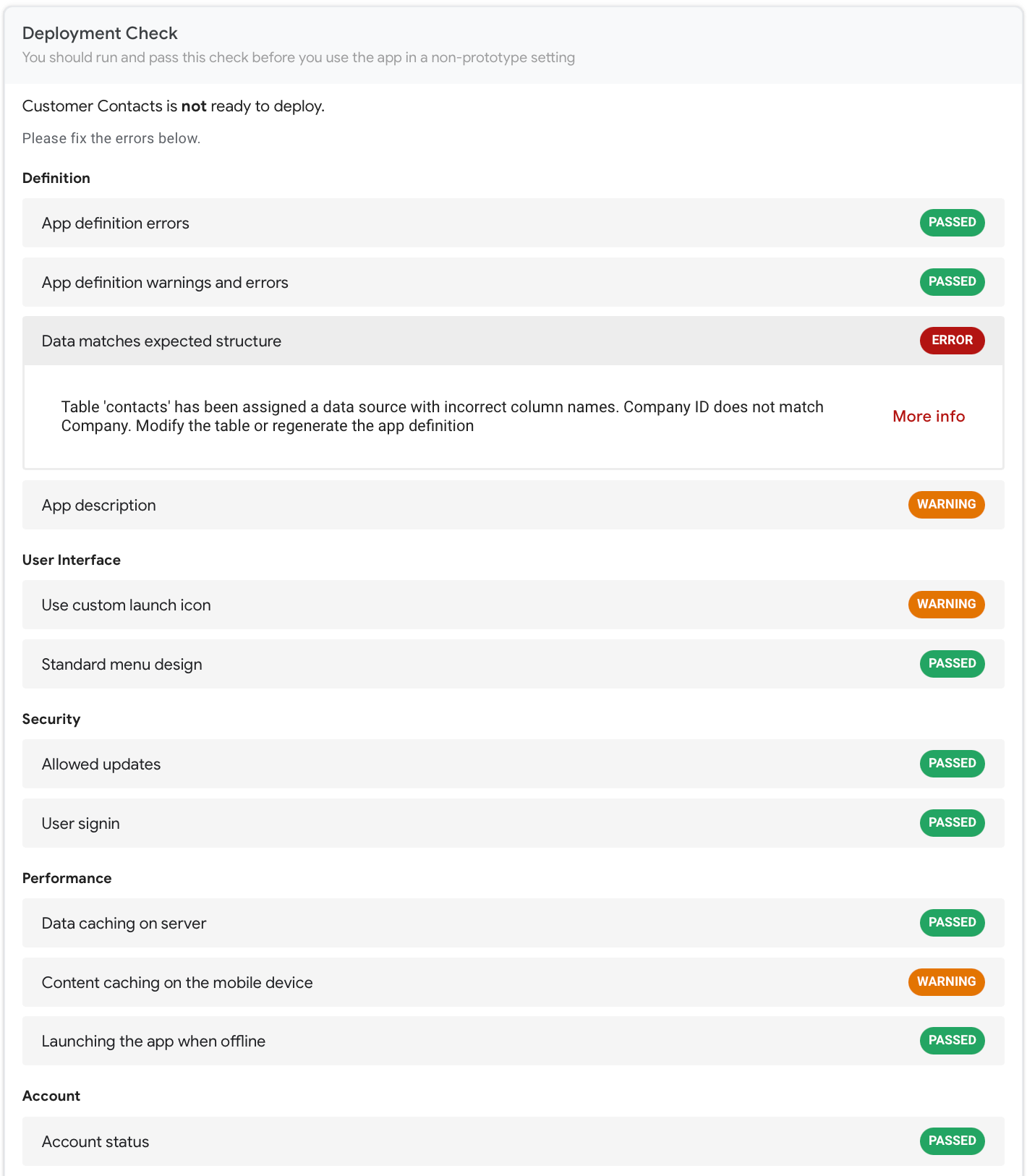
El informe contiene algunos errores o advertencias. Solucionarás estos problemas en la próxima tarea.
Tarea 3: Corrige los errores y las advertencias descubiertos en la verificación de implementación
En esta tarea, revisarás los detalles de cada error o advertencia que se informaron en el resultado de la verificación de implementación y los corregirás.
Nota: Las advertencias no te impiden implementar la app, pero debes corregir los errores que se informen. Una práctica recomendada es revisar todas las advertencias y resolverlas si es posible.
Corrige el error de estructura de datos
-
Haz clic en el error Data matches expected structure.
La sección se expande para que veas más detalles sobre el error.

-
Haz clic en More info para ver más detalles sobre este error.
En la descripción del error, puedes ver que el nombre de la columna Company ID en la definición de la app y el nombre de la columna Company en la hoja de cálculo de Google contacts no coinciden.
-
Para corregir este error, ve a la sección Data del editor de AppSheet y haz clic en contacts para abrir la definición de la tabla.
-
Edita el nombre de la columna Company ID y actualízalo a Company.
-
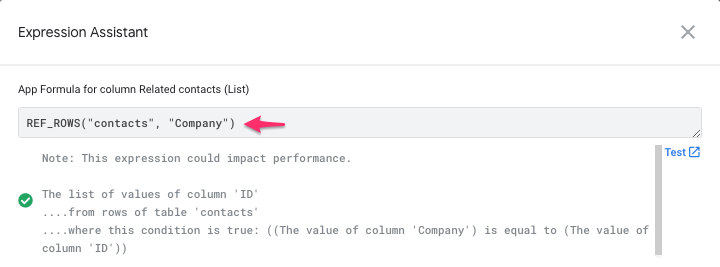
La columna Company también se usa en la expresión de fórmula de la app para la columna de referencia inversa Related contacts en la tabla Companies, que debe actualizarse.
En Data, haz clic en companies para abrir la definición de la tabla.
-
Haz clic en el campo Formula de la definición de la columna Related contacts para abrir Expression Assistant.
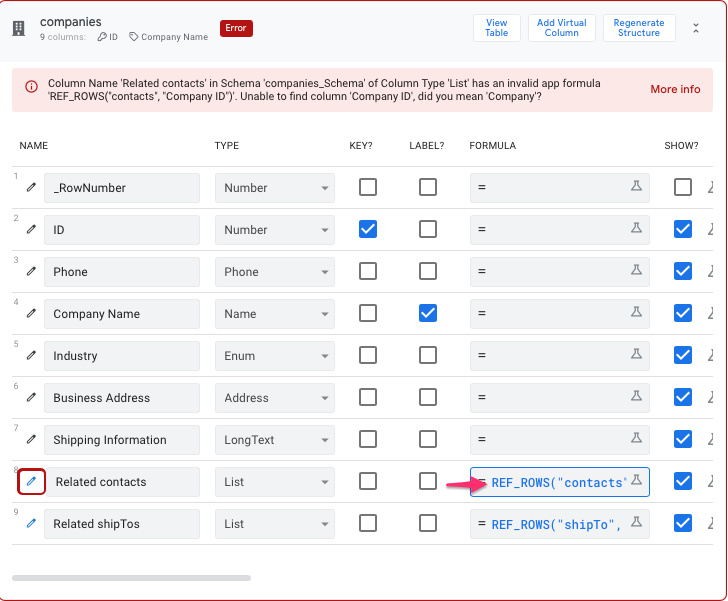
-
Edita la expresión App Formula para actualizar el nombre de la columna a Company.
-
Haz clic en Save en Expression Assistant.
-
Haz clic en Save para guardar los cambios realizados en tu app.
Corrige la advertencia App description
Una práctica recomendada es incluir una descripción breve de tu app.
-
Haz clic en la advertencia App description.
La sección se expande para que veas más detalles sobre la advertencia.
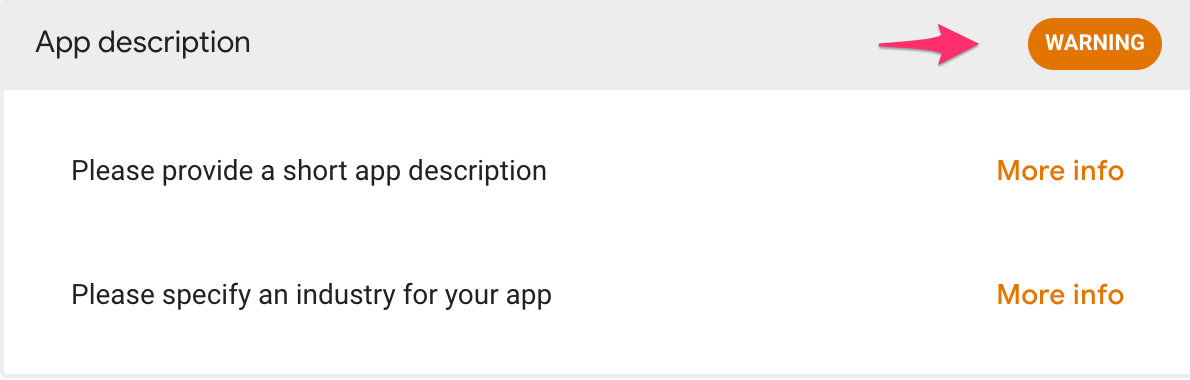
Haz clic en More info para obtener más detalles sobre los problemas informados, que incluyen la causa probable y los pasos para resolverlos.
-
Para corregir la advertencia App description, en la IU de AppSheet, ve a Settings y, luego, haz clic en Information en Settings.
-
Haz clic en App Properties.
-
En el formulario App Properties, especifica lo siguiente y deja los parámetros de configuración restantes con sus valores predeterminados:
Propiedad |
Valor
(escríbelo o selecciónalo) |
Short Description |
Una app para administrar todos tus clientes y contactos en un solo lugar |
Industry |
Servicios empresariales |
-
Haz clic en Save para guardar los cambios.
Corrige la advertencia de ícono de inicio personalizado
Tu app ya está configurada para usar uno de los íconos de logotipo que proporciona AppSheet. Esta advertencia es para recordarte que cambies el logotipo por tu propio ícono personalizado.
-
Haz clic en la advertencia Use custom app launch icon.
La sección se expande para que veas más detalles sobre la advertencia.
De manera opcional, haz clic en More info para obtener más detalles sobre los problemas informados, que incluyen la causa probable y los pasos para resolverlos.
-
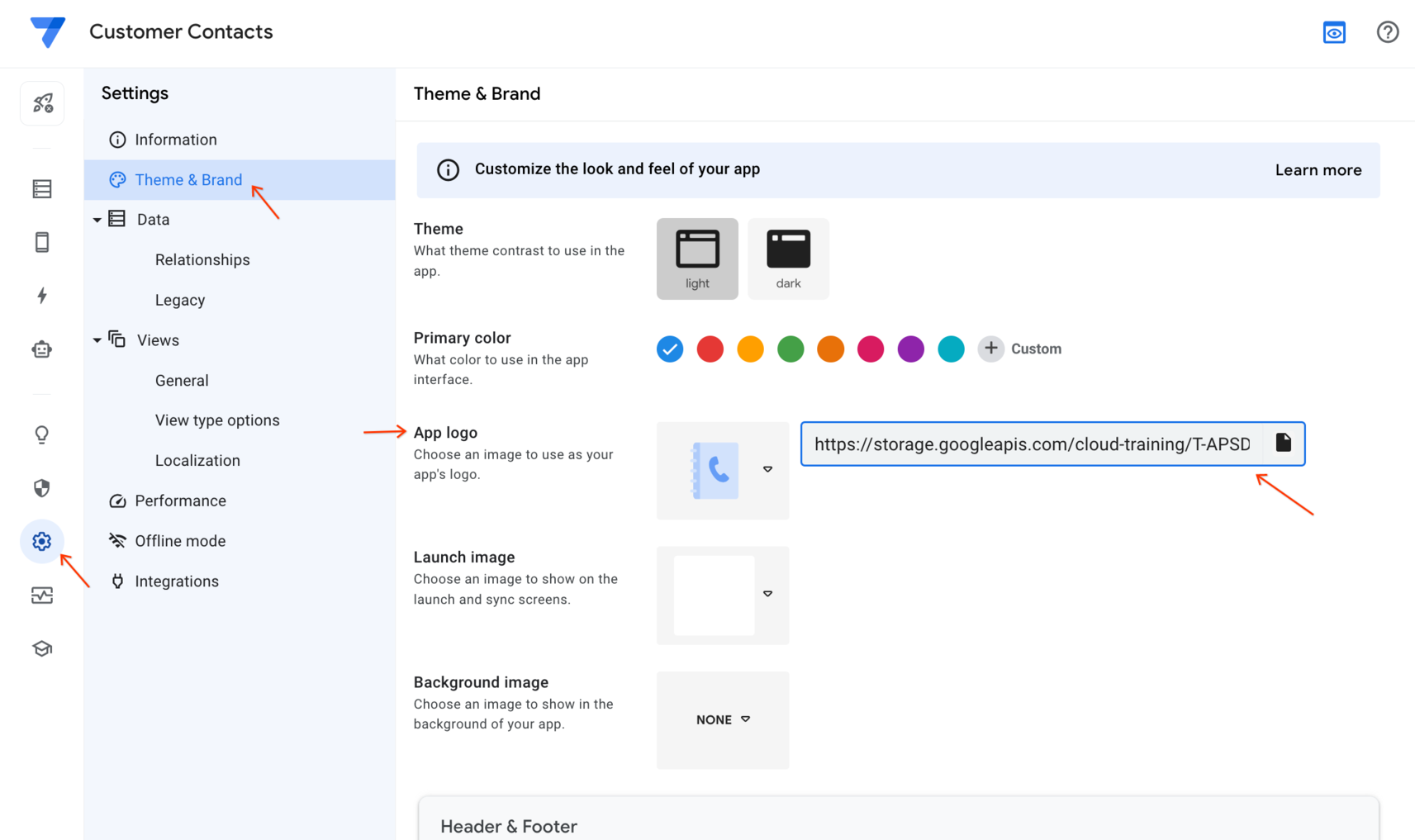
Para proporcionar un ícono de inicio personalizado para tu app, ve al panel Settings > Theme & Brand en la IU de AppSheet.
-
En App logo, selecciona Custom en la lista desplegable.
-
Copia y pega la siguiente URL en el cuadro de edición a la derecha del logotipo:
https://storage.googleapis.com/cloud-training/T-APSDEV-B/app_logo.png
-
Haz clic en Save para guardar los cambios.
Corrige la advertencia Content caching on the mobile device
Esta advertencia indica que tu app podría beneficiarse del almacenamiento en caché sin conexión de imágenes y documentos en el dispositivo.
-
Haz clic en la advertencia Content caching on the mobile device.
La sección se expande para que veas más detalles sobre la advertencia.
De manera opcional, haz clic en More info para obtener más detalles sobre los problemas informados, que incluyen la causa probable y los pasos para resolverlos.
-
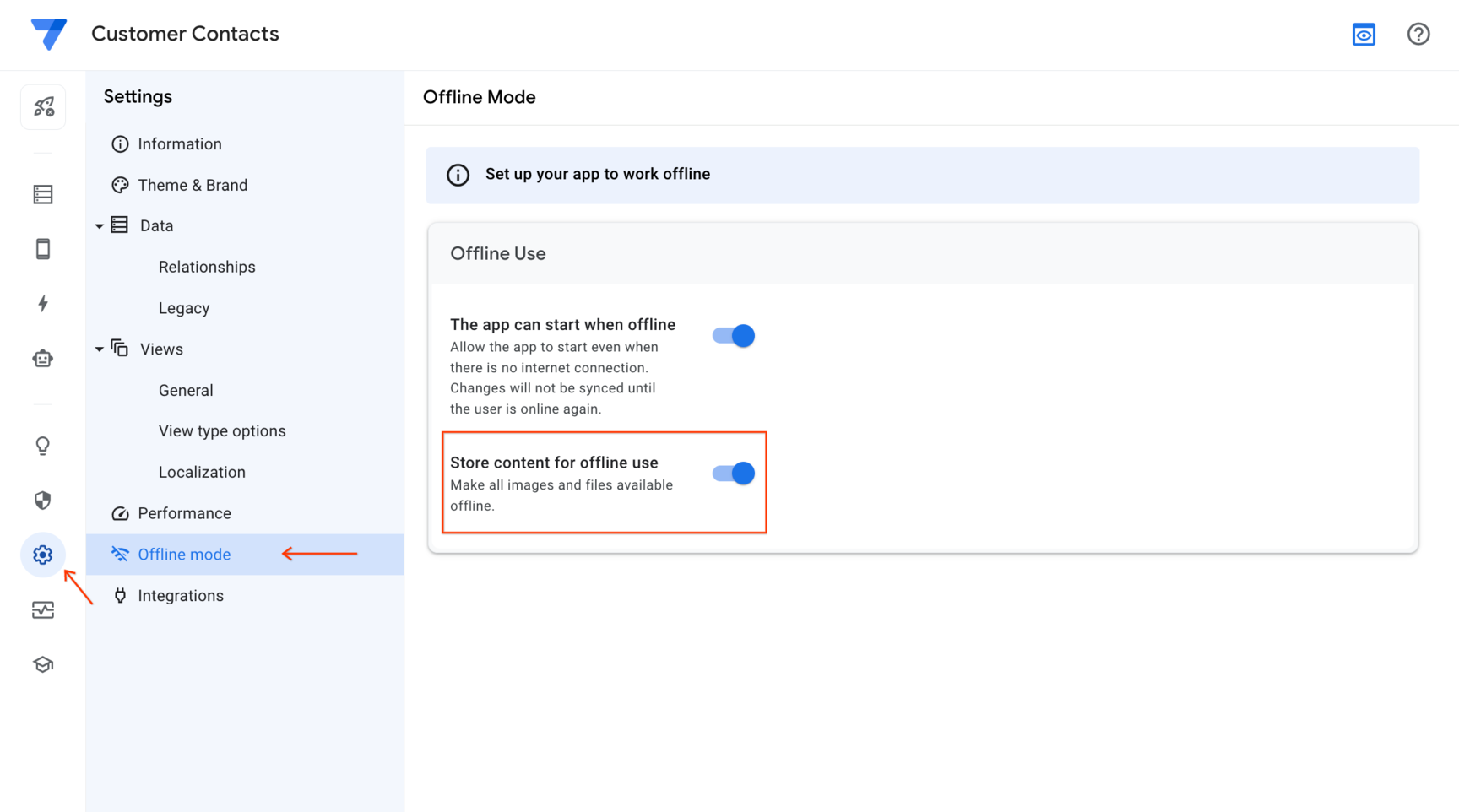
Para habilitar esta opción, ve al panel Settings > Offline mode en la IU de AppSheet.
En la sección Offline Use, haz lo siguiente:
-
Habilita la opción Store content for offline use.
Obtén más información sobre el almacenamiento de contenido en caché sin conexión en el sitio de la documentación de AppSheet.
-
Haz clic en Save para guardar los cambios.
Tarea 4: Vuelve a ejecutar la verificación de implementación
Una vez que hayas corregido todos los errores y resuelto o revisado todas las advertencias, debes volver a ejecutar la verificación de implementación.
Ejecuta la verificación de implementación
-
Ve a la pestaña Manage > Deploy en la IU de AppSheet.
-
Si el informe de la verificación de implementación de la ejecución anterior está abierto, haz clic en Continue editing. De lo contrario, haz clic en el panel Deployment Check para expandirlo.
-
Haz clic en Run Deployment Check.
El resultado de la verificación de implementación no debería contener errores ni advertencias. Ahora podemos continuar con la siguiente tarea e implementar la app.
Tarea 5: Implementa y prueba la app
En esta tarea, implementarás la app y la probarás fuera de la IU de AppSheet, directamente en un navegador.
Implementa la app
-
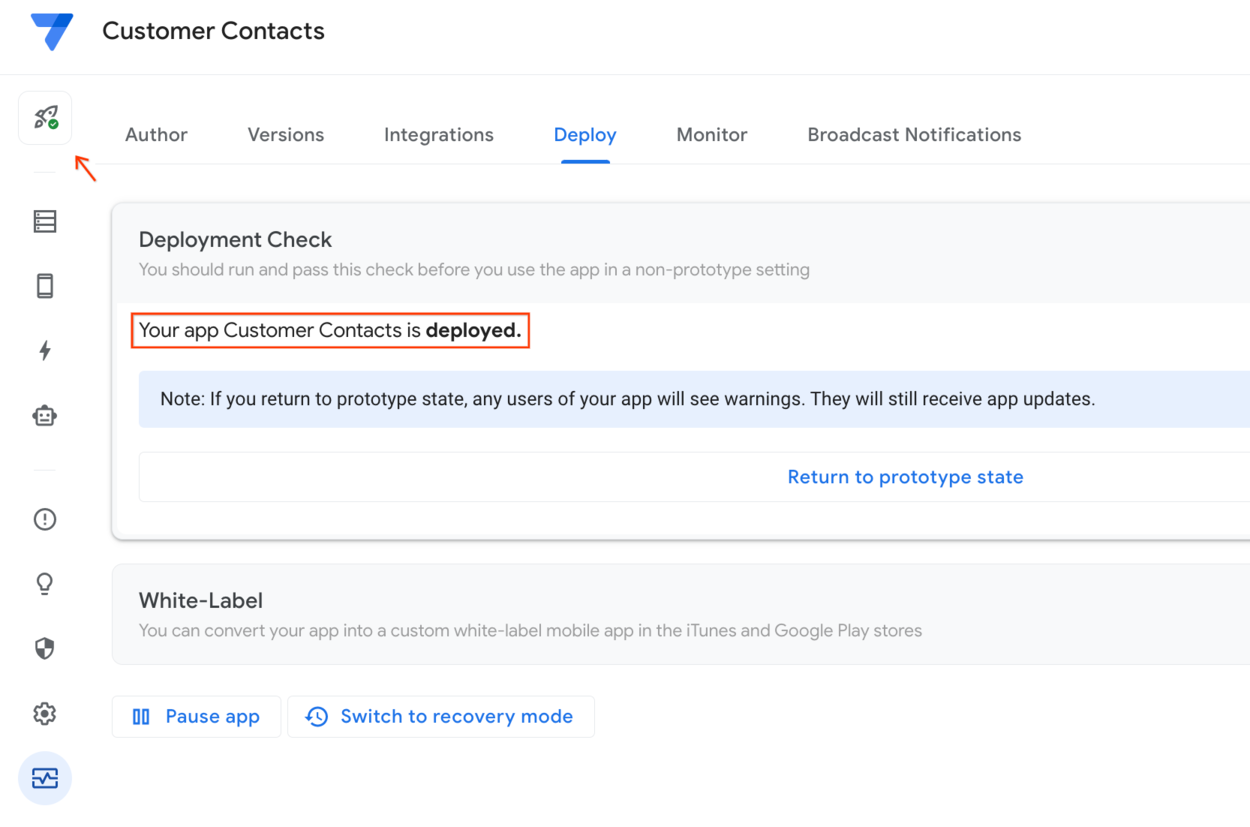
En el panel Deployment Check, haz clic en Move app to deployed state.
AppSheet ahora implementará tu app y cambiará su estado a Deployed.
Prueba la app
-
En la IU de AppSheet, haz clic en el ícono para compartir.
-
En el diálogo Share app, haz clic en Copy sharing links.
-
Copia el vínculo del navegador haciendo clic en el ícono correspondiente.
-
Para abrir la app, pega el vínculo en una ventana del navegador independiente.
-
También puedes hacer clic en el ícono para abrir en la pestaña  en la esquina superior derecha del editor de AppSheet, sobre la vista previa de la app.
-
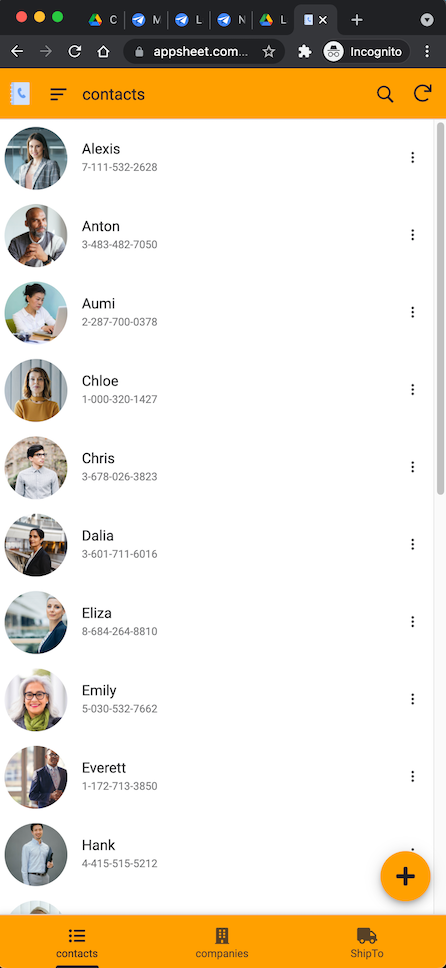
La app debería cargarse en la nueva ventana del navegador.
-
Prueba las funciones de la app desde el navegador para computadoras para asegurarte de que todo funcione como se espera.
-
En el navegador para computadoras que ejecuta la app, haz clic en el ícono de ShipTo para abrir el formulario de envío.
-
En el formulario, especifica lo siguiente y deja los parámetros de configuración restantes con sus valores predeterminados:
Propiedad |
Valor
(escríbelo o selecciónalo) |
Product Name |
Producto de prueba |
Quantity |
4 |
Status |
Nuevo |
Company |
Cualquier empresa de la lista |
Verifica que la app muestre automáticamente la información de envío en función de la empresa seleccionada.
-
Haz clic en Save para enviar el formulario y guardar la nueva entrada de envío en la tabla shipTo.
Haz clic en Revisar mi progreso para verificar el objetivo.
Implementar y probar la app
Tarea 6: Comparte tu app
Una vez que hayas probado tu app por completo, puedes compartirla contigo o con cualquier usuario para que la descargue y comience a usarla.
Agrega usuarios
El primer paso para compartir tu app con los usuarios es agregarlos como tales.
-
Para agregar un usuario a tu app, haz clic en  en la IU de AppSheet.
-
En el diálogo Share app, escribe una dirección de correo electrónico válida.
Nota: Escribe una dirección de correo electrónico válida de tu propiedad para que puedas ejecutar la app como usuario en tu dispositivo en la próxima tarea.
-
Opcionalmente, puedes agregar cualquier dirección de correo electrónico de usuario adicional.
-
Marca la casilla de reCAPTCHA para verificar que no eres un robot.
-
De manera opcional, actualiza el mensaje de invitación.
-
Haz clic en Send.
Nota: La verificación de reCAPTCHA tiene un tiempo de vencimiento, por lo que es posible que debas volver a realizarla si se agota dicho tiempo.
Verifica la recepción del correo electrónico
- Accede a la cuenta de correo electrónico que usaste en la tarea anterior y verifica que se haya recibido el mensaje.
¡Felicitaciones!
Implementaste y publicaste tu app correctamente con AppSheet.
En este lab, aprendiste a realizar las siguientes tareas:
- Ejecutar una verificación de implementación en tu app para comprobar si hay errores o advertencias
- Corregir los errores y resolver las advertencias que se informen
- Implementar y publicar tu app con la implementación instantánea
- Probar la app como usuario de esta
Próximos pasos y más información
Capacitación y certificación de Google Cloud
Recibe la formación que necesitas para aprovechar al máximo las tecnologías de Google Cloud. Nuestras clases incluyen habilidades técnicas y recomendaciones para ayudarte a avanzar rápidamente y a seguir aprendiendo. Para que puedas realizar nuestros cursos cuando más te convenga, ofrecemos distintos tipos de capacitación de nivel básico a avanzado: a pedido, presenciales y virtuales. Las certificaciones te ayudan a validar y demostrar tus habilidades y tu conocimiento técnico respecto a las tecnologías de Google Cloud.
Actualización más reciente del manual: 8 de noviembre de 2024
Prueba más reciente del lab: 8 de noviembre de 2024
Copyright 2026 Google LLC. All rights reserved. Google y el logotipo de Google son marcas de Google LLC. Los demás nombres de productos y empresas pueden ser marcas de las respectivas empresas a las que estén asociados.







