
始める前に
- ラボでは、Google Cloud プロジェクトとリソースを一定の時間利用します
- ラボには時間制限があり、一時停止機能はありません。ラボを終了した場合は、最初からやり直す必要があります。
- 画面左上の [ラボを開始] をクリックして開始します

Export the carbon footprint data
/ 100


このラボでは、サステナビリティ ツールを確認、活用しながら、Google Cloud が業界有数のクリーンなクラウドである理由を学びます。
このラボでは、次のタスクの実行方法について学びます。
こちらの説明をお読みください。ラボには時間制限があり、一時停止することはできません。タイマーは、Google Cloud のリソースを利用できる時間を示しており、[ラボを開始] をクリックするとスタートします。
このハンズオンラボでは、シミュレーションやデモ環境ではなく実際のクラウド環境を使って、ラボのアクティビティを行います。そのため、ラボの受講中に Google Cloud にログインおよびアクセスするための、新しい一時的な認証情報が提供されます。
このラボを完了するためには、下記が必要です。
[ラボを開始] ボタンをクリックします。ラボの料金をお支払いいただく必要がある場合は、表示されるダイアログでお支払い方法を選択してください。 左側の [ラボの詳細] ペインには、以下が表示されます。
[Google Cloud コンソールを開く] をクリックします(Chrome ブラウザを使用している場合は、右クリックして [シークレット ウィンドウで開く] を選択します)。
ラボでリソースがスピンアップし、別のタブで [ログイン] ページが表示されます。
ヒント: タブをそれぞれ別のウィンドウで開き、並べて表示しておきましょう。
必要に応じて、下のユーザー名をコピーして、[ログイン] ダイアログに貼り付けます。
[ラボの詳細] ペインでもユーザー名を確認できます。
[次へ] をクリックします。
以下のパスワードをコピーして、[ようこそ] ダイアログに貼り付けます。
[ラボの詳細] ペインでもパスワードを確認できます。
[次へ] をクリックします。
その後次のように進みます。
その後、このタブで Google Cloud コンソールが開きます。

Google は現在、カーボン ニュートラルですが、その上を目指しています。Google の目標は、2030 年までにすべてのデータセンターを 24 時間 365 日、カーボンフリーで稼働させることです。さらに、Google は技術、方法、資金を提供して、世界中の組織がカーボンフリーで持続可能なシステムに移行できるようにする取り組みを進めています。
Google は、Google Cloud の使用に伴う二酸化炭素排出量を正確に把握し、温室効果ガス排出量を削減するための対策を講じる一連のツールも構築しました。Active Assist や Carbon Footprint などの複数の Google Cloud プロダクトの機能を統合した Carbon Sense スイートは、より安全な地球環境の実現に向けて前進できるよう世界中のユーザーを支援しています。
クラウドでのワークロードの実行にまつわる二酸化炭素排出量には、主に次の 3 つのカテゴリがあります。
カーボンフリー エネルギーには、風力、太陽光、地熱、バイオマス、原子力、水力、揚水発電または蓄電池の放電が含まれます。Google は Google Cloud が運用されている各リージョンについて、特定のロケーションで消費されたカーボンフリー エネルギーの割合(CFE%)を 1 時間ごとに測定しています。
リージョンの CFE スコアは、そのクラウド リージョンにデプロイされたお客様のアプリケーションがカーボンフリー エネルギーで実行される時間の割合の平均を表します。
二酸化炭素排出量を削減するには、二酸化炭素ベースの電力源から供給される電力のクラウド ワークロードによる消費量を削減する必要があります。二酸化炭素排出量を減らすため、主な戦略として次のことをおすすめします。
 )を開き、[すべてのプロダクトを表示] > [ツール] > [二酸化炭素排出量] をクリックします。
注: [エクスポートを構成] ボタンが無効になっている場合:
carbon_footprint_export」と入力します。選択した範囲のデータ バックフィルが作成され、過去の月次データが転送先データセットにエクスポートされます。
転送が完了すると、BigQuery でデータを表示してクエリを実行できるようになります。
[進行状況を確認] をクリックして、目標に沿って進んでいることを確認します。
排出量を全体的に削減するため、可能であれば CFE% がより高いリージョンを選択することをおすすめします。よりクリーンなリージョンの選択に役立つように、Google Cloud では、Cloud コンソールのロケーション セレクタと Google Cloud ドキュメントの「ロケーション」ページの一部に CO2 が低いことを示すインジケーターを表示しています。リージョンにこのインジケーターを表示するために満たす必要がある条件については、各 Google Cloud リージョンのカーボンフリー エネルギーをご覧ください。
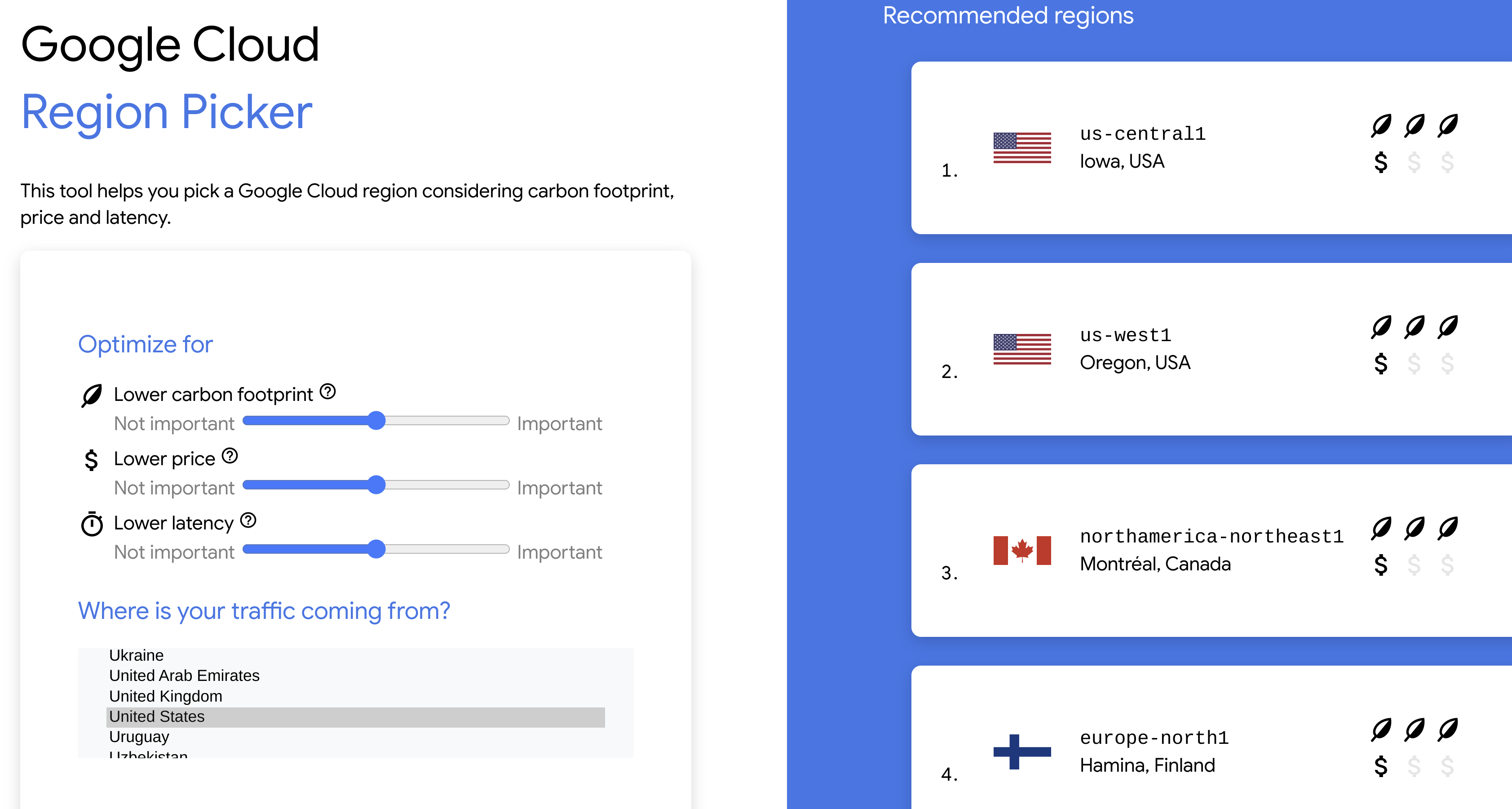
Cloud リージョン選択ツールを使用して、現在のロケーションを選択し、温室効果ガス排出量、費用、レイテンシに基づいてリージョンを選択します。
アイドル状態の(または使用状況が非効率的な)クラウド リソースを減らすコスト最適化の手法も、温室効果ガス排出量の削減につながる可能性があります。アイドル状態のリソースは不要な費用や排出を発生させるため、無駄が生じます。アイドル状態のクラウド リソースを最小限に抑えることで、クラウドのサステナビリティを大幅に向上させることができます。
Active Assist は、コスト削減、パフォーマンスの向上、セキュリティの改善などのサステナブルな意思決定の推進に役立つ推奨事項により、クラウド オペレーションの最適化を支援するインテリジェントなツールのポートフォリオです。
放置されたプロジェクト Recommender は、組織内のすべてのプロジェクトの使用状況を分析し、放置されたプロジェクトの検出、再利用、シャットダウンに役立つ機能を提供します。
放置されたプロジェクトをシャットダウンまたは再利用すると、組織に次のような影響とメリットがもたらされる可能性があります。
放置されたプロジェクトの推奨事項を確認するには、gcloud コマンドまたは API を使用します。ラボ プロジェクトはラボの開始時にその場で作成されるため、このラボには確認できる放置されたプロジェクトはありません。詳細については、放置されたプロジェクト Recommender のドキュメントをご覧ください。
このラボでは、Carbon Footprint のデータについて学び、データをエクスポートしました。また、Cloud リージョン選択ツールについて学び、Active Assist の推奨事項を使用してクラウドの温室効果ガス排出量を削減しました。
Google Cloud トレーニングと認定資格を通して、Google Cloud 技術を最大限に活用できるようになります。必要な技術スキルとベスト プラクティスについて取り扱うクラスでは、学習を継続的に進めることができます。トレーニングは基礎レベルから上級レベルまであり、オンデマンド、ライブ、バーチャル参加など、多忙なスケジュールにも対応できるオプションが用意されています。認定資格を取得することで、Google Cloud テクノロジーに関するスキルと知識を証明できます。
マニュアルの最終更新日: 2024 年 11 月 5 日
ラボの最終テスト日: 2024 年 11 月 5 日
Copyright 2026 Google LLC. All rights reserved. Google および Google のロゴは Google LLC の商標です。その他すべての企業名および商品名はそれぞれ各社の商標または登録商標です。



このコンテンツは現在ご利用いただけません
利用可能になりましたら、メールでお知らせいたします

ありがとうございます。
利用可能になりましたら、メールでご連絡いたします


1 回に 1 つのラボ
既存のラボをすべて終了して、このラボを開始することを確認してください