GSP995

Présentation
Dans cet atelier, vous allez découvrir pourquoi Google Cloud est le cloud le plus propre du secteur en explorant et en utilisant nos outils dédiés au développement durable.
Points abordés
Dans cet atelier, vous allez apprendre à effectuer les tâches suivantes :
- Consulter vos données d'empreinte carbone
- Utiliser l'outil de sélection de région Cloud
- Réduire votre empreinte carbone liée au cloud grâce aux recommandations Active Assist
Préparation
Avant de cliquer sur le bouton "Démarrer l'atelier"
Lisez ces instructions. Les ateliers sont minutés, et vous ne pouvez pas les mettre en pause. Le minuteur, qui démarre lorsque vous cliquez sur Démarrer l'atelier, indique combien de temps les ressources Google Cloud resteront accessibles.
Cet atelier pratique vous permet de suivre les activités dans un véritable environnement cloud, et non dans un environnement de simulation ou de démonstration. Des identifiants temporaires vous sont fournis pour vous permettre de vous connecter à Google Cloud le temps de l'atelier.
Pour réaliser cet atelier :
- Vous devez avoir accès à un navigateur Internet standard (nous vous recommandons d'utiliser Chrome).
Remarque : Ouvrez une fenêtre de navigateur en mode incognito (recommandé) ou de navigation privée pour effectuer cet atelier. Vous éviterez ainsi les conflits entre votre compte personnel et le compte temporaire de participant, qui pourraient entraîner des frais supplémentaires facturés sur votre compte personnel.
- Vous disposez d'un temps limité. N'oubliez pas qu'une fois l'atelier commencé, vous ne pouvez pas le mettre en pause.
Remarque : Utilisez uniquement le compte de participant pour cet atelier. Si vous utilisez un autre compte Google Cloud, des frais peuvent être facturés à ce compte.
Démarrer l'atelier et se connecter à la console Google Cloud
-
Cliquez sur le bouton Démarrer l'atelier. Si l'atelier est payant, une boîte de dialogue s'affiche pour vous permettre de sélectionner un mode de paiement.
Sur la gauche, vous trouverez le panneau "Détails concernant l'atelier", qui contient les éléments suivants :
- Le bouton "Ouvrir la console Google Cloud"
- Le temps restant
- Les identifiants temporaires que vous devez utiliser pour cet atelier
- Des informations complémentaires vous permettant d'effectuer l'atelier
-
Cliquez sur Ouvrir la console Google Cloud (ou effectuez un clic droit et sélectionnez Ouvrir le lien dans la fenêtre de navigation privée si vous utilisez le navigateur Chrome).
L'atelier lance les ressources, puis ouvre la page "Se connecter" dans un nouvel onglet.
Conseil : Réorganisez les onglets dans des fenêtres distinctes, placées côte à côte.
Remarque : Si la boîte de dialogue Sélectionner un compte s'affiche, cliquez sur Utiliser un autre compte.
-
Si nécessaire, copiez le nom d'utilisateur ci-dessous et collez-le dans la boîte de dialogue Se connecter.
{{{user_0.username | "Username"}}}
Vous trouverez également le nom d'utilisateur dans le panneau "Détails concernant l'atelier".
-
Cliquez sur Suivant.
-
Copiez le mot de passe ci-dessous et collez-le dans la boîte de dialogue Bienvenue.
{{{user_0.password | "Password"}}}
Vous trouverez également le mot de passe dans le panneau "Détails concernant l'atelier".
-
Cliquez sur Suivant.
Important : Vous devez utiliser les identifiants fournis pour l'atelier. Ne saisissez pas ceux de votre compte Google Cloud.
Remarque : Si vous utilisez votre propre compte Google Cloud pour cet atelier, des frais supplémentaires peuvent vous être facturés.
-
Accédez aux pages suivantes :
- Acceptez les conditions d'utilisation.
- N'ajoutez pas d'options de récupération ni d'authentification à deux facteurs (ce compte est temporaire).
- Ne vous inscrivez pas à des essais sans frais.
Après quelques instants, la console Cloud s'ouvre dans cet onglet.
Remarque : Pour accéder aux produits et services Google Cloud, cliquez sur le menu de navigation ou saisissez le nom du service ou du produit dans le champ Recherche.

Tâche 1 : Présentation du développement durable pour Google Cloud
Les opérations de Google sont déjà bas carbone, mais nous visons encore plus haut : notre objectif est de faire fonctionner tous nos centres de données avec une énergie décarbonée 24h/24 et 7j/7 d'ici 2030. Par ailleurs, nous partageons la technologie, les méthodes et les financements pour permettre aux organisations du monde entier de passer à des systèmes décarbonés plus durables.
Nous avons créé un ensemble d'outils pour vous aider à générer des rapports précis sur les émissions de carbone liées à votre utilisation de Google Cloud et à prendre des mesures pour réduire votre empreinte carbone. La suite Carbon Sense rassemble les fonctionnalités de plusieurs produits Google Cloud, comme Active Assist et Empreinte carbone, pour aider les utilisateurs du monde entier à progresser vers une planète plus saine.
Il existe trois catégories principales d'émissions de carbone associées à l'exécution de charges de travail dans le cloud :
- Consommation d'électricité
- Utilisation de combustibles fossiles sur site
- Activités en amont et en aval
Les sources d'énergie décarbonée comprennent l'éolien, le solaire, la géothermie, la biomasse, le nucléaire, l'hydroélectricité, ainsi que le stockage par pompage ou par batteries. Pour chaque région dans laquelle Google Cloud opère, nous mesurons le pourcentage d'énergie décarbonée (CFE%) consommée heure par heure à un emplacement donné.
Pour vous en tant que client, le score CFE régional représente le pourcentage moyen de temps pendant lequel vos applications déployées dans cette région cloud fonctionneront avec de l'énergie décarbonée.
Pour réduire vos émissions de carbone, vous devez réduire la consommation électrique de vos charges de travail cloud qui reposent sur des sources générant des émissions de carbone. Nous vous recommandons d'appliquer les stratégies principales suivantes :
- Choisissez des régions cloud avec un CFE% moyen plus élevé et une intensité carbone de réseau plus faible. Pour les régions ayant le même CFE%, comparez les performances d'émissions de ces régions en vous basant sur l'intensité carbone de réseau.
- Optimisez vos charges de travail cloud pour réduire vos émissions de carbone. Par exemple, augmentez l'efficacité en utilisant des services cloud élastiques et des fonctionnalités d'autoscaling pour minimiser les ressources de calcul inutilisées, et exécutez les charges de travail par lot pendant les périodes où l'intensité carbone du réseau est inférieure.
- Définissez des règles d'administration permettant de restreindre l'emplacement des ressources cloud à des régions plus propres.
Tâche 2 : Consulter l'empreinte carbone
- Dans la console Google Cloud, ouvrez le menu de navigation (
 ), puis cliquez sur Afficher tous les produits > Outils > Empreinte carbone.
- Explorez les graphiques fournis indiquant l'empreinte carbone brute annuelle et mensuelle pour le compte de facturation sélectionné. Notez la valeur de la métrique Émissions de gaz à effet de serre nettes générées par Google Cloud.
- Ces graphiques vous permettent d'explorer les émissions de carbone par mois, par projet, par service et par région.
- Pour en savoir plus sur la façon dont Google Cloud calcule ces métriques, consultez la méthodologie de création de rapports de l'outil Empreinte carbone.
Exporter les données d'empreinte carbone
- Dans le volet supérieur droit, cliquez sur Exporter.
- Pour Projet, cliquez sur Sélectionner un projet.
- Sélectionnez le projet généré par Qwiklabs : .
- Cliquez sur Configurer l'exportation.
Remarque : Si le bouton "Configurer l'exportation" est désactivé :
Accédez au menu de navigation > IAM et administration > IAM.
Cliquez sur l'icône Modifier le compte principal pour le nom d'utilisateur qui vous a été attribué pour l'atelier.
Cliquez sur + AJOUTER UN AUTRE RÔLE, sélectionnez Éditeur de données BigQuery comme autre rôle, puis cliquez sur Enregistrer.
Revenez à la page Empreinte carbone et réessayez la procédure d'exportation.
- Sous Paramètres de destination, cliquez sur Créer un ensemble de données dans le champ Ensemble de données.
- Dans le champ ID de l'ensemble de données, saisissez
carbon_footprint_export.
- Conservez les valeurs par défaut dans tous les champs. Cliquez sur Créer un ensemble de données, puis sur Enregistrer.
- Lorsque vous y êtes invité, sélectionnez le compte généré par Qwiklabs : .
Planifier le remplissage des données
- Sur la page "Détails du transfert", cliquez sur Programmer le remplissage en haut à droite.
- Sélectionnez Exécuter pour une plage de dates.
- Sélectionnez le 15 août 2022 comme date de début et le 15 septembre 2022 comme date de fin.
- Cliquez sur OK pour demander le remplissage des données.
Des remplissages de données seront créés pour la période sélectionnée, exportant les données mensuelles historiques vers l'ensemble de données de destination.
Une fois le transfert terminé, vous pouvez consulter et interroger les données dans BigQuery.
Cliquez sur Vérifier ma progression pour valider l'objectif.
Exporter les données d'empreinte carbone
Tâche 3 : Utiliser l'outil de sélection de région Cloud
Pour réduire vos émissions globales, nous vous recommandons de choisir des régions avec un CFE% plus élevé lorsque cela est possible. Pour vous aider à choisir des régions plus propres, Google Cloud inclut l'indicateur "Faibles émissions de CO2" sur certains sélecteurs d'emplacement de la console Cloud, ainsi que sur les pages "Emplacements" de la documentation Google Cloud. Pour en savoir plus sur les critères qu'une région doit respecter afin de recevoir cet indicateur, consultez Énergie décarbonée pour les régions Google Cloud.
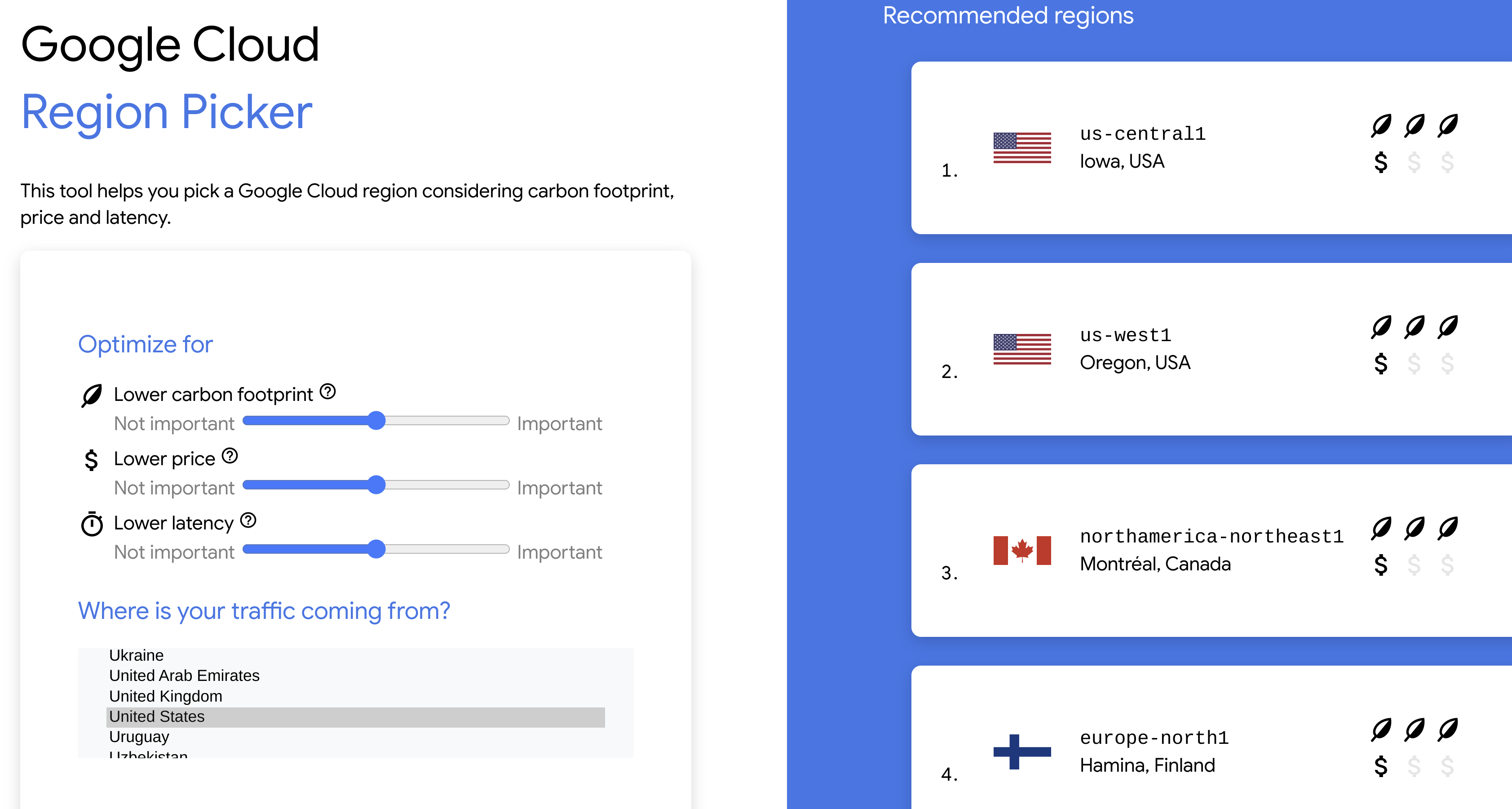
Sélectionnez votre emplacement actuel dans l'outil de sélection de région Cloud, puis choisissez une région en fonction de l'empreinte carbone, du coût et de la latence :
Tâche 4 : Réduire votre empreinte carbone liée au cloud grâce aux recommandations Active Assist
Vous remarquerez peut-être que les pratiques d'optimisation des coûts qui réduisent les ressources inactives ou utilisées de manière inefficace permettent également de réduire l'empreinte carbone. Les ressources inactives sont synonymes de gaspillage, car elles génèrent des coûts et des émissions inutiles. En réduisant ces ressources au minimum, vous pourrez considérablement améliorer la durabilité de votre cloud.
Active Assist est une gamme d'outils intelligents qui vous aide à optimiser vos opérations cloud grâce à des recommandations visant à réduire les coûts, améliorer les performances, renforcer la sécurité et même prendre des décisions plus durables.
L'outil de recommandation de projets dormants analyse l'activité de tous les projets de votre organisation et vous fournit des fonctionnalités pour vous aider à détecter, récupérer et arrêter vos projets dormants.
L'arrêt ou la récupération de projets dormants peut avoir les effets et avantages suivants pour votre organisation :
- Réduction des risques de sécurité (SÉCURITÉ)
- Réduction des dépenses inutiles (COÛTS)
- Réduction de l'empreinte carbone associée à vos charges de travail (DÉVELOPPEMENT DURABLE)
Vous pouvez afficher les recommandations de projets dormants à l'aide des commandes gcloud ou de l'API. Comme les projets de l'atelier sont créés à son lancement, il n'y a aucun projet dormant à consulter ici. Pour en savoir plus, consultez la documentation sur l'outil de recommandation de projets dormants.
Félicitations !
Dans cet atelier, vous avez exploré et exporté des données sur l'empreinte carbone, découvert le sélecteur de région Cloud et réduit votre empreinte carbone dans le cloud grâce aux recommandations Active Assist.
Formations et certifications Google Cloud
Les formations et certifications Google Cloud vous aident à tirer pleinement parti des technologies Google Cloud. Nos cours portent sur les compétences techniques et les bonnes pratiques à suivre pour être rapidement opérationnel et poursuivre votre apprentissage. Nous proposons des formations pour tous les niveaux, à la demande, en salle et à distance, pour nous adapter aux emplois du temps de chacun. Les certifications vous permettent de valider et de démontrer vos compétences et votre expérience en matière de technologies Google Cloud.
Dernière mise à jour du manuel : 5 novembre 2024
Dernier test de l'atelier : 5 novembre 2024
Copyright 2026 Google LLC. Tous droits réservés. Google et le logo Google sont des marques de Google LLC. Tous les autres noms d'entreprises et de produits peuvent être des marques des entreprises auxquelles ils sont associés.








