GSP995

Descripción general
En este lab, explorarás y usarás herramientas de sustentabilidad para descubrir por qué Google Cloud es la nube más ecológica de la industria.
Qué aprenderás
En este lab, aprenderás a realizar las siguientes tareas:
- Explorar tus datos de la Huella de carbono
- Usar el selector de región de Cloud
- Reducir tu huella de carbono en la nube con las recomendaciones de Active Assist
Configuración y requisitos
Antes de hacer clic en el botón Comenzar lab
Lee estas instrucciones. Los labs cuentan con un temporizador que no se puede pausar. El temporizador, que comienza a funcionar cuando haces clic en Comenzar lab, indica por cuánto tiempo tendrás a tu disposición los recursos de Google Cloud.
Este lab práctico te permitirá realizar las actividades correspondientes en un entorno de nube real, no en uno de simulación o demostración. Para ello, se te proporcionan credenciales temporales nuevas que utilizarás para acceder a Google Cloud durante todo el lab.
Para completar este lab, necesitarás lo siguiente:
- Acceso a un navegador de Internet estándar. Se recomienda el navegador Chrome.
Nota: Usa una ventana del navegador privada o de incógnito (opción recomendada) para ejecutar el lab. Así evitarás conflictos entre tu cuenta personal y la cuenta de estudiante, lo que podría generar cargos adicionales en tu cuenta personal.
- Tiempo para completar el lab (recuerda que, una vez que comienzas un lab, no puedes pausarlo).
Nota: Usa solo la cuenta de estudiante para este lab. Si usas otra cuenta de Google Cloud, es posible que se apliquen cargos a esa cuenta.
Cómo iniciar tu lab y acceder a la consola de Google Cloud
-
Haz clic en el botón Comenzar lab. Si debes pagar por el lab, se abrirá un diálogo para que selecciones la forma de pago.
A la izquierda, se encuentra el panel Detalles del lab, que tiene estos elementos:
- El botón para abrir la consola de Google Cloud
- El tiempo restante
- Las credenciales temporales que debes usar para el lab
- Otra información para completar el lab, si es necesaria
-
Haz clic en Abrir la consola de Google Cloud (o haz clic con el botón derecho y selecciona Abrir el vínculo en una ventana de incógnito si ejecutas el navegador Chrome).
El lab inicia recursos y abre otra pestaña en la que se muestra la página de acceso.
Sugerencia: Ordena las pestañas en ventanas separadas, una junto a la otra.
Nota: Si ves el diálogo Elegir una cuenta, haz clic en Usar otra cuenta.
-
De ser necesario, copia el nombre de usuario a continuación y pégalo en el diálogo Acceder.
{{{user_0.username | "Username"}}}
También puedes encontrar el nombre de usuario en el panel Detalles del lab.
-
Haz clic en Siguiente.
-
Copia la contraseña que aparece a continuación y pégala en el diálogo Te damos la bienvenida.
{{{user_0.password | "Password"}}}
También puedes encontrar la contraseña en el panel Detalles del lab.
-
Haz clic en Siguiente.
Importante: Debes usar las credenciales que te proporciona el lab. No uses las credenciales de tu cuenta de Google Cloud.
Nota: Usar tu propia cuenta de Google Cloud para este lab podría generar cargos adicionales.
-
Haz clic para avanzar por las páginas siguientes:
- Acepta los Términos y Condiciones.
- No agregues opciones de recuperación o autenticación de dos factores (esta es una cuenta temporal).
- No te registres para obtener pruebas gratuitas.
Después de un momento, se abrirá la consola de Google Cloud en esta pestaña.
Nota: Para acceder a los productos y servicios de Google Cloud, haz clic en el menú de navegación o escribe el nombre del servicio o producto en el campo Buscar.

Tarea 1: Descripción general de la sustentabilidad de Google Cloud
En la actualidad, Google tiene una emisión neutra de carbono, pero apuntamos más alto: nuestro objetivo es funcionar con energía libre de carbono las 24 horas, todos los días, en todos nuestros centros de datos para el 2030. Además, compartimos tecnología, métodos y financiación con organizaciones de todo el mundo para que realicen el cambio a sistemas más sustentables y sin emisiones de carbono.
Creamos un conjunto de herramientas para ayudarte a informar con precisión las emisiones de carbono asociadas con tu uso de Google Cloud y tomar medidas para reducir tu huella de carbono. El paquete Carbon Sense reúne funciones de múltiples productos de Google Cloud, como Active Assist y Huella de carbono, para ayudar a los usuarios de todo el mundo a avanzar hacia un planeta más saludable.
Existen tres categorías clave de emisiones de carbono asociadas con la ejecución de cargas de trabajo en la nube:
- Consumo de electricidad
- Quema de combustibles fósiles en las instalaciones
- Actividades upstream y downstream
La energía libre de carbono incluye la energía eólica, solar, geotérmica, de biomasa, nuclear, hidroeléctrica y la descarga de almacenamiento por bombeo o de baterías. Para cada región en la que opera Google Cloud, medimos el porcentaje de energía libre de carbono (CFE%) que se consume en una ubicación determinada por hora.
Como cliente, la puntuación regional de CFE representa el porcentaje promedio de tiempo que tus aplicaciones implementadas en esa región de la nube se ejecutarán con energía libre de carbono.
Para reducir tus emisiones de carbono, debes reducir el consumo de electricidad de tus cargas de trabajo en la nube desde fuentes basadas en carbono. Para reducir las emisiones de carbono, te recomendamos las siguientes estrategias principales:
- Elige regiones de nube con un CFE% promedio más alto por hora y una intensidad de carbono más baja de la red. En las regiones que tienen el mismo CFE%, usa la intensidad de carbono de la red para comparar aún más el rendimiento de las emisiones de esas regiones.
- Optimiza las cargas de trabajo en la nube para reducir las emisiones de carbono. Por ejemplo, aumenta la eficiencia usando servicios elásticos de la nube y funciones de ajuste de escalado automático para minimizar los recursos de procesamiento sin usar, y ejecuta cargas de trabajo por lotes durante los momentos en que la intensidad de carbono de la red es menor.
- Configura políticas de la organización para restringir la ubicación de los recursos en la nube a regiones con energía más limpia.
Tarea 2: Explora la huella de carbono
- En la consola de Google Cloud, abre el menú de navegación (
 ), haz clic en Ver todos los productos > Herramientas > Huella de carbono.
- Explora los gráficos proporcionados que indican la huella de carbono bruta anual y mensual de la cuenta de facturación seleccionada. Observa el valor de la métrica Emisiones operativas netas de gases de efecto invernadero de Google Cloud.
- Los gráficos proporcionados te permiten explorar las emisiones de carbono por mes, proyecto, servicio y región.
- Obtén más información sobre cómo Google Cloud calcula estas métricas en Metodología de informes de huella de carbono.
Exporta los datos de la huella de carbono
- En el panel superior derecho, haz clic en Exportar.
- En Proyecto, haz clic en Seleccionar proyecto.
- Selecciona el proyecto generado por Qwiklabs: .
- Haz clic en Configurar exportación.
Nota: Si el botón Configure Export está inhabilitado,
ve a Menú de navegación > IAM y administración > IAM.
Haz clic en el ícono Editar principal de tu nombre de usuario de lab asignado.
Haz clic en + AGREGAR OTRO ROL, selecciona Editor de datos de BigQuery como otro rol y haz clic en Guardar.
Vuelve a la página Huella de carbono y vuelve a intentar los pasos para exportar.
- En Configuración de destino, en Conjunto de datos, haz clic en Crear conjunto de datos nuevo.
- En ID de conjunto de datos, ingresa
carbon_footprint_export.
- Deja todos los campos con sus valores predeterminados y haz clic en Crear conjunto de datos y, luego, en Guardar.
- Cuando se te solicite, selecciona la cuenta generada por Qwiklabs: .
Programa el reabastecimiento de datos
- En la página Detalles de la transferencia, haz clic en Programar el reabastecimiento en la parte superior derecha.
- Selecciona Ejecutar durante un período.
- Selecciona el 15 de agosto de 2022 como la fecha de inicio y el 15 de septiembre de 2022 como la fecha de finalización.
- Haz clic en Aceptar para solicitar el reabastecimiento de datos.
Se crearán reabastecimientos de datos para el período seleccionado, y se exportarán los datos históricos mensuales al conjunto de datos de destino.
Una vez que se complete la transferencia, podrás ver y consultar los datos en BigQuery.
Haz clic en Revisar mi progreso para verificar el objetivo.
Exportar los datos de la huella de carbono
Tarea 3: Usa el selector de región de Cloud
Para reducir las emisiones generales, te recomendamos que elijas regiones con mayor CFE% cuando sea posible. Para ayudarte a elegir regiones más limpias, Google Cloud incluye un indicador de CO2 bajo en algunos de los selectores de ubicaciones de la consola de Cloud y las páginas "Ubicaciones" de la documentación de Google Cloud. Obtén más información sobre los criterios que una región debe cumplir para recibir este indicador en Energía libre de carbono para regiones de Google Cloud.
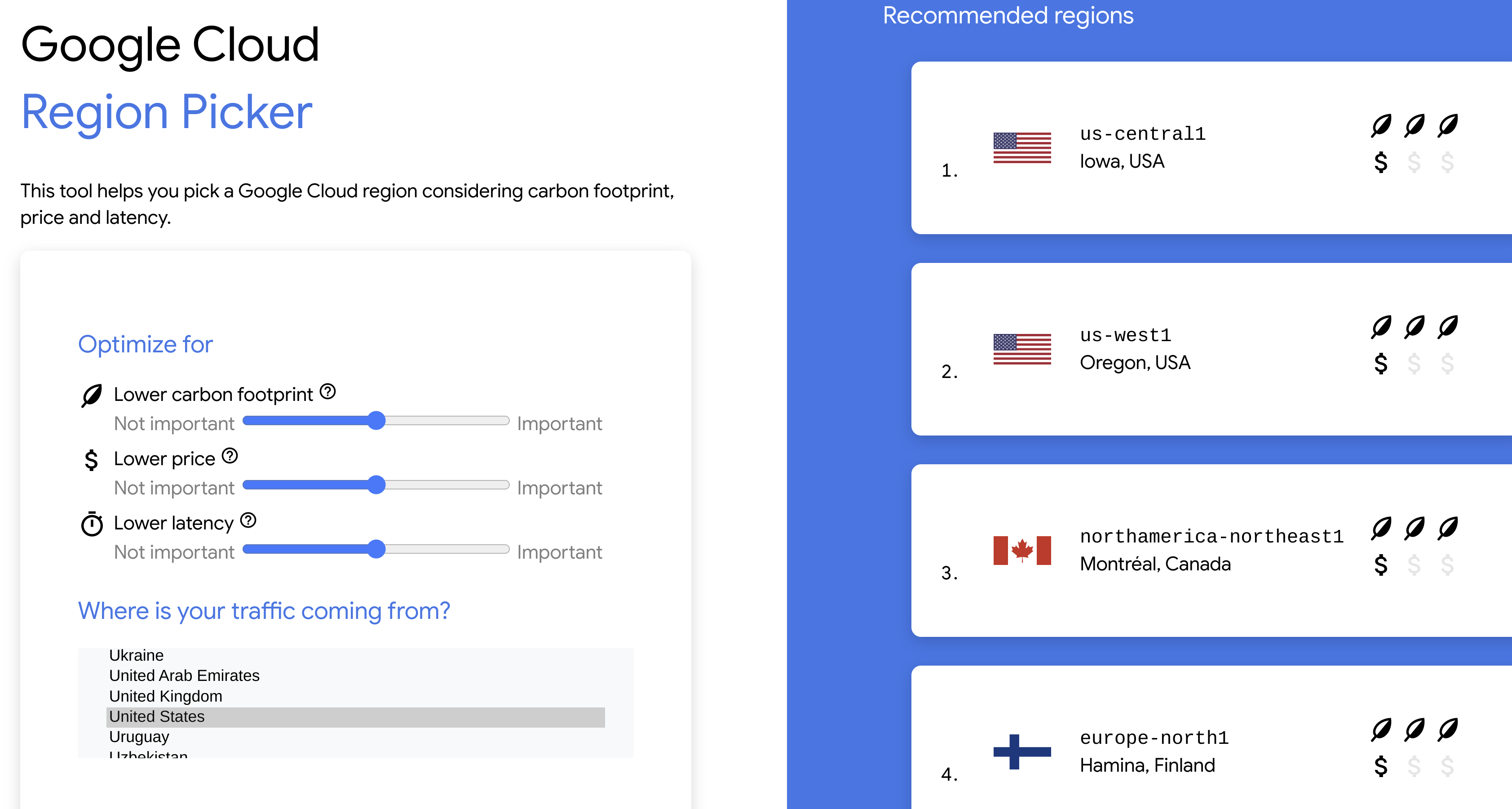
Con el selector de regiones de Cloud, selecciona tu ubicación actual y una región según la huella de carbono, el costo y la latencia:
Tarea 4: Reduce tu huella de carbono en la nube con las recomendaciones de Active Assist
Es posible que observes que las prácticas de optimización de costos que reducen los recursos inactivos (o ineficientes) de la nube también se traducen bien a una reducción de la huella de carbono. Los recursos inactivos crean desperdicio debido a emisiones y costos innecesarios. Minimizar los recursos inactivos en la nube puede mejorar significativamente la sustentabilidad de tu nube.
Active Assist es una cartera de herramientas inteligentes que te ayuda a optimizar tus operaciones en la nube con recomendaciones para reducir costos, aumentar el rendimiento, mejorar la seguridad y hasta ayudarte a tomar decisiones más sustentables.
El recomendador de proyectos sin actividad analiza la actividad de uso que ocurre en todos los proyectos de tu organización y proporciona las siguientes funciones para ayudarte a descubrir, recuperar y cerrar los proyectos sin actividad:
Cerrar o recuperar proyectos sin actividad puede generar los siguientes efectos y beneficios en tu organización:
- Reducción de riesgos de seguridad (SEGURIDAD)
- Reducción de los gastos innecesarios (COSTO)
- Reducción de la huella de carbono asociada con las cargas de trabajo (SUSTENTABILIDAD)
Puedes ver las recomendaciones de proyectos sin actividad con los comandos de gcloud o la API. Como los proyectos de lab se crean sobre la marcha cuando se inicia el lab, no hay proyectos sin actividad en este lab para ver. Consulta la documentación del recomendador de proyectos sin actividad para obtener más detalles.
¡Felicitaciones!
En este lab, exploraste y exportaste datos de huella de carbono, exploraste el selector de regiones de Cloud y redujiste tu huella de carbono en la nube con las recomendaciones de Active Assist.
Capacitación y certificación de Google Cloud
Recibe la formación que necesitas para aprovechar al máximo las tecnologías de Google Cloud. Nuestras clases incluyen habilidades técnicas y recomendaciones para ayudarte a avanzar rápidamente y a seguir aprendiendo. Para que puedas realizar nuestros cursos cuando más te convenga, ofrecemos distintos tipos de capacitación de nivel básico a avanzado: a pedido, presenciales y virtuales. Las certificaciones te ayudan a validar y demostrar tus habilidades y tu conocimiento técnico respecto a las tecnologías de Google Cloud.
Actualización más reciente del manual: 5 de noviembre de 2024
Prueba más reciente del lab: 5 de noviembre de 2024
Copyright 2026 Google LLC. All rights reserved. Google y el logotipo de Google son marcas de Google LLC. Los demás nombres de productos y empresas pueden ser marcas de las respectivas empresas a las que estén asociados.








