
시작하기 전에
- 실습에서는 정해진 기간 동안 Google Cloud 프로젝트와 리소스를 만듭니다.
- 실습에는 시간 제한이 있으며 일시중지 기능이 없습니다. 실습을 종료하면 처음부터 다시 시작해야 합니다.
- 화면 왼쪽 상단에서 실습 시작을 클릭하여 시작합니다.

Create Your First Secret
/ 30
Secrets Engines
/ 30
Use the Vault web UI
/ 40
Create Your First Secret
/ 30
Secrets Engines
/ 30
Use the Vault web UI
/ 40

이 실습은 Google Cloud의 파트너인 HashiCorp와 공동 개발한 것으로, 계정 프로필에서 제품 업데이트, 공지사항, 혜택 관련 정보를 수신하는 데 동의하신 경우 귀하의 개인 정보가 실습 스폰서인 HashiCorp에 공유될 수 있습니다.

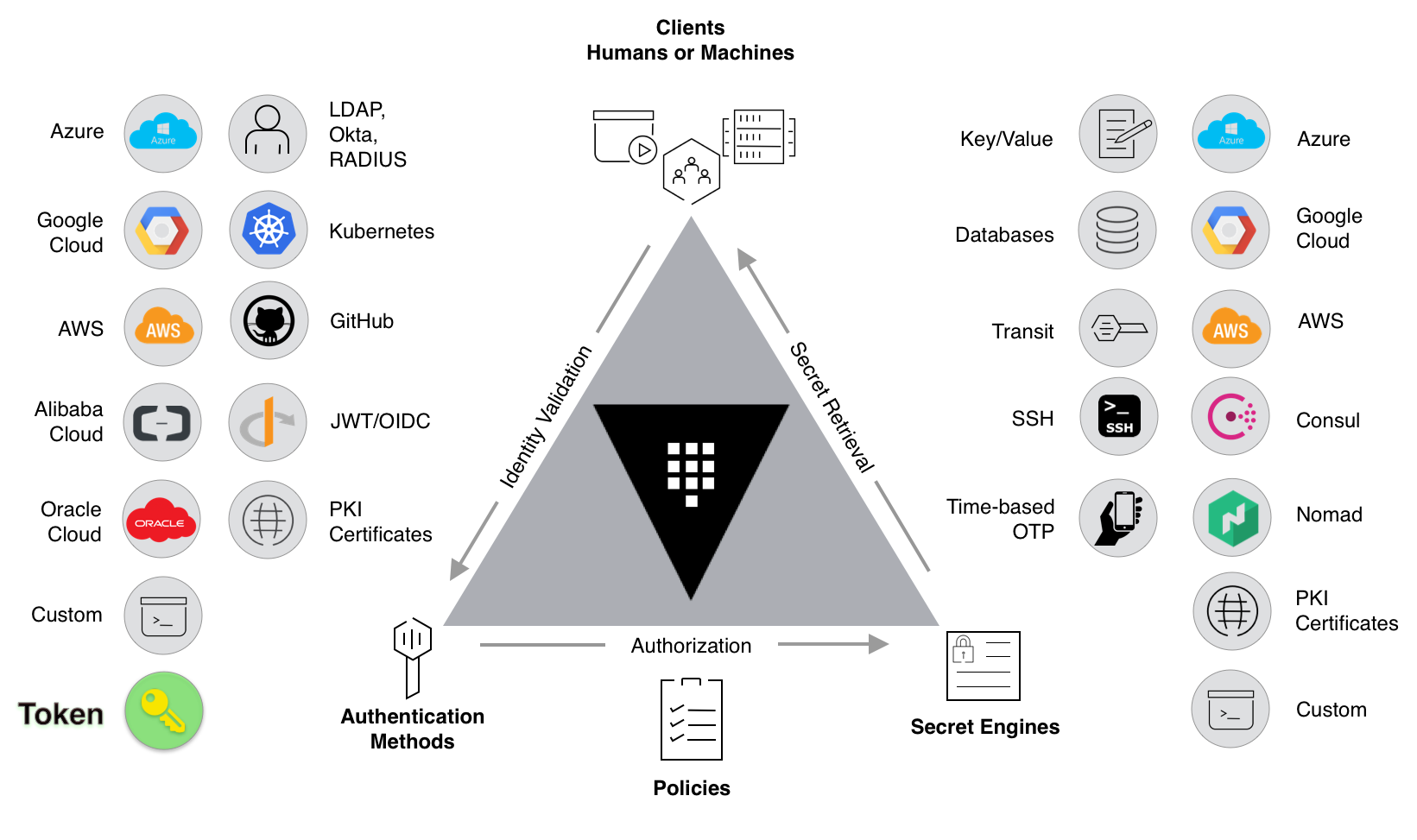
이 실습에서는 ID 기반 보안 비밀 및 암호화 관리 시스템인 HashiCorp Vault의 기본사항을 알아봅니다. Vault 개발 서버를 사용하여 보안 비밀 엔진을 사용 설정하고, 인증 방법을 관리하고, 데이터를 암호화/복호화하고, CLI 및 웹 UI를 사용하여 보안 비밀을 생성합니다.
Vault는 ID 기반 보안 비밀 및 암호화 관리 시스템입니다. 보안 비밀은 API 암호화 키, 비밀번호, 인증서 등 액세스를 엄격하게 제어하려는 모든 것을 의미합니다. Vault는 인증 및 승인 방법으로 제한되는 암호화 서비스를 제공합니다. Vault의 UI, CLI 또는 HTTP API를 사용하면 보안 비밀 및 기타 민감한 정보에 대한 액세스를 안전하게 저장 및 관리하고, 엄격하게 제어(제한)하고, 감사할 수 있습니다.
최신 시스템은 데이터베이스 사용자 인증 정보, 외부 서비스용 API 키, 서비스 지향 아키텍처 통신용 사용자 인증 정보 등 수많은 보안 비밀에 액세스해야 합니다. 누가 어떤 보안 비밀에 액세스하는지 파악하는 것은 이미 매우 어렵고 플랫폼에 따라 다릅니다. 키 순환, 보안 스토리지, 상세한 감사 로그를 추가하는 것은 커스텀 솔루션 없이는 거의 불가능합니다. 이때 Vault가 필요합니다.
Vault에는 보안 비밀 엔진 및 인증 방법이라는 다양한 플러그형 구성요소가 포함되어 있어 외부 시스템과 통합할 수 있습니다. 이러한 구성요소의 목적은 동적 인프라에서 보안 비밀(예: 데이터베이스 사용자 인증 정보, 비밀번호, API 키)을 관리하고 보호하는 것입니다.
Vault의 주요 기능은 다음과 같습니다.
이 실습에서 학습할 내용은 다음과 같습니다.
userpass 인증 방법 사용 설정 및 사용다음 안내를 확인하세요. 실습에는 시간 제한이 있으며 일시중지할 수 없습니다. 실습 시작을 클릭하면 타이머가 시작됩니다. 이 타이머는 Google Cloud 리소스를 사용할 수 있는 시간이 얼마나 남았는지를 표시합니다.
실무형 실습을 통해 시뮬레이션이나 데모 환경이 아닌 실제 클라우드 환경에서 실습 활동을 진행할 수 있습니다. 실습 시간 동안 Google Cloud에 로그인하고 액세스하는 데 사용할 수 있는 새로운 임시 사용자 인증 정보가 제공됩니다.
이 실습을 완료하려면 다음을 준비해야 합니다.
실습 시작 버튼을 클릭합니다. 실습 비용을 결제해야 하는 경우 결제 수단을 선택할 수 있는 대화상자가 열립니다. 오른쪽에는 다음과 같은 항목이 포함된 실습 설정 및 액세스 패널이 있습니다.
실습 타이머는 페이지 상단에 있으며 남은 시간을 표시합니다.
Google Cloud 콘솔 열기를 클릭합니다(Chrome 브라우저를 실행 중인 경우 마우스 오른쪽 버튼으로 클릭하고 시크릿 창에서 링크 열기를 선택합니다).
실습에서 리소스가 가동되면 다른 탭이 열리고 로그인 페이지가 표시됩니다.
팁: 두 개의 탭을 각각 별도의 창으로 나란히 정렬하세요.
필요한 경우 아래의 사용자 이름을 복사하여 로그인 대화상자에 붙여넣습니다.
실습 설정 및 액세스 패널에서도 사용자 이름을 확인할 수 있습니다.
다음을 클릭합니다.
아래의 비밀번호를 복사하여 시작하기 대화상자에 붙여넣습니다.
실습 설정 및 액세스 패널에서도 비밀번호를 확인할 수 있습니다.
다음을 클릭합니다.
이후에 표시되는 페이지를 클릭하여 넘깁니다.
잠시 후 Google Cloud 콘솔이 이 탭에서 열립니다.

Cloud Shell은 다양한 개발 도구가 탑재된 가상 머신으로, 5GB의 영구 홈 디렉터리를 제공하며 Google Cloud에서 실행됩니다. Cloud Shell을 사용하면 명령줄을 통해 Google Cloud 리소스에 액세스할 수 있습니다.
Google Cloud 콘솔 상단에서 Cloud Shell 활성화 
다음 창을 클릭합니다.
연결되면 사용자 인증이 이미 처리된 것이며 프로젝트가 학습자의 PROJECT_ID,
gcloud는 Google Cloud의 명령줄 도구입니다. Cloud Shell에 사전 설치되어 있으며 명령줄 자동 완성을 지원합니다.
출력:
출력:
gcloud 전체 문서는 Google Cloud에서 gcloud CLI 개요 가이드를 참고하세요.
Vault를 설치한 후 Vault 바이너리를 사용할 수 있는지 확인하여 설치가 제대로 되었는지 확인합니다.
vault 명령어를 실행하여 설치를 확인합니다.다음과 비슷한 도움말 출력이 표시됩니다.
Vault가 설치되면 다음 단계는 Vault 서버를 시작하는 것입니다.
Vault는 클라이언트/서버 애플리케이션으로 작동합니다. Vault 서버는 데이터 스토리지 및 백엔드와 상호작용하는 Vault 아키텍처의 유일한 구성요소입니다. Vault CLI를 통해 수행되는 모든 작업은 TLS 연결을 통해 서버와 상호작용합니다.
이 실습에서는 개발 모드에서 실행되는 Vault 서버를 시작하고 상호작용합니다.
이 개발 모드 서버는 추가 설정이 필요하지 않으며 로컬 Vault CLI가 인증되어 서버와 통신합니다. 따라서 Vault를 실험하거나 개발을 위한 Vault 인스턴스를 쉽게 시작할 수 있습니다. Vault의 모든 기능은 'dev' 모드에서 사용할 수 있습니다. -dev 플래그는 복잡한 설정 과정을 생략하고 보안상 안전하지 않은 기본값으로 설정되도록 할 뿐입니다.
먼저 Vault dev 서버를 시작합니다. dev 서버는 기본 제공되는 사전 구성된 서버로, 보안이 뛰어나지는 않지만 로컬에서 Vault를 사용해 보는 데 유용합니다.
Vault 서버 구성과 관련된 출력이 표시됩니다. 해제 키 및 루트 토큰 값이 표시됩니다.
localhost에서 수신 대기하며 자동으로 해제하고 해제 키와 루트 액세스 키를 표시합니다.
이제 Vault 개발 서버가 실행 중이므로 액세스 설정을 계속할 수 있습니다.
새 Cloud Shell 탭을 엽니다.
터미널 출력에서 export VAULT_ADDR .. 명령어를 복사하여 실행합니다. 이렇게 하면 Vault 클라이언트가 dev 서버와 통신하도록 구성됩니다.
Vault CLI는 VAULT_ADDR 환경 변수를 사용하여 요청을 보낼 Vault 서버를 결정합니다.
해제 키를 어딘가에 저장합니다. 안전하게 저장하는 방법은 걱정하지 마세요. 지금은 아무 곳에나 저장하세요.
VAULT_TOKEN 환경 변수 값을 터미널 출력에 표시된 생성된 루트 토큰 값으로 설정합니다.
Vault와 상호작용하려면 유효한 토큰을 제공해야 합니다. 이 환경 변수를 설정하면 CLI를 통해 Vault에 토큰을 제공할 수 있습니다. 다른 실습에서는 vault login <token_value> 명령어를 사용하여 Vault에 인증하는 방법을 알아봅니다.
vault status 명령어를 실행하여 서버가 실행 중인지 확인합니다.성공적으로 실행되면 다음과 같은 출력이 표시됩니다.
좋습니다. 첫 번째 Vault 개발 서버를 시작했습니다. 다음 섹션에서는 Vault에 보안 비밀을 저장하는 방법을 알아봅니다.
이제 dev 서버가 실행 중이므로 첫 번째 보안 비밀을 읽고 작성합니다.
dev 모드에서 Vault를 실행하면 secret/path에서 Key/Value v2 보안 비밀 엔진이 사용 설정됩니다. Key/Value 보안 비밀 엔진은 Vault의 구성된 물리적 스토리지 내에 임의의 보안 비밀을 저장하는 데 사용되는 일반적인 키-값 스토어입니다. Vault에 작성된 보안 비밀은 암호화된 후 백엔드 스토리지에 작성됩니다. 따라서 백엔드 스토리지 메커니즘은 암호화되지 않은 값을 절대 볼 수 없으며, Vault 없이는 이를 복호화하는 데 필요한 수단이 없습니다.
Key/Value 보안 비밀 엔진에는 버전 1과 2가 있습니다. 차이점은 v2는 보안 비밀의 버전 관리를 제공하지만 v1은 제공하지 않는다는 점입니다.
kv <subcommand> [options] [args] 명령어를 사용하여 K/V 보안 비밀 엔진과 상호작용합니다.| 하위 명령어 | kv v1 | kv v2 | 설명 |
|---|---|---|---|
| delete | x | x | K/V에 저장된 보안 비밀 버전 삭제 |
| destroy | x | 보안 비밀의 하나 이상의 버전을 영구적으로 삭제 | |
| enable-versioning | x | 기존 K/V v1 저장소의 버전 관리를 사용 설정 | |
| get | x | x | 데이터 검색 |
| list | x | x | 데이터 또는 보안 비밀 나열 |
| metadata | x | Vault의 키-값 스토리지와 상호작용 | |
| patch | x | 기존 보안 비밀을 덮어쓰지 않고 보안 비밀 업데이트 | |
| put | x | x | 보안 비밀 설정 또는 업데이트(기존 보안 비밀을 대체) |
| rollback | x | 이전 버전의 보안 비밀로 롤백 | |
| undelete | x | 삭제된 보안 비밀 버전 복원 |
secret/hello에 보안 비밀이 없는지 확인합니다.다음과 같은 결과가 출력됩니다.
vault kv put 명령어를 사용하여 world 값을 갖는 보안 비밀 foo를 secret/hello 경로에 작성합니다. 이 명령어는 보안 비밀의 새 버전을 만들고 경로에 기존 데이터가 있는 경우 이를 대체합니다.다음과 같은 결과가 출력됩니다.
경로에 대해서는 나중에 자세히 알아보겠지만 지금은 경로에 secret/ 프리픽스가 있어야 합니다. 그렇지 않으면 이 예시가 작동하지 않습니다. secret/ 프리픽스는 임의의 보안 비밀을 읽고 쓸 수 있는 위치입니다.
foo 및 excited를 각각 world 및 yes 값으로 secret/hello 경로에 작성합니다.다음과 같은 결과가 출력됩니다.
버전이 이제 2인 것을 확인할 수 있습니다.
= 입력을 사용하여 Vault에 보안 비밀을 전송합니다. 그러나 CLI 명령어의 일부로 데이터를 전송하면 셸 기록에 암호화되지 않은 상태로 남게 되는 경우가 많습니다. 이를 방지하려면 정적 보안 비밀: Key/Value 보안 비밀 엔진 튜토리얼을 참조하여 다양한 접근 방식을 알아보세요.
예상하셨겠지만 vault kv get <path> 명령어를 사용해 보안 비밀을 검색할 수 있습니다.
secret/hello 경로에서 보안 비밀을 검색합니다.Vault는 secret/hello에서 보안 비밀의 최신 버전(이 경우 버전 2)을 반환합니다.
-field=<key_name> 플래그를 사용합니다.jq 도구를 사용하여 excited 보안 비밀의 값을 추출할 수 있습니다.excited 보안 비밀의 값을 텍스트 파일에 복사합니다.내 진행 상황 확인하기를 클릭하여 목표를 확인합니다.
보안 비밀을 읽고 쓰는 방법을 배웠으니 이제 vault kv delete 명령어를 사용하여 보안 비밀을 삭제해 보겠습니다.
secret/hello 경로에 있는 보안 비밀을 삭제합니다.다음과 같은 출력이 표시됩니다.
이 섹션에서는 특정 버전을 읽고 삭제하는 방법, 삭제를 취소하는 방법, 영구적으로 삭제하는 방법을 알아봅니다.
secret/example 경로에 정의된 보안 비밀의 여러 버전을 만듭니다.특정 버전의 보안 비밀을 읽고 싶다면 어떻게 해야 할까요? -version 플래그를 사용하면 됩니다.
secret/example 경로에서 보안 비밀 버전 2를 가져옵니다.다음과 유사한 결과가 출력됩니다.
2를 삭제합니다.vault kv get을 실행하면 데이터가 삭제된 것을 확인할 수 있습니다. 하지만 destroyed 값은 여전히 false입니다.
2를 삭제 취소합니다.vault kv get을 실행하면 데이터가 다시 표시되는 것을 확인할 수 있습니다.
마지막으로, 보안 비밀 버전을 영구적으로 삭제하려면 destroy 명령어를 사용하면 됩니다.
2를 영구적으로 삭제합니다.다음과 같은 출력이 표시됩니다. destroyed 키가 true로 설정되어 있습니다.
좋습니다. 버전이 관리되는 보안 비밀과 상호작용하는 방법을 알아보았습니다. 이 주제에 대한 자세한 내용은 버전 관리형 Key/Value 보안 비밀 엔진 튜토리얼을 확인하세요.
이전 섹션에서는 Key/Value v2 보안 비밀 엔진을 사용하여 데이터를 저장했습니다. 보안 비밀 엔진은 보안 비밀을 저장, 생성 또는 암호화하는 Vault 구성요소입니다. 보안 비밀 엔진은 매우 유연하므로 기능 측면에서 생각하는 것이 가장 쉽습니다. 보안 비밀 엔진은 데이터 세트를 제공받고, 해당 데이터에 대해 작업을 수행하고, 결과를 반환합니다.
일부 보안 비밀 엔진은 암호화된 Redis/Memcached처럼 단순히 데이터를 저장하고 읽기만 합니다. 일부 보안 비밀 엔진은 다른 서비스에 연결하고 필요에 따라 동적 사용자 인증 정보를 생성합니다. 또다른 보안 비밀 엔진은 서비스형 암호화, TOTP 생성, 인증서 등을 제공합니다.
보안 비밀 엔진은 Vault의 '경로'에서 사용 설정됩니다. 요청이 Vault에 도달하면 라우터는 경로 프리픽스가 있는 모든 항목을 보안 비밀 엔진으로 자동으로 라우팅합니다. 이러한 방식으로 각 보안 비밀 엔진은 자체 경로와 속성을 정의합니다. 사용자에게는 보안 비밀 엔진이 가상 파일 시스템과 유사하게 동작하며 읽기, 쓰기, 삭제와 같은 작업을 지원합니다.
사용 가능한 보안 비밀 엔진은 다양합니다. 플러그인이라고 생각하면 됩니다. 보안 요구사항을 충족하는 보안 비밀 엔진을 사용 설정하세요.
대부분의 보안 비밀 엔진은 CLI 또는 API를 통해 사용 설정, 사용 중지, 조정, 이동할 수 있습니다. 이전 버전의 Vault에서는 이를 '마운트'라고 불렀지만 이 용어는 중복되어 사용되었습니다.
사용 설정 - 지정된 경로에서 보안 비밀 엔진을 사용 설정합니다. 몇 가지 예외를 제외하고 보안 비밀 엔진은 여러 경로에서 사용 설정할 수 있습니다. 각 보안 비밀 엔진은 경로로 격리됩니다. 기본적으로 '유형'에서 사용 설정됩니다(예: 'gcp'는 'gcp/'에서 사용 설정됨).
사용 중지 - 기존 보안 비밀 엔진을 사용 중지합니다. 보안 비밀 엔진이 사용 중지되면 모든 보안 비밀이 취소되고(지원되는 경우) 물리적 스토리지 레이어에서 해당 엔진에 저장된 모든 데이터가 삭제됩니다.
이동 - 기존 보안 비밀 엔진의 경로를 이동합니다. 이 프로세스는 보안 비밀 임대 기간이 생성된 경로에 연결되어 있으므로 모든 보안 비밀을 취소합니다. 엔진에 저장된 구성 데이터는 이동 후에도 유지됩니다.
조정 - TTL과 같은 보안 비밀 엔진의 전역 구성을 조정합니다.
보안 비밀 엔진이 사용 설정되면 자체 API에 따라 해당 경로에서 직접 상호작용할 수 있습니다. vault path-help를 사용하여 응답하는 경로를 확인합니다.
foo/bar와 foo/baz 마운트는 서로 공존할 수 있지만 foo와 foo/baz는 공존할 수 없습니다.보안 비밀 엔진은 구성된 Vault 물리적 스토리지에 대한 Barrier 뷰를 수신합니다. 이는 chroot와 매우 유사합니다.
보안 비밀 엔진이 사용 설정되면 무작위 UUID가 생성되며, 해당 엔진의 데이터 루트가 됩니다. 엔진이 물리적 스토리지 레이어에 쓸 때마다 해당 UUID 폴더가 경로의 프리픽스로 붙습니다. Vault 스토리지 레이어는 ../와 같은 상대 액세스를 지원하지 않으므로 사용 설정된 보안 비밀 엔진이 다른 데이터에 액세스할 수 없습니다.
이는 Vault의 중요한 보안 기능으로, 악성 엔진도 다른 엔진의 데이터에 액세스할 수 없습니다.
이전 섹션에서는 모든 요청이 secret/으로 시작되었습니다.
다음 오류가 표시됩니다.
경로 프리픽스는 Vault에 트래픽을 라우팅해야 하는 보안 비밀 엔진을 알려줍니다. 요청이 Vault에 도달하면 Vault는 가장 긴 프리픽스 일치를 사용하여 초기 경로 부분을 일치시킨 다음 해당 경로에서 사용 설정된 적절한 보안 비밀 엔진으로 요청을 전달합니다. Vault는 이러한 보안 비밀 엔진을 파일 시스템과 유사하게 제공합니다.
기본적으로 Vault는 dev 모드에서 실행될 때 경로 secret/에서 키/ 값 버전2 보안 비밀 엔진(kv-v2)을 사용 설정합니다. Key/Value 보안 비밀 엔진은 백엔드 스토리지에 원시 데이터를 읽고 씁니다. Vault는 다른 많은 보안 비밀 엔진을 지원하며, 이 기능 덕분에 유연하고 고유합니다.
kv(버전 1)와 kv-v2(버전 2)의 두 가지 버전이 있습니다. kv-v2는 여러 보안 비밀 버전을 보관할 수 있는 버전 관리 kv 보안 비밀 엔진입니다.
kv 보안 비밀 엔진을 사용 설정합니다. 각 경로는 완전히 격리되어 있으며 다른 경로와 통신할 수 없습니다. 예를 들어 foo에서 사용 설정된 kv 보안 비밀 엔진은 bar에서 사용 설정된 kv 보안 비밀 엔진과 통신할 수 없습니다.보안 비밀 엔진이 사용 설정된 경로는 기본적으로 보안 비밀 엔진의 이름으로 지정됩니다. 따라서 다음 명령어는 위의 명령어를 실행하는 것과 같습니다.
명령어를 실행하면 다음 오류가 발생합니다.
vault secrets list 명령어를 사용합니다.다음과 같은 출력이 표시됩니다.
이 Vault 서버에 5개의 보안 비밀 엔진이 사용 설정되어 있음을 보여줍니다. 보안 비밀 엔진의 유형, 해당 경로, 선택적 설명(또는 제공된 설명이 없는 경우 '해당 없음')을 확인할 수 있습니다.
sys/ 경로는 시스템 백엔드에 해당합니다. 이러한 경로는 Vault의 핵심 시스템과 상호작용하며 초보자에게는 필요하지 않습니다.
kv/에서 사용 설정된 새 kv 보안 비밀 엔진에 일부 데이터를 읽고 쓰세요. 보안 비밀을 만들려면 kv put 명령어를 사용합니다.kv/hello 경로에 저장된 보안 비밀을 읽으려면 kv get 명령어를 사용합니다.다음과 같은 출력이 표시됩니다.
kv/my-secret 경로에서 보안 비밀을 만듭니다.kv/my-secret에서 보안 비밀을 읽습니다.다음과 같은 출력이 표시됩니다.
excited 보안 비밀의 값을 텍스트 파일에 복사합니다.kv/my-secret에서 보안 비밀을 삭제합니다.kv 경로에서 기존 키를 나열합니다.다음과 같은 출력이 표시됩니다.
내 진행 상황 확인하기를 클릭하여 목표를 확인합니다.
보안 비밀 엔진이 더 이상 필요하지 않으면 사용 중지할 수 있습니다. 보안 비밀 엔진이 사용 중지되면 모든 보안 비밀이 취소되고 해당 Vault 데이터 및 구성이 삭제됩니다.
kv 보안 비밀 엔진을 사용 중지합니다.이 명령어는 보안 비밀 엔진의 유형이 아닌 보안 비밀 엔진의 경로를 인수로 사용합니다.
데이터를 원래 경로로 라우팅하라는 요청은 오류를 발생시키지만, 이제 해당 경로에서 다른 보안 비밀 엔진을 사용 설정할 수는 있습니다.
앞서 언급했듯이 Vault는 가상 파일 시스템과 유사하게 작동합니다. 읽기/쓰기/삭제/나열 작업은 해당 보안 비밀 엔진으로 전달되며, 보안 비밀 엔진은 이러한 작업에 어떻게 반응할지 결정합니다.
이러한 추상화는 매우 강력합니다. 이를 통해 Vault는 물리적 시스템, 데이터베이스, HSM 등과 직접 인터페이스할 수 있습니다. 하지만 이러한 물리적 시스템 외에도 Vault는 Google Cloud IAM, 동적 SQL 사용자 생성 등과 같은 보다 고유한 환경과 상호작용할 수 있으며, 이 모든 작업에 동일한 읽기/쓰기 인터페이스를 사용합니다.
Vault의 인증은 사용자 또는 머신이 제공한 정보를 내부 또는 외부 시스템과 비교하여 확인하는 프로세스입니다. Vault는 GitHub, LDAP, AppRole 등 여러 인증 방법을 지원합니다. 각 인증 방법에는 특정 사용 사례가 있습니다.
클라이언트가 Vault와 상호작용하려면 인증 방법에 대해 인증해야 합니다. 인증이 완료되면 토큰이 생성됩니다. 이 토큰은 개념적으로 웹사이트의 세션 ID와 유사합니다. 토큰에는 인증 시 매핑되는 정책이 연결되어 있을 수 있습니다. 이 프로세스는 정책 개념 문서에 자세히 설명되어 있습니다.
이 섹션에서는 Vault의 인증에 대해 알아봅니다.
토큰 인증은 자동으로 사용 설정됩니다. 개발 서버를 시작했을 때 출력에 루트 토큰이 표시되었습니다. Vault CLI는 $VAULT_TOKEN 환경 변수에서 루트 토큰을 읽습니다. 이 루트 토큰은 루트 정책이 할당되어 있으므로 Vault 내에서 모든 작업을 수행할 수 있습니다. 한 가지 기능은 새 토큰을 만드는 것입니다.
다음과 같은 출력이 표시됩니다.
토큰이 생성되고 출력은 키와 값의 테이블인 이 토큰을 설명합니다. 생성된 토큰이 s.iyNUhq8Ov4hIAx6snw5mB2nL로 표시됩니다.
이 토큰은 루트 토큰의 하위 토큰이며 기본적으로 상위 토큰의 정책을 상속합니다. 토큰은 핵심 인증 방법입니다. 생성된 토큰을 사용하여 Vault에 로그인할 수 있습니다.
다음과 같은 출력이 표시됩니다.
VAULT_TOKEN 환경 변수가 설정되었다는 경고가 표시되면 이 실습에서는 무시해도 됩니다.
토큰이 생성되어 s.TsKT5ubouZ7TF26Eg7wNIl3k로 표시됩니다. Vault가 생성하는 각 토큰은 고유합니다.
토큰이 더 이상 필요하지 않으면 취소할 수 있습니다.
토큰이 취소되었습니다.
토큰을 취소하면 해당 토큰으로 생성된 모든 토큰도 취소됩니다.
인증 방법은 Vault에서 인증을 수행하는 구성요소이며 사용자에게 ID와 정책 집합을 할당하는 역할을 합니다. 모든 경우에 Vault는 요청 처리의 일부로 인증을 시행합니다. 대부분의 경우 Vault는 인증 관리 및 결정을 관련 구성된 외부 인증 방법(예: Amazon Web Services, GitHub, Google Cloud Platform, Kubernetes, Microsoft Azure, Okta 등)에 위임합니다.
다양한 인증 방법을 지원하므로 Vault의 사용 사례와 조직에 가장 적합한 인증 방법을 선택하여 사용할 수 있습니다.
예를 들어 개발 머신에서는 GitHub 인증 방법을 사용하는 것이 가장 쉽습니다. 하지만 서버의 경우 AppRole 방법이 권장되는 선택사항입니다.
인증에 대해 자세히 알아보려면 인증 개념 페이지를 참조하세요.
userpass 인증 방법을 사용 설정합니다.사용 설정하면 인증 방법이 보안 비밀 엔진과 유사해집니다. 즉, Vault 마운트 테이블 내에 마운트되며 표준 읽기/쓰기 API를 사용하여 액세스하고 구성할 수 있습니다. 모든 인증 방법은 auth/ 프리픽스 아래에 마운트됩니다.
기본적으로 인증 방법은 auth/<type>에 마운트됩니다. 예를 들어 'github'를 사용 설정하면 auth/github에서 상호작용할 수 있습니다. 그러나 이 경로는 맞춤설정할 수 있으므로 고급 사용 사례가 있는 사용자는 단일 인증 방법을 여러 번 마운트할 수 있습니다.
예를 들면 다음과 같습니다.
userpass 인증 방법을 사용 중지합니다.외부 인증 방법(예: GitHub)을 사용하는 경우 Vault는 인증 시점과 이후의 토큰 갱신 시점에 외부 서비스를 호출합니다. 즉, 발급된 토큰은 전체 기간 동안 유효하며 갱신 또는 사용자 재인증이 발생할 때까지 무효화되지 않습니다. 운영자는 이러한 인증 방법을 사용할 때 적절한 토큰 TTL이 설정되었는지 확인해야 합니다.
userpass 인증 방법을 사용하면 사용자가 사용자 이름과 비밀번호 조합을 사용하여 Vault에 인증할 수 있습니다. 사용자 이름/비밀번호 조합은 users/ 경로를 사용하여 인증 방법에 직접 구성됩니다. 이 방법은 외부 소스에서 사용자 이름과 비밀번호를 읽을 수 없습니다.
Mary와 mary는 동일한 항목입니다.userpass 인증 방법을 다시 사용 설정합니다.그러면 admins 정책과 연결될 비밀번호 password!를 가진 신규 사용자 admin이 생성됩니다. 이것이 필요한 유일한 구성입니다.
다음과 같은 출력이 표시됩니다.
좋습니다. Vault에서 userpass 인증 방법으로 신규 사용자를 만들고 성공적으로 로그인했습니다. 다음 섹션에서는 Vault 웹 UI를 사용하여 보안 비밀을 만들고, 인증 방법을 추가하고, Transit 보안 비밀 엔진을 사용합니다.
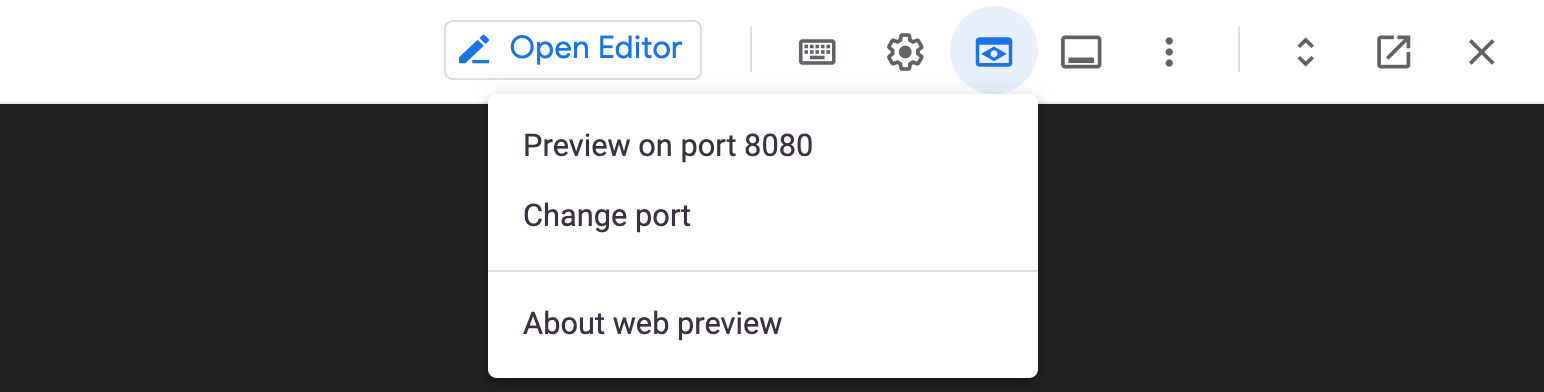
포트 변경을 클릭합니다.
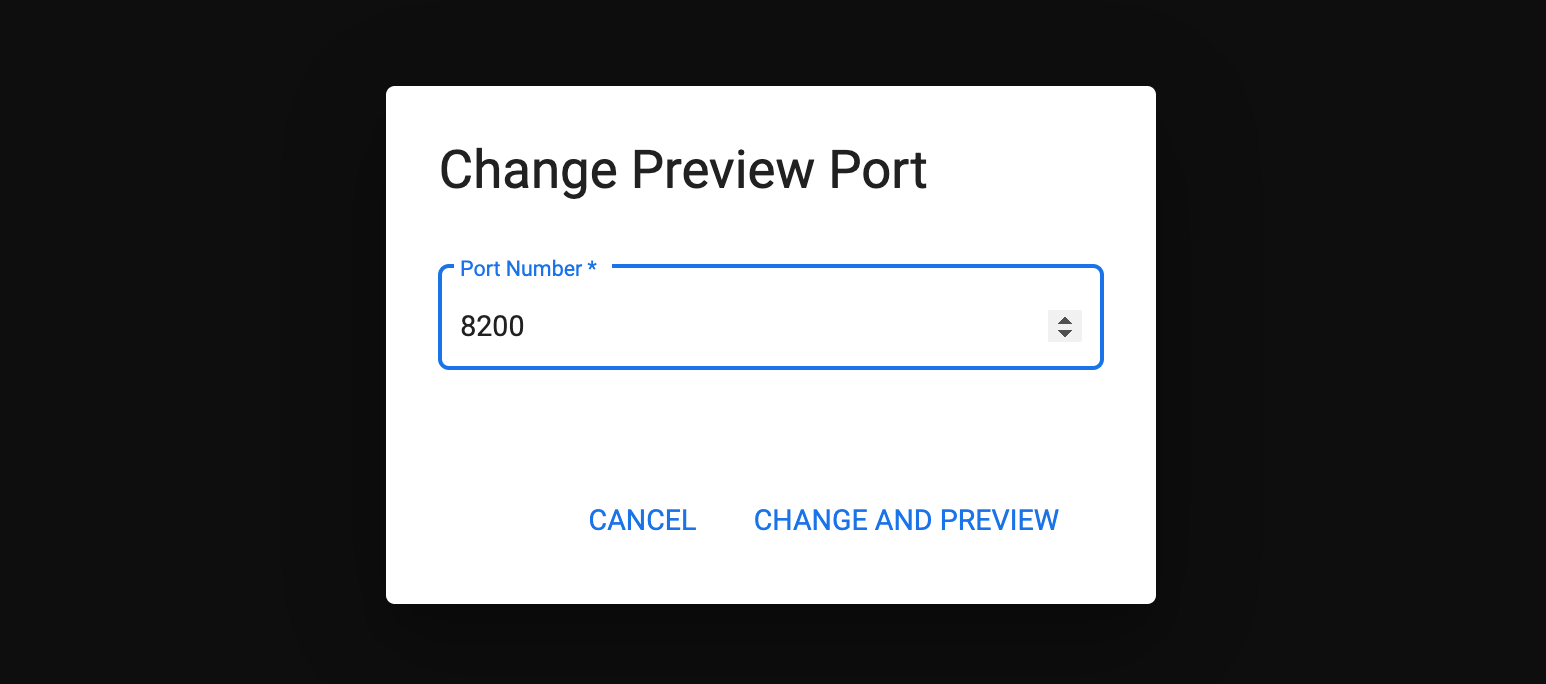
포트 번호를 8200으로 변경하고 변경 및 미리보기를 클릭합니다.
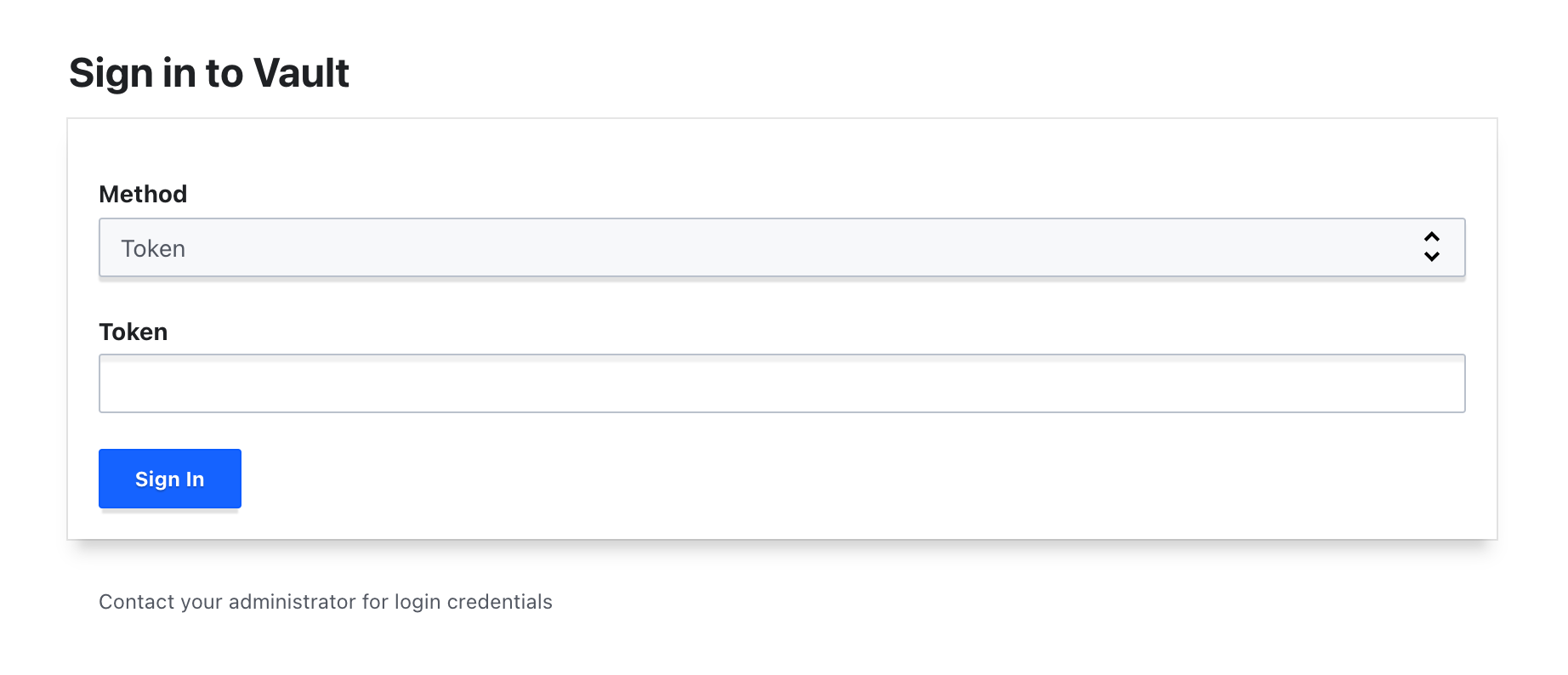
Vault 개발 서버는 다음과 유사합니다.
이제 개발 서버 웹 UI에 로그인했으므로 다음 섹션으로 계속 진행하여 새로운 보안 비밀 엔진을 사용 설정할 수 있습니다.
Transit 보안 비밀 엔진은 전송 중인 데이터에 대한 암호화 기능을 처리합니다. Vault는 보안 비밀 엔진으로 전송된 데이터를 저장하지 않습니다. '서비스형 암호화'로 볼 수도 있습니다. Transit 보안 비밀 엔진은 데이터를 서명하고 검증하며, 데이터의 해시와 HMAC를 생성하고, 무작위 바이트의 소스 역할을 할 수도 있습니다.
전송의 주요 사용 사례는 암호화된 데이터를 일부 기본 데이터 스토어에 저장하면서도 애플리케이션의 데이터를 암호화하는 것입니다. 이렇게 하면 애플리케이션 개발자가 적절한 암호화/복호화를 수행해야 하는 부담을 덜고 Vault 운영자에게 부담을 전가할 수 있습니다.
이 섹션에서는 UI에서 Transit 보안 비밀 엔진을 사용 설정하고 이를 사용하여 예시 데이터를 암호화합니다.
왼쪽 메뉴에서 보안 비밀을 선택합니다.
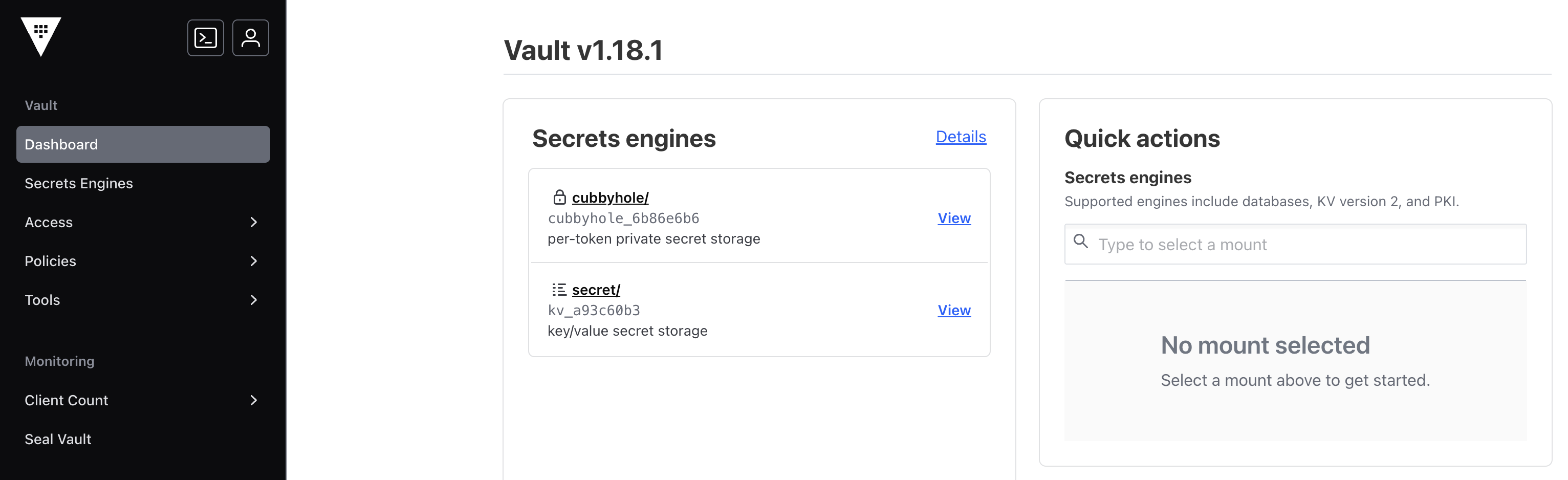
보안 비밀 엔진에서 새 엔진 사용 설정을 선택합니다.
보안 비밀 엔진 사용 설정에서 Transit을 선택합니다.
Transit 보안 비밀 엔진을 사용 설정하는 데 필요한 최소 구성은 경로의 값입니다. Vault는 고유한 경로라면 다양한 경로에서 여러 보안 비밀 엔진을 사용 설정할 수 있도록 지원합니다. 이전에 Transit 보안 비밀 엔진을 구성하지 않은 경우 기본 경로인 'transit'을 사용해도 됩니다.
transit 경로를 유지하고 방법 옵션을 클릭합니다.이러한 옵션을 사용하여 설명을 추가하고, 마운트 구성을 미세 조정하고, 기본 TTL(수명) 값을 조정하고, 감사 기기에서 키를 필터링하고, 특정 헤더를 허용할 수 있습니다.
/sys/mounts API 파라미터에 대한 Vault API 문서는 이러한 옵션과 구성 방법에 대해 자세히 알아볼 수 있는 좋은 참고 자료입니다.
지금은 이러한 설정을 구성하지 않습니다.
Transit 보안 비밀 엔진이 transit 경로에서 성공적으로 사용 설정되었습니다. Transit에서 데이터를 암호화하고 복호화하려면 먼저 해당 용도로 사용할 키를 만들어야 합니다.
키 만들기를 클릭하여 키 생성 프로세스를 시작합니다.
이름 필드에 my-key를 입력하여 이름을 지정합니다.
Vault는 다양한 키 유형을 지원합니다. 이 튜토리얼에서는 유형을 기본값인 'aes256-gcm96'으로 설정된 상태로 둡니다.
지금은 내보낼 수 있음, 파생됨, 수렴 암호화 사용 설정과 같은 다른 옵션에 대해서는 걱정하지 않아도 됩니다. 키 유형에 대한 세부정보를 포함한 키 생성 파라미터에 대한 자세한 내용은 키 만들기 API 문서를 참조하세요.
transit을 선택하여 Transit 보안 비밀 엔진 키 목록으로 돌아갑니다.
Transit 키 목록에서 my-key를 선택하여 일부 일반 텍스트를 암호화합니다.
사용 가능한 키 작업에서 암호화를 선택합니다.
일반 텍스트 영역에 Learn Vault!를 입력합니다.
암호화를 클릭합니다.
암호문은 클립보드에 복사할 수 있는 대화상자에 반환됩니다. 복사 및 닫기를 선택하여 대화상자를 닫습니다.
일반 텍스트 문자열을 편한 곳에 보관합니다. 다음은 암호문의 예시입니다.
주요 작업에서 복호화를 선택합니다.
이전 단계의 암호문 문자열을 암호문 영역에 붙여넣습니다.
복호화를 선택합니다.
대화상자가 base64로 인코딩된 일반 텍스트(예: TGVhcm4gVmF1bHQh)를 반환합니다.
복사 및 닫기를 선택합니다.
열려 있는 Cloud Shell 터미널로 다시 이동하여 다음 명령어를 실행해 base64로 인코딩된 일반 텍스트 문자열을 복호화하고 파일에 작성합니다.
Learn Vault!와 일치하는지 확인합니다.내 진행 상황 확인하기를 클릭하여 목표를 확인합니다.
앞서 언급했듯이 인증 방법은 Vault 클라이언트의 ID 검증을 수행하고 인증된 클라이언트에 정책 집합을 할당하는 Vault의 구성요소입니다. 이 섹션에서는 UI에서 인증 방법을 사용 설정하고 로그인 사용자 인증 정보를 생성합니다.
이 뷰는 색인이며 모든 인증 방법, 항목, 그룹, 임대를 표시합니다. 토큰 인증 방법은 Vault가 초기화될 때 사용 설정되었으며 사용 중지할 수 없습니다.
이 뷰에는 현재 버전의 Vault에서 지원하는 모든 인증 방법이 표시됩니다.
이 뷰에는 경로와 인증 방법을 구성하는 기능이 표시됩니다. 경로는 기본적으로 'userpass'입니다.
userpass-ui로 변경하고 방법 사용 설정을 클릭합니다.인증 방법이 생성됩니다. 뷰의 구성 페이지가 표시됩니다.
사용자 및 비밀번호 인증 방법(userpass로 축약)을 사용하면 개별 사용자의 사용자 인증 정보를 만들 수 있습니다.
뷰 내에서 방법 보기 작업을 선택합니다.
뷰 내에서 사용자 만들기 작업을 선택합니다. 이 뷰에는 사용자를 위한 커스텀 로그인을 만드는 기능이 표시됩니다.
사용자 이름 필드에 demo를 입력합니다. 비밀번호 필드에 password!를 입력합니다.
저장을 선택합니다.
현재 루트 토큰으로 로그인되어 있습니다. 이러한 사용자 인증 정보로 로그인하려면 먼저 로그아웃해야 합니다.
이제 서버에서 로그아웃됩니다.
방법 목록에서 Userpass를 선택합니다. 사용자 이름과 비밀번호 로그인 인터페이스를 보여주는 뷰로 변경됩니다.
사용자 이름 필드에 demo를 입력합니다. 비밀번호 필드에 password!를 입력합니다.
옵션 더보기 드롭다운을 클릭합니다.
마운트 경로 필드에 userpass-ui를 입력합니다.
로그인을 클릭합니다.
이제 방금 만든 userpass 인증 방법을 통해 로그인되었습니다.
이 사용자의 기능은 사용자의 인증 방법에 할당된 정책으로 제한됩니다. 특정 정책을 할당하지 않았으므로 사용자에게 기본 정책이 부여되었습니다. Vault 정책은 다음 실습에서 자세히 알아봅니다.
이 실습에서는 먼저 Vault 개발 서버를 시작하고 KV 보안 비밀 엔진을 사용하여 첫 번째 보안 비밀을 만들었습니다. 그런 다음 인증에 대해 알아보고, 토큰을 생성하고, userpass 인증 방법을 사용 설정하고 사용했습니다. 마지막으로 Vault 웹 UI를 사용하여 인증 방법을 관리하고 Transit 보안 비밀 엔진을 통해 데이터를 암호화/복호화했습니다.
Vault에 대한 자세한 내용은 다음 리소스를 확인하세요.
Google Cloud 기술을 최대한 활용하는 데 도움이 됩니다. Google 강의에는 빠른 습득과 지속적인 학습을 지원하는 기술적인 지식과 권장사항이 포함되어 있습니다. 기초에서 고급까지 수준별 학습을 제공하며 바쁜 일정에 알맞은 주문형, 실시간, 가상 옵션이 포함되어 있습니다. 인증은 Google Cloud 기술에 대한 역량과 전문성을 검증하고 입증하는 데 도움이 됩니다.
설명서 최종 업데이트: 2026년 5월 22일
실습 최종 테스트: 2026년 5월 22일
Copyright 2026 Google LLC. All rights reserved. Google 및 Google 로고는 Google LLC의 상표입니다. 기타 모든 회사명 및 제품명은 해당 업체의 상표일 수 있습니다.



현재 이 콘텐츠를 이용할 수 없습니다
이용할 수 있게 되면 이메일로 알려드리겠습니다.

감사합니다
이용할 수 있게 되면 이메일로 연락드리겠습니다.


한 번에 실습 1개만 가능
모든 기존 실습을 종료하고 이 실습을 시작할지 확인하세요.