
始める前に
- ラボでは、Google Cloud プロジェクトとリソースを一定の時間利用します
- ラボには時間制限があり、一時停止機能はありません。ラボを終了した場合は、最初からやり直す必要があります。
- 画面左上の [ラボを開始] をクリックして開始します

Create Your First Secret
/ 30
Secrets Engines
/ 30
Use the Vault web UI
/ 40
Create Your First Secret
/ 30
Secrets Engines
/ 30
Use the Vault web UI
/ 40

このラボは Google のパートナーである HashiCorp と共同開発されました。アカウント プロフィールでサービスの最新情報、お知らせ、特典の受け取りを希望された場合、お客様の個人情報が本ラボのスポンサーである HashiCorp と共有される可能性があります。

このハンズオンラボでは、HashiCorp Vault の基礎を学びます。Vault とは、Secret と暗号化を ID ベースで管理するシステムです。ラボでは、Vault 開発サーバーを使用して、Secret エンジンの有効化、認証方法の管理、データの暗号化 / 復号、Secret の作成を CLI とウェブ UI の両方で行います。
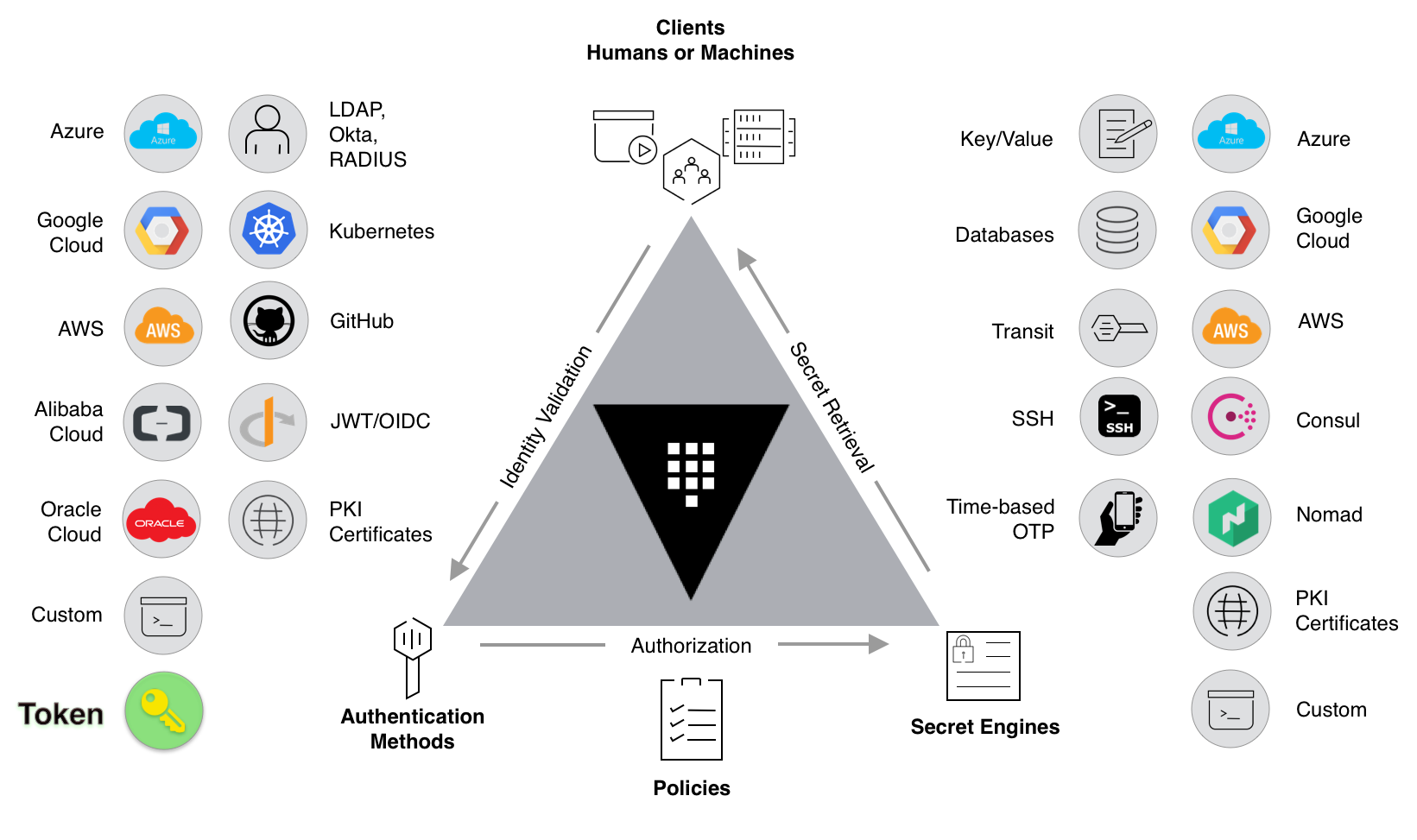
Vault は、ID ベースで Secret と暗号化を管理するシステムです。Secret とは、API 暗号鍵、パスワード、証明書など、アクセスを厳密に制御したい情報を指します。Vault は、認証方法や認可方法によって制限される暗号化サービスを提供します。Vault の UI、CLI、HTTP API を使用して、Secret などの機密データへのアクセスを安全に保存および管理し、アクセスを厳密に制御して、監査可能な状態にできます。
最新のシステムでは、データベースの認証情報、外部サービスの API キー、サービス指向アーキテクチャ通信の認証情報など、多数の Secret にアクセスする必要があります。どのユーザーやサービスがどの Secret にアクセスしているかを把握するだけでも難しく、プラットフォームによって方法も異なります。鍵のローテーション、安全な保管、詳細な監査ログを追加することは、カスタム ソリューションなしではほぼ不可能です。こうした課題を解決するのが Vault です。
Vault には、Secret エンジンや認証方法などのコンポーネントがプラグイン形式で用意されており、外部システムと統合できます。これらのコンポーネントの目的は、動的インフラストラクチャ内の Secret(データベースの認証情報、パスワード、API キーなど)を管理、保護することです。
Vault の主な機能は次のとおりです。
このラボでは、次の作業を行います。
userpass 認証方法を有効にして使用するこちらの説明をお読みください。ラボには時間制限があり、一時停止することはできません。タイマーは、Google Cloud のリソースを利用できる時間を示しており、[ラボを開始] をクリックするとスタートします。
このハンズオンラボでは、シミュレーションやデモ環境ではなく実際のクラウド環境を使って、ラボのアクティビティを行います。そのため、ラボの受講中に Google Cloud にログインおよびアクセスするための、新しい一時的な認証情報が提供されます。
このラボを完了するためには、下記が必要です。
[ラボを開始] ボタンをクリックします。ラボの料金をお支払いいただく必要がある場合は、表示されるダイアログでお支払い方法を選択してください。 右側の [ラボの設定とアクセス] パネルには、以下が表示されます。
ラボのタイマーはページの上部に表示され、残り時間が示されます。
[Google Cloud コンソールを開く] をクリックします(Chrome ブラウザを使用している場合は、右クリックして [シークレット ウィンドウで開く] を選択します)。
ラボでリソースがスピンアップし、別のタブで [ログイン] ページが表示されます。
ヒント: タブをそれぞれ別のウィンドウで開き、並べて表示しておきましょう。
必要に応じて、下のユーザー名をコピーして、[ログイン] ダイアログに貼り付けます。
[ラボの設定とアクセス] パネルでもユーザー名を確認できます。
[次へ] をクリックします。
以下のパスワードをコピーして、[ようこそ] ダイアログに貼り付けます。
[ラボの設定とアクセス] パネルでもパスワードを確認できます。
[次へ] をクリックします。
その後のページはクリックして先に進みます。
しばらくすると、このタブで Google Cloud コンソールが開きます。

Cloud Shell は、開発ツールと一緒に読み込まれる仮想マシンです。5 GB の永続ホーム ディレクトリが用意されており、Google Cloud で稼働します。Cloud Shell を使用すると、コマンドラインで Google Cloud リソースにアクセスできます。
Google Cloud コンソールの上部にある「Cloud Shell をアクティブにする」アイコン 
ウィンドウで次の操作を行います。
接続した時点で認証が完了しており、プロジェクトに各自の Project_ID、
gcloud は Google Cloud のコマンドライン ツールです。このツールは、Cloud Shell にプリインストールされており、タブ補完がサポートされています。
出力:
出力:
gcloud ドキュメントの全文については、gcloud CLI の概要ガイドをご覧ください。
Vault をインストールしたら、Vault のバイナリが利用可能であることを確認して、インストールが正常に完了したことを検証します。
vault コマンドを実行して、インストールを確認します。次のようなヘルプ出力が表示されます。
Vault のインストールが完了したら、次は Vault サーバーを起動します。
Vault はクライアント / サーバー アプリケーションとして動作します。Vault サーバーは、Vault アーキテクチャでデータ ストレージやバックエンドとやり取りする唯一の要素です。Vault CLI を使用して実行するすべての操作は、TLS 接続を介してサーバーとやり取りします。
このラボでは、開発モードで実行されている Vault サーバーを起動して操作します。
この開発モードのサーバーは追加の設定が不要で、ローカルの Vault CLI が認証されて、このサーバーと通信できるようになります。これにより、Vault で簡単に試したり、開発用に Vault インスタンスを起動したりできます。開発モードでは、Vault のすべての機能を利用できます。-dev フラグを指定すると、複雑な設定手順をスキップし、デフォルト値(安全とはいえません)で起動します。
まず、Vault 開発サーバーを起動します。開発サーバーは、事前構成済みの組み込みサーバーで、セキュリティはあまり高くありませんが、ローカルで Vault を試すのには便利です。
Vault サーバーの構成に関する出力が表示されます。Unseal Key と Root Token の値が表示されていることを確認します。
localhost をリッスンし、自動的にシールを解除して、シール解除キーとルート アクセスキーを表示します。
Vault 開発サーバーが起動したので、アクセス設定を行います。
新しい Cloud Shell タブを開きます。
ターミナル出力から export VAULT_ADDR ... コマンドをコピーして実行します。これにより、Vault クライアントが開発サーバーと通信するように構成されます。
Vault CLI は、VAULT_ADDR 環境変数を使用して、リクエストを送信する Vault サーバーを判断します。
表示された Unseal Key をどこかに保存しておきます。安全な保存方法について心配する必要はありません。ここでは、任意の場所に保存して構いません。
VAULT_TOKEN 環境変数の値を、ターミナル出力に表示された生成済みの Root Token の値に設定します。
Vault を操作するには、有効なトークンを指定する必要があります。この環境変数を設定することで、CLI から Vault にトークンを渡せるようになります。別のラボでは、vault login <token_value> コマンドを使用して Vault に対して認証する方法を学びます。
vault status コマンドを発行して、サーバーが正常に動作していることを確認します。正常に動作している場合は、次のように出力されます。
これで、最初の Vault 開発サーバーを起動できました。次のセクションでは、Vault に Secret を保存する方法を学びます。
開発サーバーを起動したところで、最初の Secret を読み書きしてみましょう。
Vault を開発モードで実行すると、secret/ パスで Key/Value v2 Secret エンジンが有効になります。Key/Value Secret エンジンは汎用の Key-Value ストアであり、Vault の構成済み物理ストレージ内に任意の Secret を保存するために使用されます。Vault に書き込まれた Secret は暗号化されてから、バックエンド ストレージに書き込まれます。そのため、バックエンド ストレージ側で暗号化されていない値を読み取られることは決してなく、Vault なしで復号する手段もありません。
Key/Value Secret エンジンには、v1 と v2 の 2 つのバージョンがあります。違いは、v2 では Secret のバージョニングが提供されるのに対し、v1 では提供されないことです。
kv <subcommand> [options] [args] コマンドを使用します。| サブコマンド | kv v1 | kv v2 | 説明 |
|---|---|---|---|
| delete | x | x | K/V に保存されている Secret のバージョンを削除する |
| destroy | x | 1 つ以上のバージョンの Secret を完全に削除する | |
| enable-versioning | x | 既存の K/V v1 ストアのバージョニングを有効にする | |
| get | x | x | データを取得する |
| list | x | x | データまたは Secret を一覧表示する |
| metadata | x | Vault の Key-Value ストレージを操作する | |
| patch | x | 既存の Secret を上書きせずに Secret を更新する | |
| put | x | x | Secret を設定または更新する(既存の Secret を置き換える) |
| rollback | x | Secret を以前のバージョンにロールバックする | |
| undelete | x | 削除されたバージョンの Secret を復元する |
secret/hello に Secret が存在しないことを確認します。出力は次のようになります。
vault kv put コマンドを使用して、値が world の Secret foo をパス secret/hello に書き込みます。このコマンドを実行すると、新しいバージョンの Secret が作成され、パスに既存のデータがある場合は置き換えられます。出力は次のようになります。
パスについては後のセクションで詳しく説明しますが、ここでは、パスの先頭に secret/ を付けることが重要です。このようにしないと、この例は正しく動作しません。secret/ プレフィックスのパスでは、任意の Secret の読み取りと書き込みを行えます。
foo と excited を、それぞれ world と yes の値で、パス secret/hello に書き込みます。出力は次のようになります。
version が 2 になっている点に注目してください。
= を使用して Vault に Secret を渡しています。ただし、CLI コマンドの一部としてデータを渡すと、シェル履歴に暗号化されていない状態で残ってしまう可能性があります。これを回避する方法については、静的 Secret: Key/Value Secret エンジンのチュートリアルを参照し、さまざまなアプローチを学んでください。Secret は vault kv get <path> コマンドで取得できます。
secret/hello に保存されている Secret を取得します。Vault は、secret/hello に保存されている Secret の最新バージョン(この例ではバージョン 2)を返します。
-field=<key_name> フラグを使用します。jq ツールを使用して、excited の値を抽出できます。excited の値をテキスト ファイルにコピーします。[進行状況を確認] をクリックして、目標に沿って進んでいることを確認します。
Secret の読み取り方法と書き込み方法を学習したところで、次は vault kv delete コマンドを使用して Secret を削除します。
secret/hello に保存されている Secret を削除します。次の出力が表示されます。
このセクションでは、特定バージョンの読み取りと削除を行う方法、削除を元に戻す方法、完全に削除する方法について説明します。
secret/example で定義された複数のバージョンの Secret を作成します。特定のバージョンの Secret を読み取る場合は、-version フラグを使用します。
secret/example パスに保存されている Secret のバージョン 2 を取得します。出力は次のようになります。
2 を削除します。vault kv get を実行すると、データが削除されていることがわかります。ただし、完全な削除ではないため、destroyed の値は依然として false であることを確認できます。
2 の削除を取り消します。vault kv get を実行すると、データが再び表示されることがわかります。
最後に、Secret のバージョンを完全に削除する場合は、destroy コマンドを使用します。
2 を完全に削除します。次の出力が表示されます。destroyed キーが true に設定されていることに注目してください。
これで、バージョン管理された Secret を操作する方法を学習できました。このトピックの詳細については、バージョン管理された Key-Value Secret エンジンのチュートリアルをご覧ください。
前のセクションでは、Key/Value v2 Secret エンジンを使用してデータを保存しました。Secret エンジンは、Secret を保存、生成、暗号化する Vault のコンポーネントです。Secret エンジンは非常に柔軟性が高いため、機能の観点から考えるとわかりやすいでしょう。Secret エンジンにはデータセットが提供され、そのデータに対してなんらかの処理が行われ、結果が返されます。
Secret エンジンの中には、暗号化された Redis や Memcached のように、単にデータの保存と読み取りのみを行うものもあります。また、他のサービスに接続し、オンデマンドで動的な認証情報を生成する Secret エンジンや、サービスとして暗号化、TOTP 生成、証明書の発行などを提供する Secret エンジンもあります。
Secret エンジンは、Vault の特定の「パス」で有効になります。リクエストが Vault に届くと、ルーターがそのパスのプレフィックスに基づいて適切な Secret エンジンへ自動的にルーティングします。このように、各 Secret エンジンは独自のパスとプロパティを定義します。ユーザーから見ると、Secret エンジンは仮想ファイル システムのように動作し、読み取り、書き込み、削除などのオペレーションをサポートします。
Vault には複数の Secret エンジンが用意されており、それらはプラグインのようなものと考えることができます。セキュリティ ニーズに合った Secret エンジンを有効にしてください。
ほとんどの Secret エンジンは、CLI または API を介して有効化、無効化、調整、移動できます。以前のバージョンの Vault では、これらを「マウント」と呼んでいましたが、この用語は意味が多すぎて混乱を招いていました。
Enable(有効化) - 指定したパスで Secret エンジンを有効にします。一部の例外を除き、Secret エンジンは複数のパスで有効化できます。各 Secret エンジンは、そのパスによって分離されます。デフォルトでは、エンジンの「タイプ」に対応するパスで有効化されます(例: 「gcp」は「gcp/」で有効化される)。
Disable(無効化) - 既存の Secret エンジンを無効にします。Secret エンジンを無効にすると、そのエンジンがサポートしている場合は、すべての Secret が取り消され、物理ストレージ レイヤに保存されているそのエンジンのデータがすべて削除されます。
Move(移動) - 既存の Secret エンジンのパスを移動します。Secret のリースは作成されたパスに関連付けられているため、このプロセスによりすべての Secret が取り消されます。ただし、エンジンの構成データは、移動後も保持されます。
Tune(チューニング) - Secret エンジンのグローバル構成(TTL など)をチューニングします。
Secret エンジンを有効にすると、そのエンジン固有の API に従って、パスを通じて直接操作できるようになります。vault path-help を使用すると、そのエンジンが応答するパスを確認できます。
foo/bar と foo/baz は問題なく共存できますが、foo と foo/baz は共存できません。Secret エンジンでは、Vault で構成された物理ストレージに対して分離されたビュー(バリアビュー)が割り当てられます。これは chroot によく似ています。
Secret エンジンが有効になると、ランダムな UUID が生成されます。この UUID が、そのエンジンのデータルートになります。そのエンジンが物理ストレージ レイヤに書き込む際は、常にその UUID フォルダがプレフィックスとして付加されます。Vault のストレージ レイヤは相対アクセス(../ など)をサポートしていないため、有効になっている Secret エンジンが他のデータにアクセスすることはできません。
これは Vault の重要なセキュリティ機能です。悪意のあるエンジンであっても、他のエンジンのデータにアクセスすることはできません。
前のセクションでは、すべてのリクエストが secret/ で始まっていました。
次のようなエラーが表示されるはずです。
パスのプレフィックスは、Vault がどの Secret エンジンにリクエストをルーティングすべきかを判断するための情報となります。Vault にリクエストが届くと、最長一致のプレフィックスでパスの先頭部分を照合し、そのパスで有効化されている対応する Secret エンジンへリクエストを渡します。Vault は、これらの Secret エンジンをファイルシステムのように扱います。
Vault が開発モードで動作している場合、デフォルトでは、パス secret/ で Key/Value v2 Secret エンジン(kv-v2)を有効にします。Key/Value Secret エンジンは、バックエンド ストレージに対して元データの読み取りと書き込みを行います。Vault はほかにも多くの Secret エンジンをサポートしており、このような特長によって Vault は柔軟で独自性のあるシステムになっています。
kv(バージョン 1)と kv-v2(バージョン 2)です。kv-v2 はバージョン管理された KV Secret エンジンであり、複数のバージョンの Secret を保持できます。
kv Secret エンジンを有効にします。各パスは完全に分離されており、他のパスと通信できません。たとえば、foo で有効になっている kv Secret エンジンは、bar で有効になっている kv Secret エンジンと通信できません。Secret エンジンが有効化されるパスは、デフォルトでは Secret エンジンの名前になります。したがって、次のコマンドは上記のコマンドと同じように動作します。
このコマンドを実行すると、次のエラーが発生します。
vault secrets list コマンドを使用します。次の出力が表示されます。
出力から、この Vault サーバー上で 5 つの Secret エンジンが有効化されていることがわかります。Secret エンジンのタイプ、対応するパス、オプションの説明(指定されていない場合は「n/a」)が表示されます。
sys/ パスはシステム バックエンドに対応しています。これらのパスは Vault のコアシステムとやり取りするものであり、初心者が扱う必要はありません。
kv/ で有効化された新しい kv Secret エンジンに対して、少量のデータを読み書きしてみます。Secret を作成するには、kv put コマンドを使用します。kv/hello パスに保存されている Secret を読み取るには、kv get コマンドを使用します。次の出力が表示されます。
kv/my-secret パスに Secret を作成します。kv/my-secret で Secret を読み取ります。次の出力が表示されます。
excited の値をテキスト ファイルにコピーします。kv/my-secret の Secret を削除します。kv/ パスに存在するキーを一覧表示します。次の出力が表示されます。
[進行状況を確認] をクリックして、目標に沿って進んでいることを確認します。
Secret エンジンが不要になったら、無効にできます。Secret エンジンが無効になると、すべての Secret が取り消され、対応する Vault のデータと構成が削除されます。
kv Secret エンジンを無効にする:このコマンドは、Secret エンジンのタイプではなく、Secret エンジンへのパスを引数として受け取る点に注意してください。
元のパスにデータをルーティングするリクエストはすべてエラーになります。ただし、そのパスで別の Secret エンジンを有効にできるようになりました。
前述のとおり、Vault は仮想ファイル システムと同様に動作します。読み取り、書き込み、削除、一覧表示などのオペレーションは対応する Secret エンジンに転送され、各 Secret エンジンがこれらのオペレーションにどのように処理するかを決定します。
この抽象化は非常に強力で、Vault は物理システム、データベース、HSM などと直接インターフェースできるようになります。さらに、これらの物理システムに加えて、Google Cloud IAM や動的な SQL ユーザー作成など、よりユニークな環境とやり取りすることもできます。そのすべてが、同じ読み取り / 書き込みインターフェースを使って実現されています。
Vault における認証とは、ユーザーまたはマシンが提供した情報を、内部または外部のシステムに対して照合するプロセスです。Vault は、GitHub、LDAP、AppRole など、複数の認証方法をサポートしています。各認証方法には、それぞれ固有のユースケースがあります。
クライアントは、認証方法によって認証しないと、Vault を操作できません。認証されると、トークンが生成されます。概念的には、このトークンはウェブサイトのセッション ID に似ています。トークンにはポリシーが関連付けられている場合があり、認証時にそのマッピングが行われます。このプロセスについては、ポリシーのコンセプトに関するドキュメントで詳しく説明されています。
このセクションでは、Vault での認証について学びます。
トークン認証は自動的に有効になります。開発サーバーを起動すると、出力にはルートトークンが表示されます。Vault CLI は、$VAULT_TOKEN 環境変数からルートトークンを読み取ります。このルートトークンには root ポリシーが割り当てられているため、Vault 内のあらゆる操作を実行できます。その機能のひとつが、新しいトークンを作成することです。
次の出力が表示されます。
トークンが作成され、出力にはキーと値のテーブルとしてこのトークンが示されています。作成されたトークンは、ここでは s.iyNUhq8Ov4hIAx6snw5mB2nL と表示されています。
このトークンはルートトークンの子トークンであり、デフォルトでは親トークンのポリシーを継承します。トークンは Vault の中核となる認証方式です。生成されたトークンを使用して Vault にログインできます。
次の出力が表示されます。
VAULT_TOKEN 環境変数の設定に関する警告が表示された場合でも、このラボでは無視してかまいません。
トークンが作成され、ここでは s.TsKT5ubouZ7TF26Eg7wNIl3k と表示されています。Vault が作成する各トークンは一意です。
トークンが不要になったら、取り消すことができます。
トークンが取り消されました。
トークンを取り消すと、そのトークンによって作成されたすべてのトークンも取り消されます。
認証方法は、Vault において認証を実行するコンポーネントであり、ユーザーに ID と一連のポリシーを割り当てる役割を担います。Vault は、すべてのリクエスト処理において認証を必ず強制的に実施します。ほとんどの場合、Vault は認証の管理と判定を、構成された外部の認証方法(Amazon Web Services、GitHub、Google Cloud Platform、Kubernetes、Microsoft Azure、Okta など)に委任します。
複数の認証方法を利用できるため、Vault のユースケースと組織に最も適した認証方法を使用できます。
たとえば、デベロッパーのマシンでは、GitHub 認証方法が最も使いやすい方法です。ただし、サーバー環境では AppRole 認証方法が推奨されます。
認証の詳細については、認証のコンセプトに関するページをご覧ください。
userpass 認証方法を有効にしてみましょう。有効にすると、認証方法は Secret エンジンと同様の扱いになります。Vault マウント テーブル内にマウントされ、標準の読み取り / 書き込み API を使用してアクセスおよび構成できます。すべての認証方法は auth/ プレフィックスの下にマウントされます。
デフォルトでは、認証方法は auth/<type> にマウントされます。たとえば、「github」を有効にすると、auth/github で操作できます。ただし、このパスはカスタマイズ可能であり、高度なユースケースでは、1 つの認証方法を複数回マウントできます。
例:
userpass 認証方法を無効にします。外部認証方法(GitHub など)を使用する場合、Vault は認証時とそれ以降のトークン更新時に外部サービスを呼び出します。つまり、発行されたトークンは有効期間全体にわたって有効であり、更新またはユーザーの再認証が行われるまで無効になりません。そのため、このような認証方法を使用する場合は、適切なトークン TTL を設定する必要があります。
userpass 認証方法では、ユーザー名とパスワードの組み合わせを使用して Vault で認証できます。ユーザー名とパスワードの組み合わせは、users/ パスを使用して認証方法に直接構成されます。この方法では、外部ソースからユーザー名とパスワードを読み取ることはできません。
Mary と mary は同じエントリになります。userpass 認証方法を再度有効にします。これにより、パスワード password! を持つ新しいユーザー admin が作成され、admins ポリシーに関連付けられます。必要な構成はこれだけです。
次の出力が表示されます。
これで、Vault で userpass 認証方法を使用して新規ユーザーを作成し、正常にログインできるようになりました。次のセクションでは、Vault Web UI を使用して Secret を作成し、認証方法を追加して、Transit Secret エンジンを使用します。
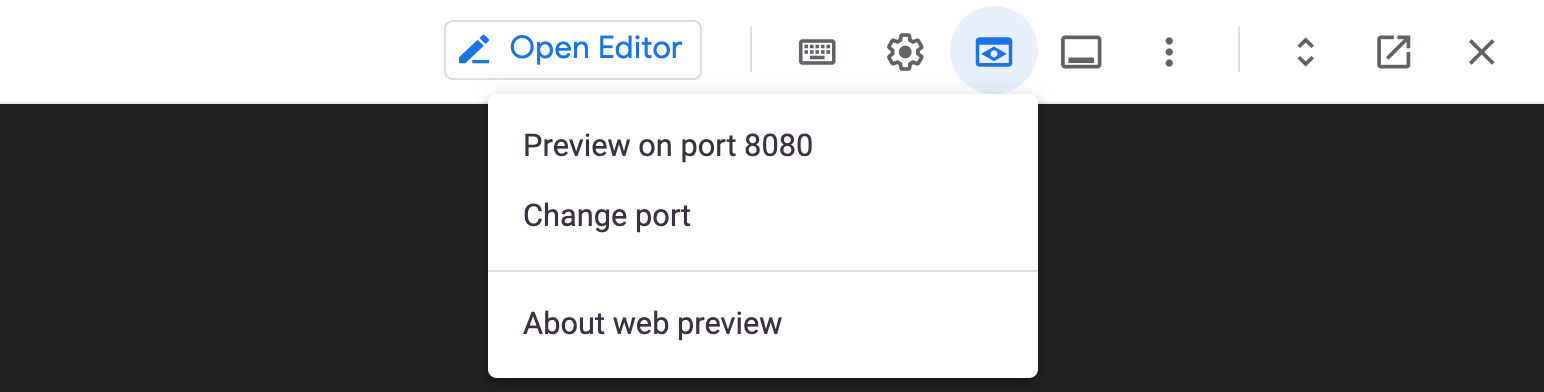
[ポートを変更] をクリックします。
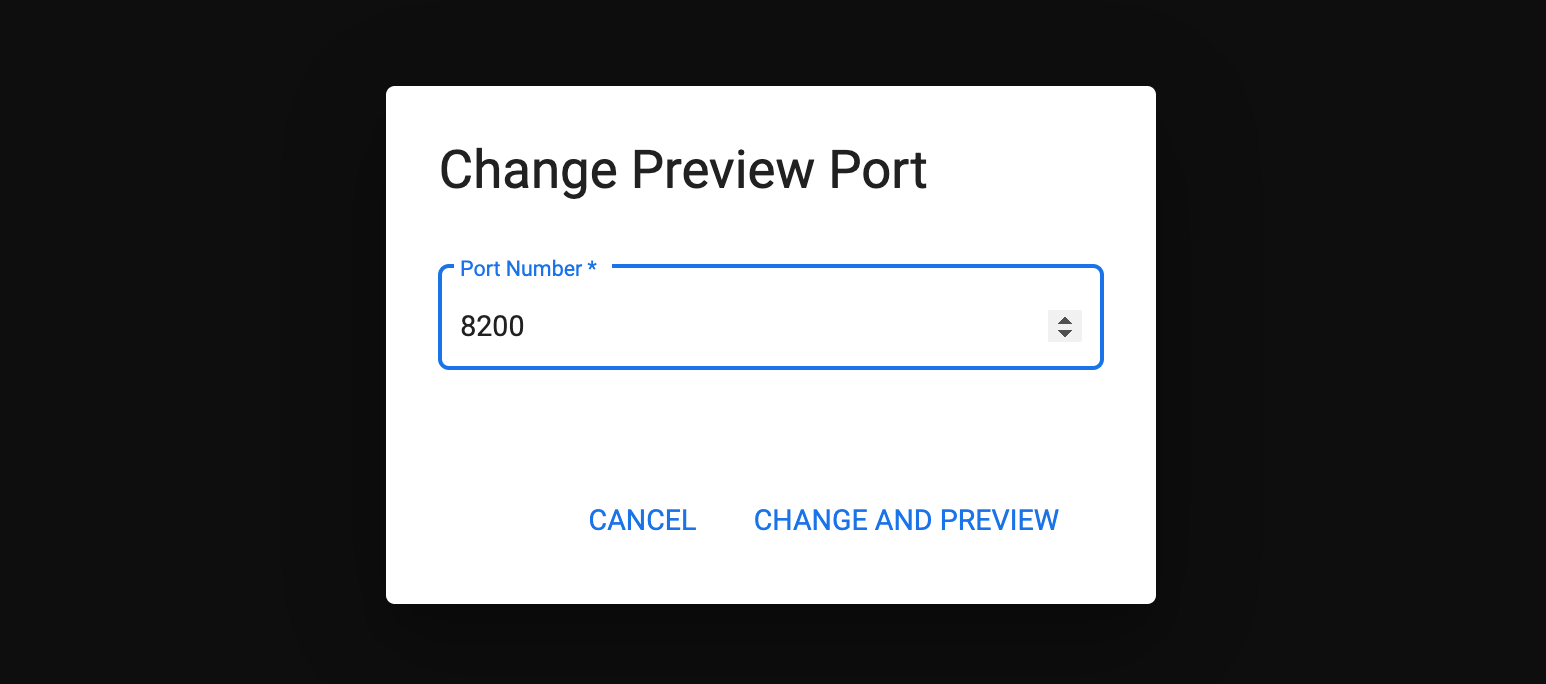
ポート番号を「8200」に変更し、[変更してプレビュー] をクリックします。
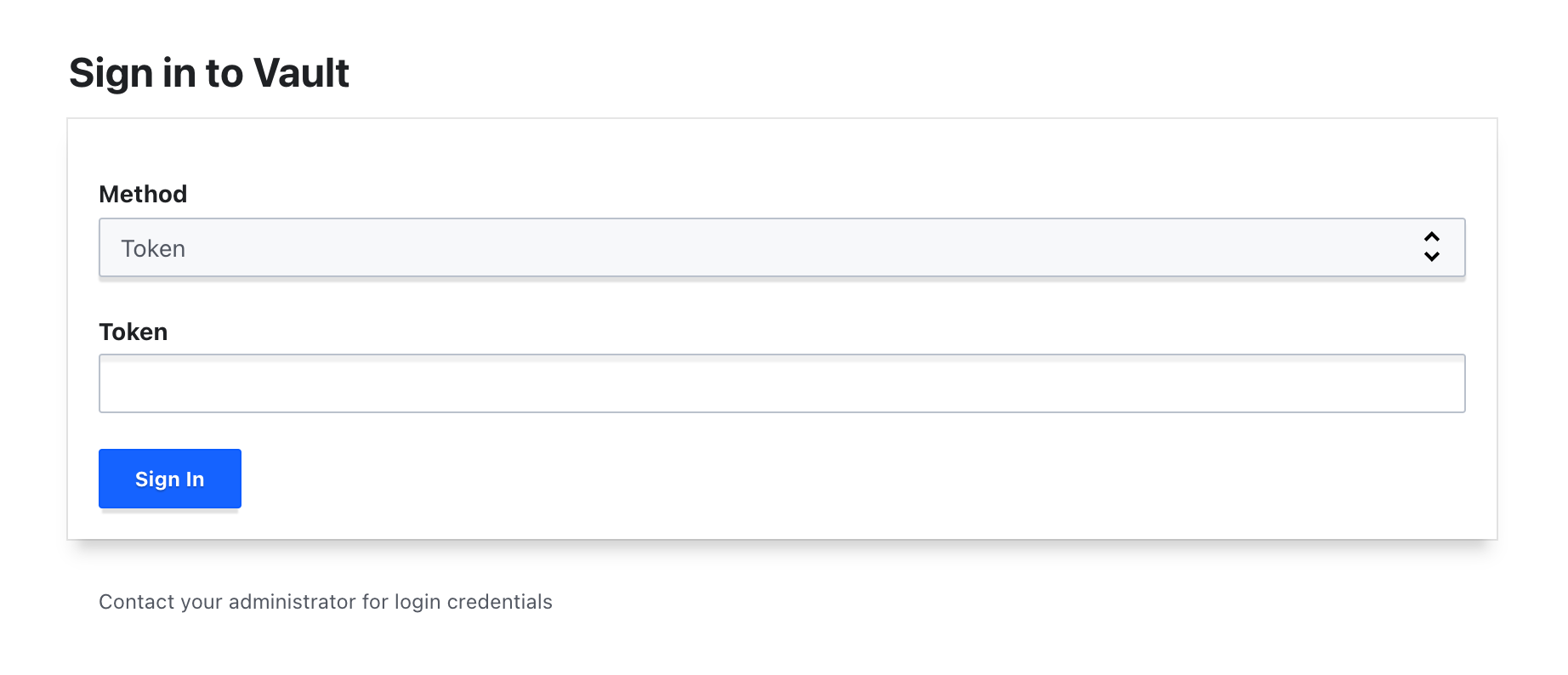
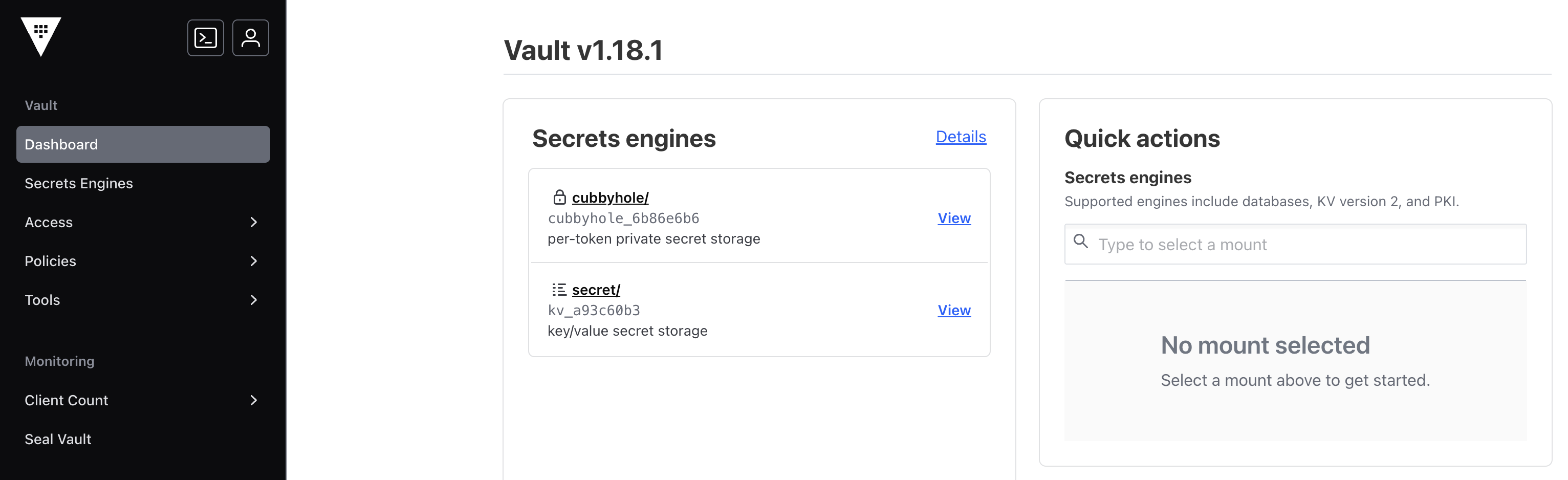
Vault 開発サーバーが次のように表示されます。
開発サーバーのウェブ UI にログインしたので、次のセクションに進み、新しい Secret エンジンを有効化します。
Transit Secret エンジンは、転送中のデータに対して暗号化処理を行います。Vault は、Secret エンジンに送信されたデータを保存しません。そのため、「サービスとしての暗号化」と見なすこともできます。また、Transit Secret エンジンは、データの署名と検証、データのハッシュと HMAC の生成、ランダムバイトのソースとしての役割も果たします。
Transit の主なユースケースは、アプリケーションからのデータを暗号化し、その暗号化されたデータをプライマリ データストアに保存することです。これにより、適切な暗号化 / 復号処理の負担からアプリケーション デベロッパーが解放され、Vault のオペレーターに委ねられます。
このセクションでは、UI で Transit Secret エンジンを有効化し、それを使用してサンプルデータを暗号化します。
左側のメニューから [Secrets] を選択します。
[Secrets Engines] で、[Enable new engine] を選択します。
[Enable a Secrets Engine] で [Transit] を選択します。
Transit Secret エンジンを有効にするために必要な最小限の構成は、[Path] の値です。Vault では、パスが一意である限り、複数の Secret エンジンを異なるパスで有効化できます。これまでに Transit Secret エンジンを構成していない場合は、デフォルトのパス「transit」をそのまま使用できます。
transit パスをそのまま使用し、[Method Options] をクリックします。これらのオプションを使用して、説明の追加、マウント構成の微調整、デフォルトの有効期間(TTL)値の調整、監査デバイスでのキーのフィルタリング、特定のヘッダーの許可などを行うことができます。
これらのオプションとその構成方法の詳細については、/sys/mounts API パラメータに関する Vault API ドキュメントをご覧ください。
ここでは、これらの構成は行いません。
Transit Secret エンジンがパス transit で正常に有効化されました。転送中のデータの暗号化および復号処理を行うには、その処理に使用する鍵を作成する必要があります。
[Create key] をクリックして、鍵の作成プロセスを開始します。
[Name] フィールドに「my-key」と入力して、鍵の名前を指定します。
Vault はさまざまな種類の鍵をサポートしています。このチュートリアルでは、[Type] をデフォルト値の「aes256-gcm96」のままにしておきます。
現時点では、[Exportable]、[Derived]、[Enable convergent encryption] といったその他のオプションについて気にする必要はありません。鍵の作成パラメータ(鍵のタイプに関する詳細など)については、鍵の作成に関する API ドキュメントをご覧ください。
[transit] を選択して、Transit Secret エンジンの鍵のリストに戻ります。
鍵のリストから [my-key] を選択して、平文を暗号化します。
利用可能な [Key Actions] から [Encrypt] を選択します。
[Plaintext] の入力欄に「Learn Vault!」と入力します。
[Encrypt] をクリックします。
暗号テキストがダイアログに表示されます。このテキストは、クリップボードにコピーできます。[Copy & Close] を選択してダイアログを閉じます。
平文の文字列は後で使うので残しておきます。暗号テキストの例を次に示します。
[Key Actions] で [Decrypt] を選択します。
前のステップで取得した暗号テキストの文字列を [Ciphertext] の入力欄に貼り付けます。
[Decrypt] を選択します。
ダイアログに、base64 でエンコードされた平文(例: TGVhcm4gVmF1bHQh)が表示されます。
[Copy & Close] を選択します。
開いている Cloud Shell ターミナルに戻り、次のコマンドを実行して、base64 エンコードされた平文文字列を復号し、ファイルに書き出します。
Learn Vault!」と一致していることを確認します。[進行状況を確認] をクリックして、目標に沿って進んでいることを確認します。
先ほど説明したとおり、認証方法は Vault クライアントの ID 検証を実行する Vault のコンポーネントであり、認証されたクライアントに一連のポリシーを割り当てる役割を担います。このセクションでは、UI で認証方法を有効にして、ログイン認証情報を生成します。
このビューはインデックスであり、すべての認証方法、エンティティ、グループ、リースが表示されます。トークン認証方法は Vault の初期化時に有効化されており、無効にすることはできません。
このビューには、現行バージョンの Vault でサポートされているすべての認証方法が表示されます。
このビューには、パスと認証方法を構成する項目が表示されます。パスはデフォルトで「userpass」に設定されています。
userpass-ui に変更し、[Enable Method] をクリックします。認証方法が作成され、構成ページが表示されます。
userpass(ユーザー名とパスワードによる認証方式)を使用すると、個々のユーザーに対して認証情報を作成できます。
ビュー内で [View method] アクションを選択します。
ビュー内で [Create user] アクションを選択します。このビューでは、ユーザーのカスタム ログインを作成できます。
[Username] フィールドに「demo」と入力します。[Password] フィールドに「password!」と入力します。
[Save] を選択します。
現在、ルートトークンでログインしています。このユーザー認証情報でログインするには、まずログアウトする必要があります。
サーバーからログアウトしました。
[Method] リストから [Userpass] を選択します。ビューが切り替わり、ユーザー名とパスワードのログイン インターフェースが表示されます。
[Username] フィールドに「demo」と入力します。[Password] フィールドに「password!」と入力します。
[More Options] プルダウンをクリックします。
[Mount Path] フィールドに「userpass-ui」と入力します。
[Sign In] をクリックします。
これで、先ほど作成した userpass 認証方法を使ってログインできました。
このユーザーが利用できる機能は、このユーザーの認証方法に割り当てられたポリシーによって制限されます。今回は特定のポリシーを割り当てていないため、ユーザーにはデフォルトのポリシーが適用されます。Vault のポリシーについては、次のラボで学習します。
このラボでは、まず Vault 開発サーバーを起動し、KV Secret エンジンを使用して最初の Secret を作成しました。次に、認証について学び、トークンを作成し、userpass 認証方法を有効にして使用しました。最後に、Vault Web UI を使用して認証方法を管理し、Transit Secret エンジンを使用してデータの暗号化と復号を行いました。
Vault について詳しくは、以下をご覧ください。
Google Cloud トレーニングと認定資格を通して、Google Cloud 技術を最大限に活用できるようになります。必要な技術スキルとベスト プラクティスについて取り扱うクラスでは、学習を継続的に進めることができます。トレーニングは基礎レベルから上級レベルまであり、オンデマンド、ライブ、バーチャル参加など、多忙なスケジュールにも対応できるオプションが用意されています。認定資格を取得することで、Google Cloud テクノロジーに関するスキルと知識を証明できます。
マニュアルの最終更新日: 2026 年 5 月 22 日
ラボの最終テスト日: 2026 年 5 月 22 日
Copyright 2026 Google LLC. All rights reserved. Google および Google のロゴは Google LLC の商標です。その他すべての企業名および商品名はそれぞれ各社の商標または登録商標です。



このコンテンツは現在ご利用いただけません
利用可能になりましたら、メールでお知らせいたします

ありがとうございます。
利用可能になりましたら、メールでご連絡いたします


1 回に 1 つのラボ
既存のラボをすべて終了して、このラボを開始することを確認してください